

1) データソースを開く
OneS1ght コンソールには
console.ones1ght.com からアクセスします。
データソースのメニューは、管理者(manager)以上の権限がないと表示されません。アカウントがない場合や権限が足りない場合は、
組織の最高管理者(owner)または管理者(manager)に招待と権限を依頼してください。OneS1ght は招待制のため、セルフ会員登録はできません。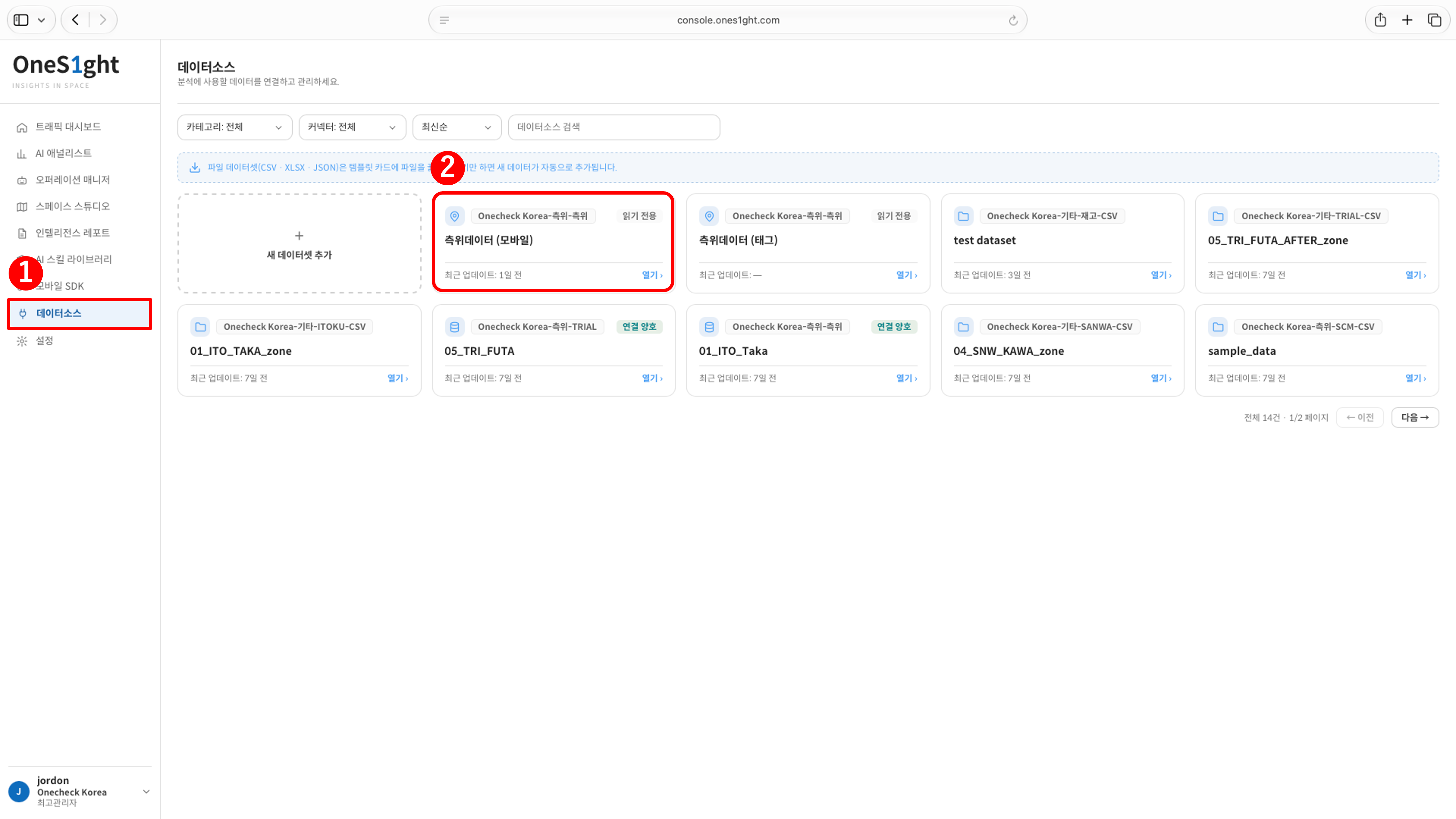
- OneS1ght コンソールにログインした後、サイドバーから [データソース] に移動します。
- 「測位データ(モバイル)」カードの [開く] をクリックします。モバイル SDK が収集した位置の元データで、読み取り専用です。
2) データ状況の確認
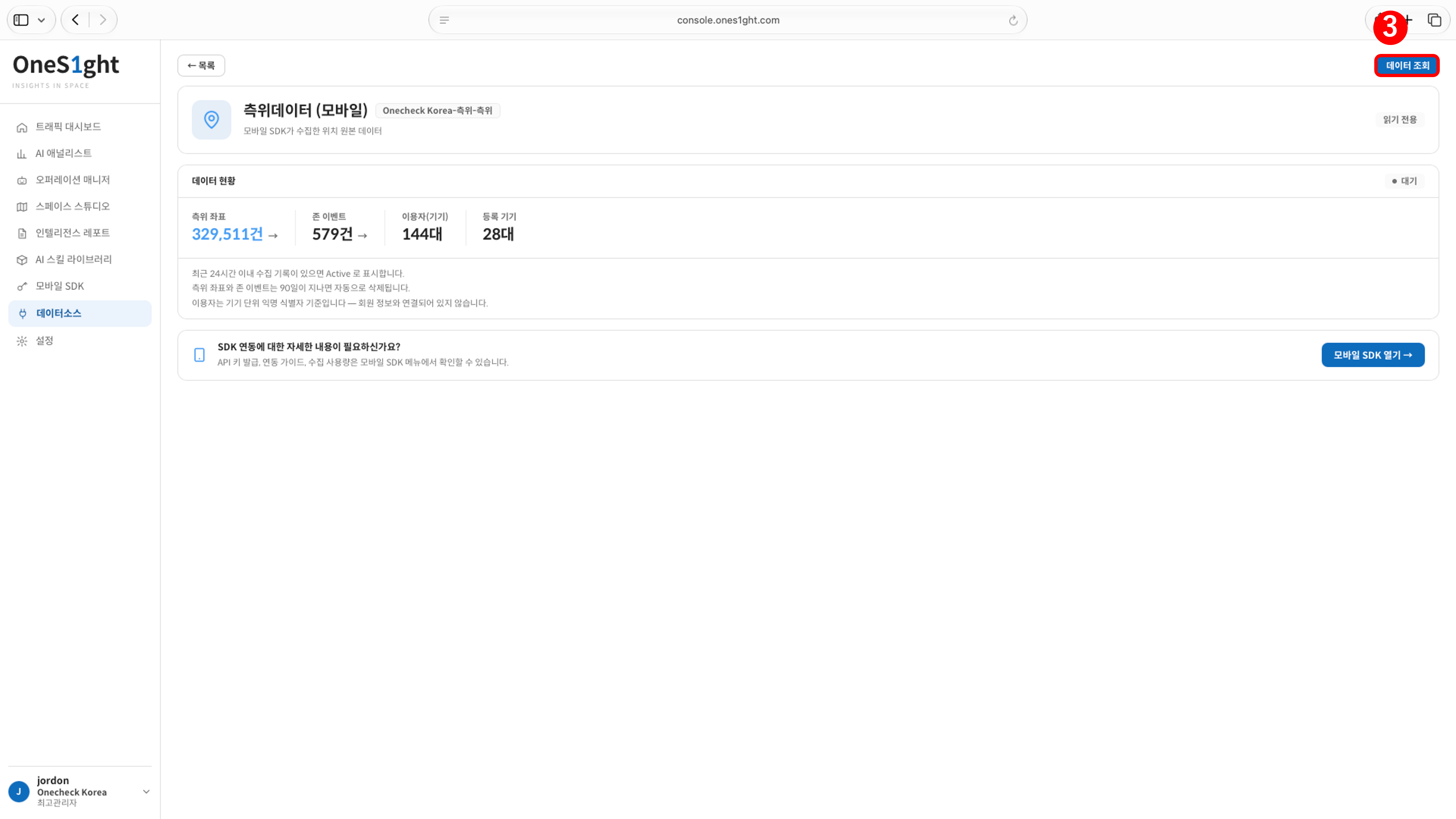
- データ状況の右上の状態表示は、直近 24 時間以内に収集された座標があれば Active、なければ 待機 と表示されます。
- 測位座標とゾーンイベントは、90 日が経過すると自動的に削除されます。
検証アプリで測位を行った直後にこの画面を開くと、状態が Active で、測位座標の件数が検証前より増えているはずです。
状態が「待機」のままか、件数が増えない場合は、座標がサーバーに届いていないため、
onesight-support@onecheck.co.kr までお問い合わせください。
3) 元データの照会
データ状況画面の右上の [データ照会] (③) をクリックすると、「モバイル(SDK)元データ」画面が開きます。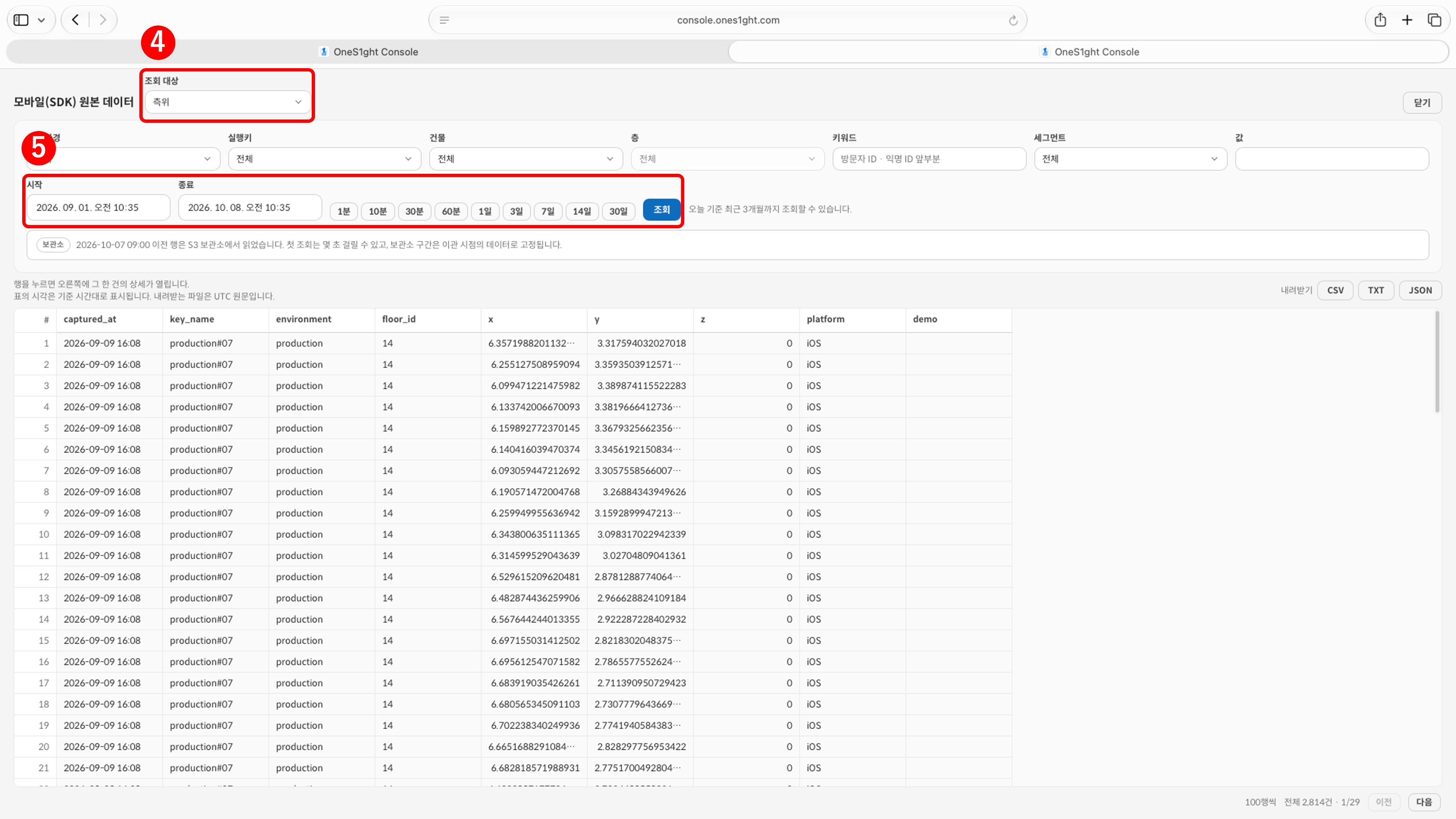
- 照会対象を選択します。「測位」は収集された座標、「イベント」はゾーンの進入・退出の記録です。
- 開始・終了時刻を指定するか、期間ボタン(1分 ~ 30日)をクリックした後、[照会] をクリックします。今日を基準に直近 3 か月まで照会できます。
- 必要に応じて、建物、フロア、実行環境、実行キー、キーワード(訪問者 ID・匿名 ID の先頭部分)で範囲を絞り込みます。「イベント」ではゾーンでも絞り込めます。
照会対象が「イベント」の場合
- 行をクリックすると、右側にその1件の詳細が開きます。
- [CSV]・[TXT]・[JSON] で照会結果をダウンロードできます。
アーカイブの案内が表示される区間(移行時点より前の行)は S3 アーカイブから読み込むため、初回の照会に数秒かかることがあります。
チェックリスト
測位インフラを構築した後、動作検証と合わせて確認します。