

このページは 管理者(Manager) 以上のみアクセスできます(権限
manage — オーナー(Owner)または管理者)。モバイル SDK キーとは?
コンソールのサイドバーにある モバイル SDK は、お客様のアプリに組み込んだ OneS1ght SDK が使用する API キー を発行・管理する画面です。 キーはock_sdk_... 形式で、一覧では前後の一部だけが見えるようにマスキングされて表示されます。
実際のアプリ連携方法は モバイル SDK 連携ガイド を参照してください。
画面上部で SDK 接続デバイス 数(有効な本番 API キー基準)を確認でき、
キー一覧は 使用中 / 失効 タブに分かれています。
キーの発行
下図の番号の順に進めます。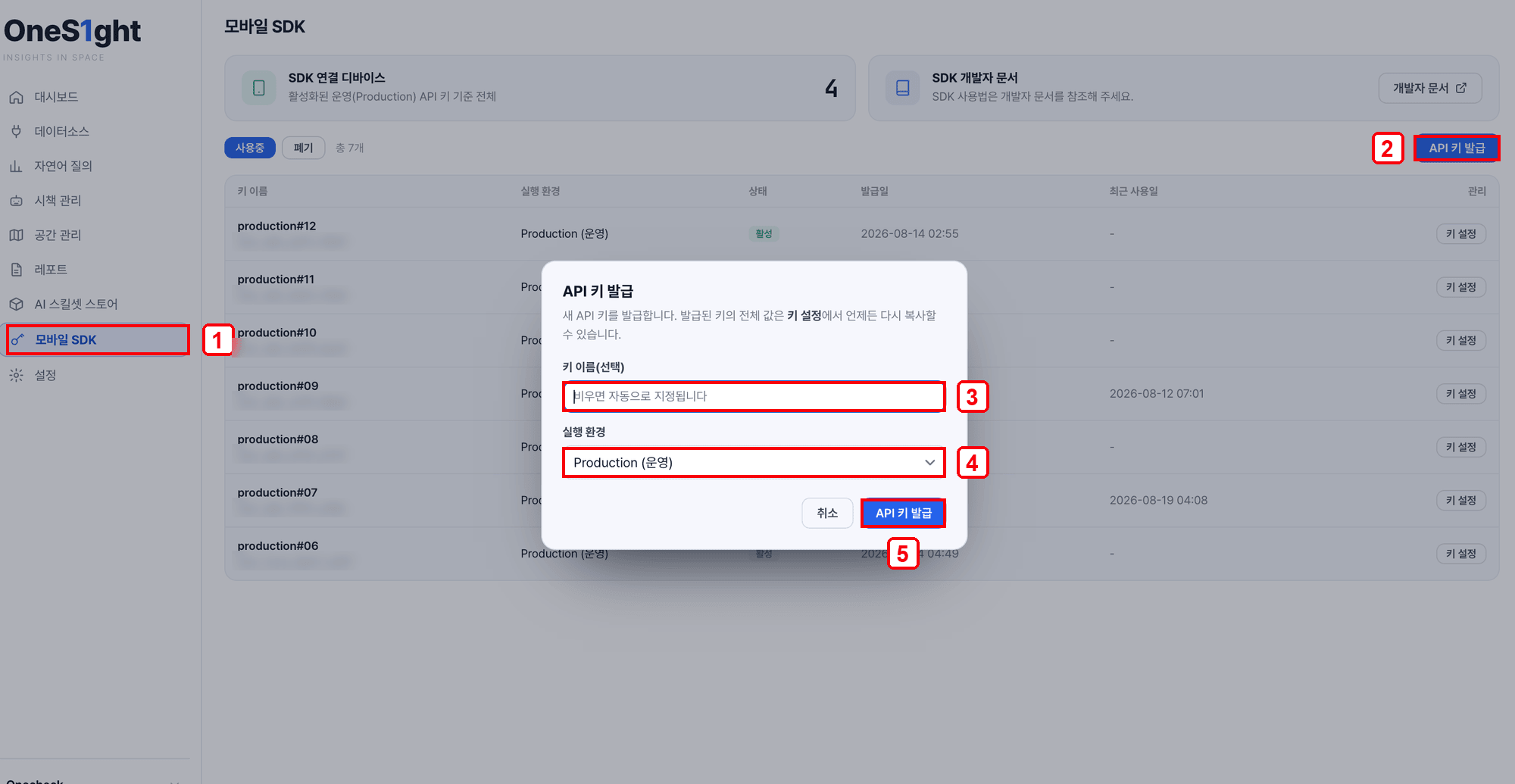
キーの発行 — 1 サイドバー [モバイル SDK] · 2 [API キー発行] · 3 キー名(任意) · 4 実行環境 · 5 [API キー発行]
1
モバイル SDK 画面を開く
- コンソールのサイドバーから モバイル SDK に移動します。
- 右上の [API キー発行] を押します。
2
名前・実行環境を指定して発行
- キー名 — 空欄のままにすると自動で設定されます(例:
production#12)。 - 実行環境 — 配布するアプリであれば Production(本番) を選択します。
- [API キー発行] を押すと、一覧の最上部に追加されます。
キーの確認・編集・失効
一覧でキーの [キー設定] を押すと、値の全体を確認し、名前・実行環境の変更や失効ができます。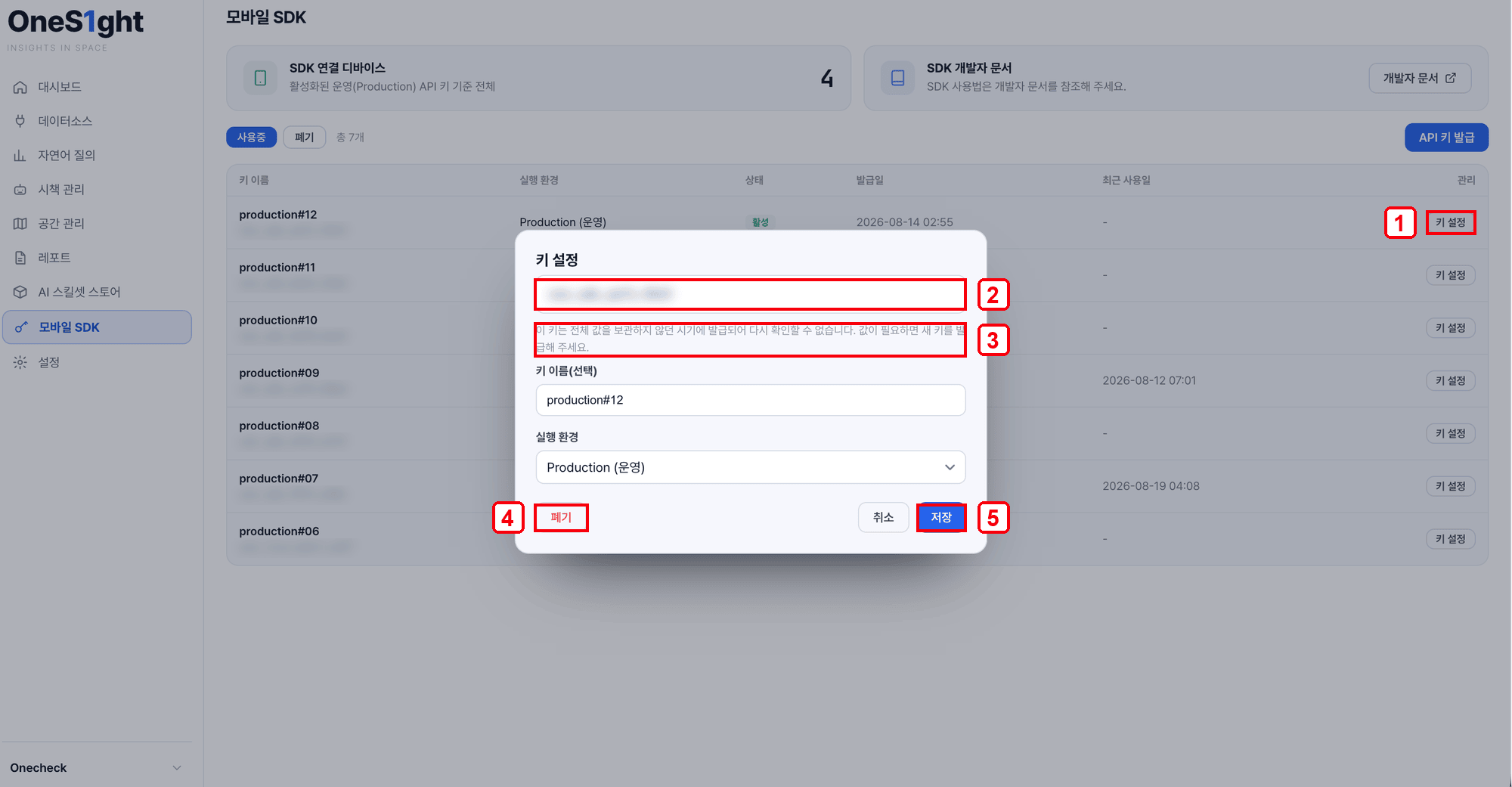
キー設定 — 1 [キー設定] · 2 キー値の全体(コピー) · 3 旧キーの案内 · 4 [失効] · 5 [保存]
変更した内容は [保存] を押すと反映されます。
以前に発行された一部のキーは、値の全体を再確認できません。 キー値を保管していなかった時期に作成されたキーで、
画面にも「値が必要な場合は新しいキーを発行してください」と案内されます。この場合は新しく発行してご利用ください。
一覧に表示される情報
連携ガイド
モバイル SDK 連携ガイド
発行した SDK キーで、お客様のアプリに測位を連携する方法を案内します。
関連ドキュメント
測位連携(設定)
GeoSpace パートナーキーを登録して、実際の図面と連携します。
ゾーン管理
図面上でゾーン/ポイントを編集します。