

SDK 導入前のチェックリスト
SDK を連携する前に、以下の項目を先に完了してください。1
測位インフラの設置
測位サービスを提供する空間のハードウェア構成を行います。
ドキュメント - 測位インフラの設置
ドキュメント - 測位インフラの設置
2
測位エリアの構成
発行された GeoSpace アカウントにログインし、測位空間の地図とエリアを構成します。
ドキュメント - 空間の構築(建物・図面)
ドキュメント - 図面の配置・クラスター
ドキュメント - 空間の構築(建物・図面)
ドキュメント - 図面の配置・クラスター
3
GeoSpace 連携
発行された GeoSpace パートナー API キーを OneS1ght コンソールで連携します。
ドキュメント - 測位連携・キーの発行
ドキュメント - 測位連携・キーの発行
4
SDK API キーの発行
OneS1ght コンソールで モバイル SDK メニュー > API キー発行 メニューに移動し、API キーを発行します。
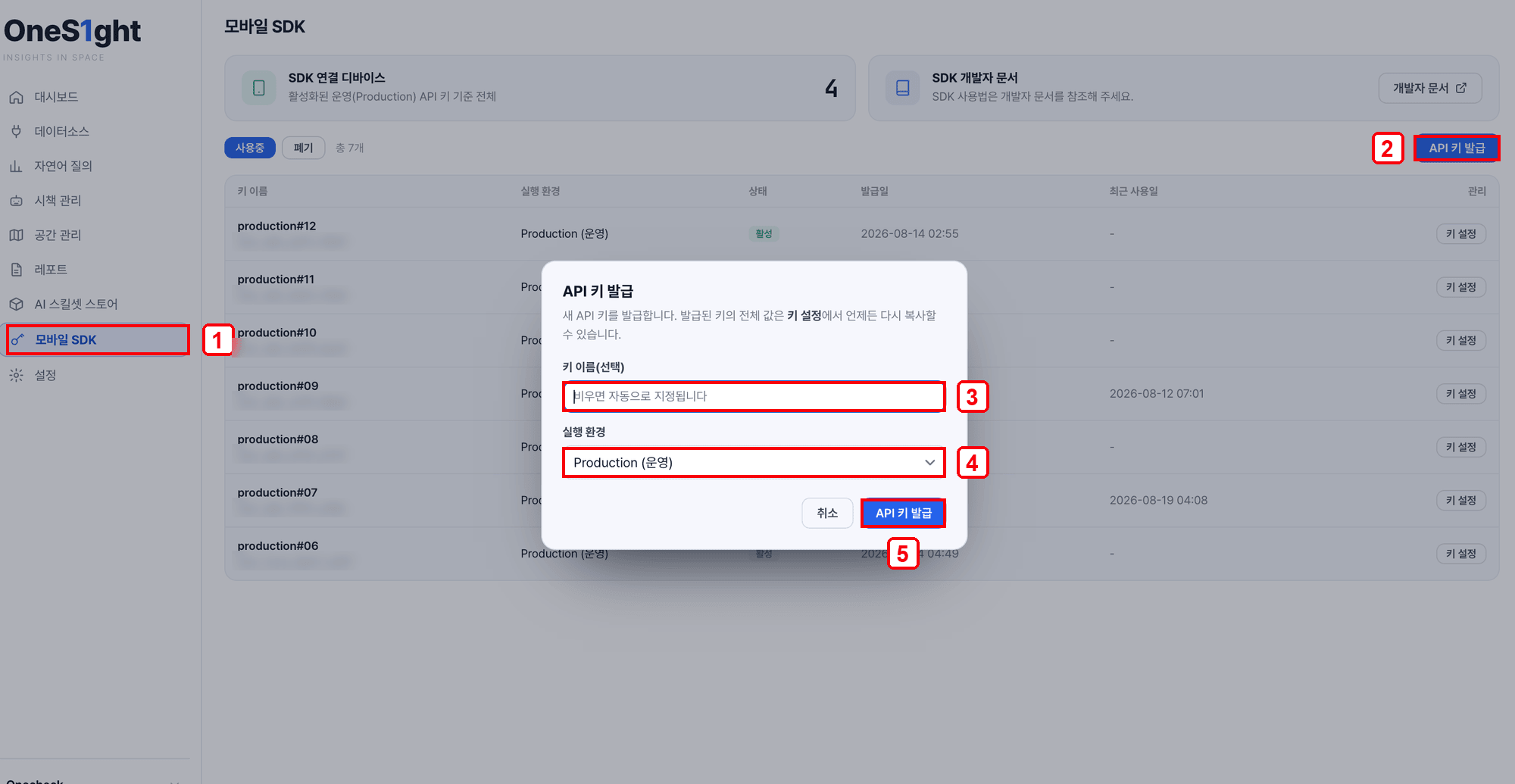
- コンソールのサイドバーで モバイル SDK に移動します。
- 右上の [API キー発行] をクリックします。
- キー名 — 空欄のままにすると自動で設定されます(例:
production#12)。 - 実行環境 — 連携テスト中は Development(開発)、配布用アプリは Production(本番) を選択します。
- [API キー発行] をクリックすると一覧に追加されます。
SDK の導入
利用者の動線を計測するには、アプリに SDK を導入してください。iOS
iOS
iOS 連携ガイド
導入から測位の開始・イベント受信・テストまでの全工程。
Android
Android
準備中です。
SDK に関するお問い合わせ
SDK のご利用でご不明な点がありましたら、以下のメールアドレスまでお問い合わせください。 developers@onecheck.co.krお問い合わせの際に エラーコード(
ドキュメント - ログの取得方法
ドキュメント - エラーコード一覧
ドキュメント - コーディングエージェント(MCP)
E3003 など)とログを添えていただくと、確認範囲を大きく絞り込めます。ドキュメント - ログの取得方法
ドキュメント - エラーコード一覧
ドキュメント - コーディングエージェント(MCP)