

このページは管理者(Manager)以上のみアクセスできます。(権限
manage: 最高管理者(Owner)または管理者)1) 概要
空間管理は、店舗の図面上でゾーン(Zone)とポイント(Point)を直接描いて編集する測位の作業画面です。2) 開始前の確認
空間管理は、GeoSpace に登録された図面とロケーターを基準に動作します。 以下の項目がすべて完了していないと、実際の店舗図面上でゾーンとポイントを編集できません。上記の項目が完了していないと、建物・フロアが表示されないか、「図面未連携の建物」または
「測位空間連携エラー」が表示されることがあります。連携状態は
設定・測位連携 で確認します。
3) 画面構成
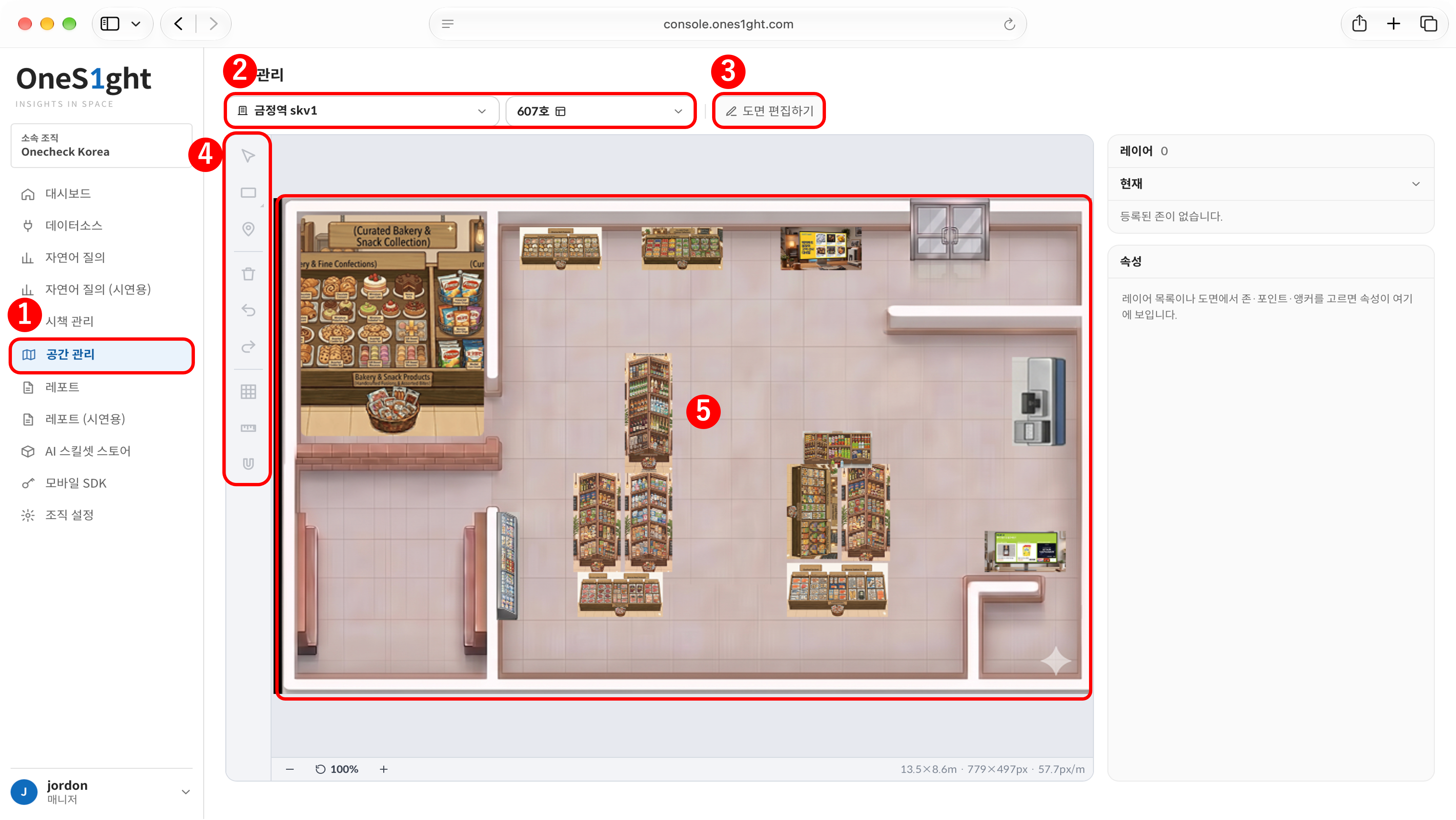
console.ones1ght.com)にログインした後、
コンソールのサイドバーから [空間管理] に移動します。OneS1ght へのログインが初めての場合は、先に はじめに(招待・ログイン) を進めてください。 ② 建物・フロアの選択 上部で建物とフロアを選択すると、該当フロアの図面が表示されます。 ③ [図面を編集] クリックすると編集モードが有効になり、ゾーンとポイントを描いたり修正したりできます。
「この階にはアンカー情報が登録されていません」と表示される場合でも、ゾーンの設定は可能です。
⑤ 図面キャンバス
店舗の図面が表示される領域です。ズーム(+・−)と倍率が表示され、図面上でゾーン・ポイントを編集します。
⑥ レイヤー・プロパティパネル
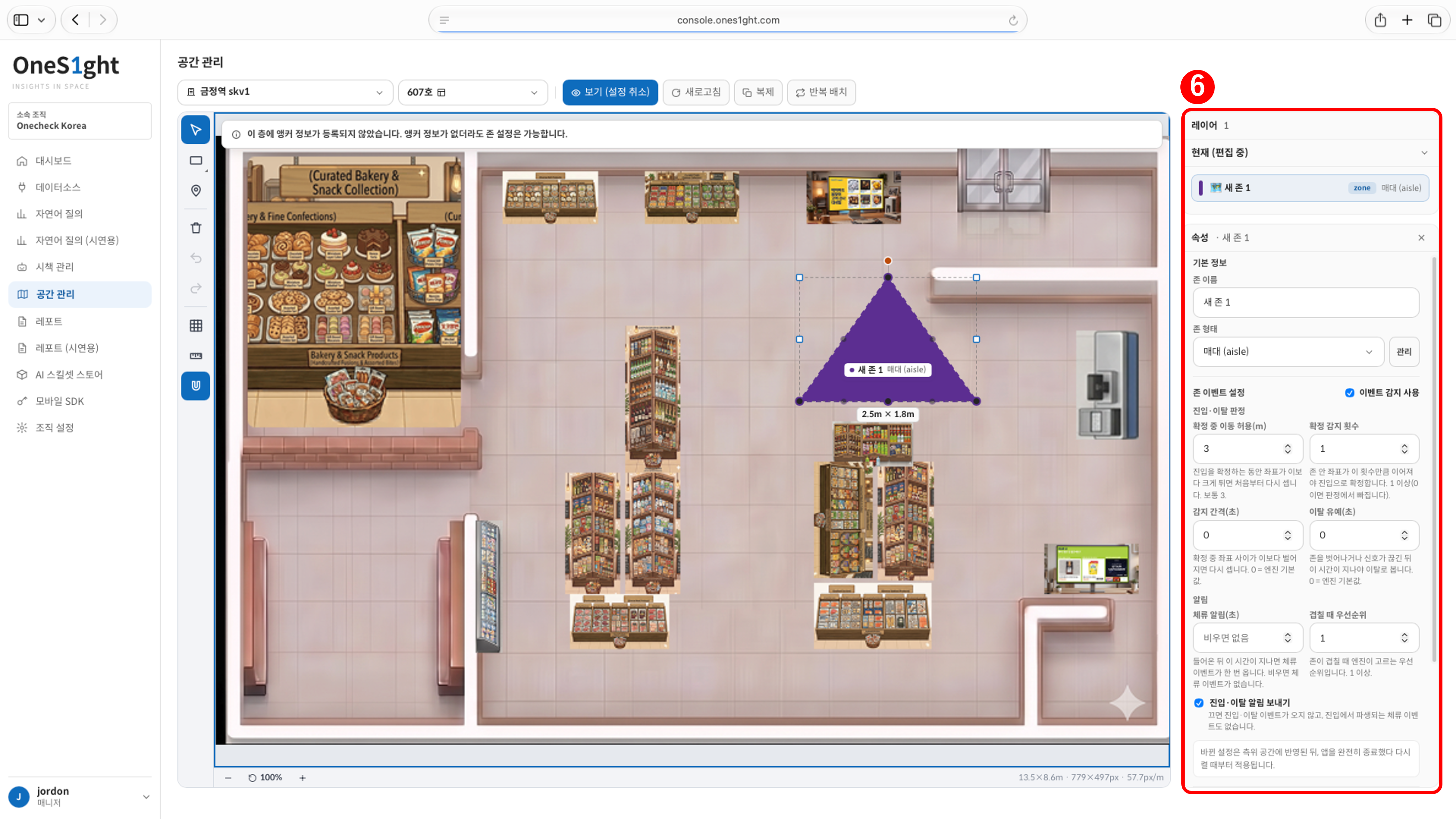
プロパティパネルは、作成済みのゾーンを選択したときに有効になります。
ゾーン種別
- [新しい種別を追加…] を選択すると、組織で使用する種別を独自に作成できます。
4) ゾーンの作成
[図面を編集] をクリックして編集モードを有効にしてから進めます。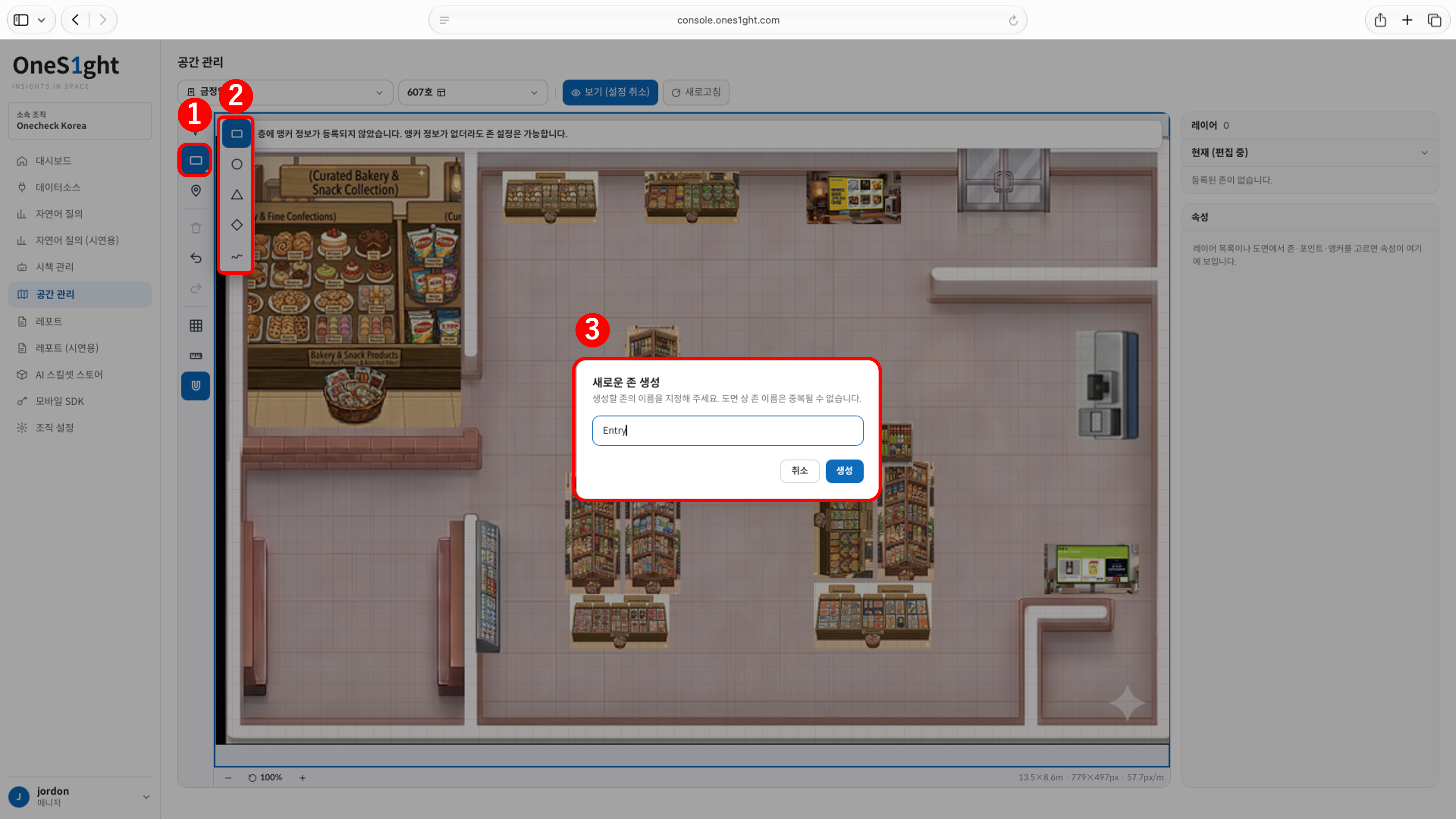
- [ゾーンを描く] をクリックします。
-
図形を選択した後、図面キャンバスでゾーンを作成する位置を指定してドラッグし、描きます。
- 形が一定でない場合はフリーを選択し、まっすぐ揃えたい場合はスナップをオンにします。
- フリーの図形は、キャンバスで表示したい領域に沿って点を3つ以上打った後、 最後の点の位置でダブルクリックするか、最初に打った点をクリックして領域を閉じます。 領域を閉じると、手順3と同じ「新しいゾーンを作成」ポップアップが表示されます。
-
「新しいゾーンを作成」ポップアップにゾーン名(例: 入口、レジ、A-1)を入力し、[作成] をクリックします。
同じフロアでゾーン名は重複できません。
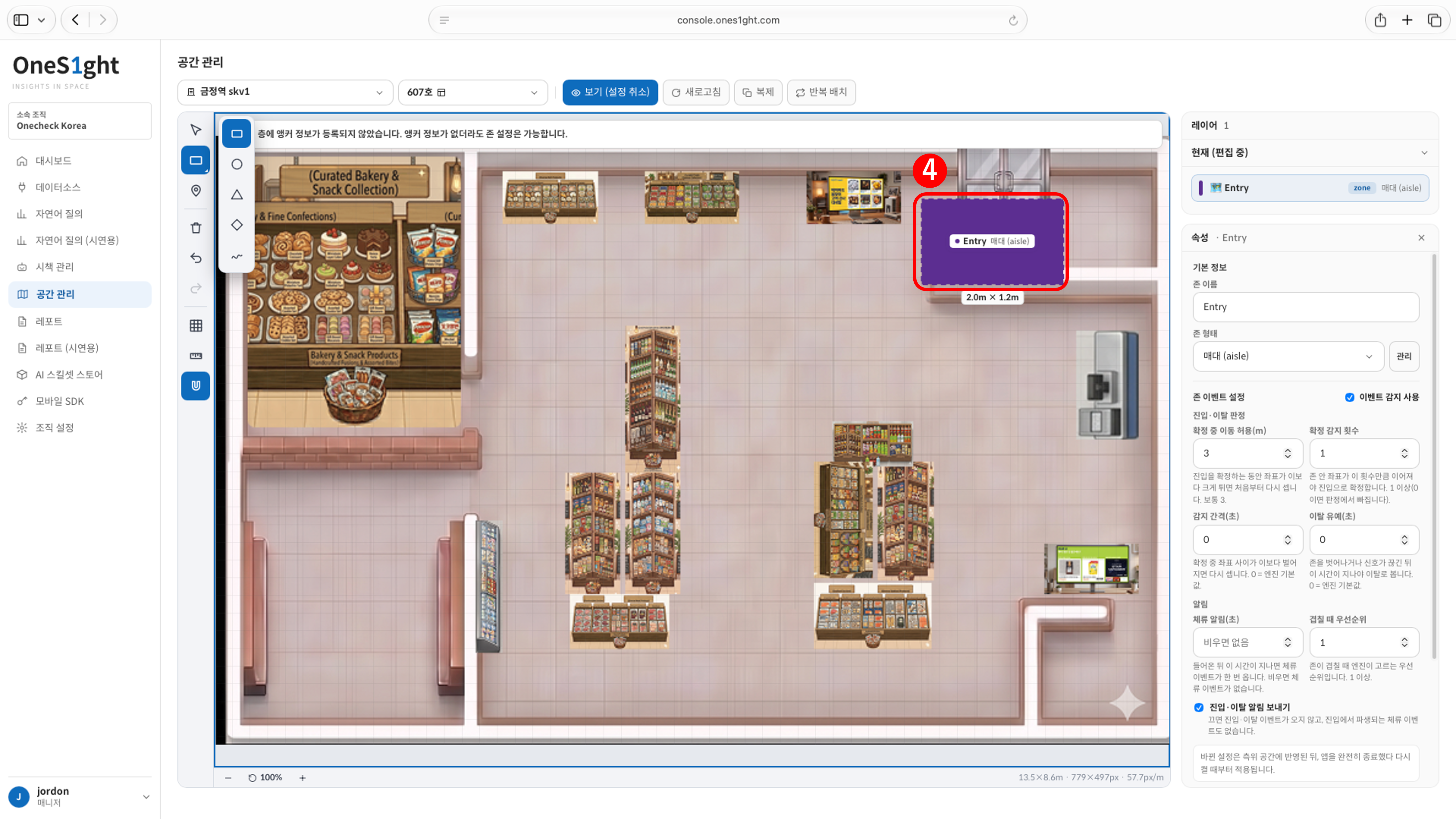
- ゾーン作成の確認
- 作成したゾーンが図面とレイヤー一覧に表示されているか確認します。 キャンバスにゾーンの実際のサイズ(例: 2.0 m × 1.2 m)が表示されるため、範囲を確認できます。
- ゾーンを選択するには、左側の編集ツールが選択ツールの状態になっている必要があります。 ゾーンをクリックすると、右側のプロパティパネルが開きます。
- ゾーン種別は既定値の売場(
aisle)で作成されるため、用途に合わせて変更します。 - プロパティのゾーンイベント設定は、既定値のままでも動作します。 項目ごとの意味は 5) SDKエリア判定 を参照してください。
選択したゾーンはマウスで調整できます。
- ゾーンの内側を選択した後、マウスのドラッグで位置を移動できます。
- コーナーのハンドルをドラッグすると、サイズと形が変わります。
位置の移動・サイズ調整などの編集内容は、上部の [保存 (N)] をクリックして初めて GeoSpace(測位空間)に反映されます。
保存するまでは「未反映」の状態でこの画面にのみ保存されており、括弧内の数字が反映されていない変更の件数です。
5) SDKエリア判定
ゾーンを選択すると、右側のプロパティパネルにゾーンイベント設定の項目が表示されます。 アプリ SDK がそのゾーンの進入・退出を判定する基準で、SDK のZone フィールドとして渡されます。
既定値のまま使用しても動作します。
進入がなかなか確定しない場合は「確定中の移動許容」を増やし、
境界で進入・退出が繰り返される場合は「退出猶予」を増やして調整します。
ゾーンの範囲が狭すぎると、測位誤差によって進入・退出が繰り返されることがあります。
棚1本ではなく、人が立って滞在する範囲を基準に指定してください。
6) 接続状態
チェックリスト
以下の項目がすべて確認できたら、ゾーンの編集は完了です。