

1) 開始前の確認
検証には UWB 対応の iPhone が必要です。
- 機器: iPhone 12 以降(UWB チップ搭載)
- iOS: 27.0 以降
検証のステップでは、コードの入力は必要ありません。通常のアプリと同じ方法で
検証アプリ(デモアプリ)をインストールし、測位の動作を確認します。
検証アプリとインストール案内は担当者を通じて提供されます。届いていない場合は
support@ones1ght.com までご依頼ください。
support@ones1ght.com までご依頼ください。
2) ロケーターの電源接続状態の確認
設置したロケーター4台すべてで、上部 LED が緑、下部 LED が青(サーバー接続成功)で点灯しているか確認します。 点灯していないロケーターがある場合は、電源接続を確認します。 クラスターがすでに「構築完了」になっているロケーターは、Wi-Fi が切れて下部 LED が紫と水色で点滅していても測位は動作します (トラブルシューティング)。 (LED の位置と色ごとの意味は 4. ロケーターの現場設置 の LED 表を参照)- ロケーターが1台でも電源オフの場合は、次のステップに進まないでください。
- 最低4台のロケーターが正常に動作していないと、安定した測位はできません。
3) OneS1ght の接続状態の確認
OneS1ght が GeoSpace から実際の図面情報を正常に読み込めているか確認します。 OneS1ght のサイドバーから [組織設定] に移動し、API 連携の Geospace連携で Intelligence Hub(モバイル)行の連携状態バッジを確認します。
[設定変更] をクリックすると、登録日と最終検証の時刻を確認できます。
その後、空間管理 に移動し、選択した建物・フロアの実際の図面が表示されるか確認します。
図面を登録したフロアが「図面未連携の建物」と表示される場合は、連携状態と 3. 空間登録 の完了有無を再確認します。 図面を登録していないフロアは、「図面未連携の建物」と表示されるのが正常です。
4) 検証アプリの実行
(1) アプリのインストール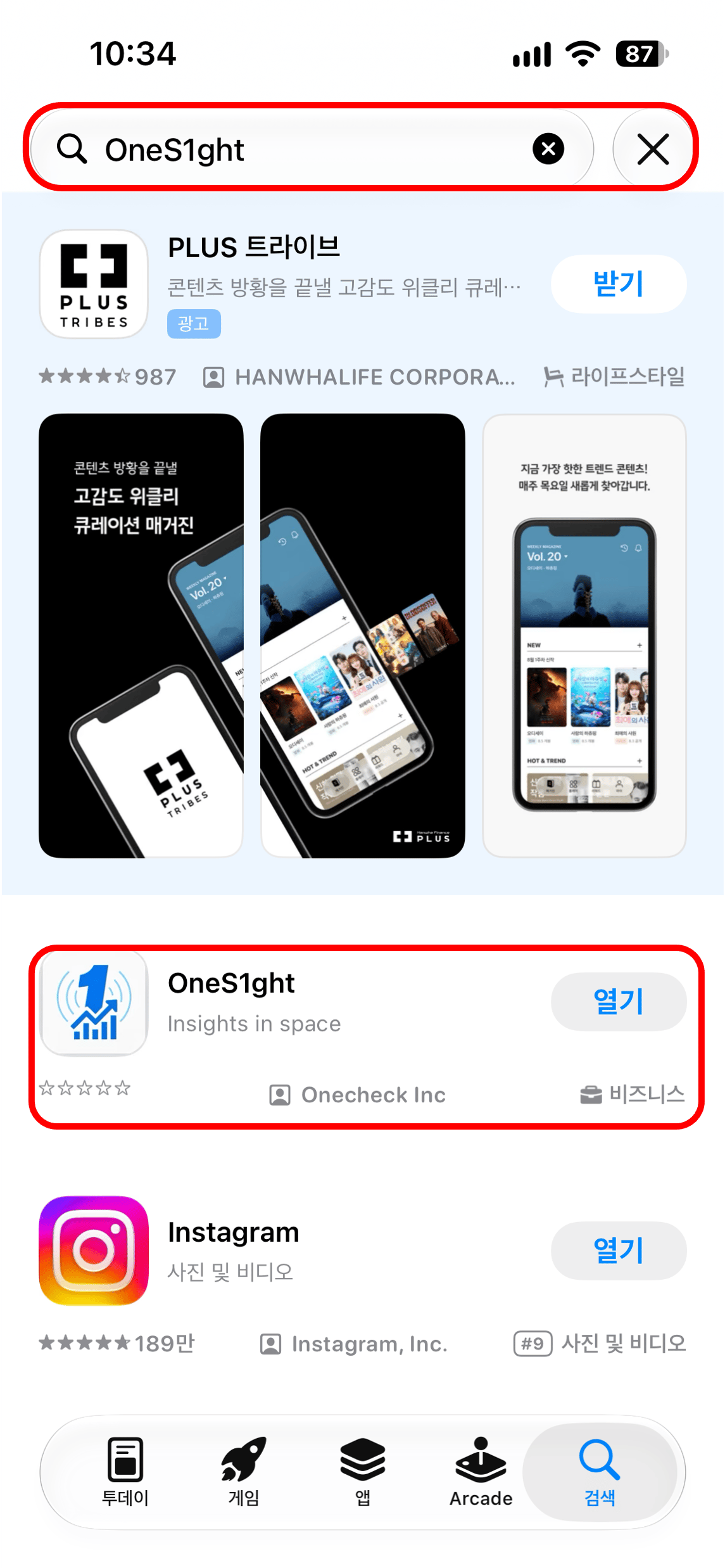
- 検索結果で、Onecheck Inc が配信する OneS1ght アプリであることを確認してからインストールします。
- インストールが完了したら、OneS1ght アプリを起動します。
(3) ログイン
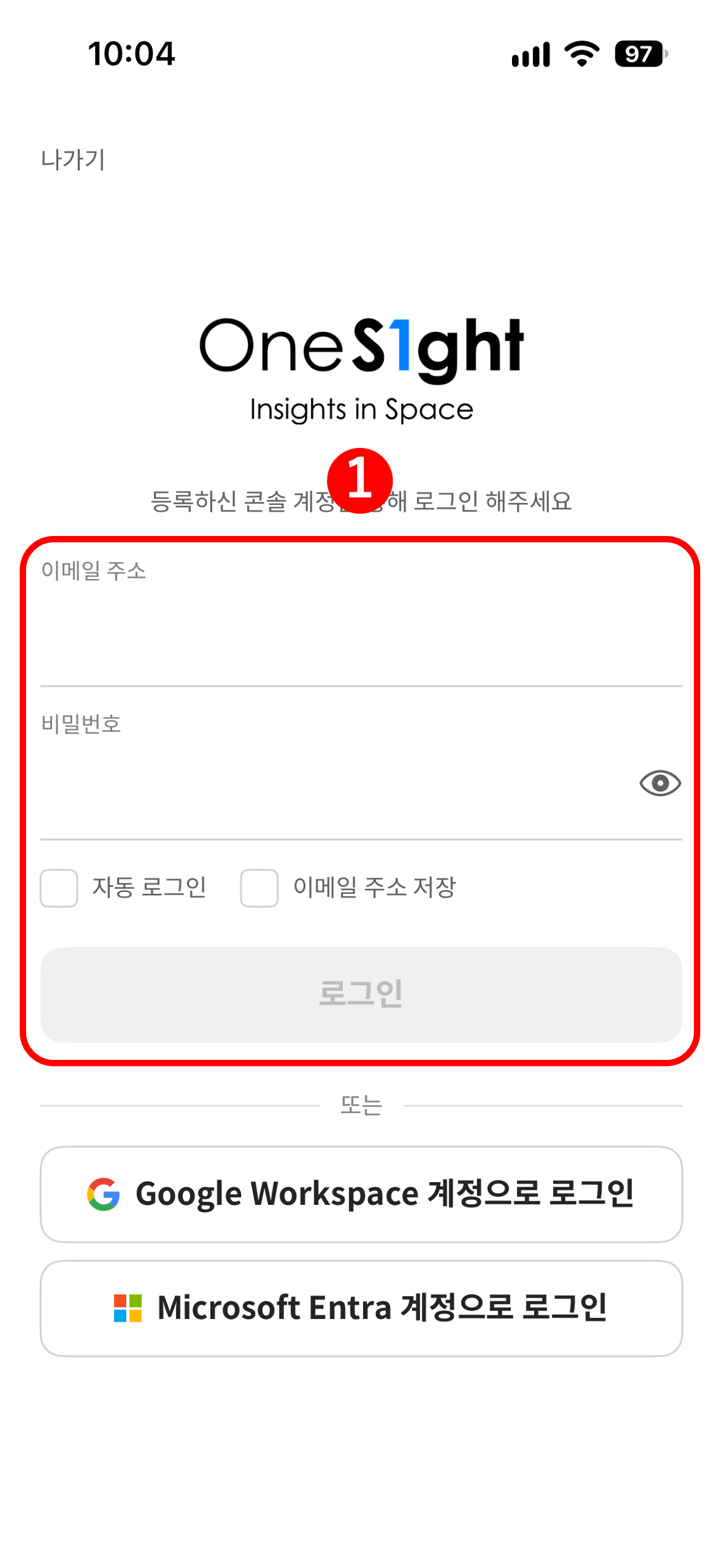
- 必ずロケーターが設置された測位エリア内でアプリを実行してください。 検知エリアの外では、測位が正常に動作しないことがあります。
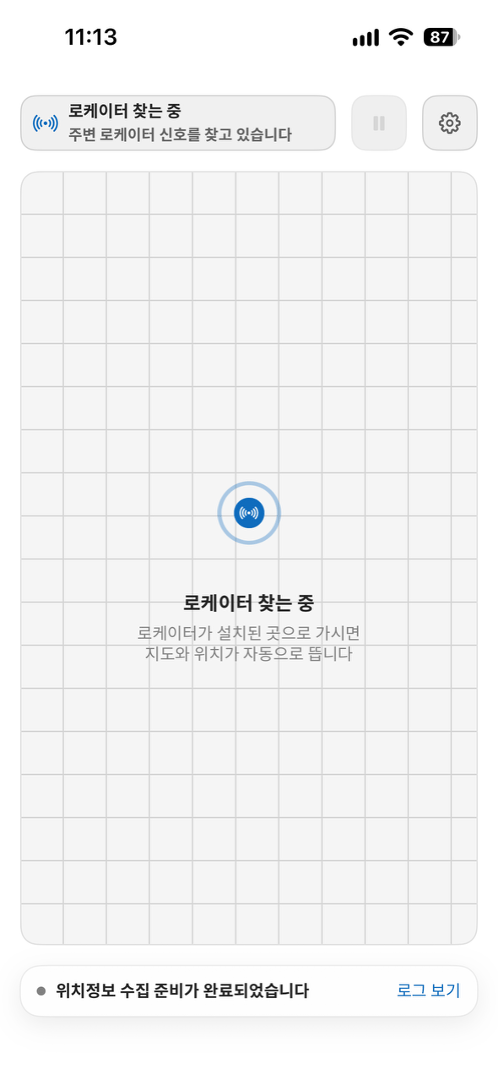
- ログイン直後、検知されたロケーターがない間は「ロケーターを検索中」の画面が表示され続けます。
- ロケーターが設置された検知エリアに移動すると、自動で先に進みます。
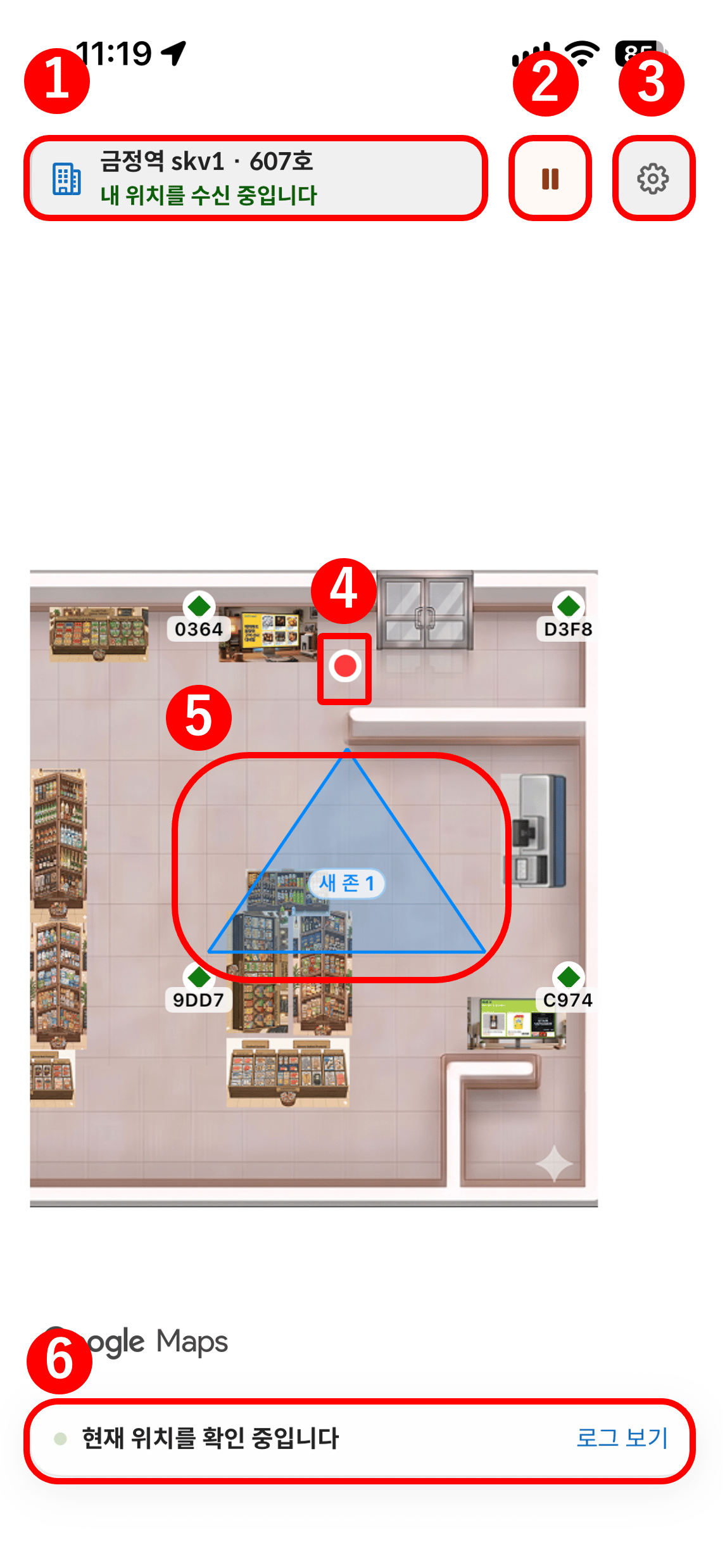
- 測位が不安定な場合にも、該当のロケーターがグレー(非アクティブ)で表示されることがあります。
- ロケーター4台が構成する検知エリアの中央に立ち、図面上に現在地の点が表示されるか確認します。
- 検知エリア内で端から反対側の端までゆっくり移動し、位置の点が実際の移動経路に沿って動くか確認します。
- 各ロケーターの真下に立ち、位置の点が図面上の該当コーナーに表示されるか確認します。 座標入力と図面配置が正確かを検証する最も確実な方法です。
- 棚や出入口など図面上で見分けられる地点に立ち、位置の点がその地点の周辺に表示されるか確認します。
- アプリの図面の向きは GeoSpace の画面と異なって表示されることがあるため、出入口の位置を基準に向きを確認します。
- 静止していても位置の点は少しずつ動きます。立っている場所から大きく外れなければ正常です。
図面を登録していないフロア
図面なしで位置の点だけが表示されます。建物・フロアが自動で認識され、「現在地を受信しています」と表示されれば測位は始まっています。 正確かどうかは、各ロケーターの真下に立ったときに点が画面上でそのコーナー側に来るかで確認します。
図面なしで位置の点だけが表示されます。建物・フロアが自動で認識され、「現在地を受信しています」と表示されれば測位は始まっています。 正確かどうかは、各ロケーターの真下に立ったときに点が画面上でそのコーナー側に来るかで確認します。
- ゾーンは OneS1ght の 空間管理 で追加できます。
- OneS1ght で登録すると、すぐに図面上に登録されたゾーン(Zone)が表示されます。
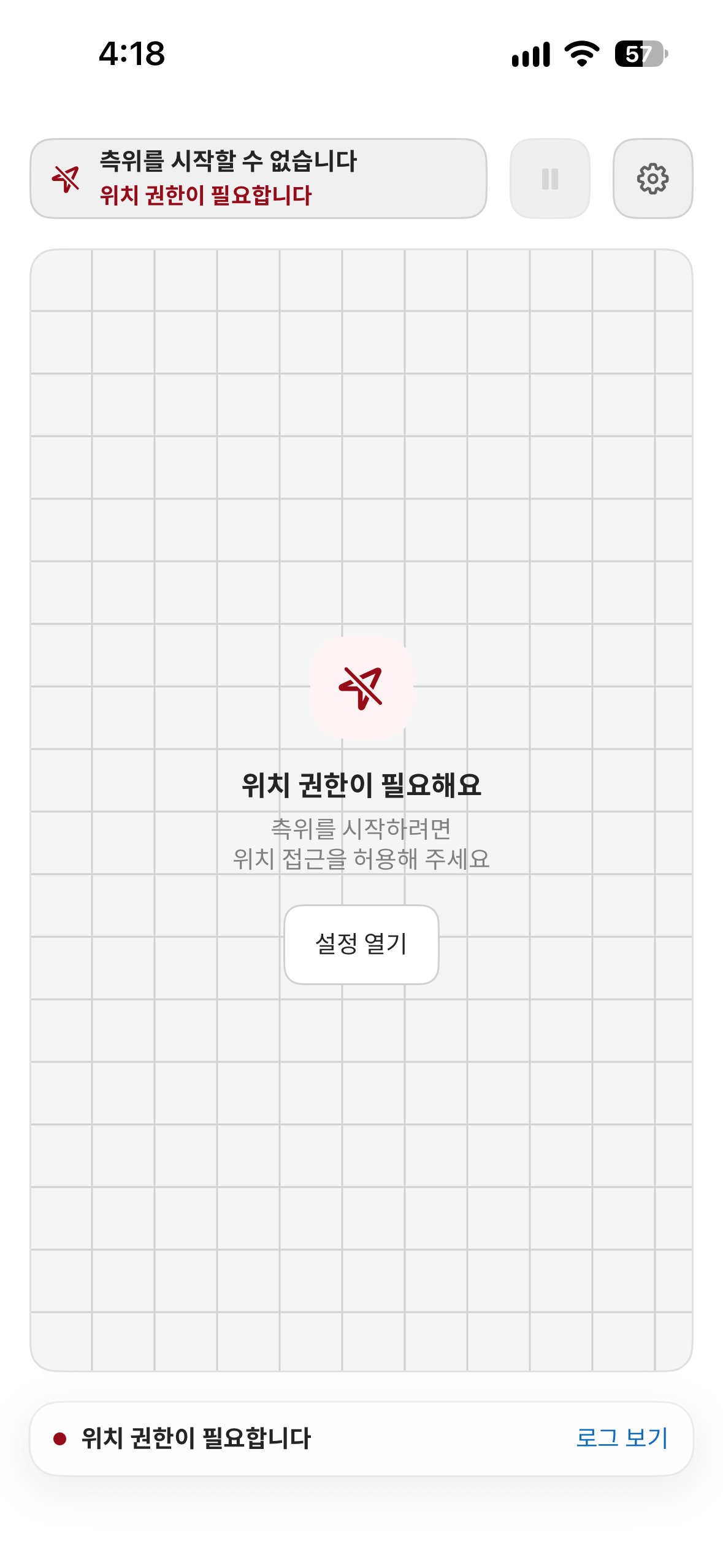
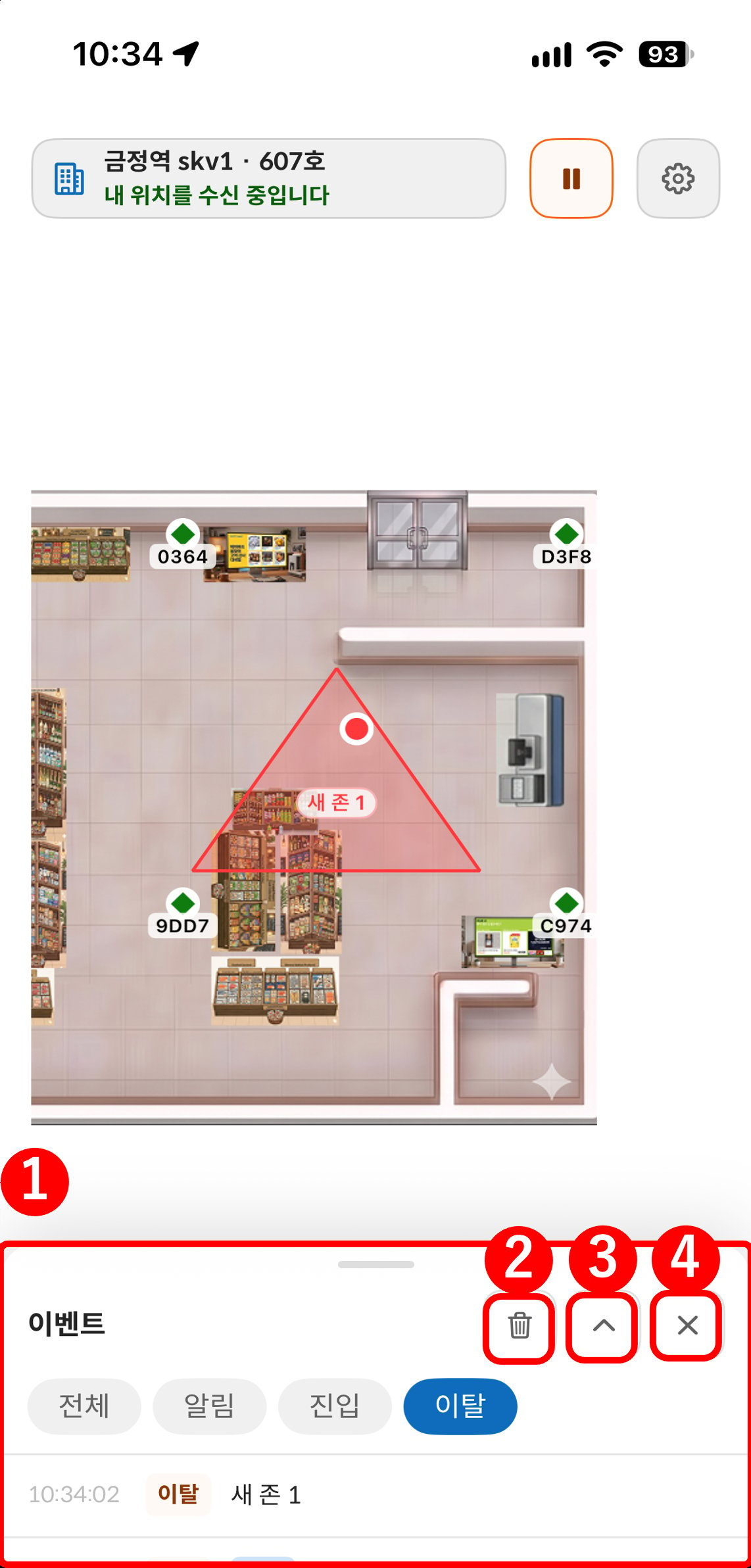
(5) ログを見る
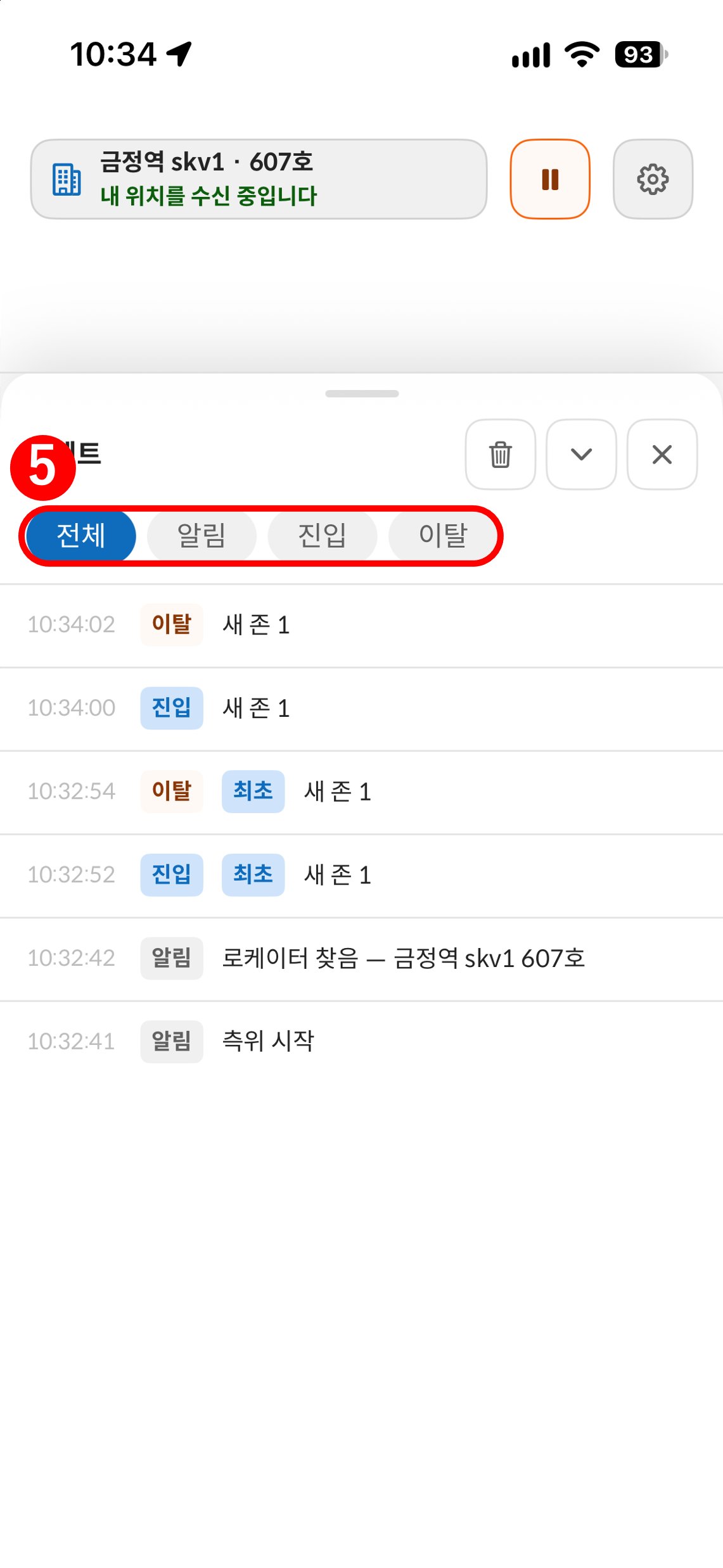
下部の [ログを見る] をクリックすると、測位の進行状況とゾーン(Zone)の進入・退出イベントを
時系列で確認できるイベントパネルが開きます。
5) 測位が正常でない場合
以下の表で、画面がどのように見えるかを先に探し、該当するトラブルシューティングの項目に移動します。6) 収集データの確認
検証アプリで測位が動作したら、収集された座標が OneS1ght に蓄積されているかをコンソールで確認します。 OneS1ght コンソールの [データソース] → 「測位データ(モバイル)」で、データ状況の状態が Active で、測位座標の件数が検証前より増えているか確認します。 元の座標データとゾーンイベントを照会またはダウンロードする方法は、モバイル測位データの照会 を参照してください。チェックリスト
以下の項目がすべて確認できたら、測位インフラの構築は完了です。