

1) アクセス
GeoSpace(geospace.geoplan.io)にアクセスします。
2) アカウント登録
初回のユーザーはメール招待を通じて登録できます。 招待を受けたユーザーは、別途の会員登録手続きなしに、招待された Google または Microsoft アカウントでログインしてすぐに利用できます。- 企業向けの Google Workspace または Microsoft(Teams / Entra ID)のみ利用できます。
- 招待が届いていない場合は onesight-support@onecheck.co.kr までお問い合わせください。
招待後14日以内にログインする必要があり、14日を過ぎると招待は無効になります。
招待が無効になった場合は、管理者に再招待を依頼してください。
3) ユーザーの追加
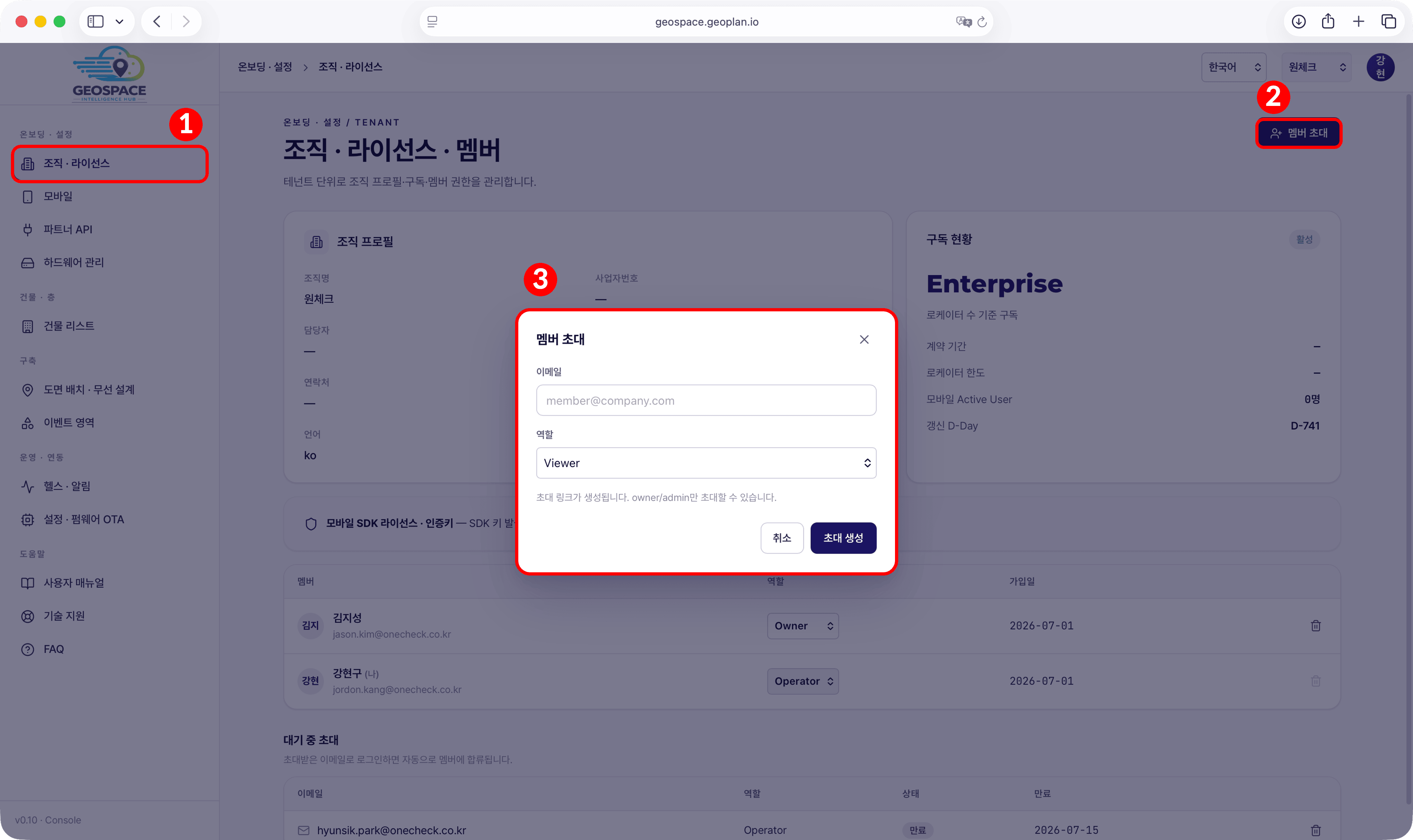
GeoSpace の役割(
OneS1ght の役割(
admin · operator · viewer)は、OneS1ght の役割(
owner · manager · viewer)と名称が異なるためご注意ください。メンバー招待は owner または admin 役割のみ行えます。
登録済みのメンバーは、一覧から役割の変更や削除ができます。
4) ライセンスの確認
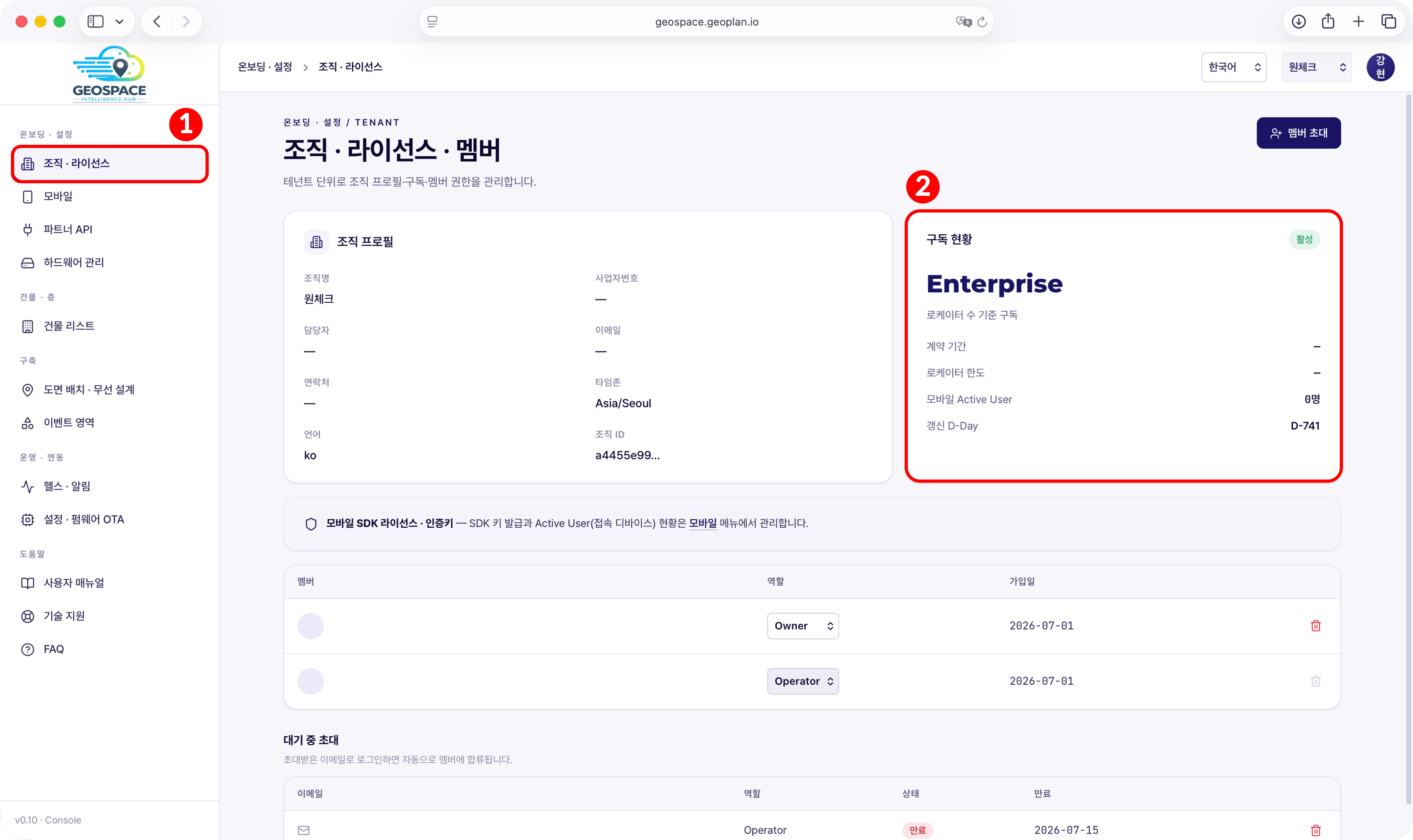
- 表示されたライセンス情報が契約内容と異なる場合は
onesight-support@onecheck.co.kr までお問い合わせください。
5) 言語の選択
画面右上で言語(한국어 / English / 日本語)を切り替えられます。チェックリスト
以下の項目がすべて確認できたら、次のステップに進めます。