

構成の関係
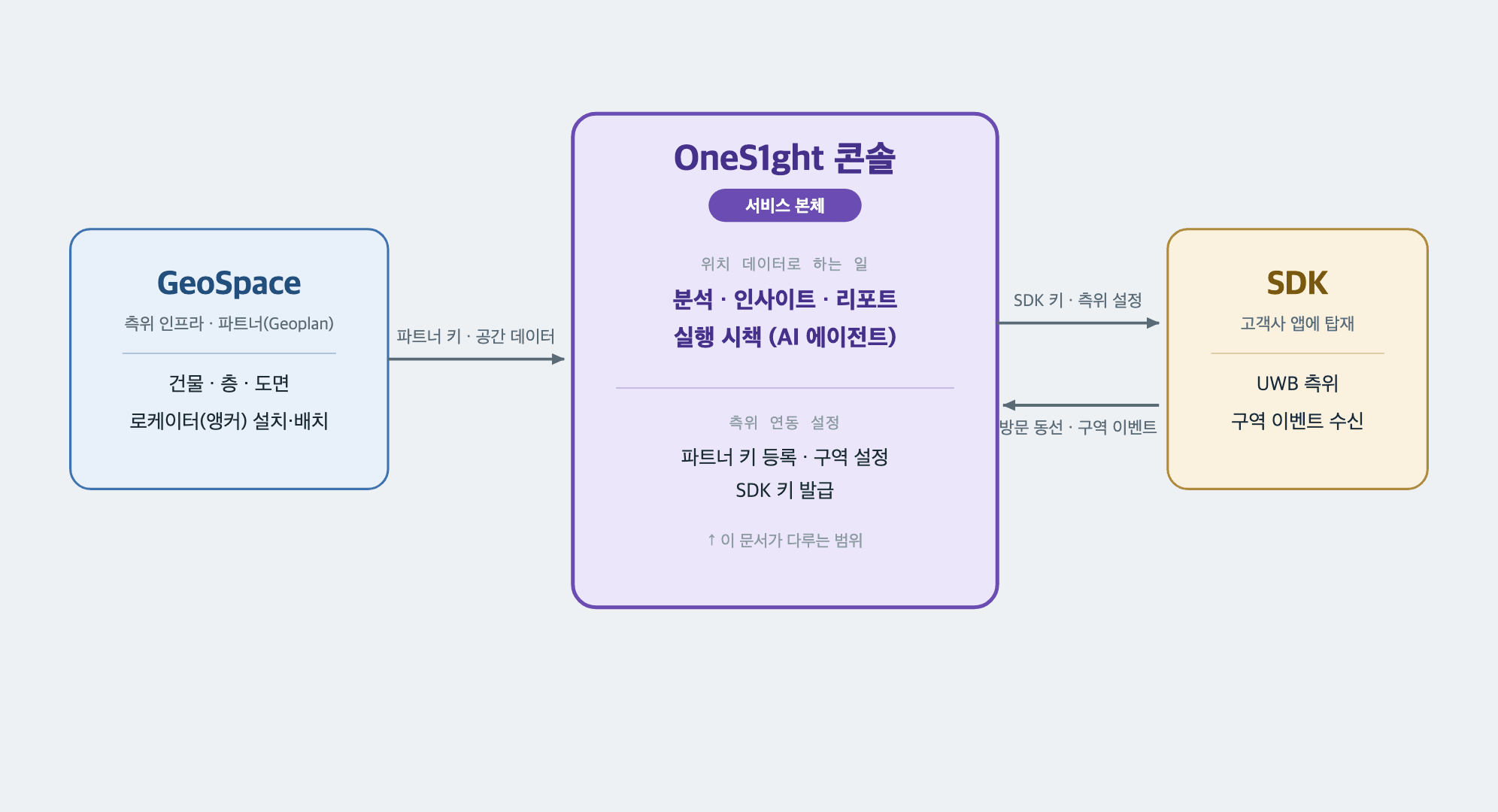
GeoSpace
屋内測位インフラを提供するパートナー(Geoplan)。建物・階・図面とロケーター(アンカー)を登録・管理し、連携に使用するパートナーキーを発行します。
OneS1ght コンソール
サービス本体。 収集した位置・動線データを分析・インサイト・レポートとして可視化し、**実行施策(AIエージェント)**につなげます。測位連携のためのパートナーキー登録・エリア設定・SDKキー発行もこちらで行います。
SDK
お客様のアプリに組み込む測位ライブラリ。UWB で屋内位置を測定し、エリアの進入・退出・滞在イベントをアプリに通知します。
本ドキュメントでは、上記のうち測位連携に必要な設定(GeoSpace の準備・コンソール連携・SDK の組み込み)のみを扱います。コンソールの分析・インサイト・レポート機能については扱いません。
進行の順序
3つの構成要素は以下の順に準備します。各ステップが次のステップの前提条件となります。1
1. GeoSpace で測位インフラを準備
建物・階・図面を登録し、ロケーターを設置・配置したうえでパートナーキーを発行します。
2
2. OneS1ght コンソールで連携・設定
パートナーキーを登録して空間を接続し、検知するエリアを作成してからSDKキーを発行します。
3
3. アプリに SDK を連携
発行した SDKキーでアプリに SDK を組み込みます。以降、測位・エリアイベントがコンソールへ収集されます。
詳細な流れ
① GeoSpace — 空間・ロケーターの準備
パートナーインフラで建物・階・図面を登録し、ロケーター(アンカー)を設置・配置します。最後にパートナーキーを発行します。→ GeoSpace の準備 · 空間の構築 · ロケーター設定
② OneS1ght コンソール — 連携・エリア・キー
発行したパートナーキーをコンソールに登録して図面を接続し、検知するエリア(ゾーン)を設定したうえで、アプリに組み込むSDKキーを発行します。→ 測位連携 · 空間管理 · モバイルSDK キー管理
③ アプリ — SDK 連携
発行した SDKキーでアプリに OneS1ght SDK を組み込みます。初期化 → 測位開始 → エリアイベント受信の順に動作します。→ モバイルSDK 概要 · インストール · 使い方
2つのコンソール
この工程では性質の異なる2つのコンソールを使用します。①は GeoSpace、②は OneS1ght コンソールで行う点にご注意ください。2つのコンソールは権限体系も異なります。GeoSpace は
admin · operator · viewer、OneS1ght コンソールは owner · manager · viewer を使用します。事前準備チェックリスト
アプリへの SDK 連携(③)の前に、以下が準備されている必要があります。GeoSpace は UWB 屋内測位インフラを提供するパートナーサービス(Geoplan)です。本ドキュメントでは OneS1ght との連携に必要な準備手順のみをご案内します。GeoSpace 自体の詳細な使い方は GeoSpace のガイドをご参照ください。
次のステップ
① GeoSpace の準備から始める
GeoSpace のログイン・テナント・パートナーキー発行。
③ SDK 連携をプレビュー
アプリに SDK を組み込む方法。