

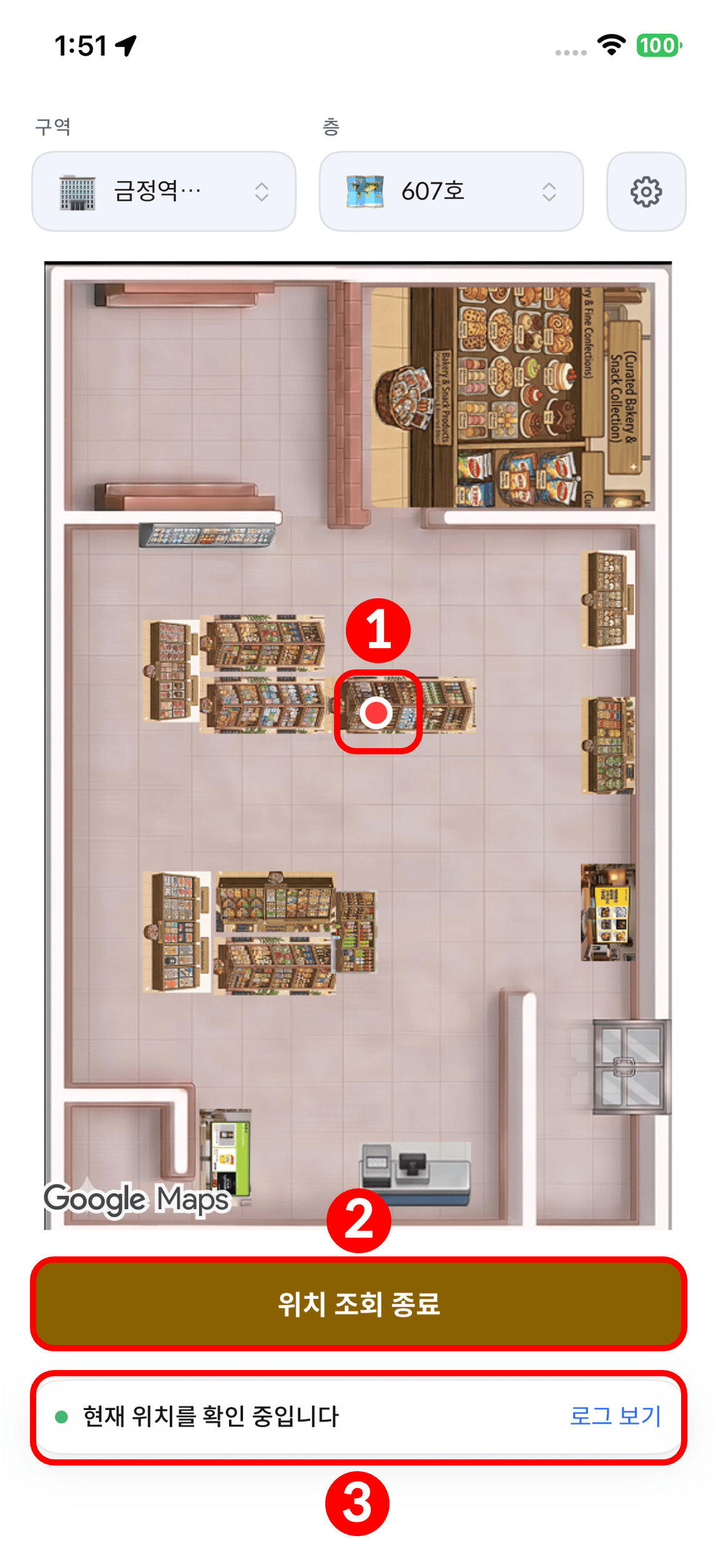
完成した状態 — 検証アプリでリアルタイムに位置が表示されます
測位とは何かから知りたい場合は 測位連携の概要 を先にお読みください。
用語(アンカー · UWB · ゾーン)に馴染みがなければ コンセプト / 用語集 にまとめてあります。
始める前に準備するもの
以下の 3 つがないと途中で止まってしまいます。始める前に確保してください。アカウント — GeoSpace · OneS1ght コンソールの 2 つが必要です
アカウント — GeoSpace · OneS1ght コンソールの 2 つが必要です
どちらのサービスも招待制です。セルフ登録はできませんので、招待を受け取っていない場合は
まず
support@ones1ght.com までお問い合わせください。2 つのコンソールで役割の名称が異なります。GeoSpace は
admin · operator · viewer、
OneS1ght コンソールは owner · manager · viewer です。機材 — AN-500 アンカー 4台以上
機材 — AN-500 アンカー 4台以上
AN-500 アンカーと電源アダプターはサービス導入時に OneS1ght よりご提供します — 数量・配送スケジュールはご担当者とご確認ください。
残り(電源タップ・三脚・メジャー・テープ)は現場でご用意ください。準備物の全体は 設置前の準備 にあります。
図面 — 実際の配置と一致する平面図画像
図面 — 実際の配置と一致する平面図画像
PNG · JPG 形式の平面図が必要です。実際の空間レイアウトと一致している必要があり、
壁・柱のように実際の長さがわかる区間が見えてはじめてスケールを合わせられます。
テスト端末 — UWB に対応した iPhone
テスト端末 — UWB に対応した iPhone
iOS のバージョンは設定 → 一般 → 情報で確認し、27 未満であれば設定 → 一般 → ソフトウェアアップデートで更新しておいてください。
検証の段階でこの端末を使って確認しますので、あらかじめご用意ください。
全 7 ステップ
各ステップは次のステップの前提条件です。飛ばさずに順番に進めてください。ステップ1〜7 にコードの記述は必要ありません — 運用担当者がコンソール設定と現場作業だけで進められ、
確認もお渡しする検証アプリをインストールして行います。コードが登場するのは、テナントのアプリに測位を組み込む
開発者ガイド(SDK) だけで、これは任意のステップです —
座標データだけを受け取って自社システムで直接活用する場合は、SDK 連携で一連の流れが終わります。
測位のあと — コンソールの活用
ステップ7まで終えると位置が取得でき、コンソールにも実際の図面が連携されています。 ここから先はそのデータで何をするかの領域です。ゾーンの設定
図面上に検知するゾーンを描きます。進入・退出・滞在イベントの基準になります。
SDK キーの発行
アプリに設定する
ock_sdk_ キーを発行します。アプリへの SDK 連携
テナントのアプリに測位ライブラリを追加します。
よくつまずくポイント
はじめて構築するときに最もつまずきやすい 3 点です。あらかじめ知っておくと時間を節約できます。パートナーキーを発行しただけでコンソールに登録していない(ステップ6)
パートナーキーを発行しただけでコンソールに登録していない(ステップ6)
GeoSpace でキーを発行することと、そのキーを OneS1ght コンソールに登録することは別の作業です。
登録しないと、コンソールには自社店舗ではなくサンプル図面が表示されます(シミュレーションモード)。→ 6. 測位連携・キー発行 で発行と登録をまとめて進めてください。
座標の原点を部屋の隅と勘違いする
座標の原点を部屋の隅と勘違いする
図面配置画面の座標の原点は、部屋の隅ではなくアップロードした画像全体の (0, 0) です。
画像に余白や外壁が含まれている場合は、その分を足して入力する必要があります。たとえば部屋の左下が画像の原点から (0.6, 1.5) 離れている場合、
現場で (0, 0) として測定したアンカーは
(0.6, 1.5) と入力します。→ 詳しい例は 図面配置 をご参照ください。アンカーを片側の壁だけに寄せて設置する
アンカーを片側の壁だけに寄せて設置する
アンカー4台が片側に寄ったり、一直線に近い並びになったりすると位置の誤差が大きく増えます。
検知エリアを囲む長方形になるように、四隅から対象を取り囲む形で配置してください。→ アンカー設置 をご参照ください。
始める
ステップ1 · 設置前の準備から始める
現場の実測とアンカー位置の決定から始めます。
進行中につまずいた場合は トラブルシューティング で症状別に探すか、
support@ones1ght.com までお問い合わせください。