

1) パートナーキーの発行
パートナーキー(gpk_...)は、OneS1ght が GeoSpace の建物・図面・Zone 情報を取得する際に
使用するテナント認証キーです。
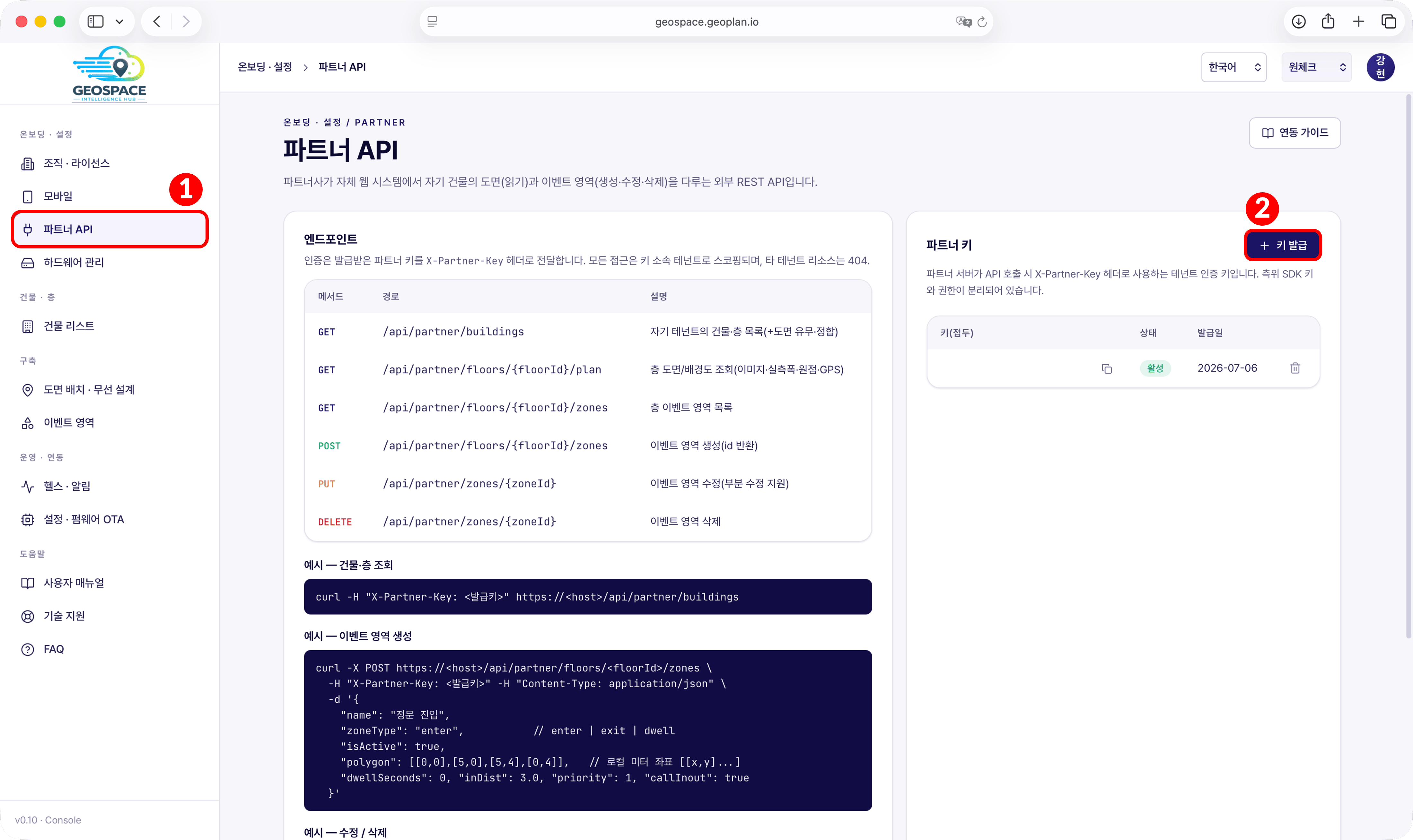
gpk_...)が生成されたら、キーをコピーします。
キーの値は、パートナーAPI メニューでいつでも再確認できます。
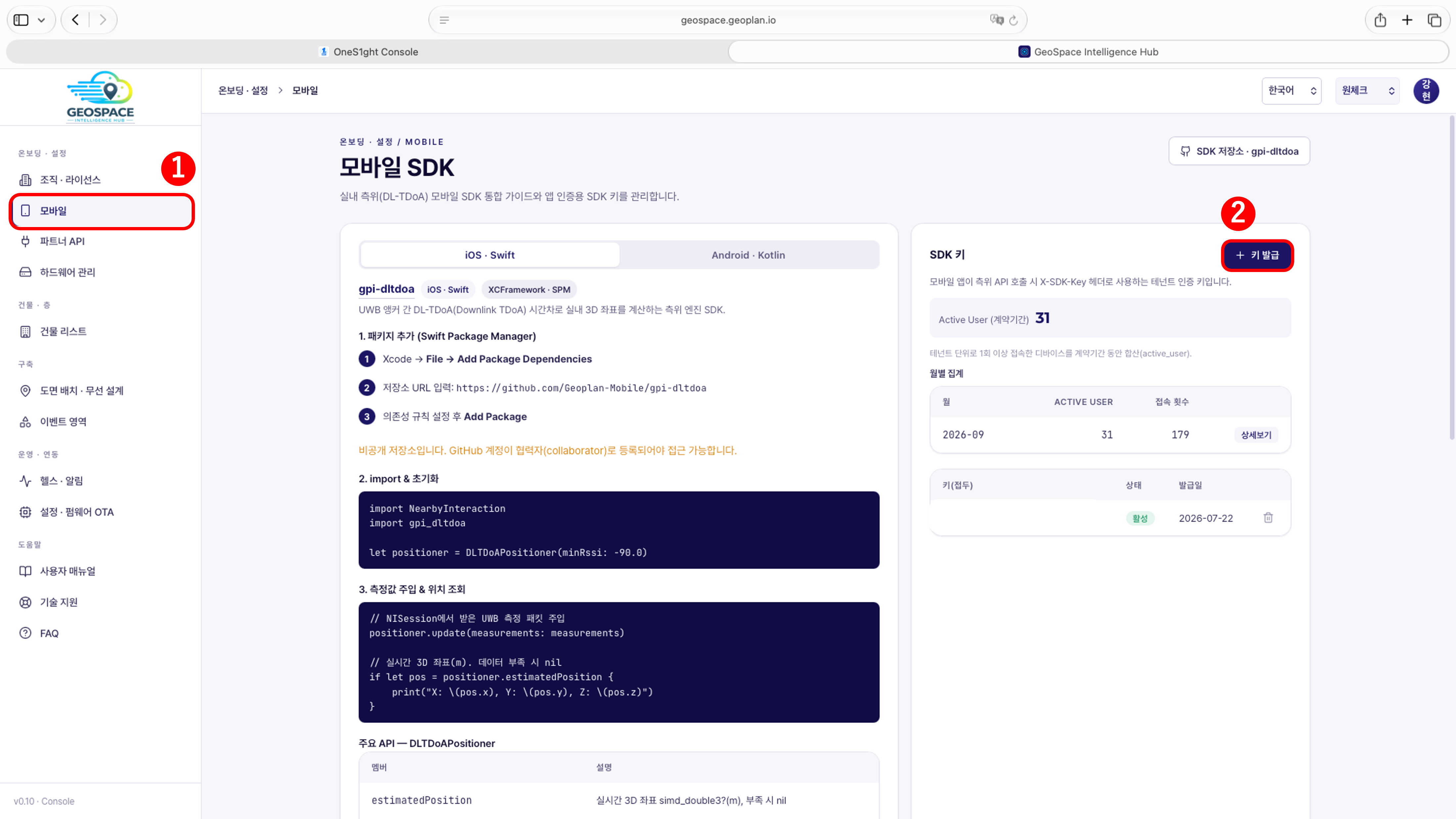
2) SDKキーの発行
SDKキー(gsk_...)は、OneS1ght が GeoSpace のアンカー・セッション情報を照会する際に使用する認証キーです。
3) OneS1ght への登録
以下の手順で OneS1ght にパートナーキーと SDKキーを登録し、GeoSpace との連携を設定します。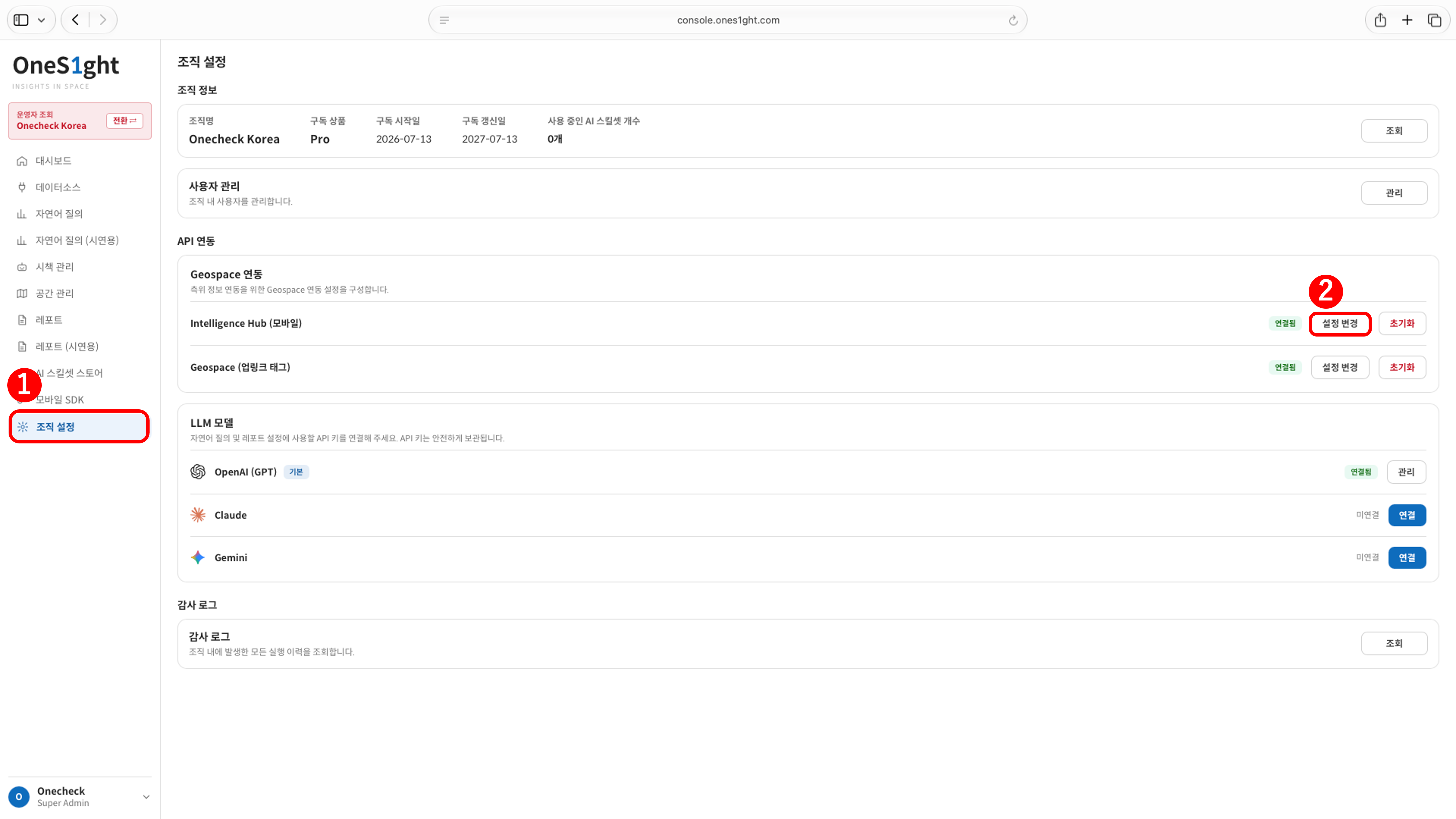
-
OneS1ght(
console.ones1ght.com)にログインします。OneS1ght へのログインが初めての場合は、先に はじめに(招待・ログイン) を進めてください。 - OneS1ght のサイドバーから [組織設定] に移動します。 API 連携の Geospace連携で、Intelligence Hub(モバイル)の [設定変更] をクリックすると、 「Geospace連携管理」ポップアップが表示されます。
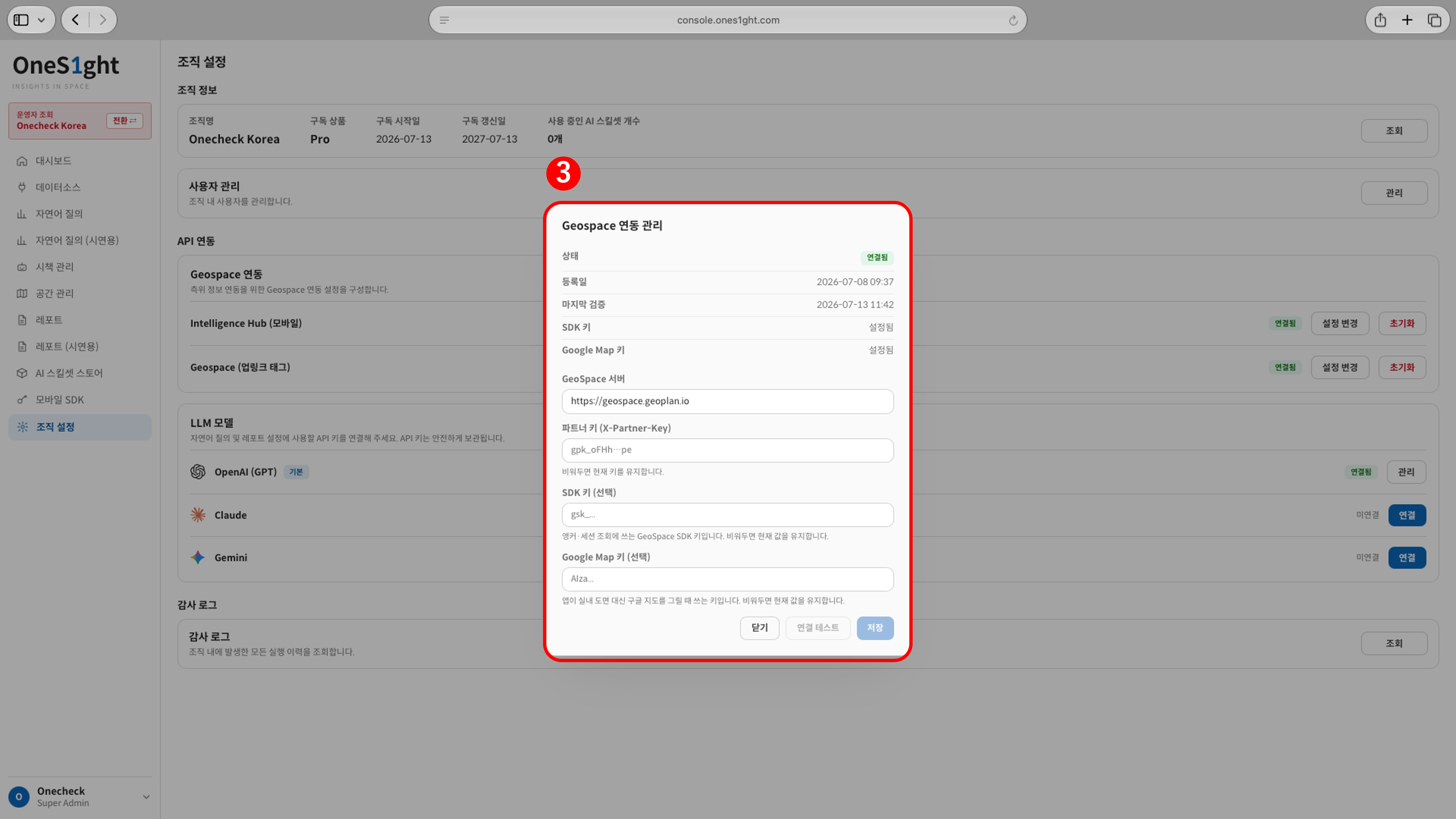
- 以下の項目を入力して [保存] をクリックします。[保存] をクリックした後、画面上部の状態が「接続済み」と表示されるか確認します。「接続済み」と表示されれば、連携設定は完了です。
すでにパートナーキーが登録されている組織の場合、パートナーキーの入力欄は空欄のままでも構いません。
空欄のまま保存すると、既存のキーが維持されます。
パートナーキーの発行と登録は別々の作業です。
キーを発行しただけで登録していない場合、連携状態は未接続と表示され、 空間管理で実際の店舗図面を見ることができません。
- 発行: GeoSpace で連携用のパートナーキーを生成する作業
- 登録: 発行したパートナーキーを OneS1ght に入力して保存する作業
キーを発行しただけで登録していない場合、連携状態は未接続と表示され、 空間管理で実際の店舗図面を見ることができません。
チェックリスト
以下の項目がすべて確認できたら、次のステップに進めます。