

このステップでは、ハードウェア選択、位置配置、クラスター設定のみを行います。
本マニュアルで説明していないその他の領域やボタンは使用しないでください。
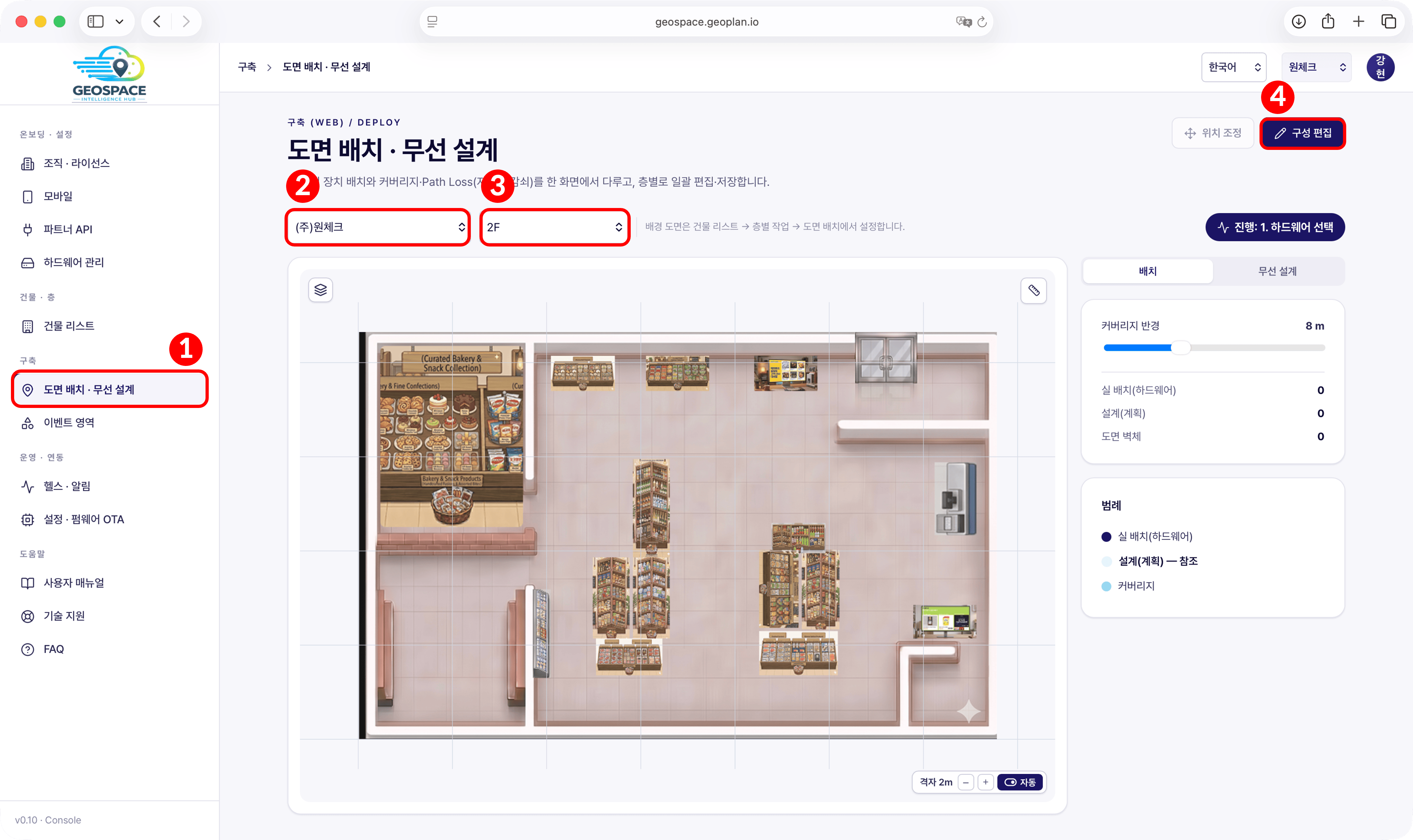
このステップで使うメニュー
- ロケーターをこのフロアに登録・配置するとき · 画面右上の [構成編集] を使います。ハードウェア → 位置配置 → クラスターの順に進めます。 (登録したロケーターの電源と Wi-Fi がすべてオンになっている必要があります。ハードウェア選択の一覧とクラスターの接続一覧はロケーターの電源・接続状態を基準に表示されるため、 始める前に現場でロケーター4台の LED が点灯し、下部 LED が青(サーバー接続成功)であることを確認します。)
- すでに「構築完了」したフロアでロケーターの座標だけを修正するとき · 右上の [位置調整] を使います。 4) 構築完了後に座標だけを修正するとき を参照してください。
図面を登録していない場合
3. 空間登録 で図面を登録していないフロアは、配置画面に図面の代わりに空白の画面が表示されます。 手順は図面がある場合と同じで、空白の画面上の任意の場所にロケーターを置いたあと、「配置済み」一覧で X・Y・Z の値を実測値で直接入力します。 基準ロケーターを (0, 0) とし、ロケーター間の座標の差が実測距離と一致するように入力します。
3. 空間登録 で図面を登録していないフロアは、配置画面に図面の代わりに空白の画面が表示されます。 手順は図面がある場合と同じで、空白の画面上の任意の場所にロケーターを置いたあと、「配置済み」一覧で X・Y・Z の値を実測値で直接入力します。 基準ロケーターを (0, 0) とし、ロケーター間の座標の差が実測距離と一致するように入力します。
1) ハードウェア選択
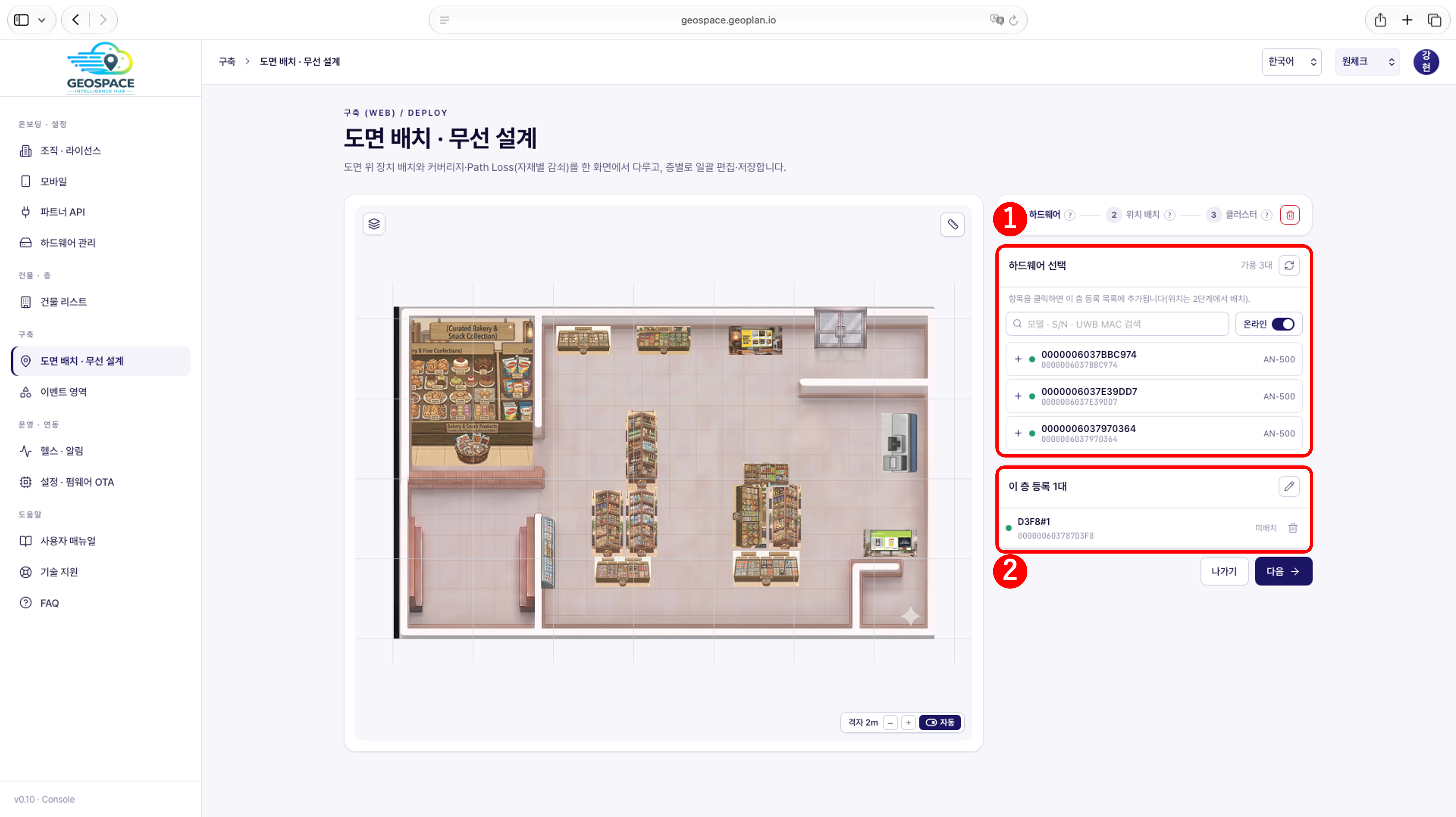
- ハードウェア選択の一覧で配置するロケーターをクリックすると、「このフロアに登録」の一覧に追加されます。
- 追加したロケーターが「このフロアに登録」の一覧に表示されていることを確認し、[次へ] をクリックして次のステップに進みます。
一覧には、以下の条件を満たすロケーターのみ表示されます。
「オンライン」スイッチがオフの場合は一覧から除外されることがあるため、配置のステップではオンにしておきます。
- ハードウェア登録 が完了しているロケーター
- 該当フロアの図面にまだ配置されていないロケーター
- ハードウェア選択の一覧の検索ボックス右側にある 「オンライン」スイッチ がオンのときに表示されるロケーター
「オンライン」スイッチがオフの場合は一覧から除外されることがあるため、配置のステップではオンにしておきます。
構成を初期化した後にロケーターが見当たらない場合
ステップ表示(1 ハードウェア・2 位置配置・3 クラスター)の右端にある赤いゴミ箱をクリックすると、このフロアの構成が初期化され、このフロアに登録したロケーターの一覧が空になります。 初期化しても、ロケーターの ハードウェア登録 は削除されず、[ハードウェア管理] の一覧にそのまま残ります(一覧でどのフロアに配置されているかも確認できます)。 ロケーターが消えたと勘違いして再度プロビジョニングせず、ハードウェア選択の一覧でロケーターをもう一度クリックして、このフロアに追加します。
ステップ表示(1 ハードウェア・2 位置配置・3 クラスター)の右端にある赤いゴミ箱をクリックすると、このフロアの構成が初期化され、このフロアに登録したロケーターの一覧が空になります。 初期化しても、ロケーターの ハードウェア登録 は削除されず、[ハードウェア管理] の一覧にそのまま残ります(一覧でどのフロアに配置されているかも確認できます)。 ロケーターが消えたと勘違いして再度プロビジョニングせず、ハードウェア選択の一覧でロケーターをもう一度クリックして、このフロアに追加します。
2) 位置配置
1. 設置前の準備 のステップで確認した空間のサイズ、現場で測定した各ロケーターの設置位置、
図面の向きをもう一度確認します。
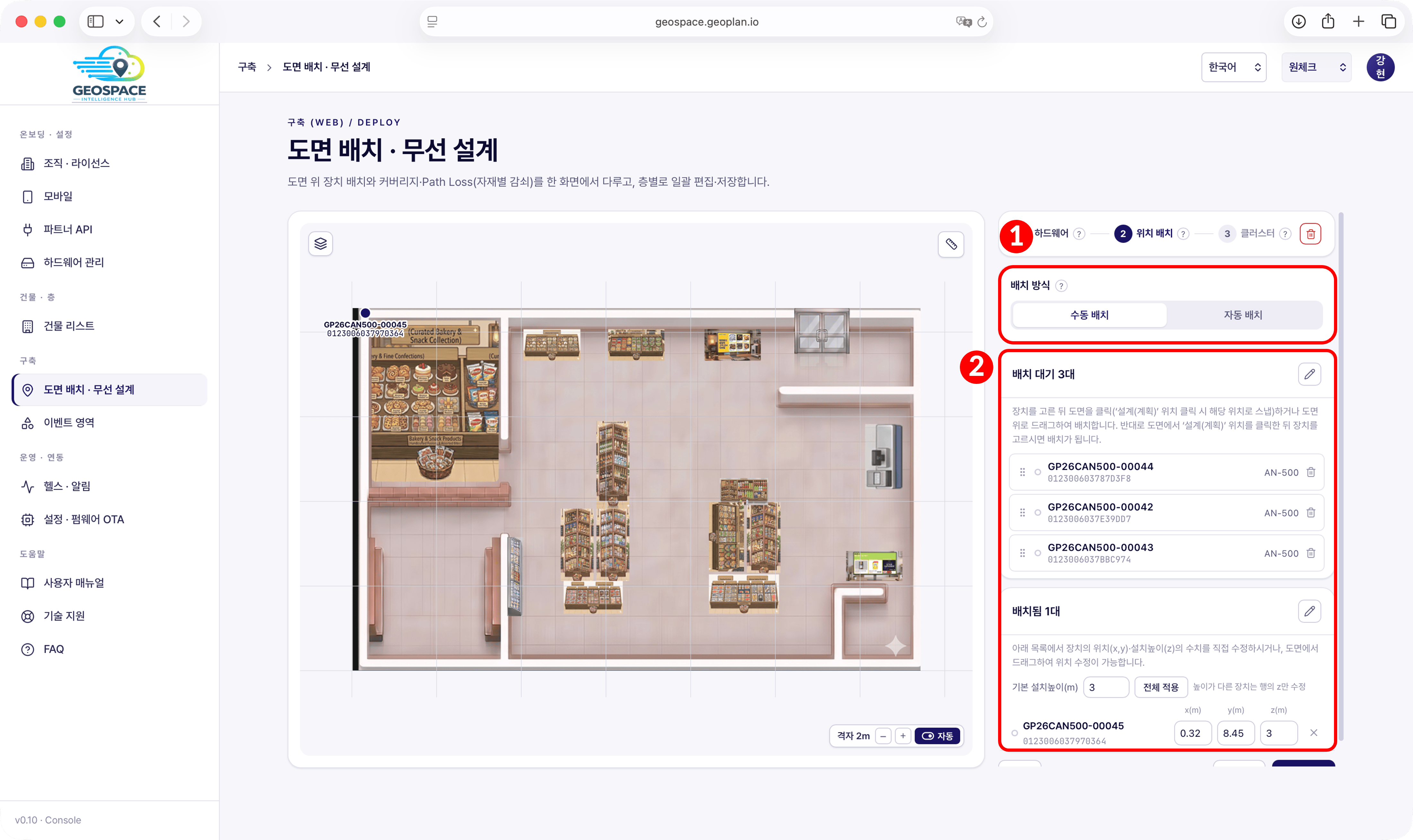
- 自動配置は現在準備中の機能のため、使用しません。
- 設置前の準備のステップで設定した基準方向に沿って、左下のコーナーが座標の基準点(概念上の 0, 0)になります。
- 右へ行くほど X 座標が増加し、「上辺」へ行くほど Y 座標が増加するため、空間内の座標はすべて正の値で表示される必要があります。
- ロケーターを図面のコーナーに配置すること自体が重要なのではありません。基準点を基準に、実測したロケーター間の距離を座標に反映し、その結果が図面上の実際の設置位置と一致するように配置することが重要です。
- 座標を実測値に合わせて調整したとき、図面に表示されたロケーターの位置が実際の設置位置と目に見えてずれている場合は、図面のスケールが合っていません。この場合は 3. 空間登録 に戻って正確な図面を登録し、2点でのスケール設定をやり直します。
オフセット
画面の座標は、実際の空間ではなく登録された図面画像を基準に認識されます。 そのため、図面に正確な空間だけが描かれているのではなく、壁の厚みやその他の余白が含まれている場合は、 図面上で実際の空間に合わせて配置すると、基準点の座標が (0, 0) ではなく (0.4, 0.25) のように表示されることがあります。 このときの概念上の基準点の座標と図面上の座標の差をオフセットと呼びます。 重要なのは、各ロケーターの座標間の距離が実際の実測距離と一致しているかどうかです。
画面の座標は、実際の空間ではなく登録された図面画像を基準に認識されます。 そのため、図面に正確な空間だけが描かれているのではなく、壁の厚みやその他の余白が含まれている場合は、 図面上で実際の空間に合わせて配置すると、基準点の座標が (0, 0) ではなく (0.4, 0.25) のように表示されることがあります。 このときの概念上の基準点の座標と図面上の座標の差をオフセットと呼びます。 重要なのは、各ロケーターの座標間の距離が実際の実測距離と一致しているかどうかです。
座標入力の例
幅 10 m × 奥行き 10 m × 高さ 3 m を基準に、左下を基準点とした場合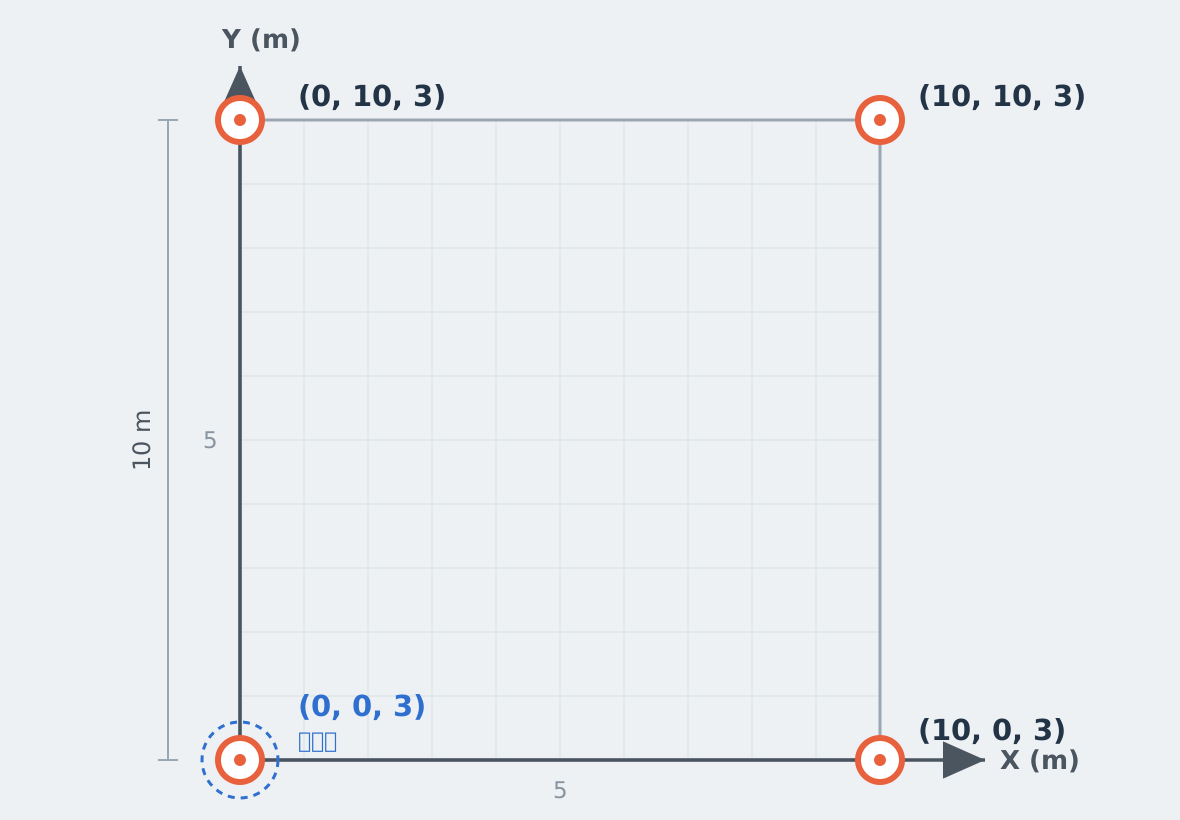
幅 10 m × 奥行き 10 m × 高さ 3 m を基準に、左下を基準点とした場合
一覧右上の鉛筆アイコンをクリックすると、図面に配置したロケーターの名前を変更できます。
初期値は S/N(例:
GP26CAN500-00043)で、設置位置を識別できる名前に変更しておくと、
以降の座標確認の過程で照合しやすくなります。- この名前は該当フロアの図面配置にのみ適用され、ハードウェア管理 に登録された機器情報は変更されません。
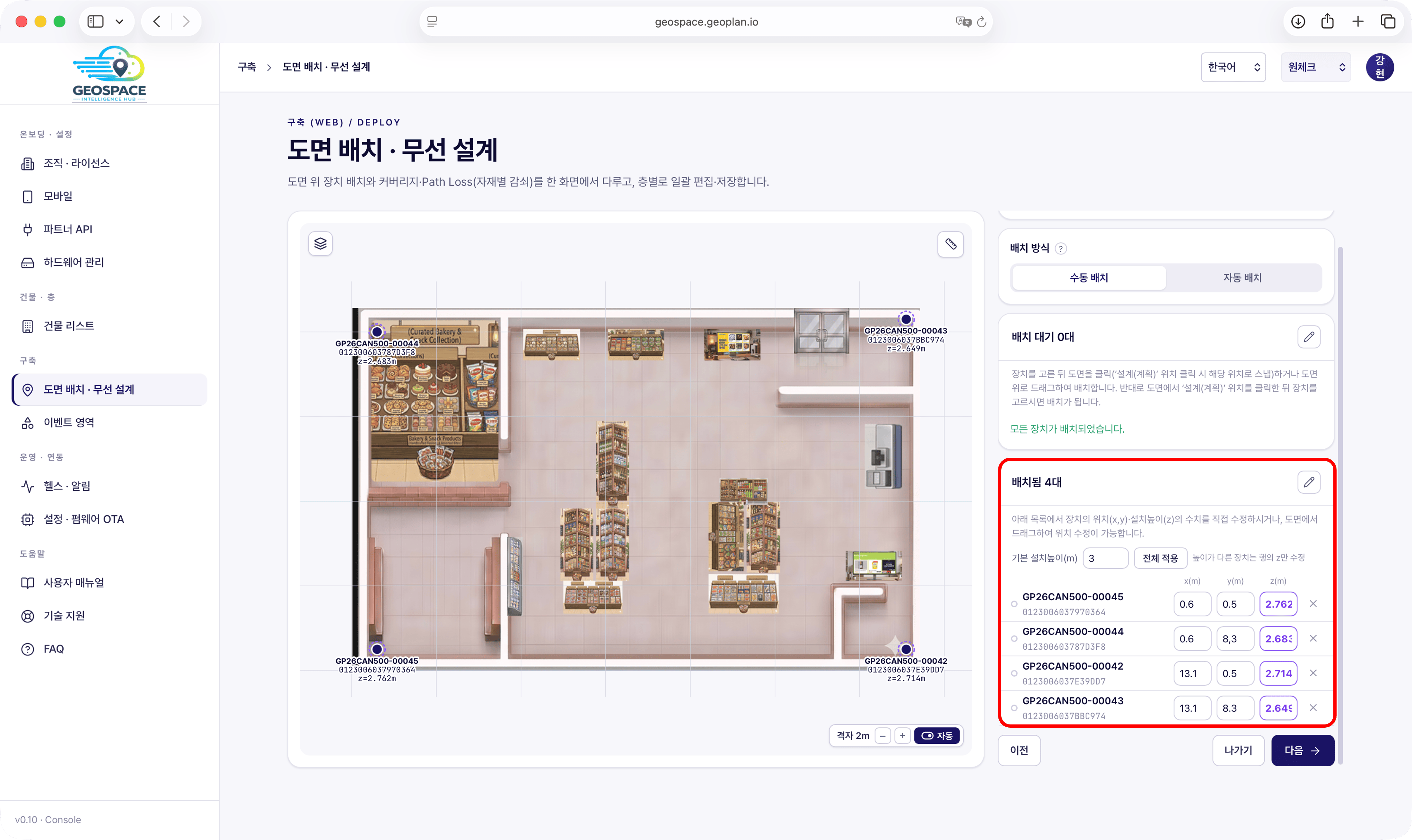
- 高さが異なるロケーターがある場合は、該当行の z(m) の値のみ個別に修正します。
- 上の図は、ロケーターごとに設置高さが少しずつ異なるため、z の値を個別に修正した例です。
図面を変更したり、最初に設定した基準方向を変更したりすることもできます。たとえば反時計回りに 90° 変更して、
これまでの右側の壁を「上辺」に設定することもできます。その場合は図面画像を差し替え、変更後の基準方向に沿って
基準点(0, 0)の位置も設定し直す必要があるため、上記の過程をすべて最初からやり直します。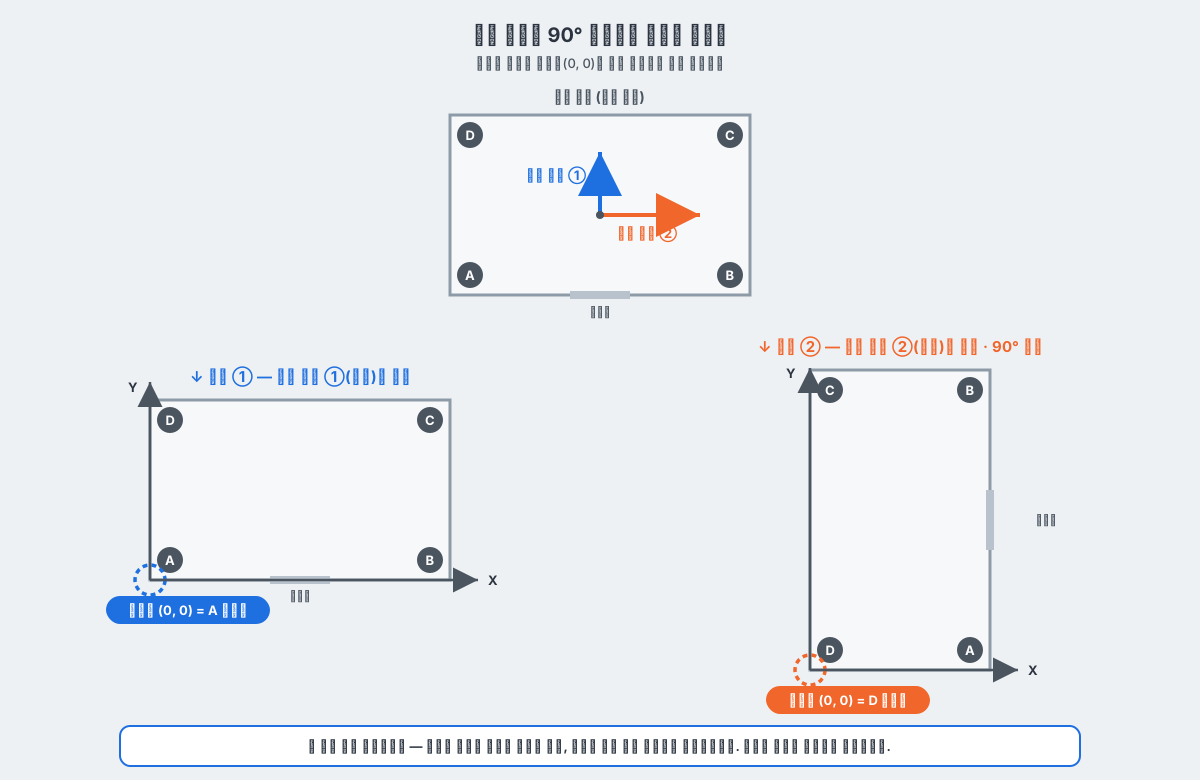
3) クラスター
開始前の確認
配置したロケーターがすべて 接続状態 である必要があります。 接続されたロケーターのみクラスターに登録されるため、画面上でグレー(未接続)と表示されるロケーターは除外されます。 電源と Wi-Fi 接続を確認し、下部 LED が青になってから進めます。
配置したロケーターがすべて 接続状態 である必要があります。 接続されたロケーターのみクラスターに登録されるため、画面上でグレー(未接続)と表示されるロケーターは除外されます。 電源と Wi-Fi 接続を確認し、下部 LED が青になってから進めます。
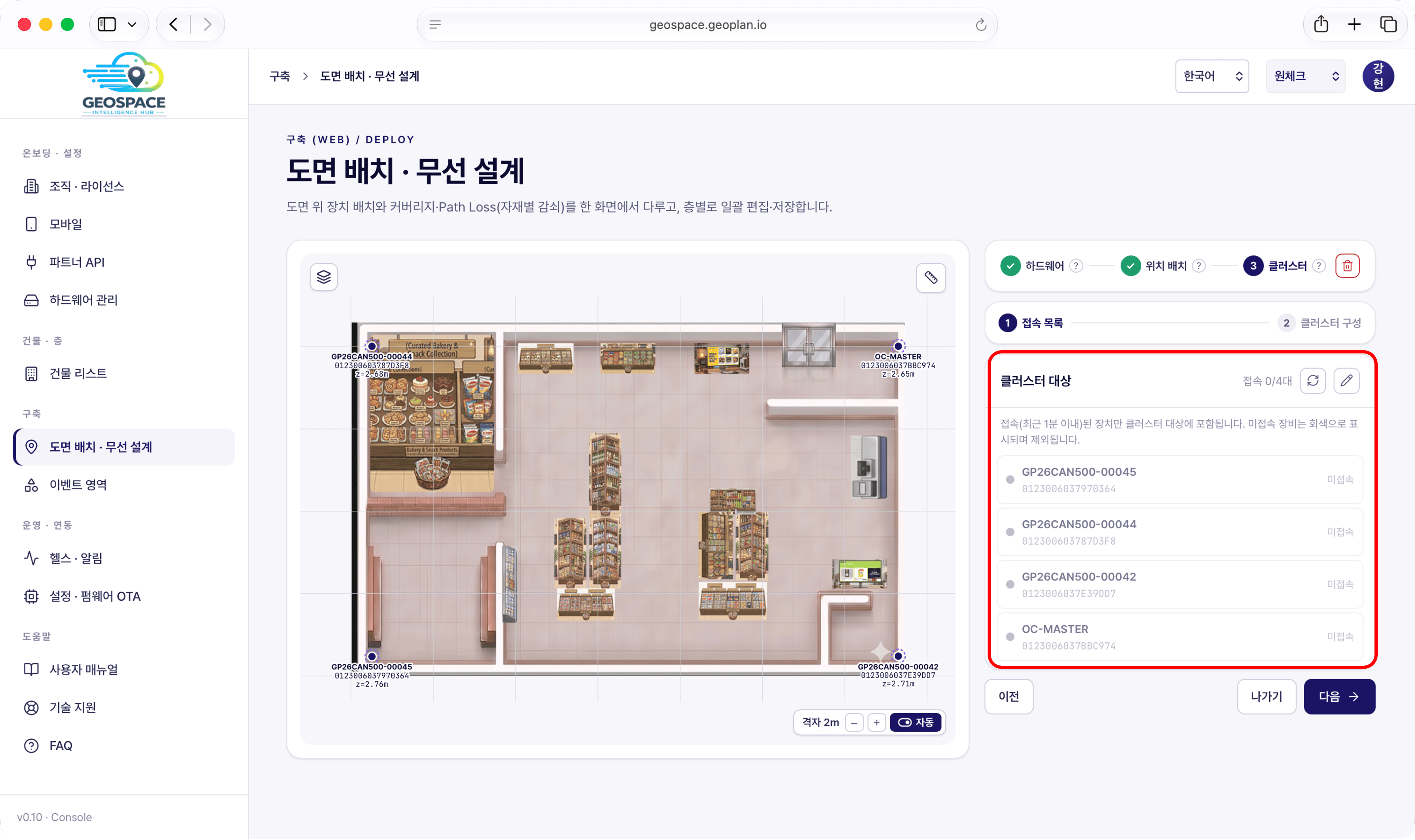
- 一覧に該当フロアに配置したロケーターがすべて表示されているか確認し、現場で各ロケーターの電源状態を確認します。
- 一覧の上部には「接続(直近1分以内)された装置のみクラスター対象に含まれます。未接続の機器はグレーで表示され、除外されます。」という案内が表示されます。
- 未接続(グレー)と表示されるロケーターがある場合は、電源と Wi-Fi 接続を確認して接続状態にしてから進めます。 未接続のまま進めると、そのロケーターはクラスターから外れ、測位に使われません。
- [次へ] をクリックしてクラスター構成に進みます。
マスターロケーターとセッションID の値は、サービス導入時にメールなどで別途ご案内します。
任意に指定せず、事前に案内された値を入力してください。
案内が届いていない場合は support@ones1ght.com までお問い合わせください。
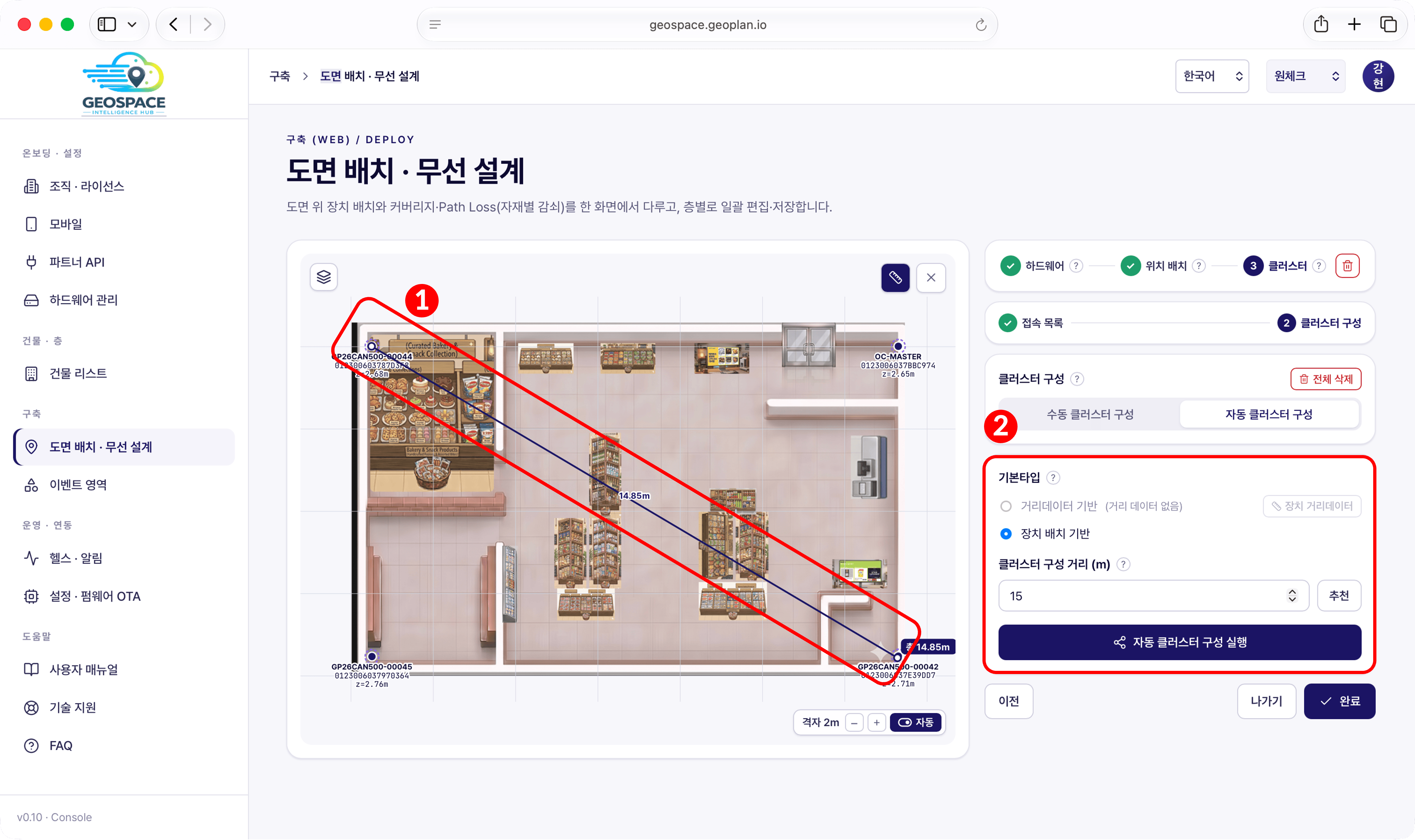
基本タイプの [距離データ基準] は現在準備中の機能のため、使用しません。
本ドキュメントの手順は [装置配置基準] を基準に作成されています。
- [推奨] をクリックすると、余裕を持たせた値が自動で入力されます。
クラスター構成距離
配置したロケーターをひとつのクラスターにまとめるために設定する値です。設定した距離以内にあるロケーターが ひとつのクラスターとして構成されます。そのため、ロケーター4台をひとつのクラスターにまとめるには、最も離れた 2台のロケーター間の距離(対角線の距離)を基準に設定し、すべてのロケーターが確実に含まれるよう、 測定した距離より少し大きめに入力します。
配置したロケーターをひとつのクラスターにまとめるために設定する値です。設定した距離以内にあるロケーターが ひとつのクラスターとして構成されます。そのため、ロケーター4台をひとつのクラスターにまとめるには、最も離れた 2台のロケーター間の距離(対角線の距離)を基準に設定し、すべてのロケーターが確実に含まれるよう、 測定した距離より少し大きめに入力します。
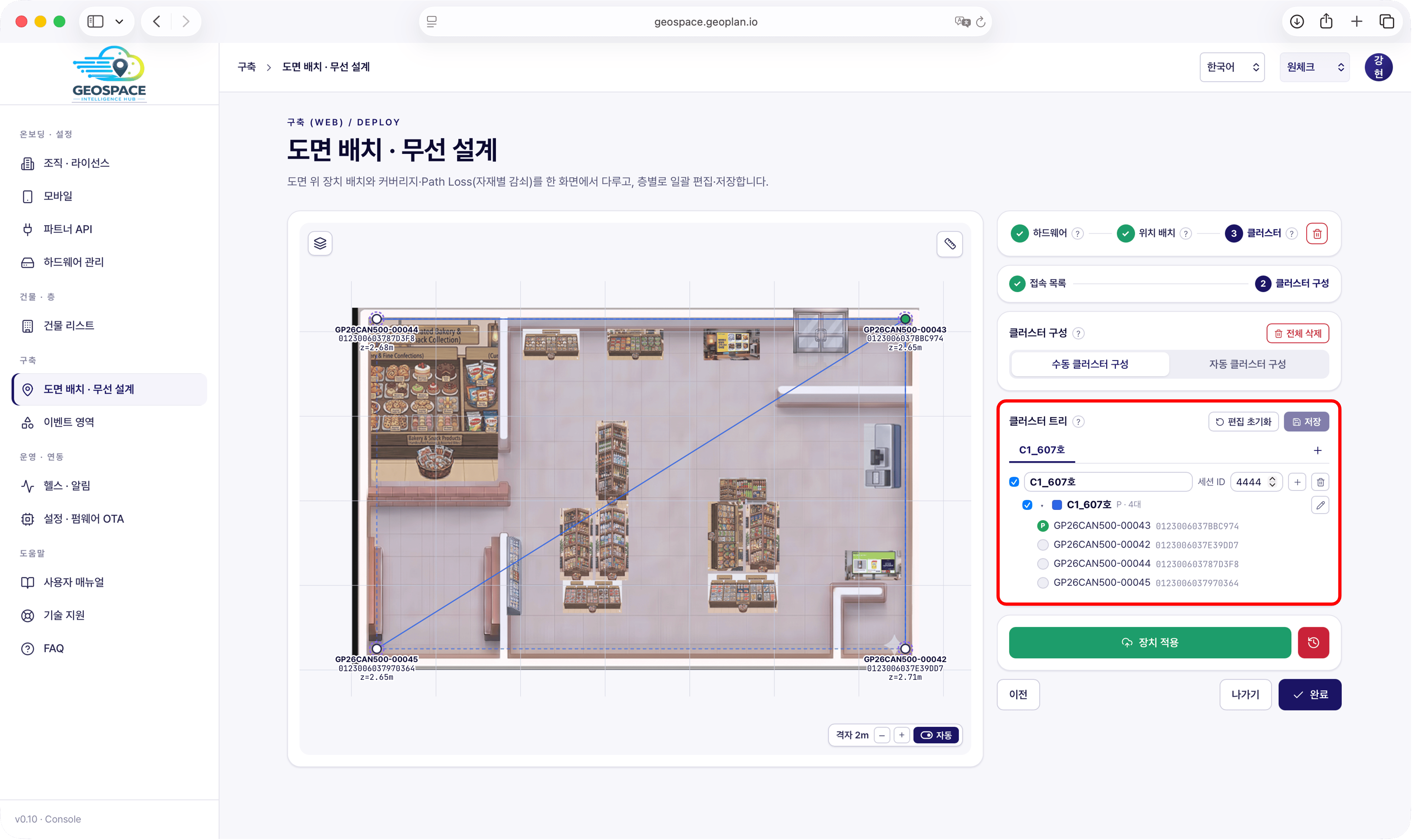
- ロケーター一覧でロケーターを選択すると、そのロケーターに P マークが表示され、マスターロケーターとして指定されます。
- マスターロケーターは、クラスターごとに1台のみ指定できます。
(3) 適用
[装置適用] をクリックすると、設定内容がロケーターに反映されます。保存されていない変更がある場合は、先に保存の案内が表示されます。
- 未接続ロケーターの警告が表示された場合、そのロケーターはクラスターから外れます。電源と Wi-Fi 接続を確認して接続状態にしてから、再度適用します。
- 適用が完了したら [完了] をクリックします。
- 実際に測位が動作するかどうかは 8. 動作検証 で確認します。
初回は、状態が 「構築完了」 になって初めて登録が完了します。
「未適用」や「要設定確認」のままの場合は、電源と Wi-Fi 接続を確認して再度適用します。
実際に測位が動作するかどうかは 8. 動作検証 で確認します。
クラスター適用後にロケーターを変更した場合
クラスター適用は、「これらのロケーターをこの空間の測位エリアとして使う」とサーバーに登録する過程です。 一度「構築完了」になれば、その後は Wi-Fi が切れたり LED が点滅したりしても測位は動作し続けます。 ただし、ロケーターの構成が変わった場合は再度登録が必要です。
クラスター適用は、「これらのロケーターをこの空間の測位エリアとして使う」とサーバーに登録する過程です。 一度「構築完了」になれば、その後は Wi-Fi が切れたり LED が点滅したりしても測位は動作し続けます。 ただし、ロケーターの構成が変わった場合は再度登録が必要です。
- ロケーターを別の空間(フロア)に再登録した場合
- この空間に別のロケーターを配置、または交換した場合
4) 構築完了後に座標だけを修正するとき
位置調整は、クラスター構成が変わらない微調整専用です。ロケーターを追加・交換したり、別のフロアに移動したりした場合は、
3) クラスターの「クラスター適用後にロケーターを変更した場合」のとおり、[構成編集] → クラスタータブで再度適用します。
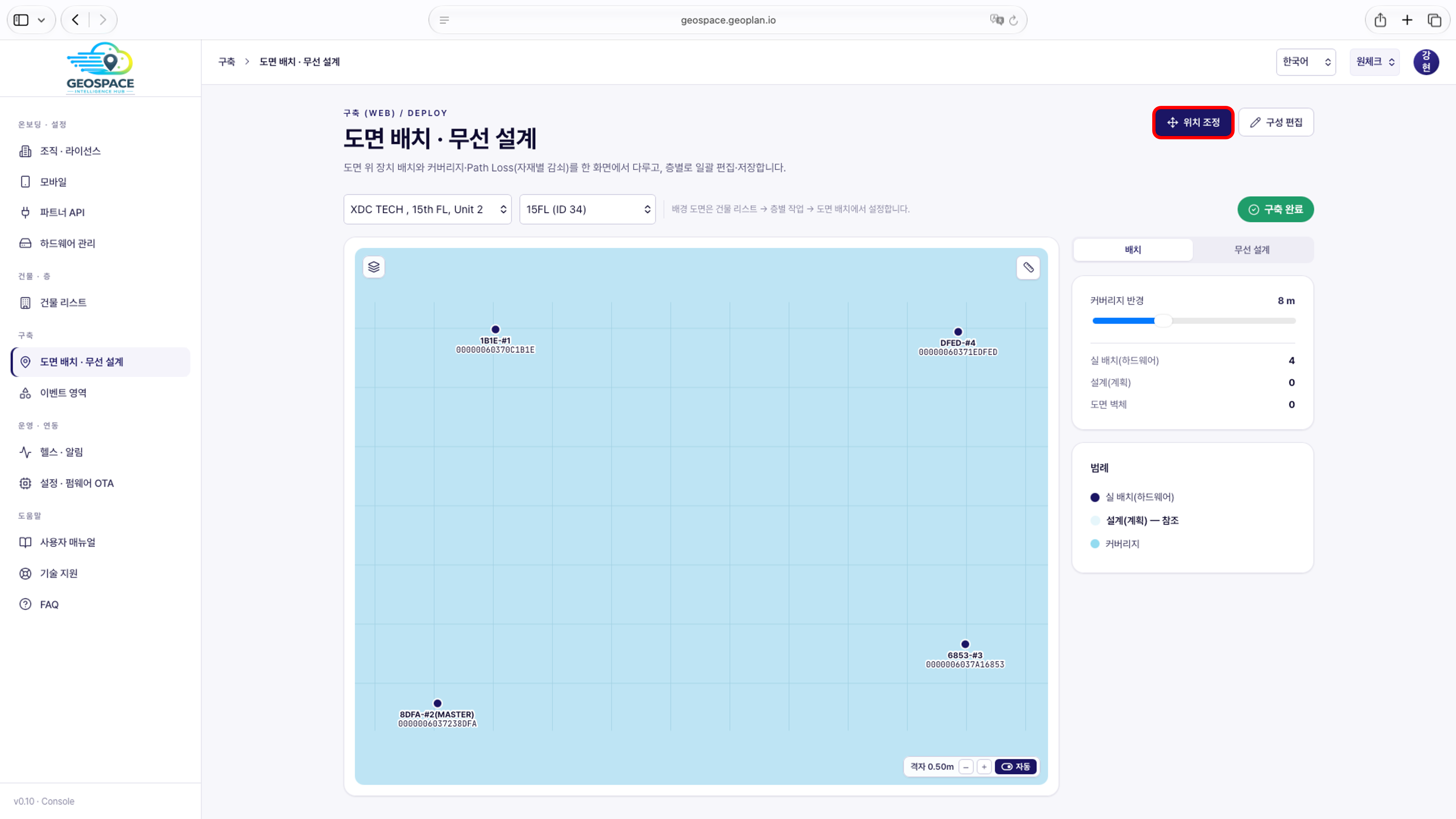
- [図面配置・無線設計] で建物とフロアを選択し、画面右上の [位置調整] をクリックします。 右側のパネルが「位置調整モード・位置微調整専用」に切り替わります。
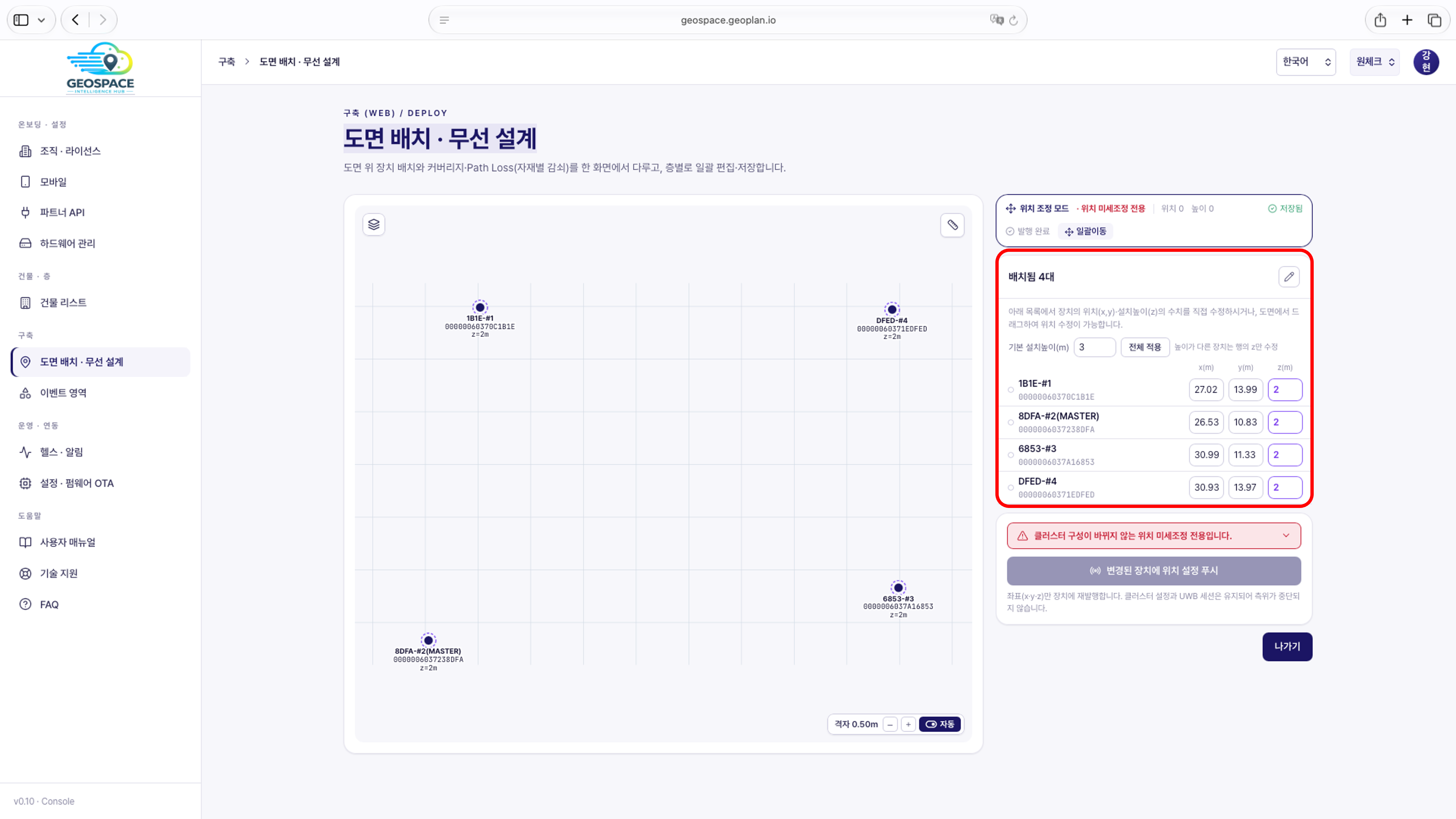
- 「配置済み」一覧で各ロケーターの x(m)・y(m)・z(m) の値を直接修正するか、図面上でロケーターをドラッグします。 基本設置高さ(m) と [一括適用] も同じように使えます。値を変更するとすぐに保存されます(パネル上部に「保存済み」と表示)。
- ロケーターが Wi-Fi に接続された状態(下部 LED が青)であれば、パネル最下部の [変更した装置に位置設定をプッシュ] をクリックして 座標(x・y・z)を装置にも送ります。変更がない場合、ボタンは無効になっています。
ロケーターの Wi-Fi が切れている場合
プッシュはロケーターの Wi-Fi 接続経路で送られるため、接続が切れていると実行できません。 座標は 2 ですでに保存されているため、プッシュを押さずに [終了] で終えれば問題ありません。
プッシュはロケーターの Wi-Fi 接続経路で送られるため、接続が切れていると実行できません。 座標は 2 ですでに保存されているため、プッシュを押さずに [終了] で終えれば問題ありません。
- [終了] で調整モードを終えます。
チェックリスト
以下の項目がすべて確認できたら、次のステップに進めます。