メインコンテンツへスキップ

1) 紹介

OneS1ght アプリで屋内の位置をリアルタイムに確認できます。

2) 対応機器およびアプリのインストール

App Store からダウンロード — OneS1ght iOS アプリGoogle Play で手に入れよう — OneS1ght Android アプリ

3) アプリの起動および測位の確認

(1) 権限の許可およびログイン
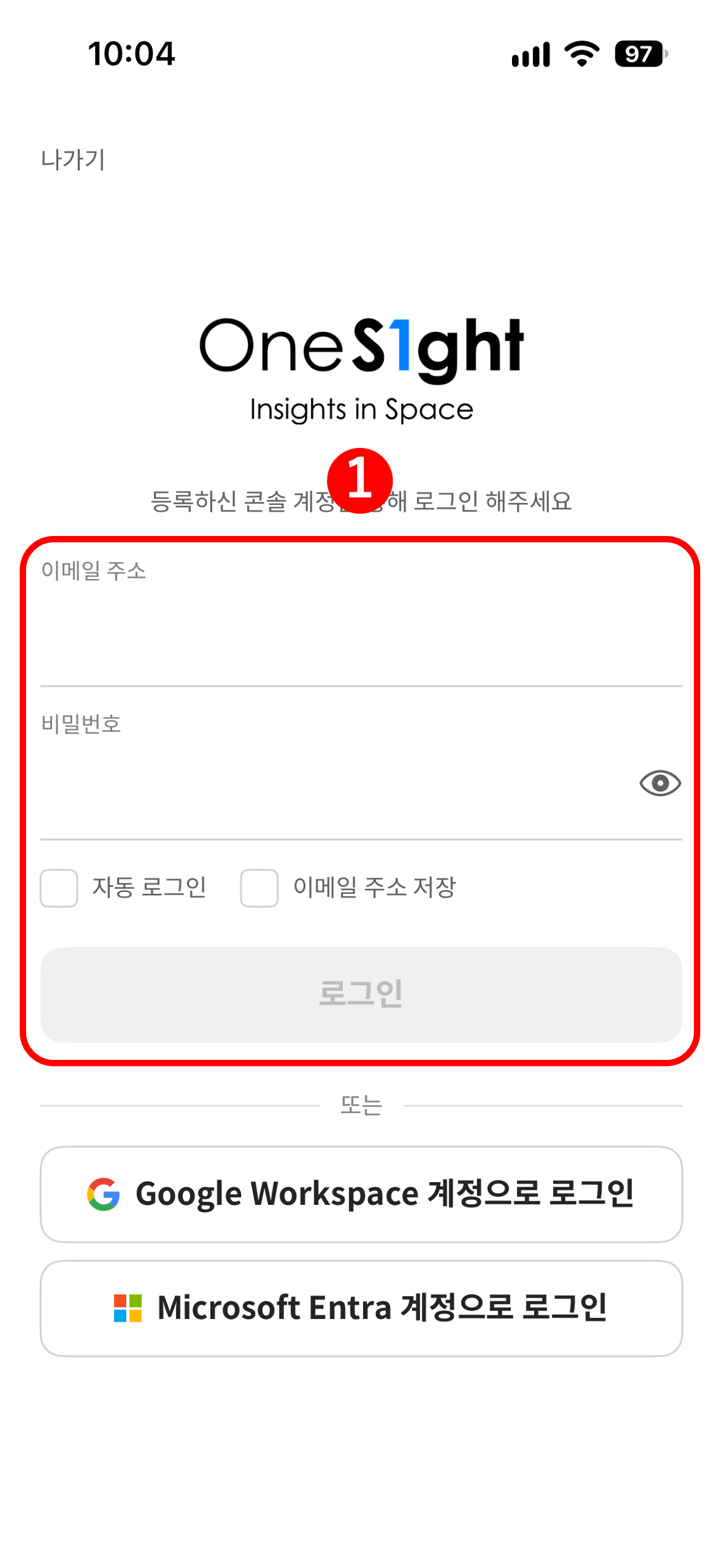
検証アプリのログイン画面 — メールアドレス・パスワード入力とログインボタン
ロケーターが設置されたエリア内でアプリを起動し、位置情報・Bluetooth の権限を許可した後、招待を受けた OneS1ght アカウントでログインします。 (2) ロケーターの自動検知
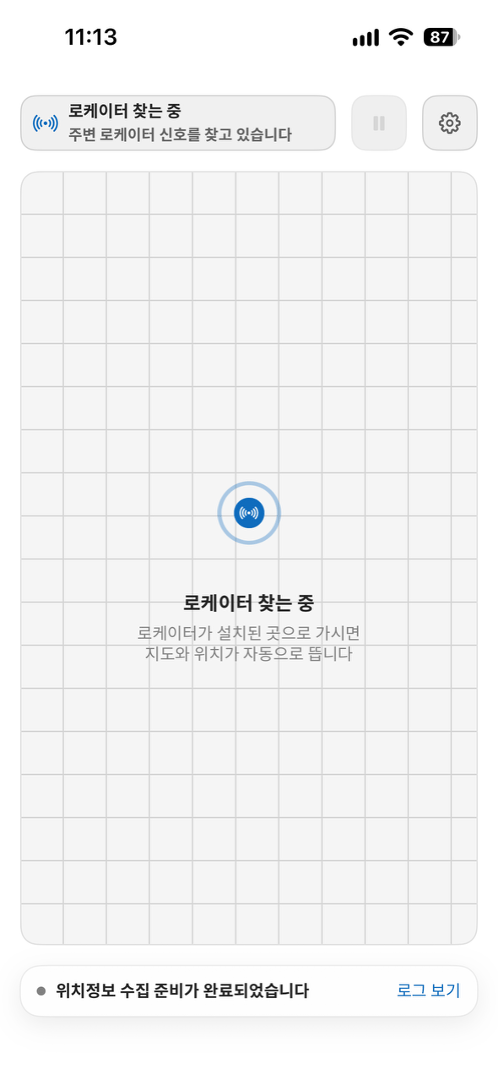
検証アプリのロケーター検知前画面 — ロケーターを検索中の案内
ログイン後、エリア内にいると周辺のロケーター信号を検知し、登録された建物・フロアを自動で読み込みます。 (3) リアルタイム位置の確認
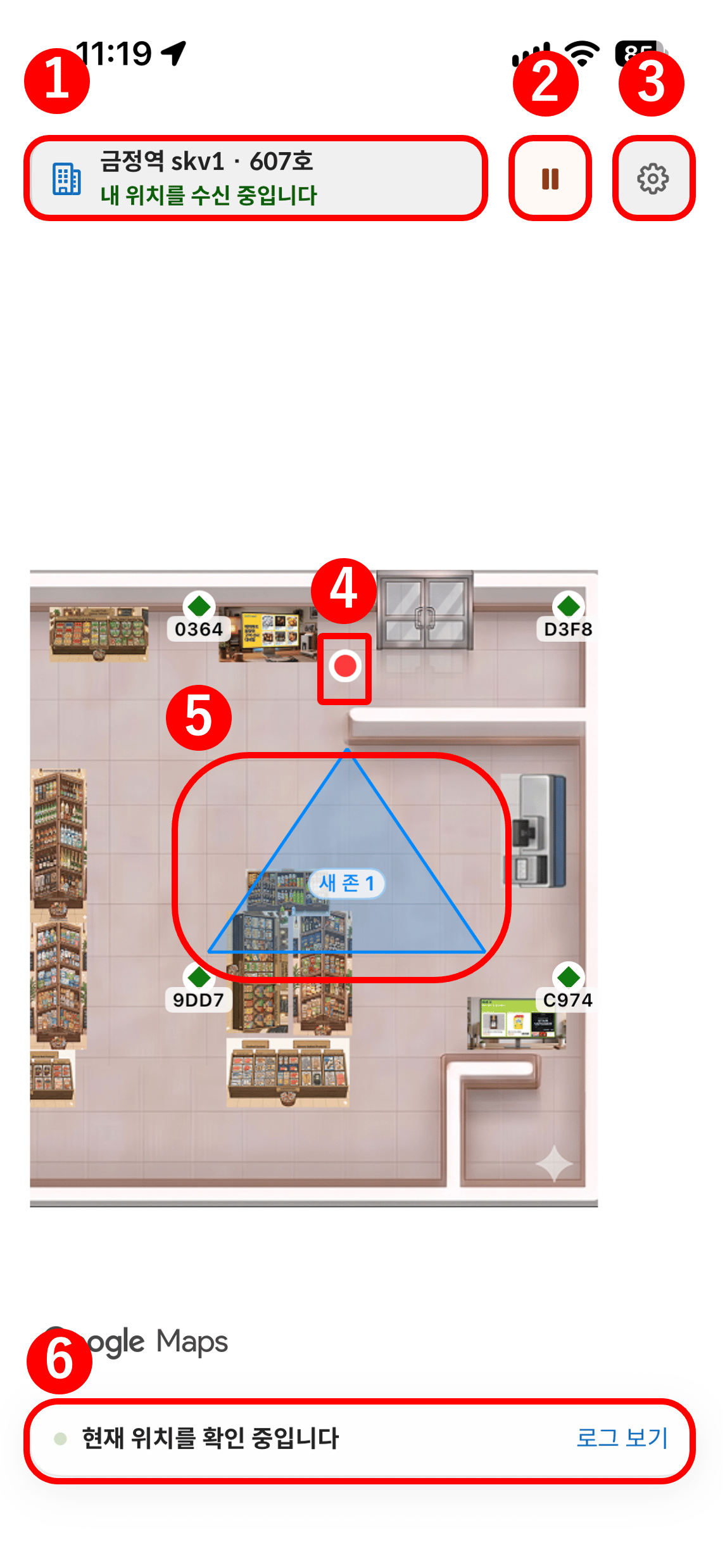
ロケーター検知後の測位開始画面 — ① 建物・フロア情報、② 一時停止、③ 設定、④ 現在地の点、⑤ ゾーン、⑥ 下部の状態およびログを見る
ロケーターが検知されると、画面に登録された空間と現在地の点が表示されます。 (4) 権限が不足している場合の対処
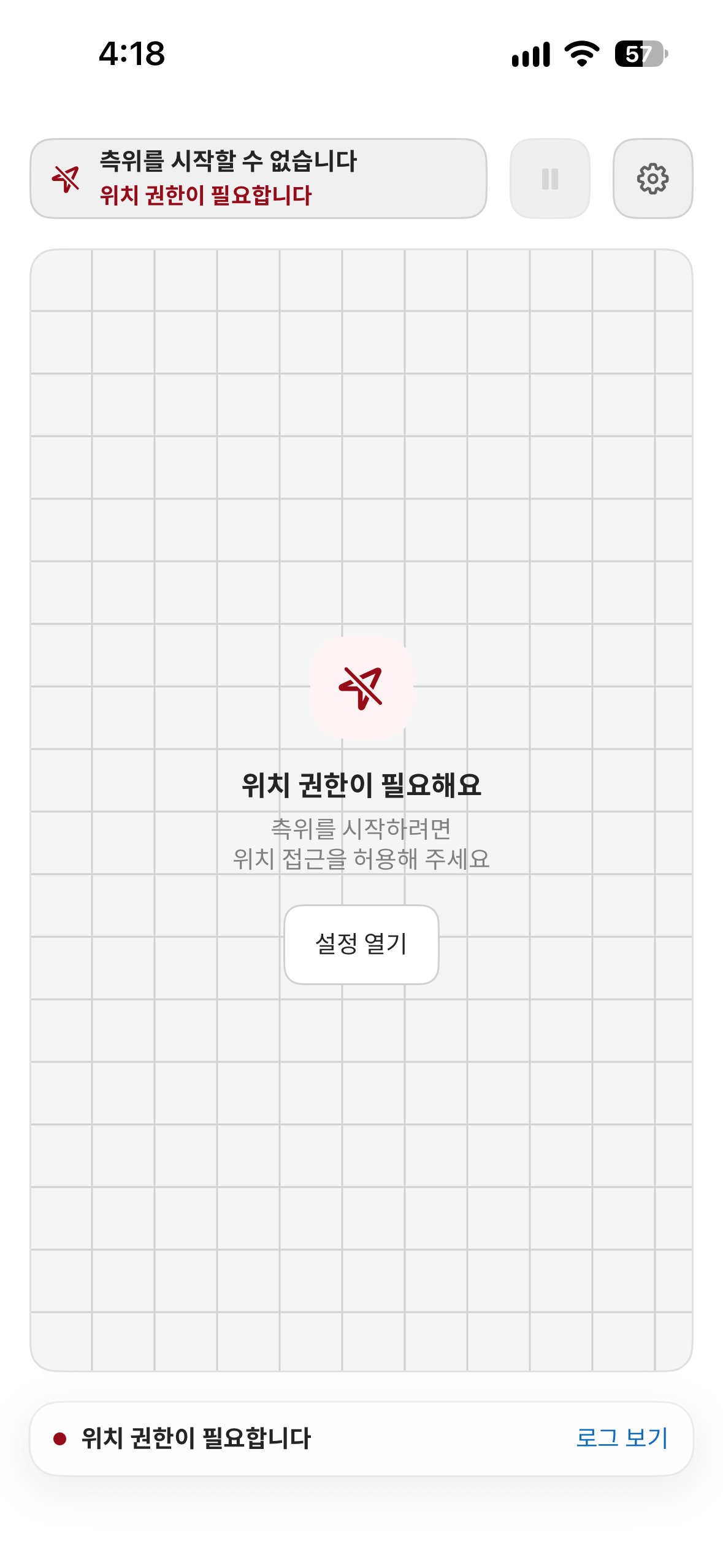
位置情報の権限がないときの画面 — 設定を開くボタン
位置情報の権限や Bluetooth がオフになっていると案内画面が表示されます。[設定を開く] をタップして権限を許可します。 (5) イベントログの確認
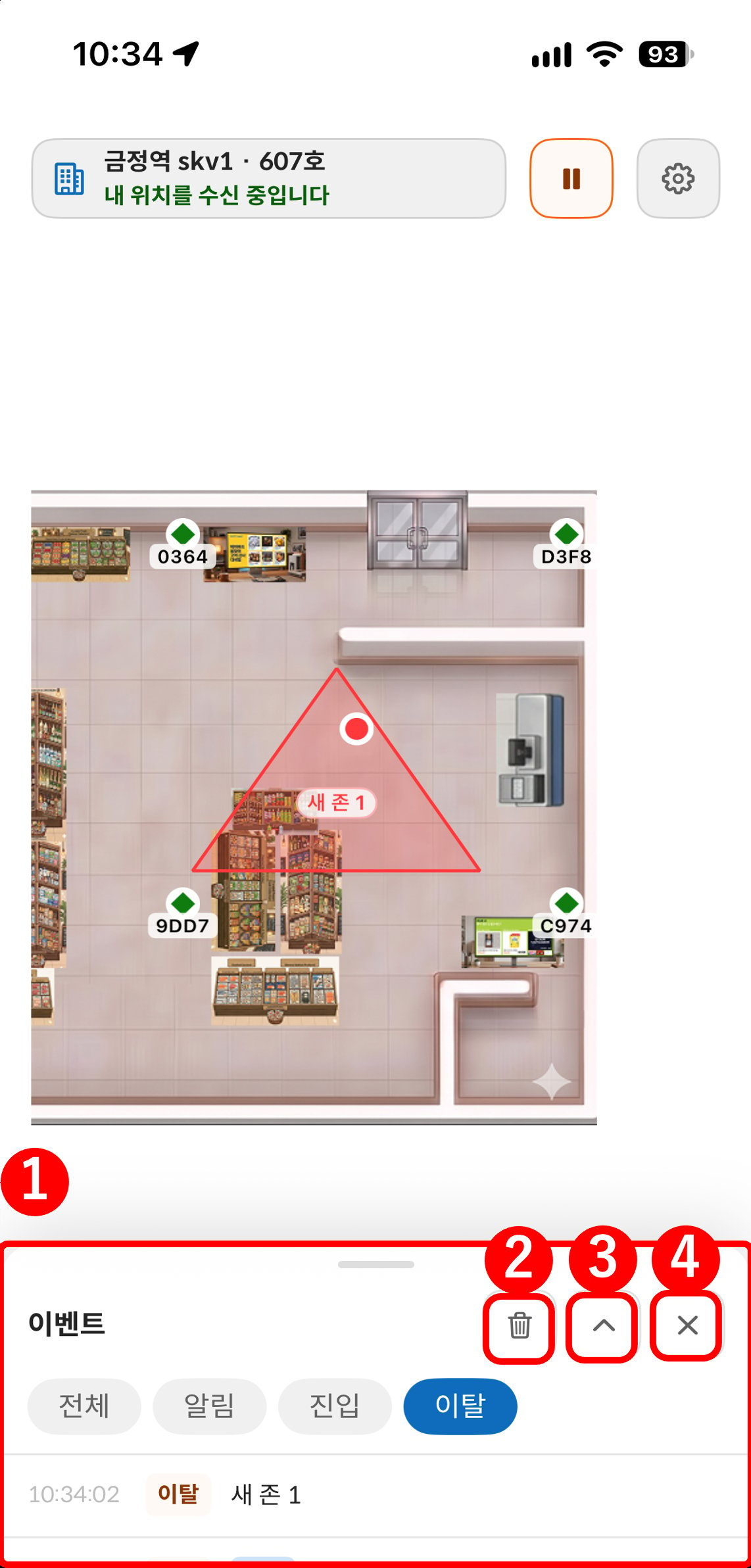
イベントパネル — ① イベント一覧、② 削除、③ 拡大、④ 閉じる
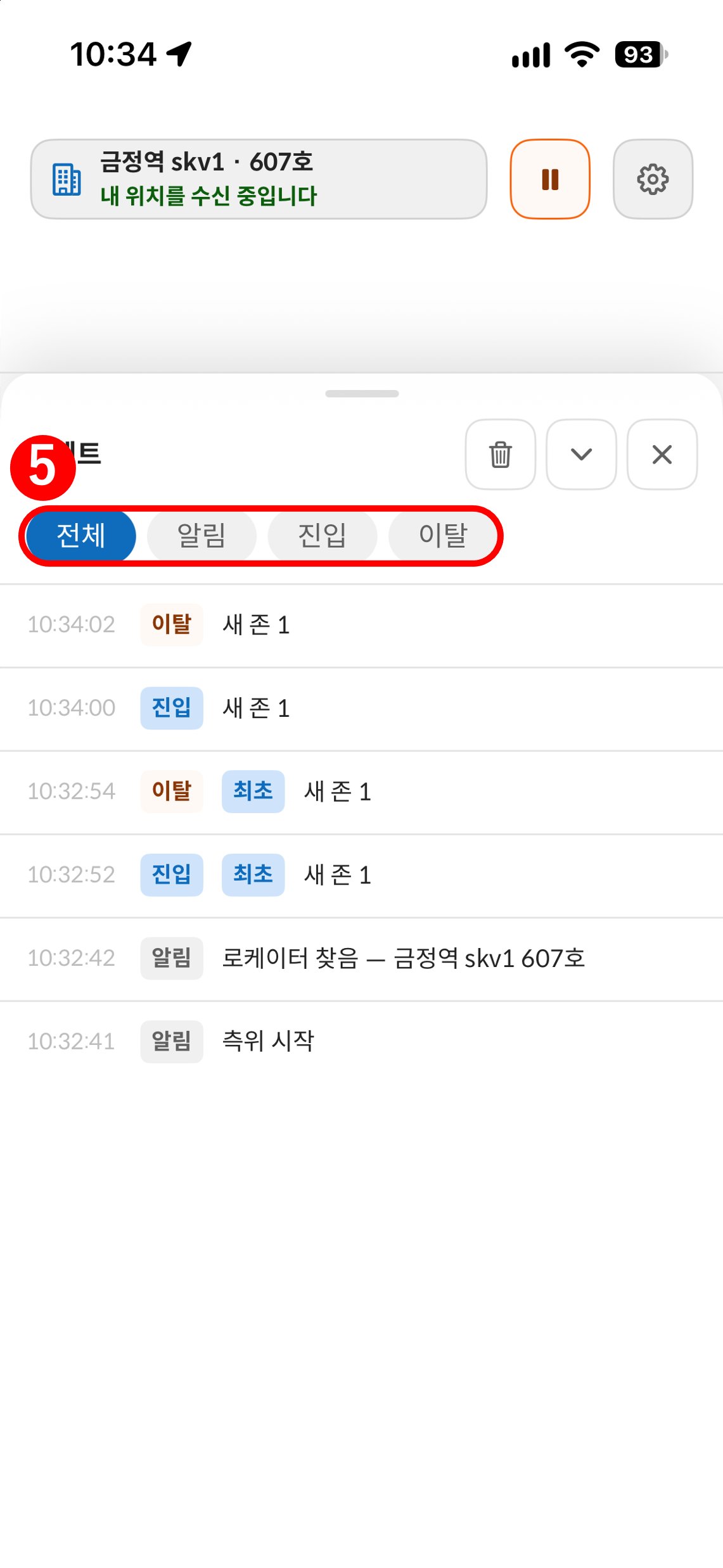
イベントパネル拡大画面 — ⑤ すべて・お知らせ・入った・出たのフィルター
下部の [ログを見る] をタップすると、ロケーター検知およびゾーン(Zone)の進入・退出記録を時系列で確認できます。

4) 測位ができない場合

位置の点が表示されない場合は、まず以下の項目を確認します。詳しい対処は トラブルシューティング を参照してください。
  • ロケーター4台すべての電源が入っているか確認(上部の緑 LED が点灯)
  • スマートフォンがロケーター4台の内側(測位エリア内)にあるか確認
  • スマートフォンの位置情報の権限・Bluetooth(Android は付近のデバイスの権限を含む)が許可されているか確認

チェックリスト

以下の項目がすべて確認できたら、Demo Kit の設置および動作確認は完了です。
お問い合わせ: support@ones1ght.com