

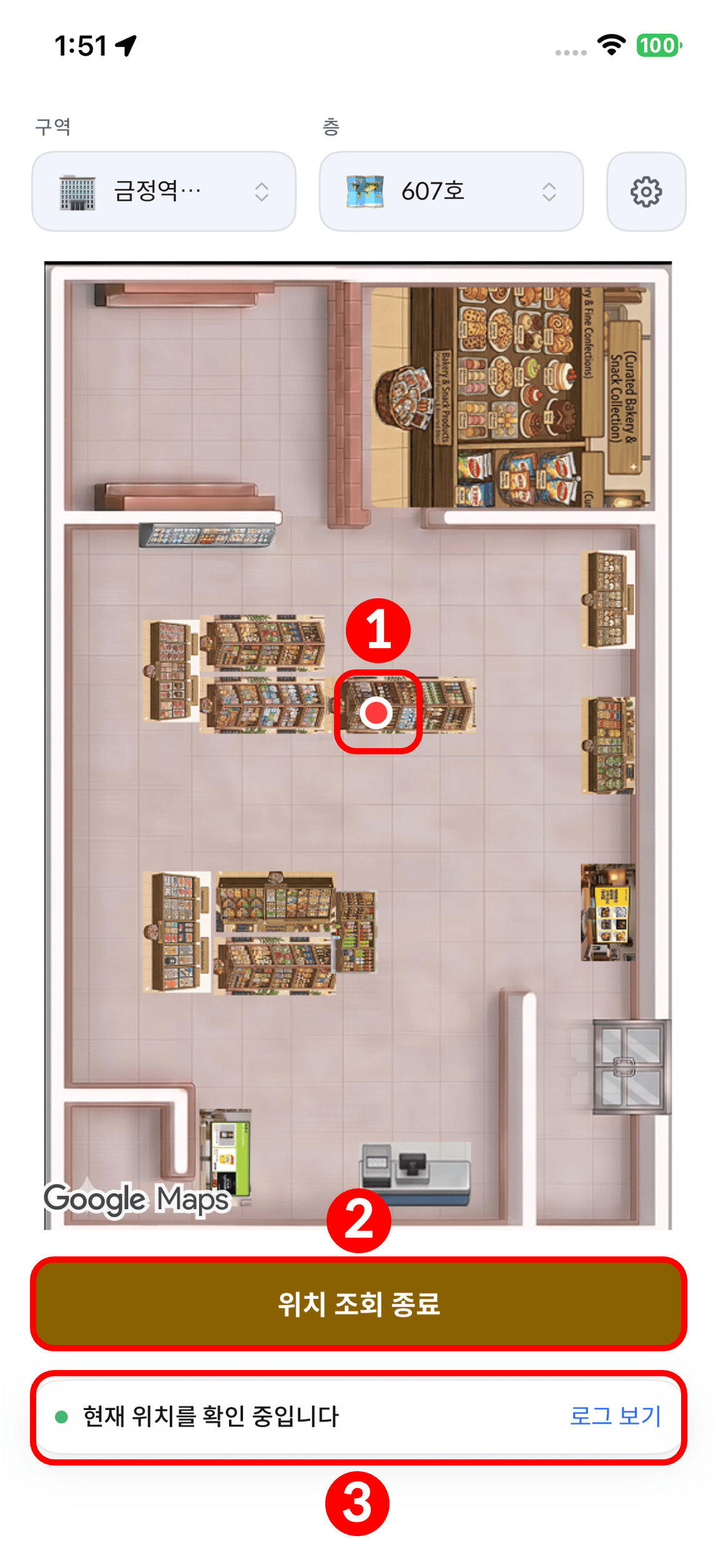
완성된 모습 — 검증 앱에서 실시간으로 위치가 표시됩니다
시작 전에 준비할 것
아래 세 가지가 없으면 중간에 멈추게 됩니다. 시작 전에 먼저 확보하세요.계정 — GeoSpace · OneS1ght 두 개가 필요합니다
계정 — GeoSpace · OneS1ght 두 개가 필요합니다
두 서비스 모두 초대 전용입니다. 셀프 가입이 없으므로 초대를 받지 못했다면
support@ones1ght.com 로 먼저 문의하세요.
두 서비스의 역할 이름이 다릅니다. GeoSpace는
admin · operator · viewer,
OneS1ght는 owner · manager · viewer 입니다.장비 — AN-500 로케이터 4대 이상
장비 — AN-500 로케이터 4대 이상
AN-500 로케이터와 전원 어댑터는 서비스 도입 시 OneS1ght에서 제공합니다 — 수량·배송 일정은 담당자와 확인하세요.
나머지(멀티탭·삼각대·줄자·테이프)는 현장에서 준비합니다. 전체 준비물은 설치 전 준비에 있습니다.
도면 — 실제 배치와 일치하는 평면도 이미지
도면 — 실제 배치와 일치하는 평면도 이미지
도면을 사용하는 경우 PNG·JPG 형식의 평면도가 필요합니다. 실제 공간 배치와 일치해야 하며,
벽·기둥처럼 실제 길이를 아는 구간이 보여야 스케일을 맞출 수 있습니다.
테스트 기기 — UWB를 지원하는 iPhone
테스트 기기 — UWB를 지원하는 iPhone
iOS 버전은 설정 → 일반 → 정보에서 확인하고, 27 미만이면 설정 → 일반 → 소프트웨어 업데이트로 올려 두세요.
iPhone 11 이하에는 UWB 칩이 없어 측위가 동작하지 않습니다.
검증 단계에서 이 기기로 확인하게 되므로 미리 준비하세요.
전체 8단계
각 단계는 다음 단계의 선행 조건입니다. 건너뛰지 말고 순서대로 진행하세요.1~8단계에는 코드 작성이 필요 없습니다 — 운영 담당자가 화면 설정과 현장 작업만으로 진행할 수 있고,
확인도 전달받은 검증 앱을 설치해서 합니다. 코드가 등장하는 것은 고객사 앱에 측위를 넣는
개발자 가이드 (SDK)뿐이며, 이는 선택 단계입니다 —
좌표 데이터만 받아 자체 시스템에서 직접 활용하는 경우, SDK 연동에서 여정이 끝납니다.
측위 이후 — OneS1ght 활용
8단계까지 마치면 위치가 잡히고 OneS1ght에도 실제 도면이 연결되어 있습니다. 이후는 그 데이터로 무엇을 할지의 영역입니다.구역(존) 설정
도면 위에 감지할 구역을 그립니다. 진입·이탈·체류 이벤트의 기준이 됩니다.
SDK 키 발급
앱에 넣을
ock_sdk_ 키를 발급합니다.앱에 SDK 연동
고객사 앱에 측위 라이브러리를 추가합니다.
자주 막히는 지점
처음 구축할 때 가장 많이 걸리는 세 가지입니다. 미리 알아두면 시간을 아낄 수 있습니다.파트너 키를 발급만 하고 OneS1ght에 등록하지 않음 (7단계)
파트너 키를 발급만 하고 OneS1ght에 등록하지 않음 (7단계)
GeoSpace에서 키를 발급하는 것과, 그 키를 OneS1ght에 등록하는 것은 별개의 작업입니다.
등록하지 않으면 OneS1ght에 우리 매장 대신 샘플 도면이 표시됩니다(시뮬레이션 모드).→ 7. 측위 연결 · 키 발급에서 발급과 등록을 한 번에 진행하세요.
좌표 원점을 방 모서리로 착각
좌표 원점을 방 모서리로 착각
도면 배치 화면의 좌표 원점은 방 모서리가 아니라 업로드한 이미지 전체의 (0, 0) 입니다.
이미지에 여백이나 바깥 벽이 포함되어 있으면 그만큼 더해서 입력해야 합니다.예를 들어 방 왼쪽 아래가 이미지 원점에서 (0.6, 1.5) 떨어져 있다면,
현장에서 (0, 0)으로 측정한 로케이터는
(0.6, 1.5) 로 입력합니다.→ 자세한 예시는 위치 배치 참고.로케이터를 한쪽 벽에만 몰아서 설치
로케이터를 한쪽 벽에만 몰아서 설치
로케이터 4대가 한쪽에 몰리거나 일직선에 가깝게 놓이면 위치 오차가 크게 늘어납니다.
감지 영역을 감싸는 직사각형으로, 네 모서리에서 대상을 둘러싸도록 배치하세요.→ 로케이터 설치 참고.
시작하기
1단계 · 설치 전 준비부터 시작
현장 실측과 로케이터 위치 정하기로 시작합니다.
진행 중 막히면 트러블슈팅에서 증상별로 찾아보거나,
support@ones1ght.com 로 문의해 주세요.