

1) 접속
GeoSpace(geospace.geoplan.io)에 접속합니다.
2) 계정 등록
최초 사용자는 이메일 초대를 통해 등록할 수 있습니다. 초대를 받은 사용자는 별도의 가입 절차 없이, 초대받은 Google 또는 Microsoft 계정으로 로그인하여 바로 사용할 수 있습니다.- 기업용 Google Workspace 또는 Microsoft(Teams / Entra ID)만 사용할 수 있습니다.
- 초대를 받지 못한 경우 onesight-support@onecheck.co.kr 로 문의하십시오.
초대 후 14일 이내에 로그인해야 하며, 14일이 지나면 초대가 만료됩니다.
초대가 만료된 경우 관리자에게 재초대를 요청하십시오.
3) 사용자 추가
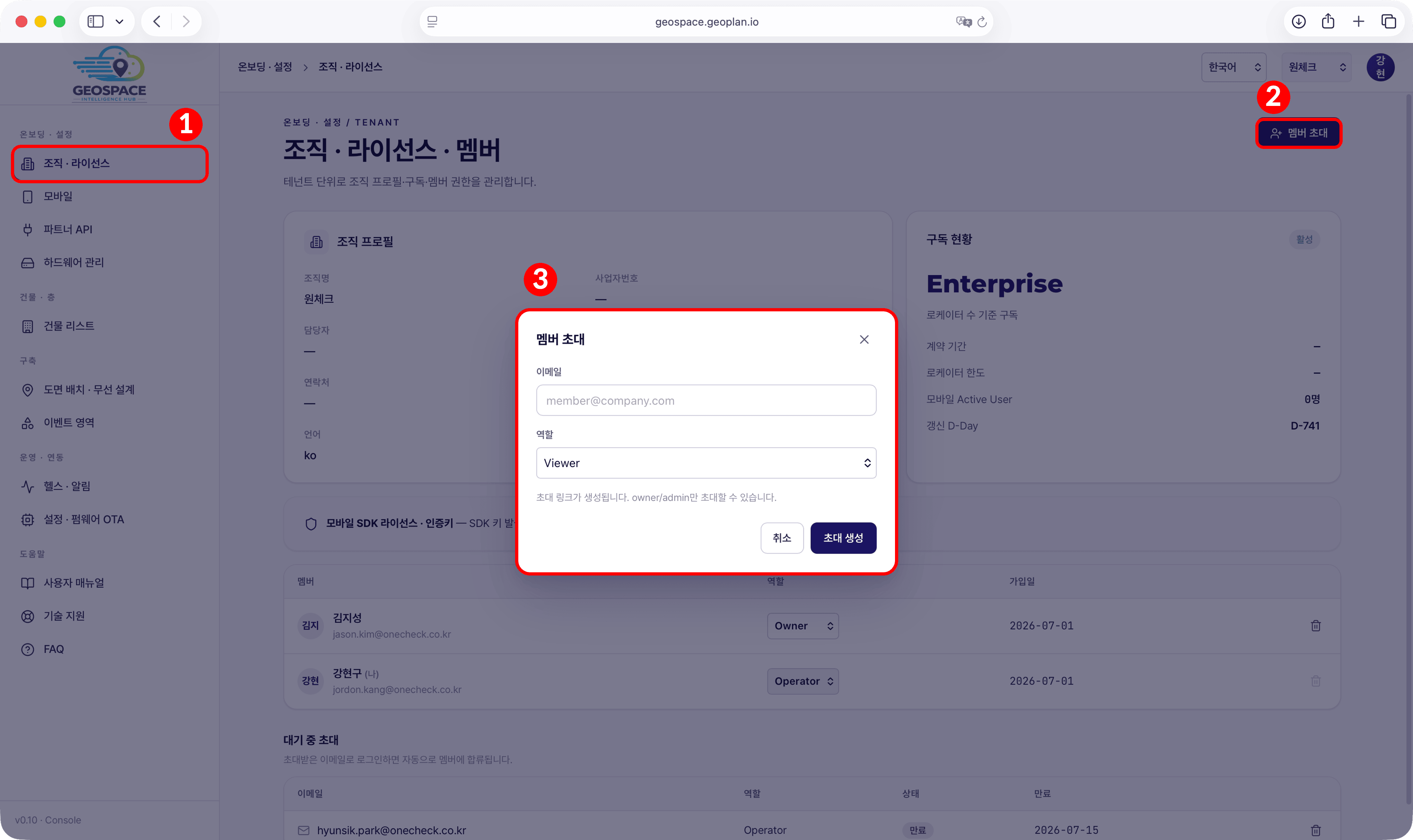
GeoSpace의 역할(
OneS1ght의 역할(
admin · operator · viewer)은OneS1ght의 역할(
owner · manager · viewer)과 명칭이 서로 다르므로 유의하십시오.멤버 초대는 owner 또는 admin 역할만 할 수 있습니다.
등록된 멤버는 목록에서 역할을 변경하거나 삭제할 수 있습니다.
4) 라이선스 확인
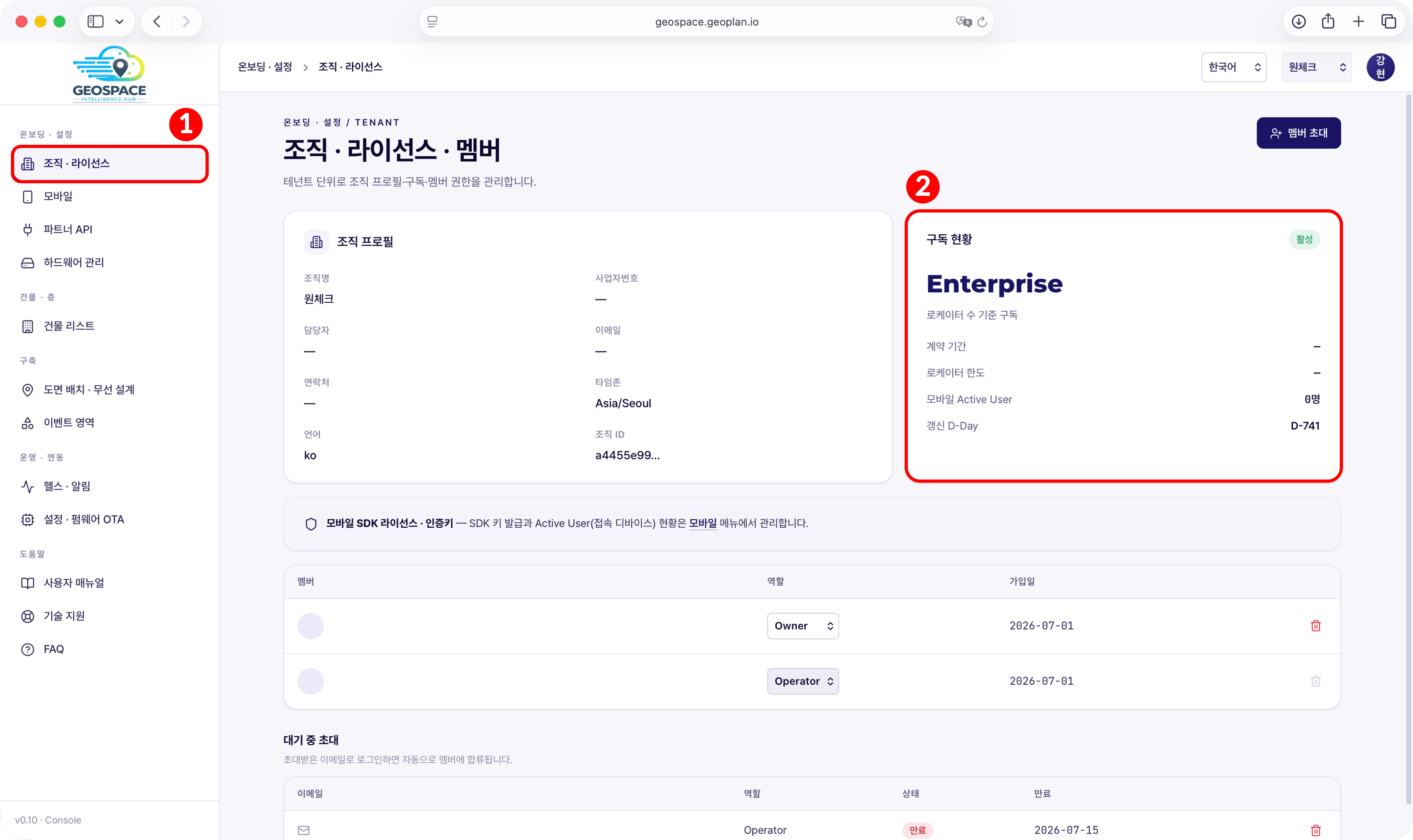
- 표시된 라이선스 정보가 계약 내용과 다른 경우
onesight-support@onecheck.co.kr 로 문의하십시오.
5) 언어 선택
우측 상단에서 언어(한국어 / English / 日本語)를 전환할 수 있습니다.체크리스트
아래 항목이 모두 확인되면 다음 단계로 진행할 수 있습니다.