

구성 관계
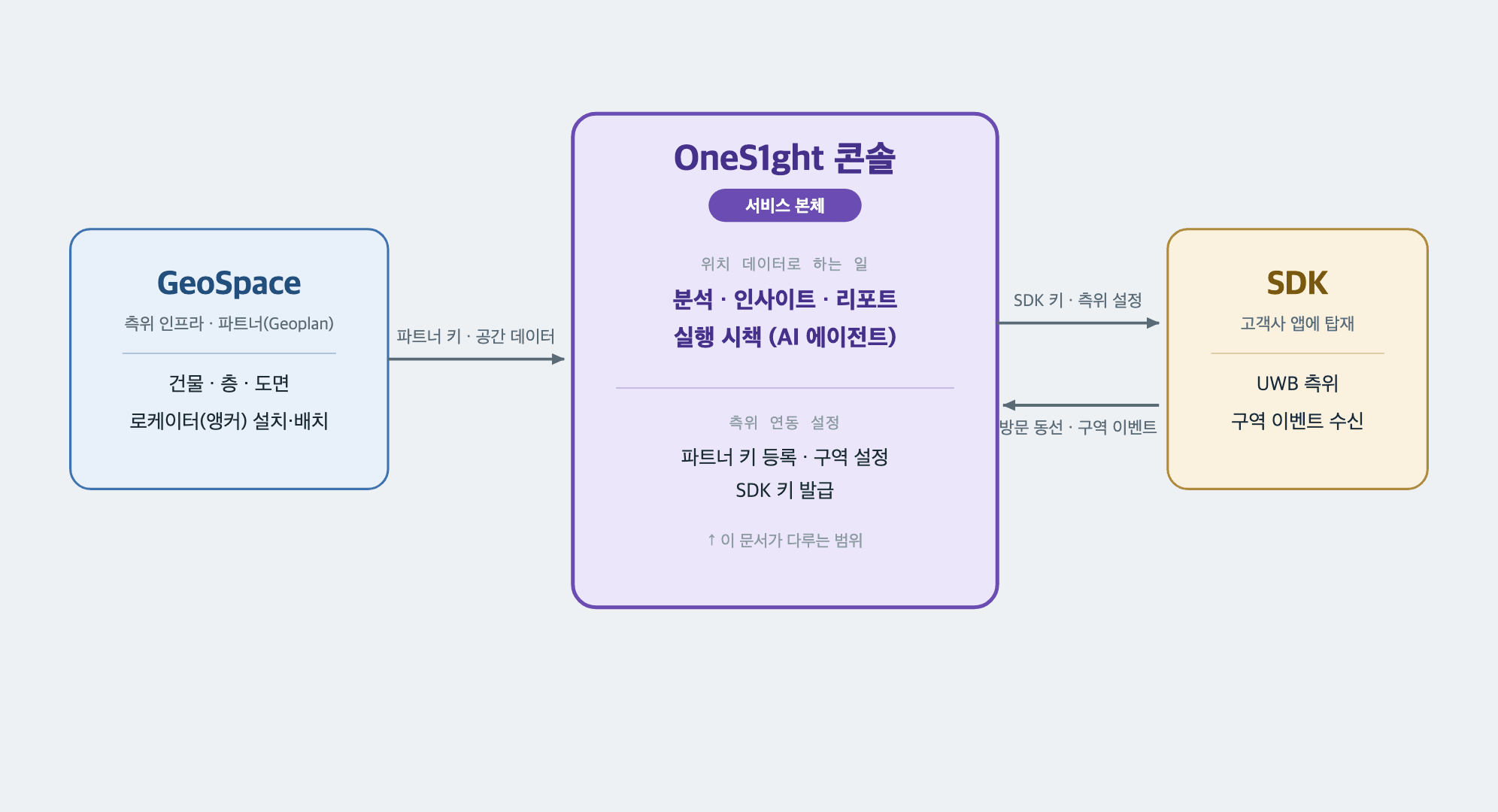
GeoSpace
실내 측위 인프라를 제공하는 파트너(Geoplan). 건물·층·도면과 로케이터(앵커)를 등록·관리하고, 연동에 쓰는 파트너 키를 발급합니다.
OneS1ght 콘솔
서비스 본체. 수집한 위치·동선 데이터를 분석·인사이트·리포트로 보여주고 실행 시책(AI 에이전트) 으로 연결합니다. 측위 연동을 위한 파트너 키 등록·구역 설정·SDK 키 발급도 여기서 합니다.
SDK
고객사 앱에 넣는 측위 라이브러리. UWB로 실내 위치를 측정하고, 구역 진입·이탈·체류 이벤트를 앱에 전달합니다.
이 문서는 위 셋 중 측위 연동에 필요한 설정(GeoSpace 준비 · 콘솔 연동 · SDK 붙이기)만 다룹니다. 콘솔의 분석·인사이트·리포트 기능은 다루지 않습니다.
진행 순서
세 축은 아래 순서로 준비합니다. 각 단계가 다음 단계의 선행 조건입니다. 단계별 상세 가이드는 구축 로드맵(전체 7단계)을 따라가세요 — 이 문서는 큰 그림만 다룹니다.1
1. GeoSpace에서 측위 인프라 준비
건물·층·도면을 등록하고 로케이터를 설치·배치한 뒤 파트너 키를 발급합니다.
2
2. OneS1ght 콘솔에서 연동·설정
파트너 키를 등록해 공간을 연결하고, 감지할 구역을 만든 뒤 SDK 키를 발급합니다.
3
3. 앱에 SDK 연동
발급한 SDK 키로 앱에 SDK를 붙입니다. 이후 측위·구역 이벤트가 다시 콘솔로 수집됩니다.
상세 흐름
① GeoSpace — 공간·로케이터 준비
파트너 인프라에서 건물·층·도면을 등록하고, 로케이터(앵커)를 설치·배치합니다. 마지막에 파트너 키를 발급합니다.→ GeoSpace 준비 · 공간 구축 · 앵커 설치 · 도면 배치
② OneS1ght 콘솔 — 연동·구역·키
발급받은 파트너 키를 콘솔에 등록해 도면을 연결하고, 감지할 구역(존) 을 설정한 뒤, 앱에 넣을 SDK 키를 발급합니다.→ 측위 연결 (설정) · 공간 관리 · 모바일 SDK 키 관리
③ 앱 — SDK 연동
발급한 SDK 키로 앱에 OneS1ght SDK를 붙입니다. 초기화 → 측위 시작 → 구역 이벤트 수신 순으로 동작합니다.→ 모바일 SDK 개요 · QuickStart · iOS 연동
두 개의 콘솔
이 과정에는 성격이 다른 두 콘솔이 사용됩니다. ①은 GeoSpace, ②는 OneS1ght 콘솔에서 진행한다는 점을 기억하세요.두 콘솔은 역할 체계도 다릅니다. GeoSpace는
admin · operator · viewer, OneS1ght 콘솔은 owner · manager · viewer를 사용합니다.준비물 체크리스트
앱 SDK 연동(③) 전에 아래가 준비되어 있어야 합니다.GeoSpace는 UWB 실내 측위 인프라를 제공하는 파트너 서비스(Geoplan)입니다. 이 문서는 OneS1ght 연동에 필요한 준비 단계만 안내하며, GeoSpace 자체의 상세 사용법은 GeoSpace 가이드를 참고하세요.
다음 단계
구축 로드맵부터 시작
장비 설치부터 동작 검증까지 전체 7단계.
③ SDK 연동 미리보기
앱에 SDK를 붙이는 방법.