

1) 수신 채널 추가 (OneS1ght)
태그 데이터를 받을 수신 채널을 만들고, 채널에 배정된 주소·포트를 확인합니다. 이 값은 이어지는 2) 외부 연계 등록의 통신 정보에 입력합니다. OneS1ght(console.ones1ght.com)에 로그인합니다.OneS1ght 로그인이 처음인 경우 시작하기(초대·로그인)을 먼저 진행합니다.
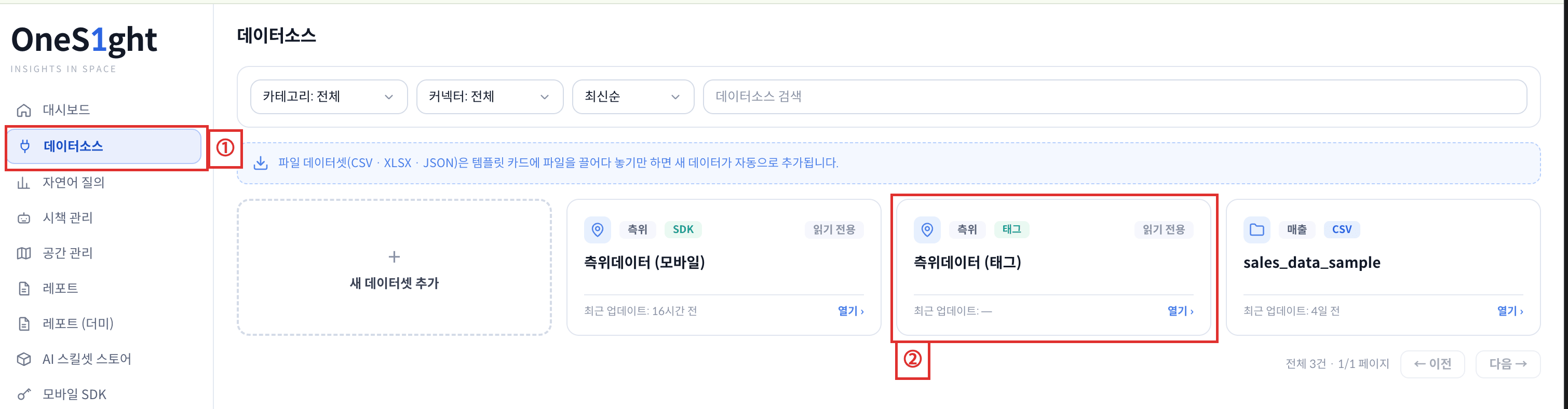
- OneS1ght 사이드바에서 [데이터소스]로 이동합니다.
- 데이터소스 목록에서 측위데이터 (태그) 카드의 [열기]를 클릭합니다.
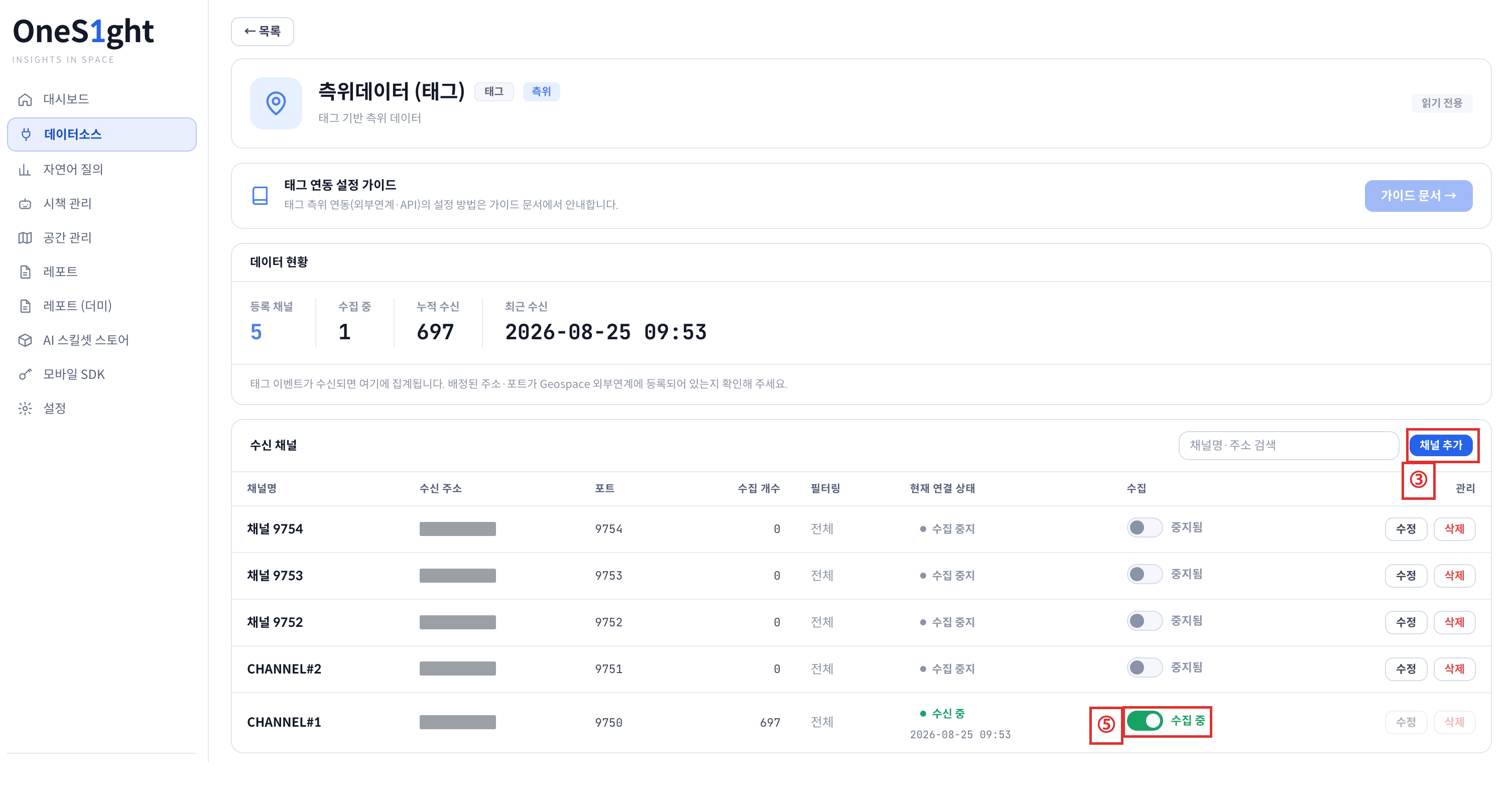
- 수신 채널 영역 우측 상단의 [채널 추가]를 클릭합니다.
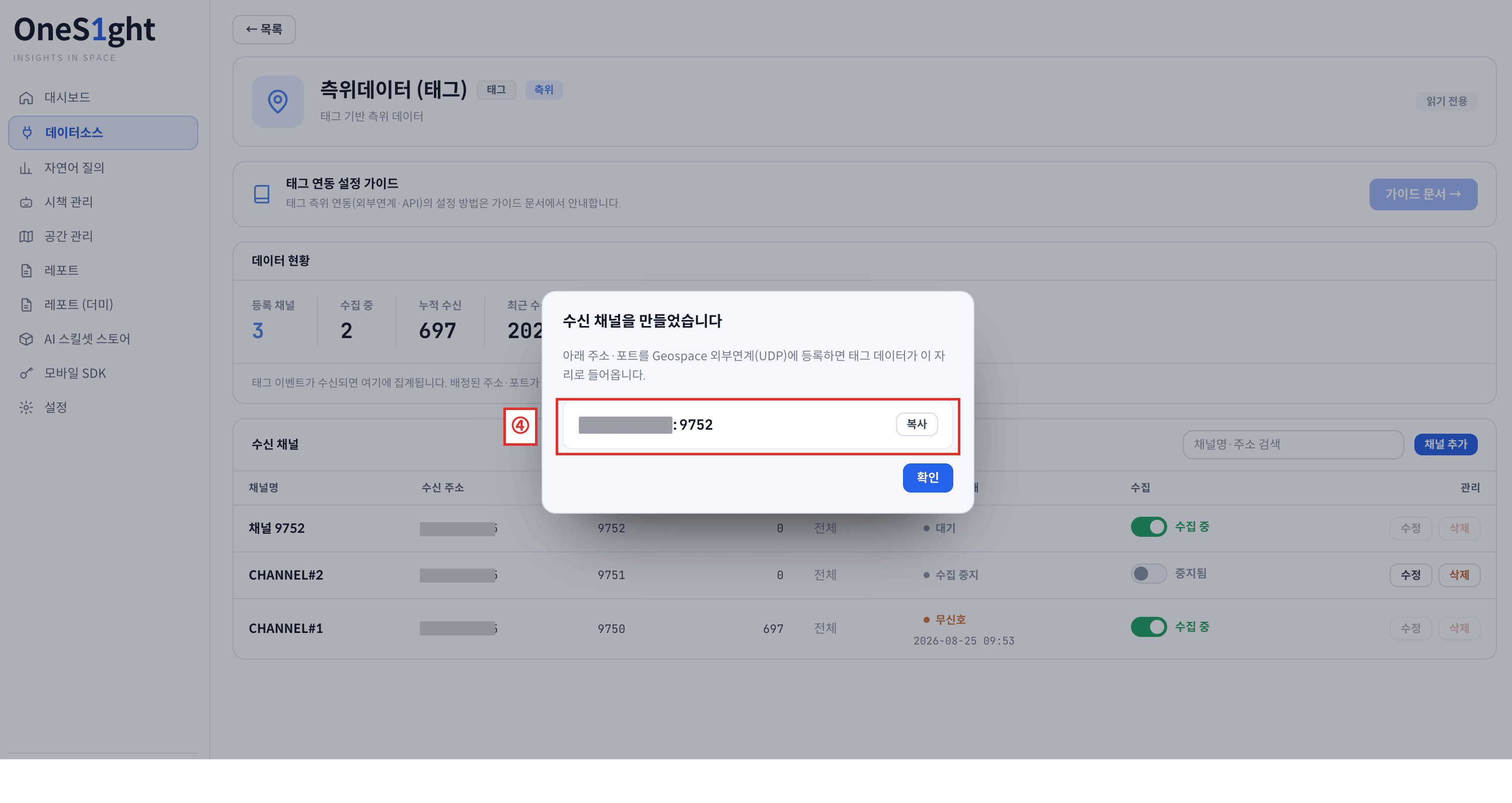
- 채널이 생성되면 배정된 주소 : 포트가 표시됩니다. [복사]를 클릭하여 값을 복사한 후 [확인]을 클릭합니다.
- 수신 채널 목록에서 해당 채널의 수집 토글을 ON으로 변경합니다. 토글이 켜지면 ‘수집 중’으로 표시됩니다.
태그 데이터가 수집되려면 아래 두 가지가 모두 충족되어야 합니다.
- OneS1ght: 수신 채널의 수집 토글이 ON(‘수집 중’)
- GeoSpace: 2) 외부 연계 등록의 통신 정보에 이 채널의 주소·포트가 등록되고, 해당 연계의 송신 토글이 ON
수신 채널은 여러 개를 만들 수 있으며, 채널마다 서로 다른 포트가 배정됩니다.
수신 채널 목록에서 각 채널의 수집 개수와 연결 상태를 확인할 수 있습니다.
2) 외부 연계 등록 (GeoSpace)
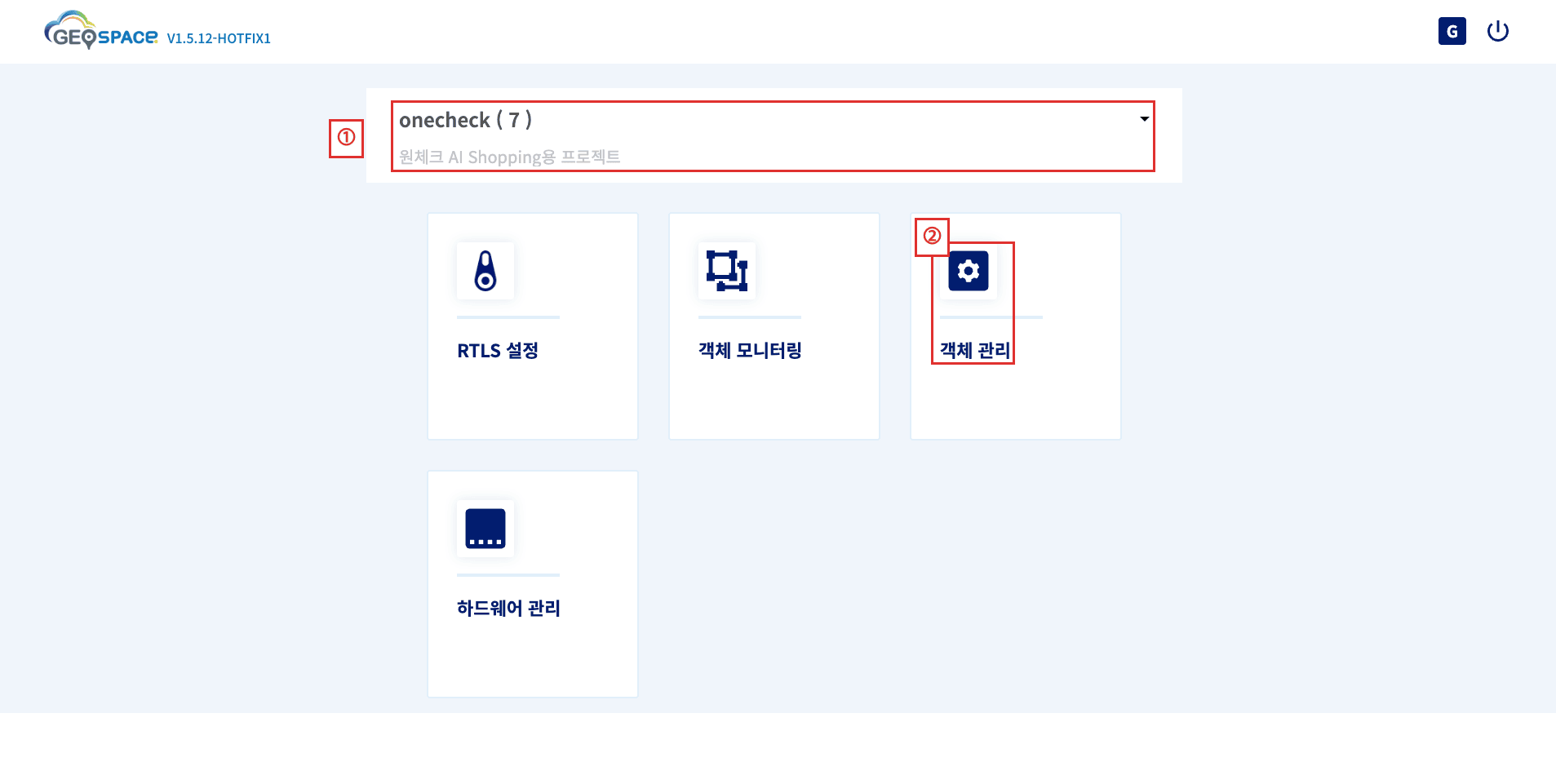
- GeoSpace 로그인 후 첫 화면에서 프로젝트를 확인합니다.
- [객체 관리]를 클릭하면 스페이스 관리 화면이 표시됩니다.
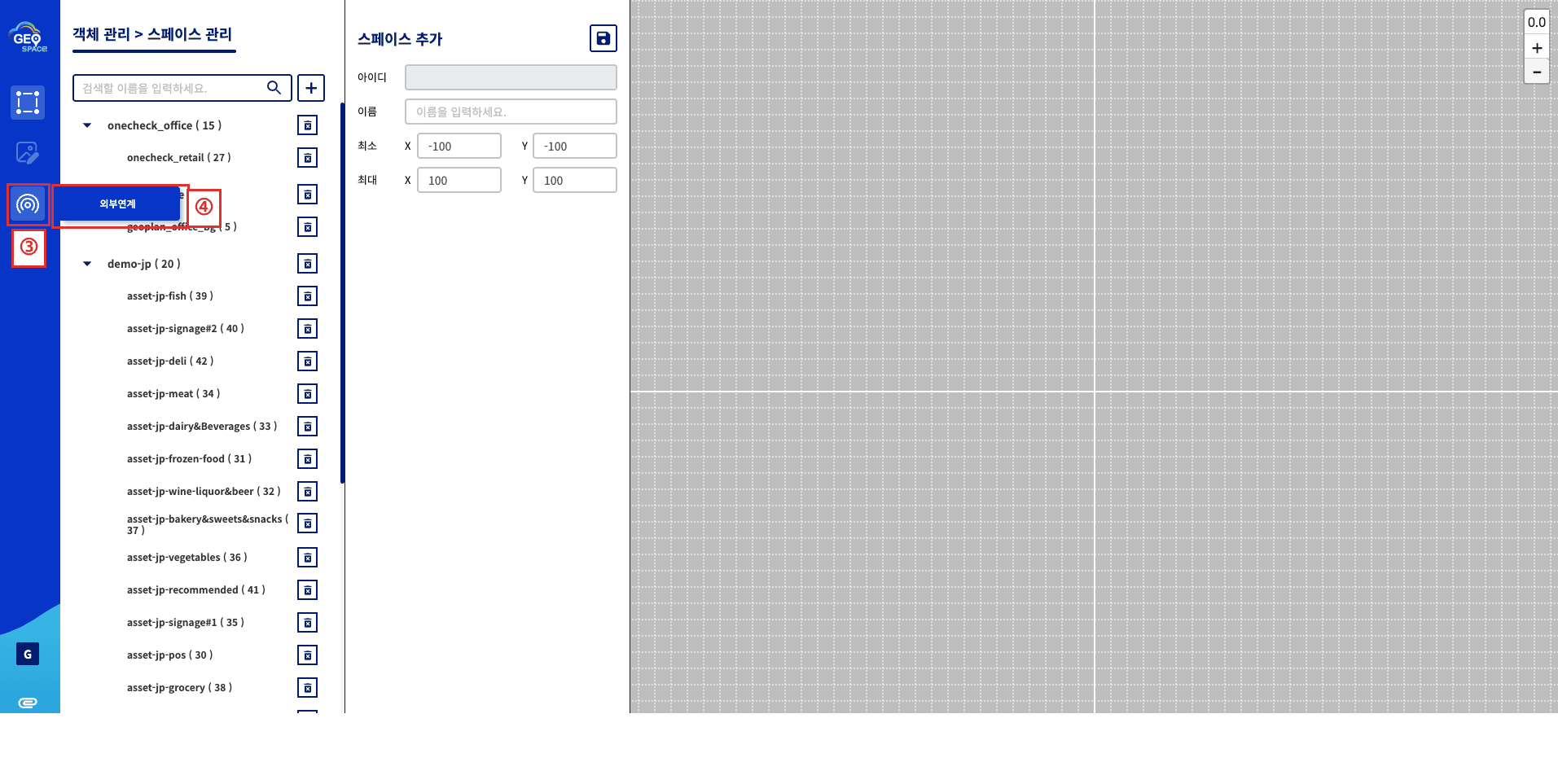
- 좌측 사이드바에서 외부연계 아이콘에 마우스를 올립니다.
- 표시되는 [외부연계]를 클릭합니다.
포맷을 먼저 등록해야 통신 정보에서 해당 포맷을 선택할 수 있습니다.
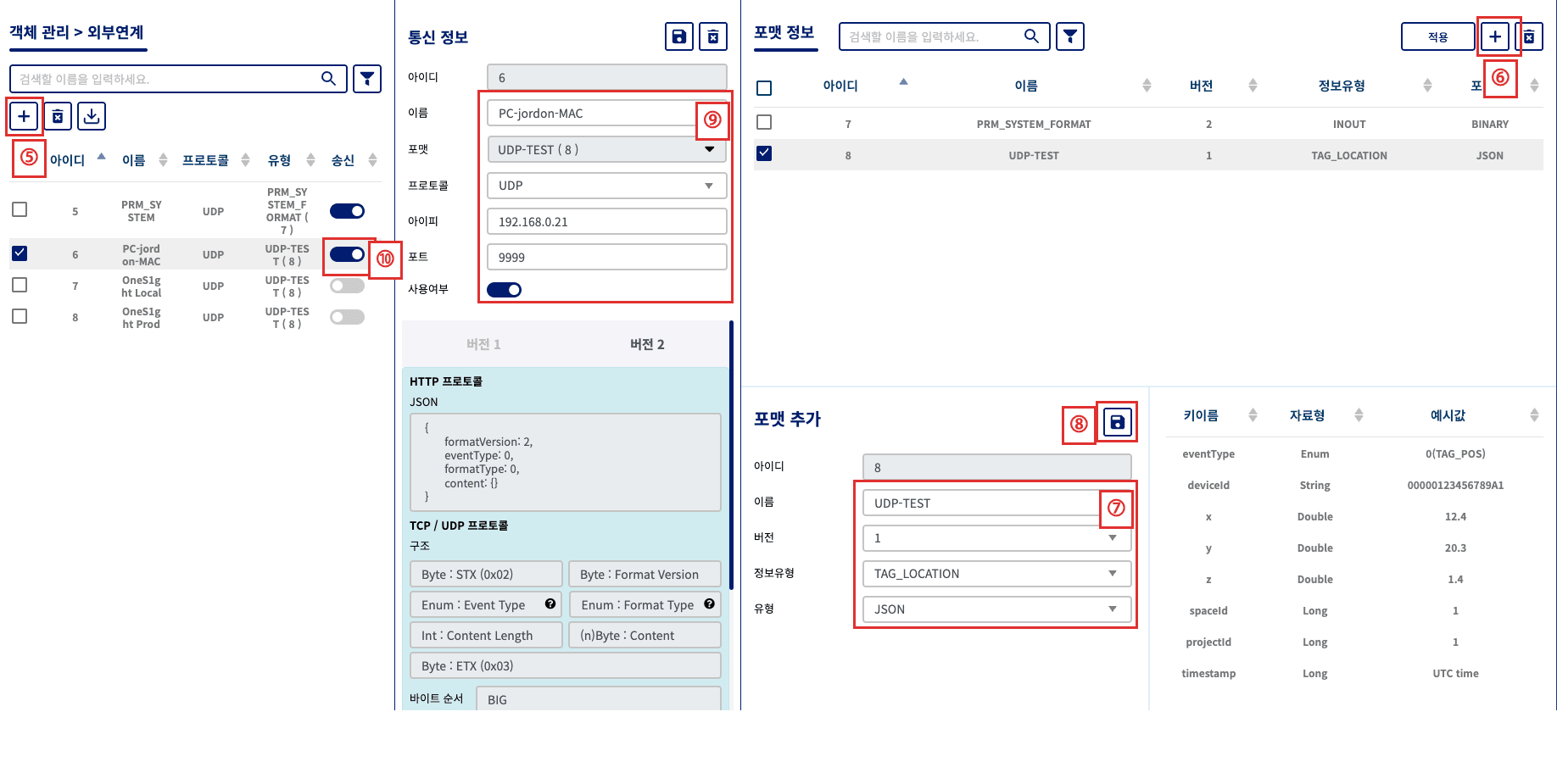
-
연계 추가
- 외부연계 목록 상단의 [+]를 클릭하여 새 연계를 추가합니다.
-
포맷 추가 열기
- 포맷 정보 영역의 [+]를 클릭하면 아래 포맷 추가 입력 영역이 표시됩니다.
- 포맷 정보 입력
-
포맷 저장
- 포맷 추가의 저장 버튼을 클릭합니다. 저장된 포맷이 포맷 정보 목록에 표시됩니다.
- 통신 정보 입력
- 송신
- 외부연계 목록에서 등록한 항목의 송신 토글을 ON으로 변경합니다.
통신 정보에 입력하는 아이피·포트 값은 OneS1ght에서 수신 채널을 추가하면 배정됩니다.
외부 연계를 등록하기 전에 1) 수신 채널 추가를 먼저 진행하십시오.
임의로 지정하지 말고 안내받은 값을 입력하십시오.
안내받지 못한 경우 support@ones1ght.com 로 문의하십시오.
송신 토글을 켜도 OneS1ght 쪽 수신 채널의 수집 토글이 꺼져 있으면 데이터가 수집되지 않습니다.
1) 수신 채널 추가에서 해당 채널의 수집 토글이 ‘수집 중’인지 확인하십시오.
송신이 켜지면 태그 이벤트가 발생할 때마다 등록된 서버로 데이터가 전송됩니다.
3) API 키 확인 (GeoSpace)
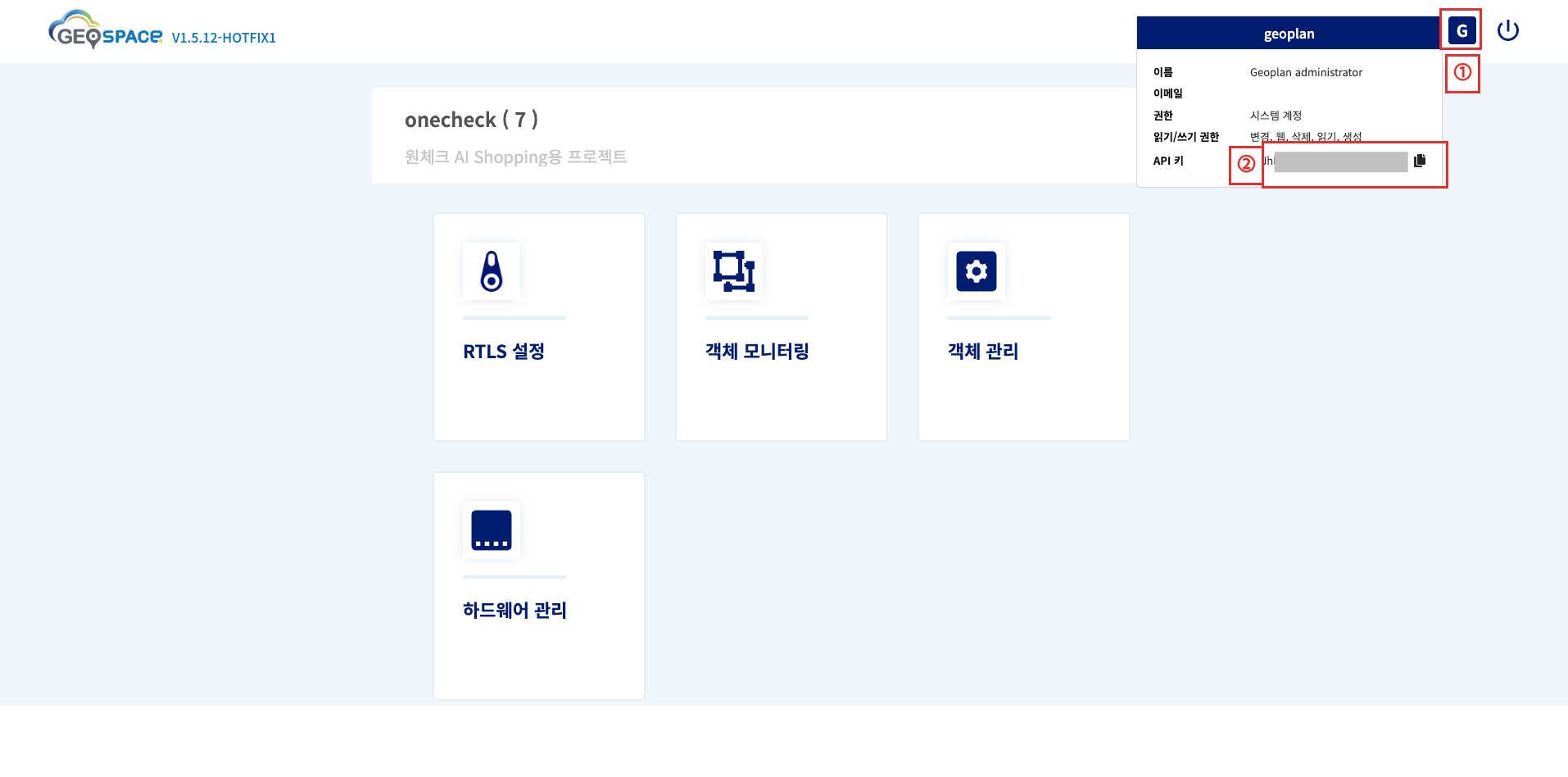
- 화면 우측 상단의 계정 아이콘을 클릭하면 계정 정보가 표시됩니다.
- API 키 항목의 복사 버튼을 클릭하여 키 값을 복사합니다.
체크리스트
아래 항목이 모두 확인되면 다음 단계로 진행할 수 있습니다.