

이 페이지는 관리자(Manager) 이상만 접근할 수 있습니다. (권한
manage — 최고 관리자(Owner) 또는 관리자)1) 개요
공간 관리(화면 이름: 구역 관리)는 매장 도면 위에서 존(Zone)과 포인트(Point)를 직접 그리고 편집하는 측위 작업 화면입니다.2) 시작 전 확인
공간 관리는 GeoSpace에 등록된 도면과 로케이터를 기준으로 동작합니다. 아래 항목이 모두 완료되어야 실제 매장 도면 위에서 존과 포인트를 편집할 수 있습니다.위 항목이 완료되지 않으면 건물·층이 표시되지 않거나 ‘도면 미연동 건물’ 또는
‘측위 공간 연동 오류’가 표시될 수 있습니다. 연동 상태는
설정 · 측위 연결에서 확인합니다.
3) 화면 구성
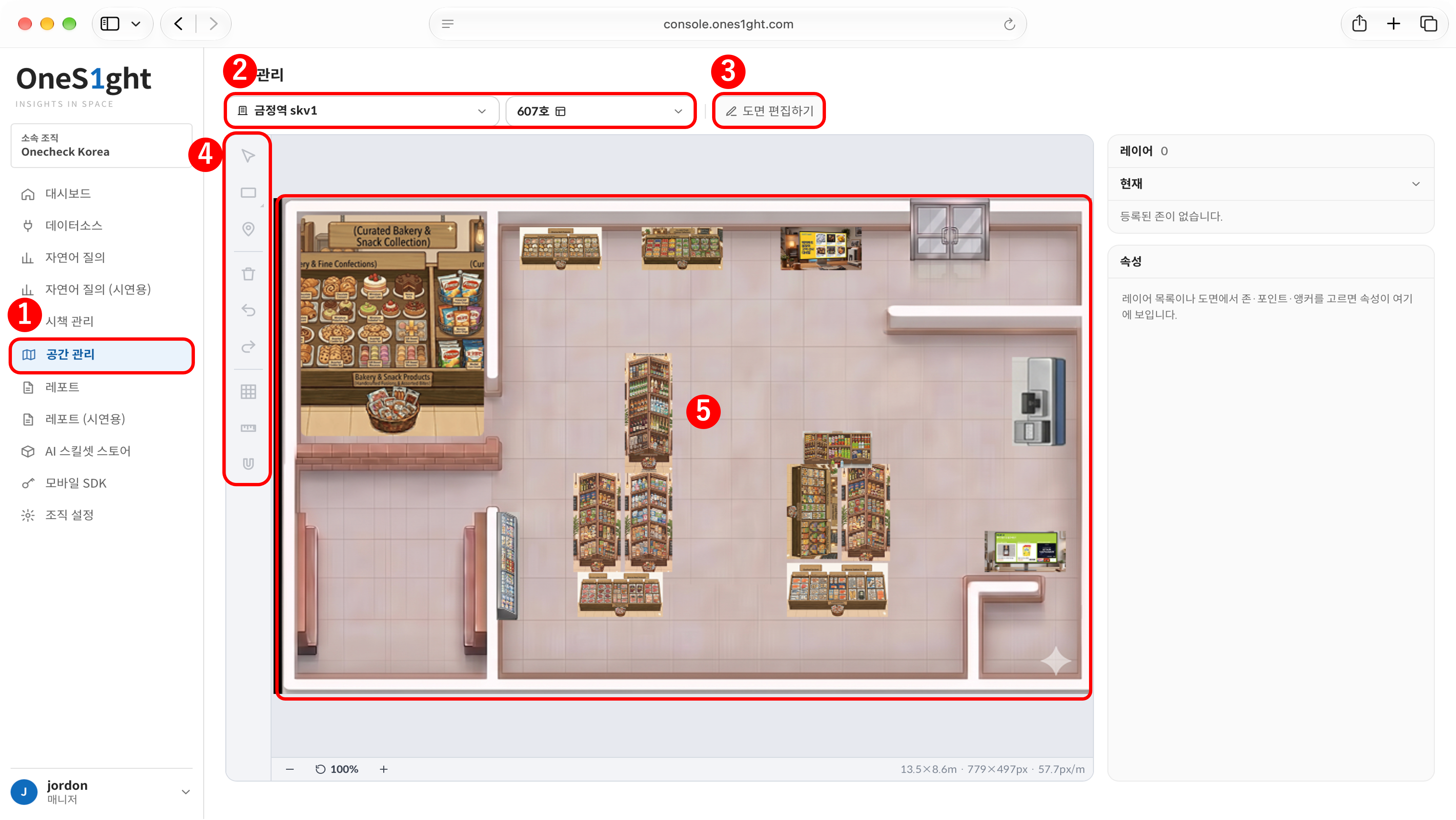
console.ones1ght.com)에 로그인한 후,
콘솔 사이드바에서 [공간 관리]로 이동합니다.OneS1ght 로그인이 처음인 경우 시작하기(초대·로그인)을 먼저 진행합니다. ② 빌딩·층 선택 상단에서 구역(빌딩)과 층을 선택하면 해당 층의 도면이 표시됩니다. ③ [도면 편집하기] 클릭하면 편집 모드가 활성화되어 존과 포인트를 그리고 고칠 수 있습니다.
‘이 층에 앵커 정보가 등록되지 않았습니다’가 표시되는 경우에도 존 설정은 가능합니다.
⑤ 도면 캔버스
매장 도면이 표시되는 영역입니다. 줌(+ · −)과 배율이 표시되며, 도면 위에서 존·포인트를 편집합니다.
⑥ 레이어 · 속성 패널
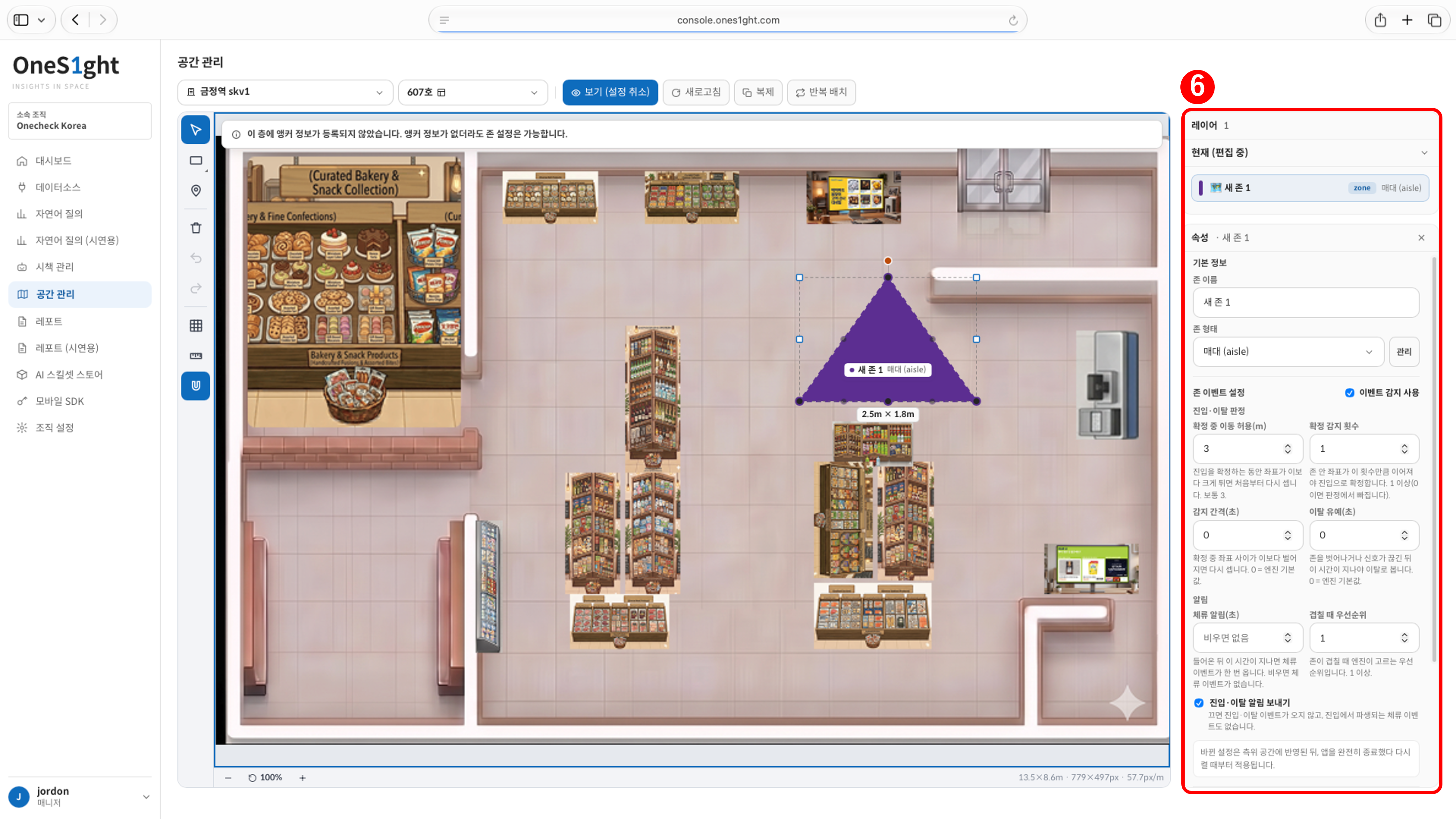
속성 패널은 생성된 존을 선택했을 때 활성화됩니다.
존 형태
- [새 형태 추가…]를 선택하면 조직에서 사용할 형태를 직접 만들 수 있습니다.
4) 존 만들기
[도면 편집하기]를 클릭해 편집 모드를 활성화한 후 진행합니다.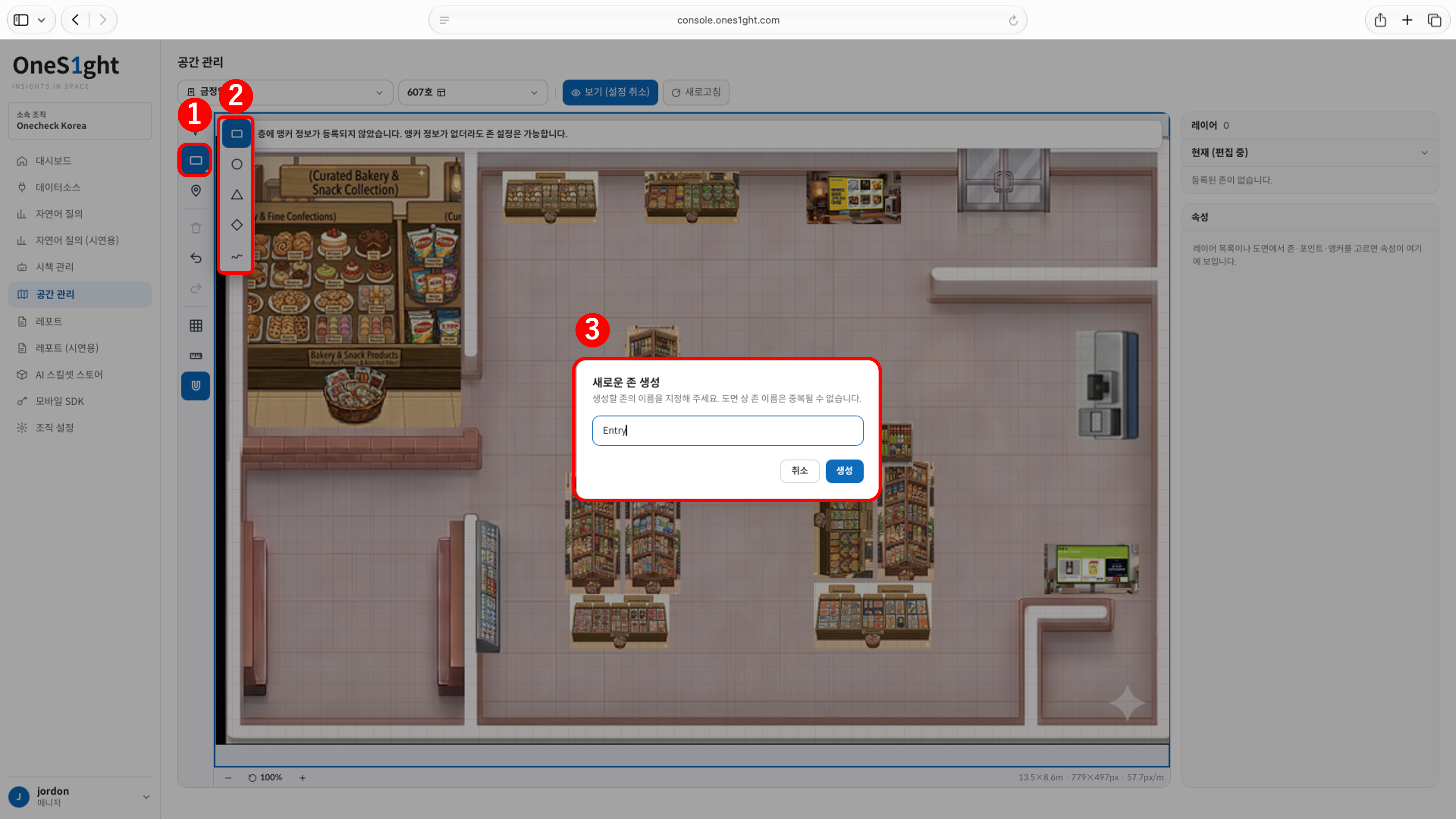
- [존 그리기]를 클릭합니다.
-
도형을 선택한 후, 도면 캔버스에서 존을 생성할 위치를 지정해 드래그하여 그립니다.
- 모양이 일정하지 않으면 자유를 선택하고, 반듯하게 맞추려면 스냅을 켭니다.
- 자유 도형은 캔버스에서 표시할 영역을 따라 점을 3개 이상 찍은 후, 마지막 점 위치에서 더블클릭하거나 처음 찍은 점을 클릭하여 영역을 닫습니다. 영역을 닫으면 3번과 같은 ‘새로운 존 생성’ 팝업이 표시됩니다.
-
‘새로운 존 생성’ 팝업에 존 이름(예: 입구, 계산대, A-1)을 입력하고 [생성]을 클릭합니다.
같은 층에서 존 이름은 중복될 수 없습니다.
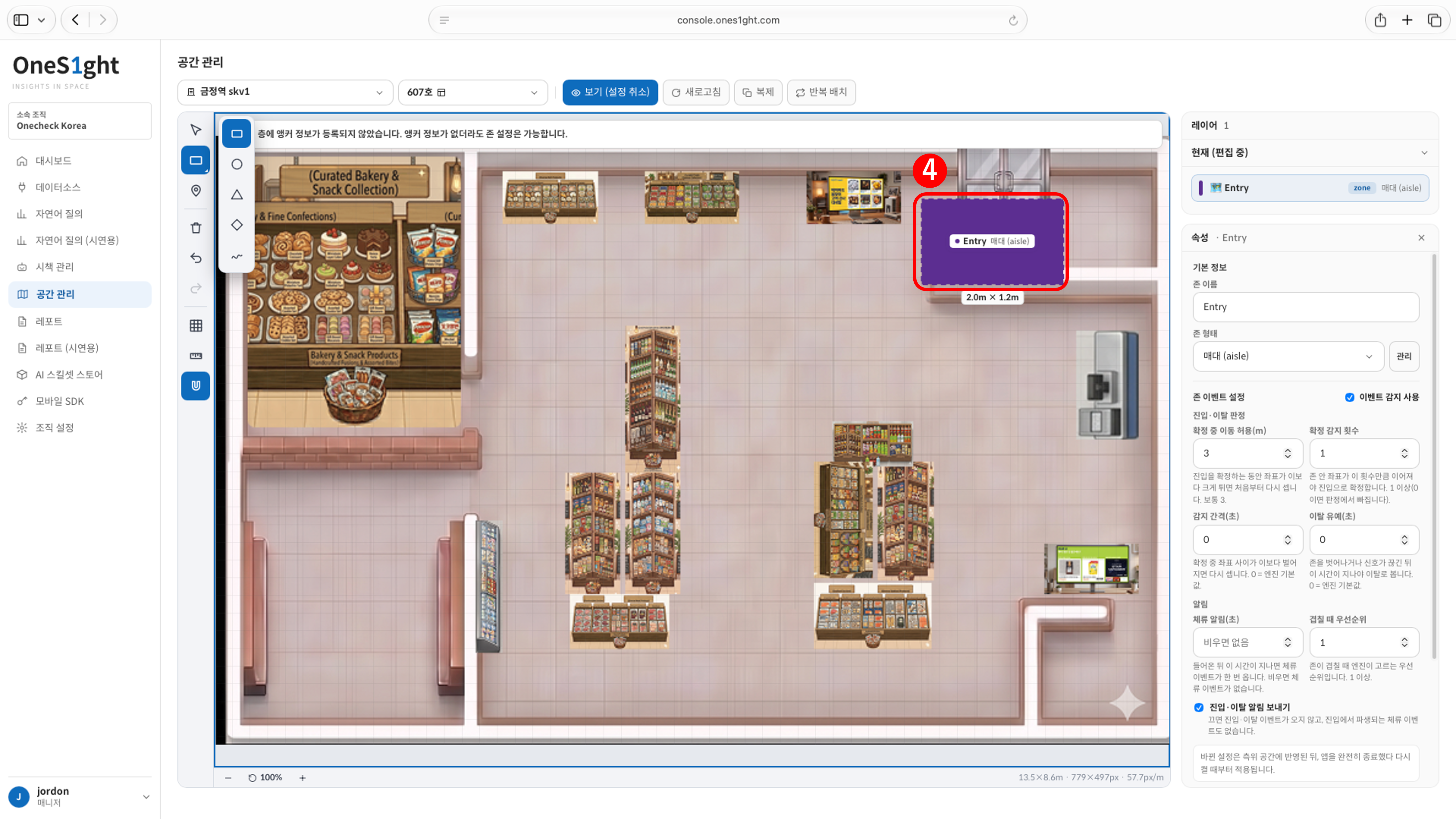
- 존 생성 확인
- 생성된 존이 도면과 레이어 목록에 표시되는지 확인합니다. 캔버스에 존의 실제 크기(예: 2.0 m × 1.2 m)가 표시되므로 범위를 확인할 수 있습니다.
- 존을 선택하려면 왼쪽 편집 도구가 선택 도구 상태여야 합니다. 존을 클릭하면 오른쪽 속성 패널이 열립니다.
- 존 형태는 기본값인 매대(
aisle)로 생성되므로, 용도에 맞게 변경합니다. - 속성의 존 이벤트 설정은 기본값을 그대로 두어도 동작합니다. 항목별 의미는 5) SDK 영역판정을 참고합니다.
선택한 존은 마우스로 조정할 수 있습니다.
- 존 안쪽을 선택한 후 마우스 드래그로 위치를 이동할 수 있습니다.
- 모서리의 조절점을 드래그하면 크기와 모양이 바뀝니다.
위치 이동·크기 조절 등의 편집 내용은 상단의 [저장 (N)]을 클릭해야 GeoSpace(측위 공간)에 반영됩니다.
저장 전까지는 ‘미반영’ 상태로 이 화면에만 저장되며, 괄호 안 숫자가 반영되지 않은 변경 건수입니다.
5) SDK 영역판정
존을 선택하면 오른쪽 속성 패널에 존 이벤트 설정 항목이 표시됩니다. 앱 SDK가 해당 존의 진입·이탈을 판정하는 기준이며, SDK의Zone 필드로 전달됩니다.
기본값을 그대로 사용해도 동작합니다.
진입이 잘 확정되지 않는 경우 확정 중 이동 허용을 늘리고,
경계에서 진입·이탈이 반복되는 경우 이탈 유예를 늘려 조정합니다.
존의 범위가 너무 좁으면 측위 오차로 인해 진입·이탈이 반복될 수 있습니다.
매대 하나가 아니라 사람이 서서 머무는 범위를 기준으로 지정하십시오.
6) 연결 상태
체크리스트
아래 항목이 모두 확인되면 존 편집이 완료됩니다.