

1) 파트너 키 발급
파트너 키(gpk_...)는 OneS1ght가 GeoSpace의 건물·도면·Zone 정보를 가져올 때
사용하는 테넌트 인증 키입니다.
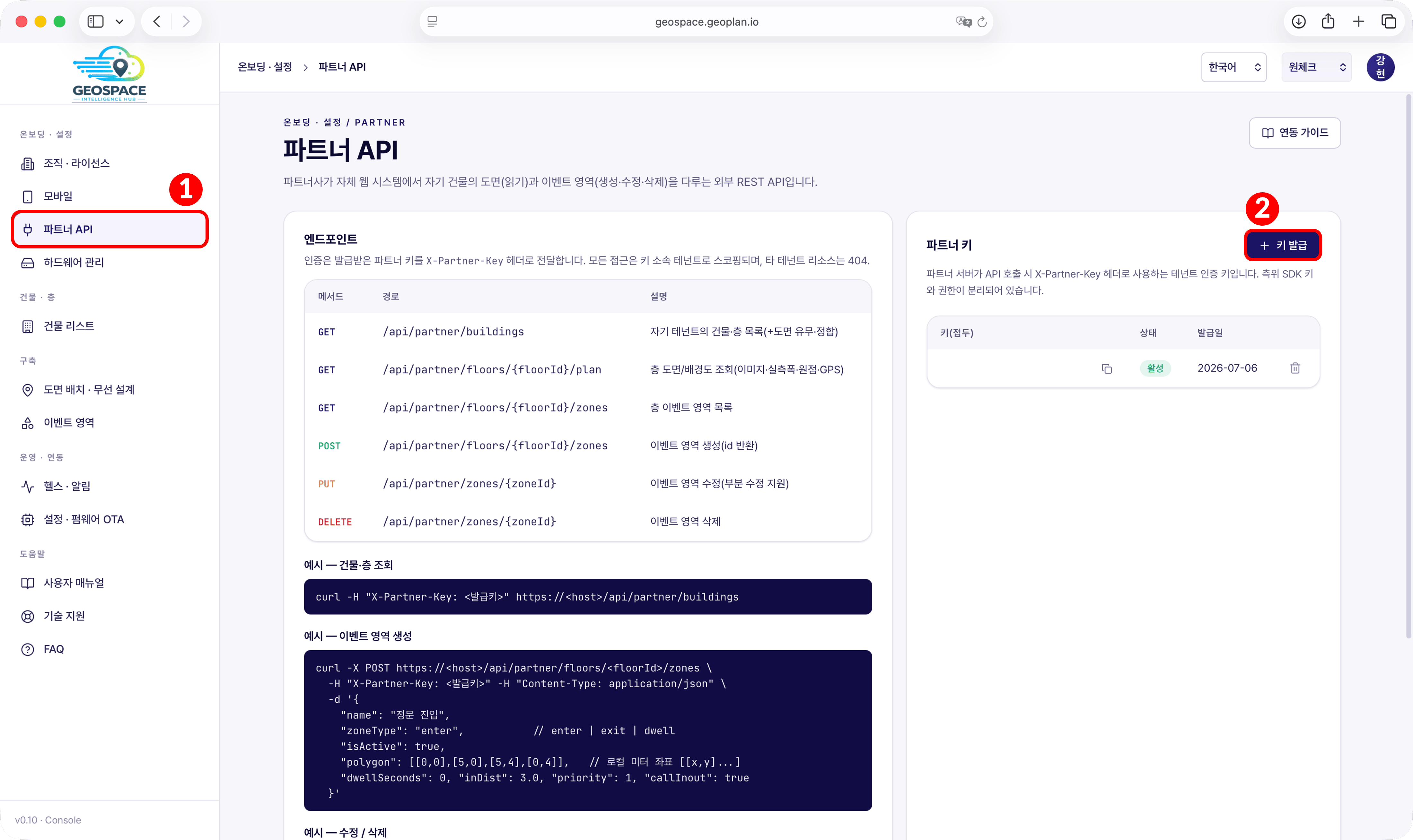
gpk_...)가 생성되면 키를 복사합니다.
키 값은 파트너 API 메뉴에서 언제든지 다시 확인할 수 있습니다.
2) SDK 키 발급
SDK 키(gsk_...)는 OneS1ght가 GeoSpace의 앵커·세션 정보를 조회할 때 사용하는 인증 키입니다.
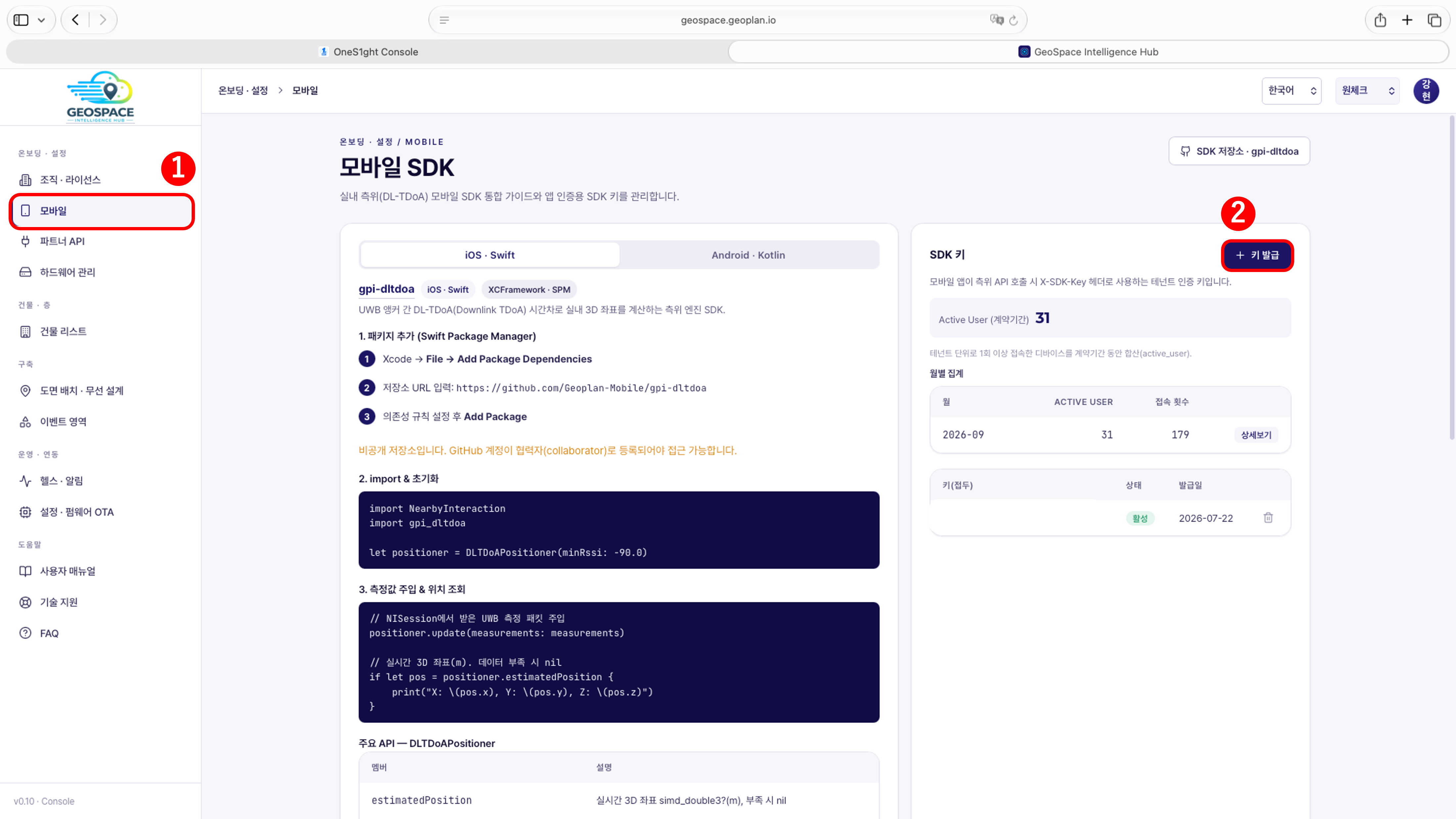
3) OneS1ght에 등록
아래 절차에 따라 OneS1ght에 파트너 키와 SDK 키를 등록하여 GeoSpace와의 연동을 설정합니다.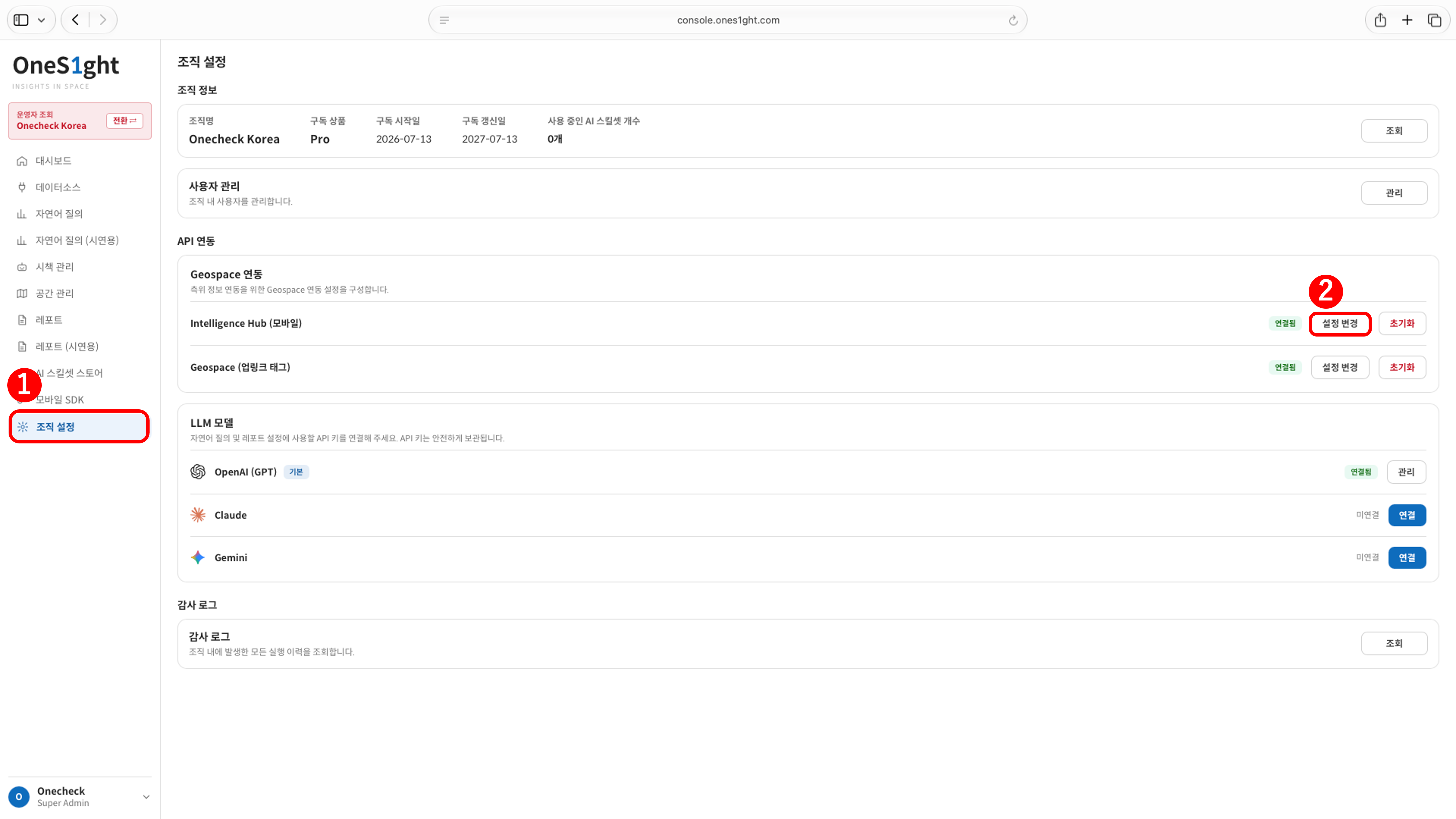
-
OneS1ght(
console.ones1ght.com)에 로그인합니다. OneS1ght 로그인이 처음인 경우 시작하기(초대·로그인)을 먼저 진행합니다. - OneS1ght 사이드바에서 [조직 설정]으로 이동합니다. API 연동의 Geospace 연동에서 Intelligence Hub (모바일)의 [설정 변경]을 클릭하면 ‘Geospace 연동 관리’ 팝업이 표시됩니다.
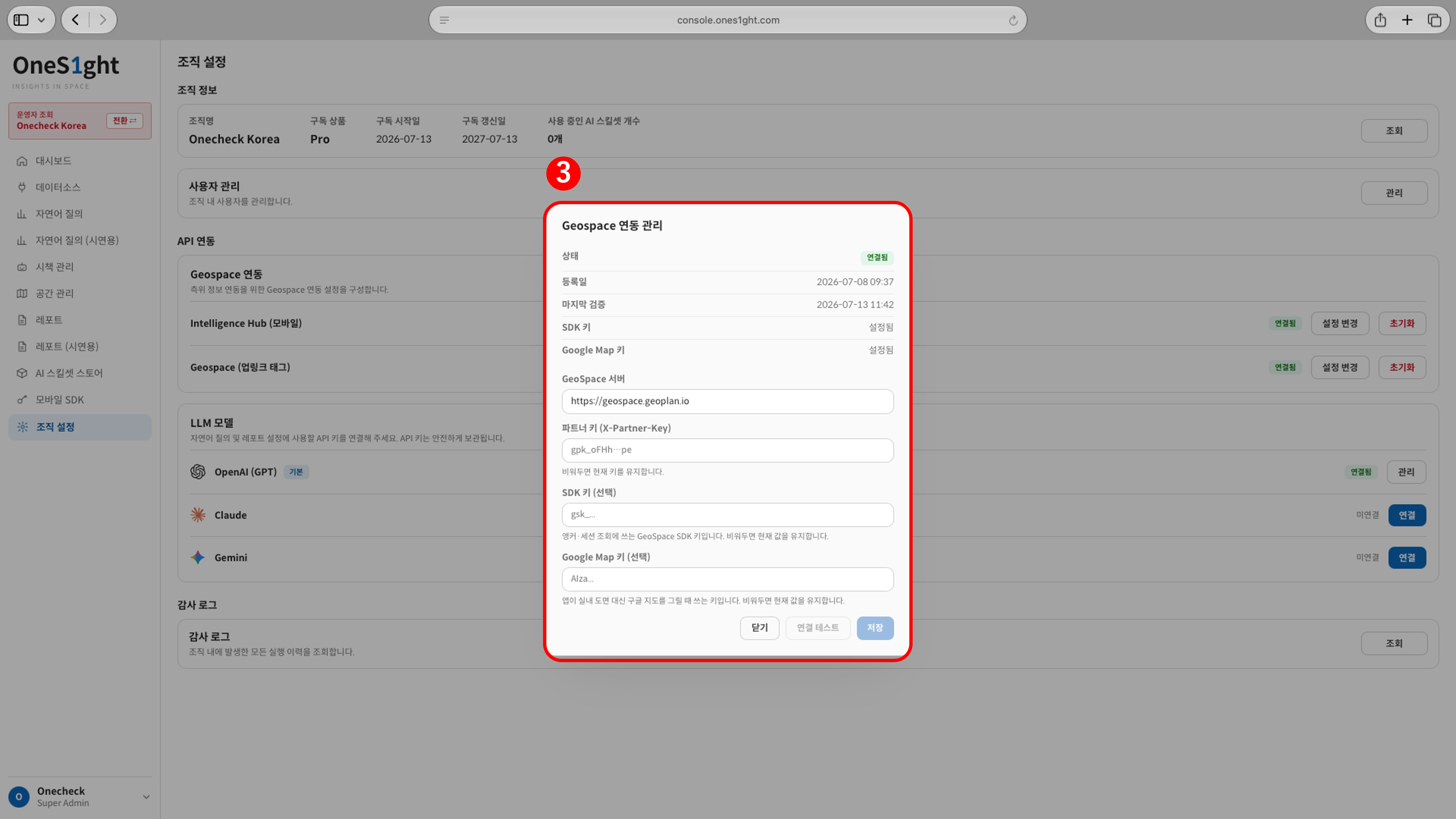
- 아래 항목을 입력하고 [저장]을 클릭합니다. [저장]을 클릭한 후 화면 상단 상태가 ‘연결됨’으로 표시되는지 확인합니다. ‘연결됨’으로 표시되면 연동 설정이 완료된 것입니다.
이미 파트너 키가 등록된 조직의 경우 파트너 키 입력란을 비워두어도 됩니다.
빈 값으로 저장하면 기존 키가 유지됩니다.
파트너 키 발급과 등록은 별도의 작업입니다.
키를 발급만 하고 등록하지 않은 경우 연동 상태가 미연결로 표시되며, 공간 관리에서 실제 매장 도면을 볼 수 없습니다.
- 발급: GeoSpace에서 연동용 파트너 키를 생성하는 작업
- 등록: 발급된 파트너 키를 OneS1ght에 입력하고 저장하는 작업
키를 발급만 하고 등록하지 않은 경우 연동 상태가 미연결로 표시되며, 공간 관리에서 실제 매장 도면을 볼 수 없습니다.
체크리스트
아래 항목이 모두 확인되면 다음 단계로 진행할 수 있습니다.