

이 페이지는 관리자(Manager) 이상만 접근할 수 있습니다(권한
manage — 최고 관리자(Owner) 또는 관리자).모바일 SDK 키란?
콘솔 사이드바의 모바일 SDK는 고객 앱에 탑재한 OneS1ght SDK가 사용하는 API 키를 발급·관리하는 화면입니다. 키는ock_sdk_... 형식이며, 목록에서는 앞뒤 일부만 보이도록 마스킹되어 표시됩니다.
실제 앱 연동 방법은 모바일 SDK 연동 가이드를 참고하세요.
화면 상단에서 SDK 연결 디바이스 수(활성화된 운영 API 키 기준)를 확인할 수 있고,
키 목록은 사용중 / 폐기 탭으로 나뉩니다.
키 발급
아래 그림의 번호 순서대로 진행합니다.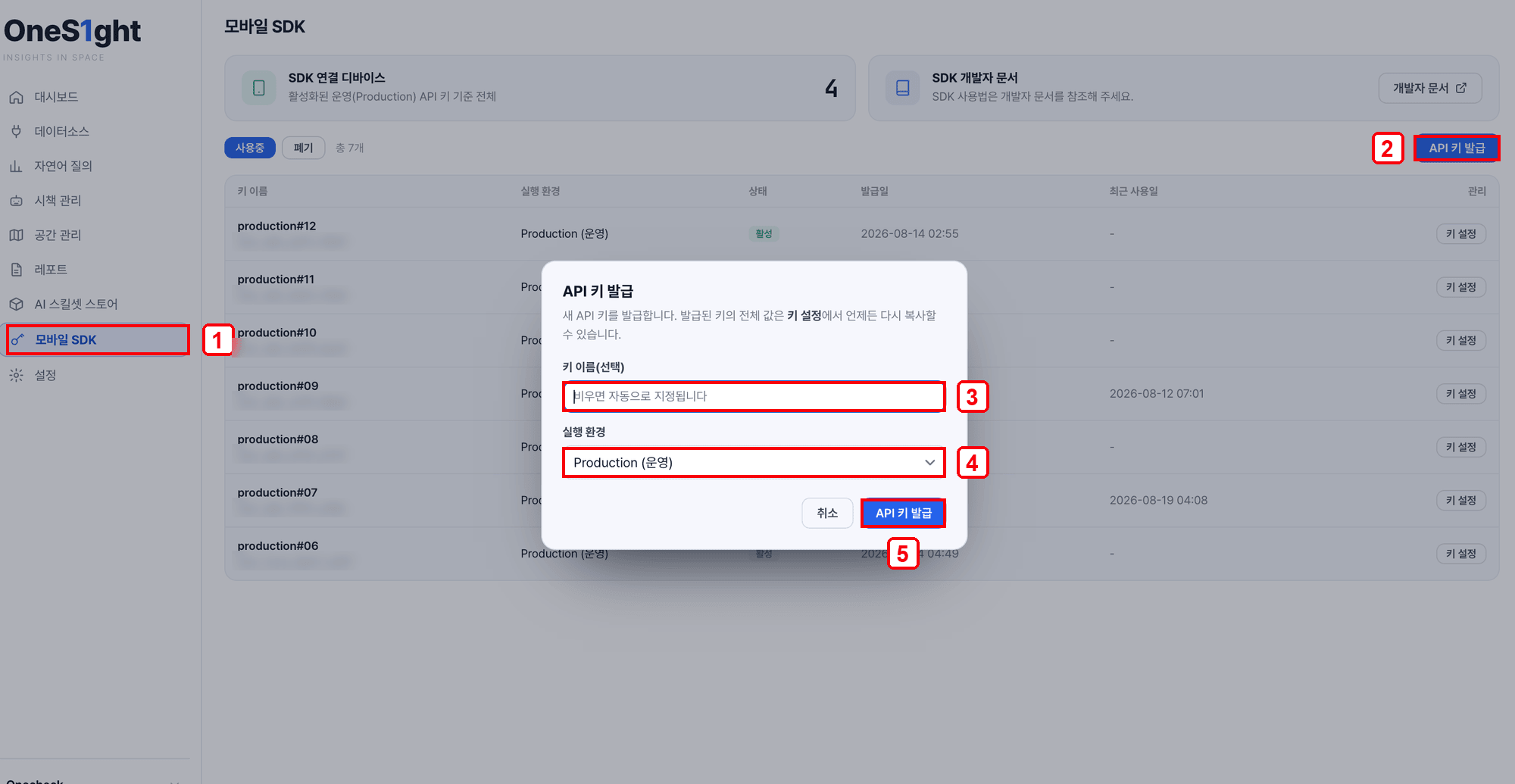
키 발급 — 1 사이드바 [모바일 SDK] · 2 [API 키 발급] · 3 키 이름(선택) · 4 실행 환경 · 5 [API 키 발급]
1
모바일 SDK 화면 열기
- 콘솔 사이드바에서 모바일 SDK로 이동합니다.
- 우측 상단 [API 키 발급] 을 누릅니다.
2
이름 · 실행 환경 지정 후 발급
- 키 이름 — 비워두면 자동으로 지정됩니다 (예:
production#12). - 실행 환경 — 배포용 앱이면 Production (운영) 을 선택합니다.
- [API 키 발급] 을 누르면 목록 맨 위에 추가됩니다.
키 확인 · 수정 · 폐기
목록에서 키의 [키 설정] 을 누르면 전체 값을 확인하고, 이름·실행 환경을 바꾸거나 폐기할 수 있습니다.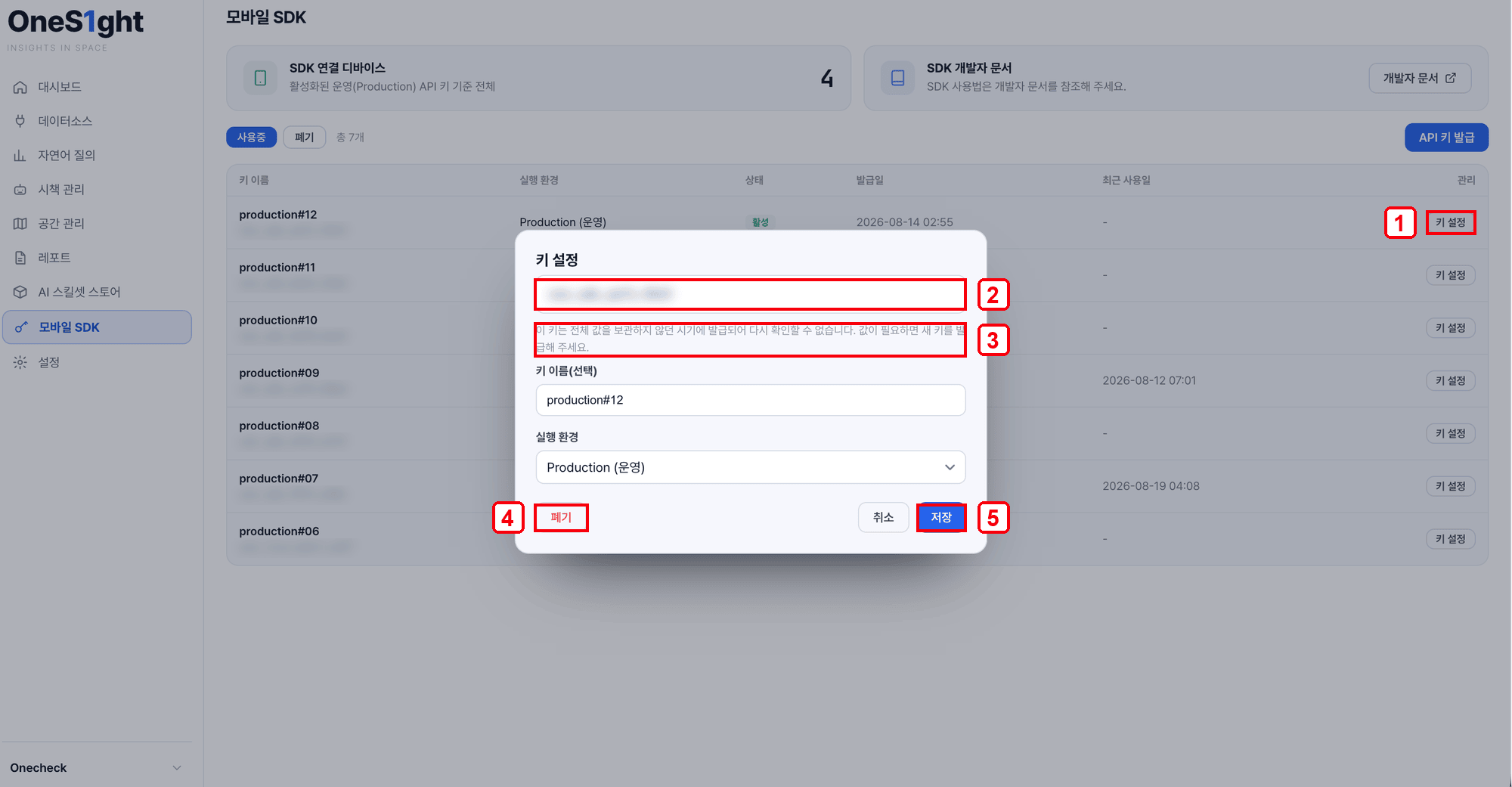
키 설정 — 1 [키 설정] · 2 전체 키 값(복사) · 3 옛 키 안내 · 4 [폐기] · 5 [저장]
변경한 내용은 [저장] 을 눌러야 반영됩니다.
예전에 발급된 일부 키는 전체 값을 다시 볼 수 없습니다. 키 값을 보관하지 않던 시기에 만들어진 키로,
화면에도 “값이 필요하면 새 키를 발급해 주세요”라고 안내됩니다. 이 경우 새로 발급해 쓰면 됩니다.
목록에서 보이는 정보
연동 가이드
모바일 SDK 연동 가이드
발급한 SDK 키로 고객 앱에서 측위를 연동하는 방법을 안내합니다.
관련 문서
측위 연결 (설정)
GeoSpace 파트너 키를 등록해 실제 도면과 연동합니다.
구역 관리
도면 위에서 존/포인트를 편집합니다.