

현 단계에서는 이미지 업로드와 스케일 설정(도면 실측 크기 입력)만 진행하며, 이 매뉴얼에서 설명하지 않은 다른 영역이나 버튼은 사용하지 않습니다.
1) 건물 등록
[건물 리스트] 메뉴로 진입 후 화면 우측 상단의 [+ 건물 등록] 버튼을 클릭합니다.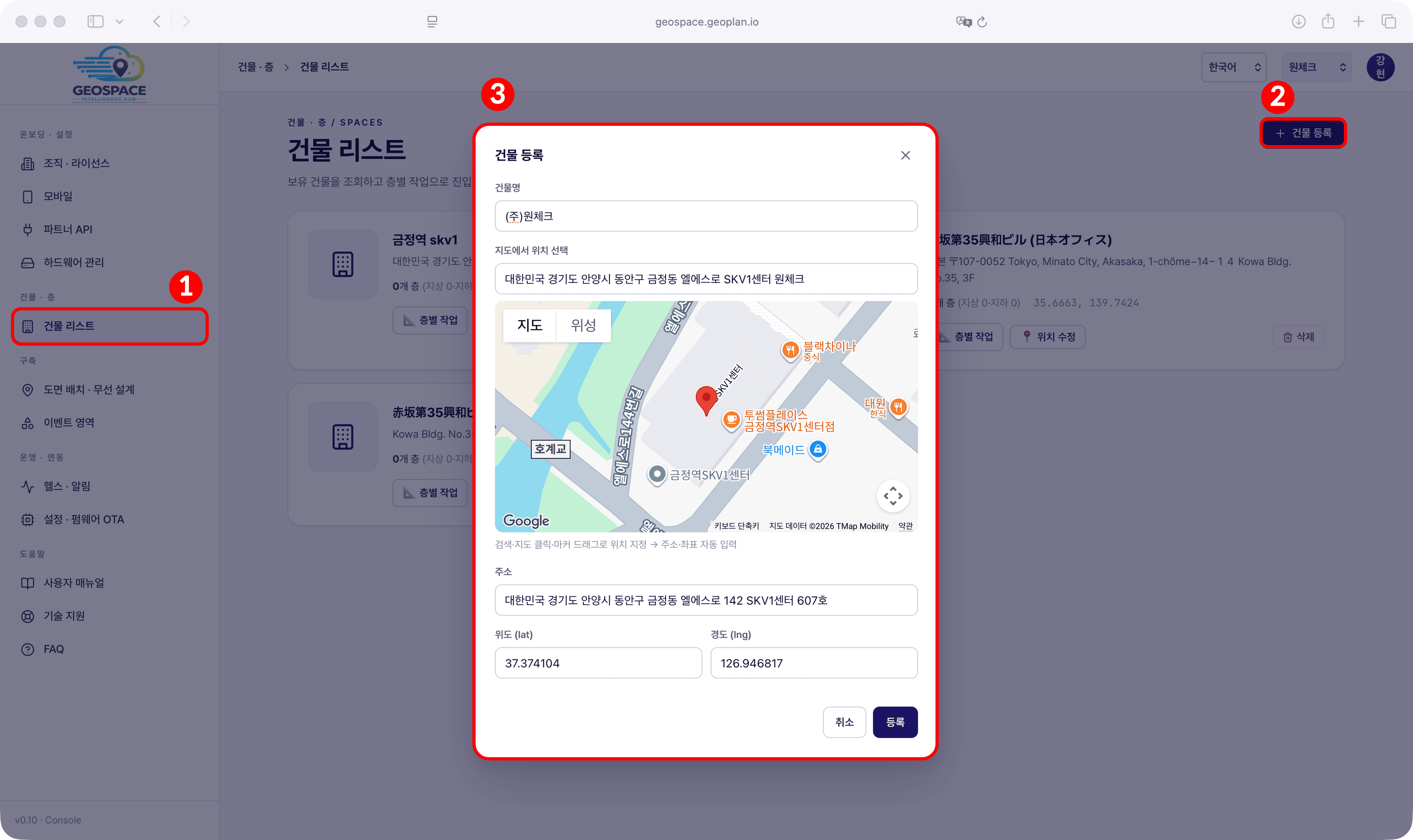
2) 층 등록
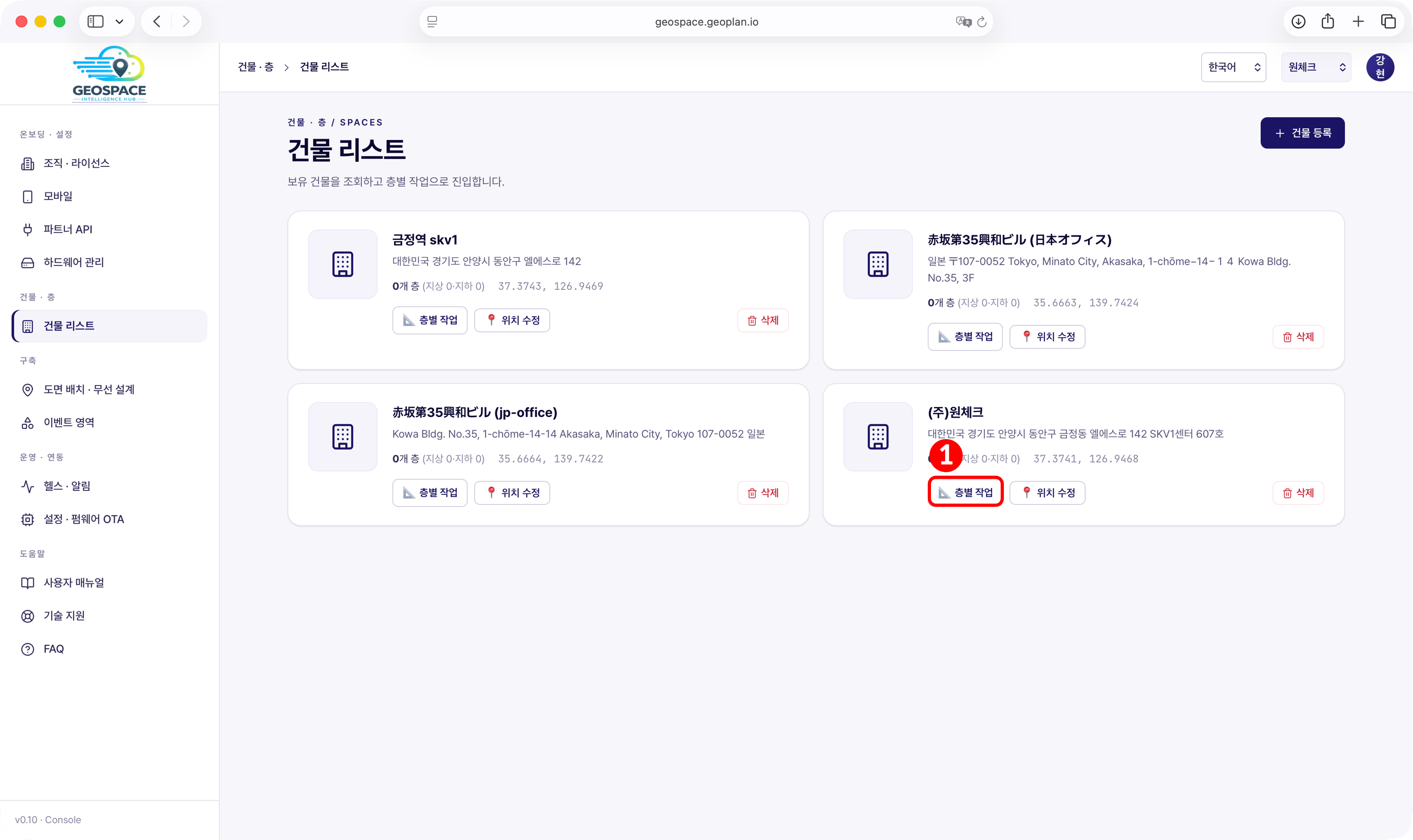
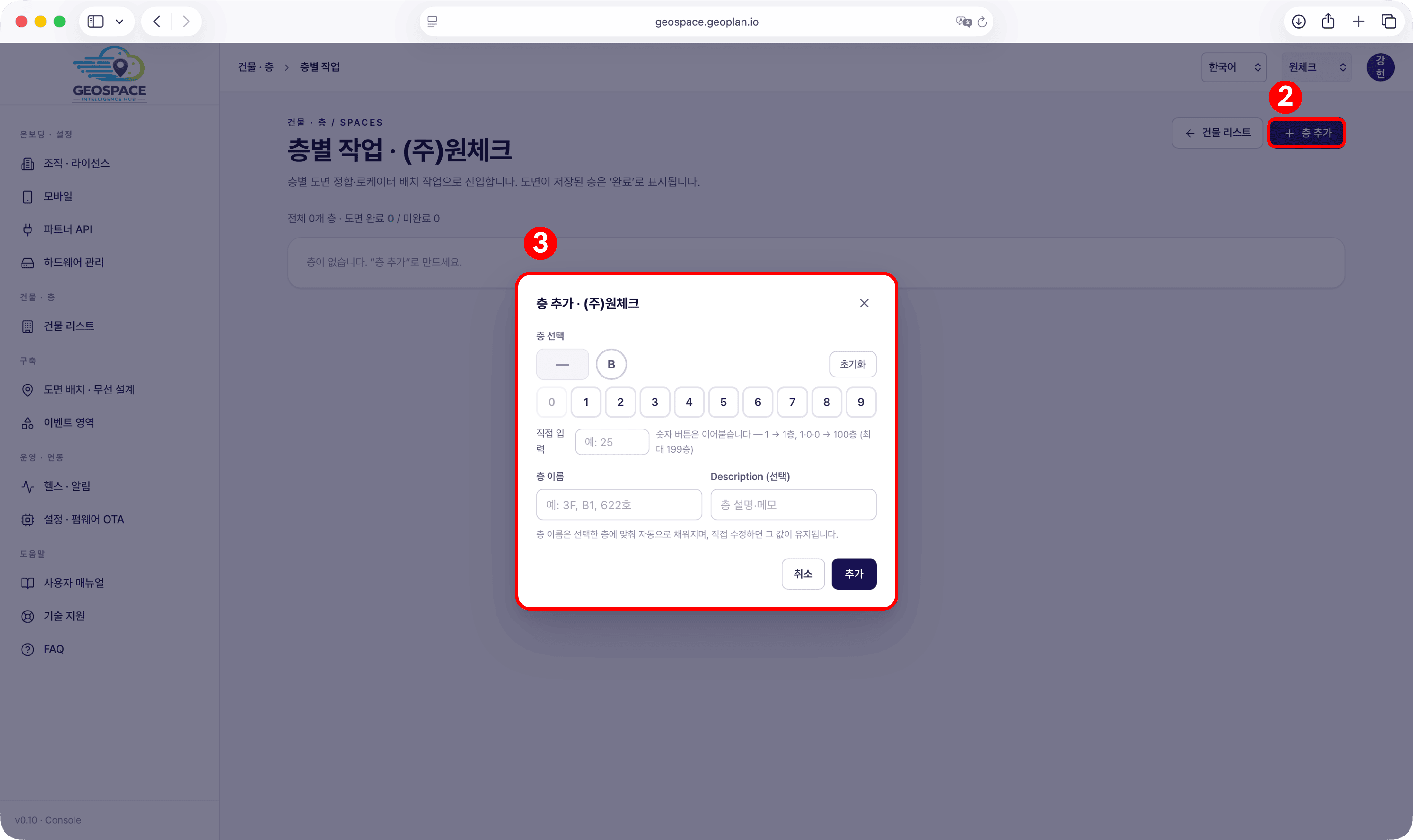
3) 도면 등록 및 설정
등록할 도면이 없는 경우 이 절을 건너뛰고 4. 로케이터 현장 설치으로
진행할 수 있습니다. 로케이터 위치는 6. 측위 기능 활성화에서
좌표로 직접 입력합니다. 이 경우 층 목록에서 해당 층은 ‘도면 완료’ 대신 ‘미완료’로 표시되며,
다음 단계 진행에는 영향이 없습니다.
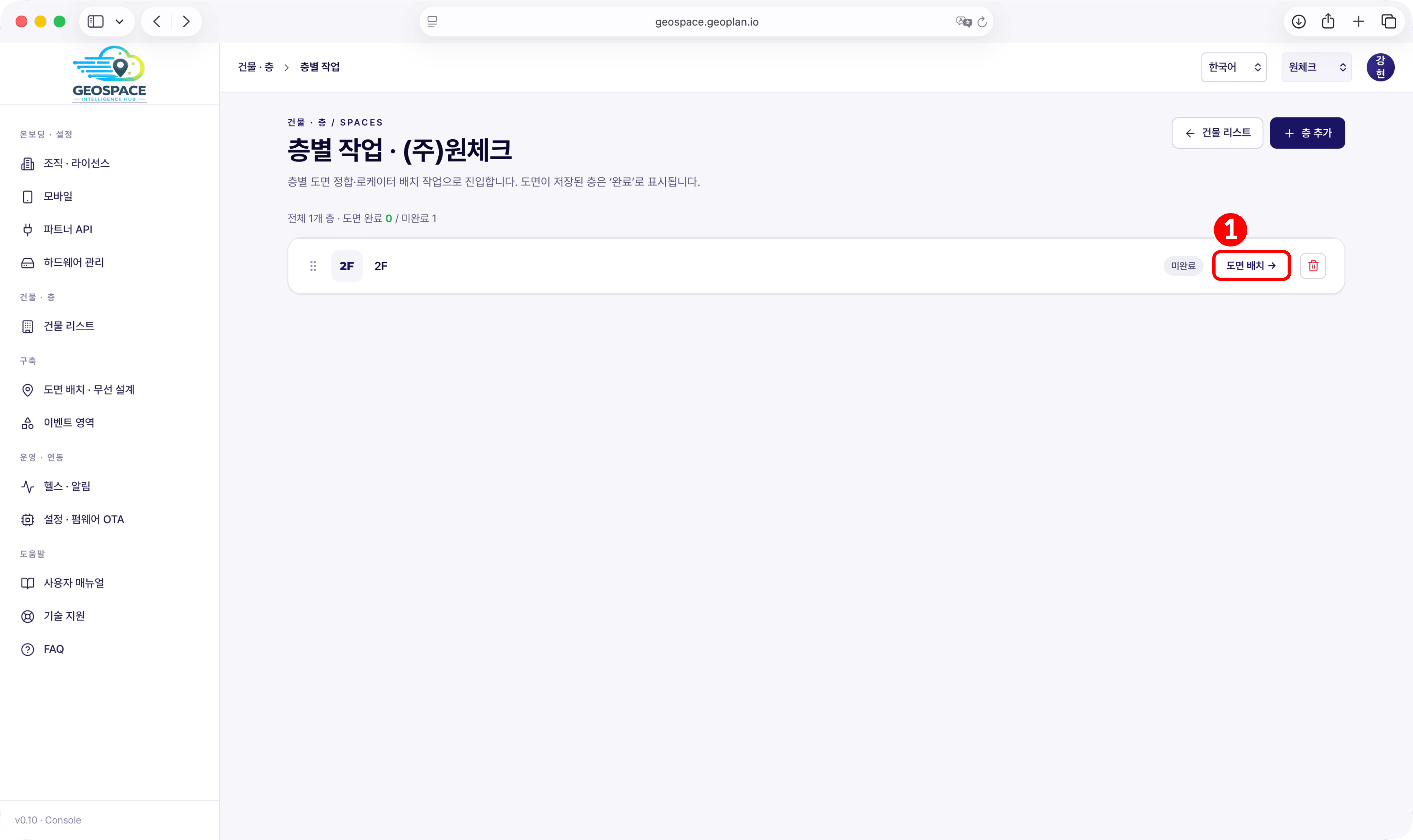
- 층 목록에서 [도면 배치 →]를 클릭합니다.
-
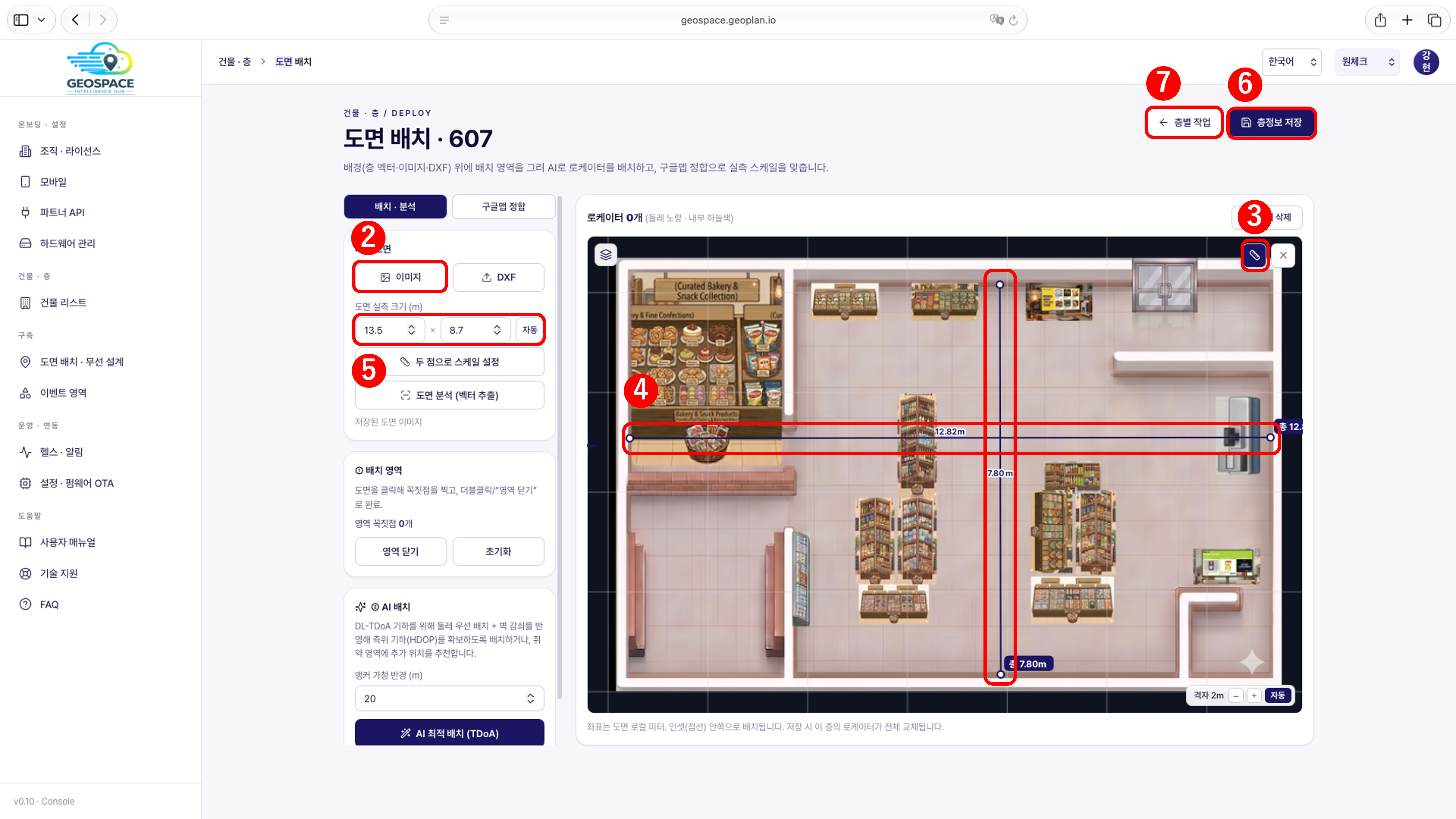
[이미지] 버튼을 클릭하여 도면 파일(PNG 또는 JPG)을 업로드한 후,
‘도면 실측 크기’에 현장에서 실측한 공간의 가로·세로 길이(m)를 입력합니다.
- 업로드가 완료되면 [도면 분석] 버튼 아래에 이미지 파일명 · 용량 · 픽셀 크기(px)와 초기 이미지에 맞는 실측 정보가 라벨로 표시됩니다.
- 도면 우측 상단의 줄자(거리 측정) 버튼을 클릭합니다.
-
도면 위의 두 점을 차례로 클릭하면 두 점 사이의 거리가 도면에 표시됩니다.
실제 거리를 알고 있는 구간(벽에서 맞은편 벽까지 등)을 측정하여 실측값과 일치하는지 확인합니다.
- 측정할 구간의 시작점을 클릭하고 끝점을 클릭한 후 Enter 를 누르면, 두 점 사이의 직선 거리가 도면에 표시됩니다.
- 가로 방향과 세로 방향을 각각 한 번씩 측정합니다.
- 측정한 거리 표시는 측정을 종료하기 전까지 도면에 남아 있으므로, 값을 확인하고 조정하는 동안 그대로 두고 볼 수 있습니다. 측정을 마치면 줄자 옆의 [X] 버튼을 클릭하거나 ESC 를 눌러 종료합니다.
측정으로 확인하는 이유
‘도면 실측 크기’는 도면 이미지 전체의 가로·세로에 적용됩니다. 도면 이미지에 실제 공간 바깥의 여백이 포함되어 있으면, 이미지 전체 크기와 실제 공간 크기가 달라져 도면 위 거리가 실측값과 어긋날 수 있습니다. 이 때문에 실제 거리를 알고 있는 구간을 직접 측정하여 어긋남이 없는지 확인한 후 조정합니다.
‘도면 실측 크기’는 도면 이미지 전체의 가로·세로에 적용됩니다. 도면 이미지에 실제 공간 바깥의 여백이 포함되어 있으면, 이미지 전체 크기와 실제 공간 크기가 달라져 도면 위 거리가 실측값과 어긋날 수 있습니다. 이 때문에 실제 거리를 알고 있는 구간을 직접 측정하여 어긋남이 없는지 확인한 후 조정합니다.
-
측정한 거리가 실측값과 다른 경우, 실측값에 맞게 ‘도면 실측 크기’를 다시 입력하거나
[두 점으로 스케일 설정]으로 스케일을 조정합니다.
- 입력한 실측값의 비율에 맞춰 도면 이미지의 비율이 자동으로 조정됩니다.
- 가로 값을 입력하면 도면 이미지의 비율을 기준으로 세로 값이 자동으로 계산됩니다. 세로 값을 직접 수정한 경우 [자동] 버튼을 클릭하면 가로 값을 기준으로 세로 값이 다시 자동 계산됩니다.
- 우측 상단의 [층정보 저장]을 클릭하여 도면 설정을 저장합니다.
- 우측 상단의 [층별 작업] 버튼을 클릭해 층 목록으로 돌아갑니다.
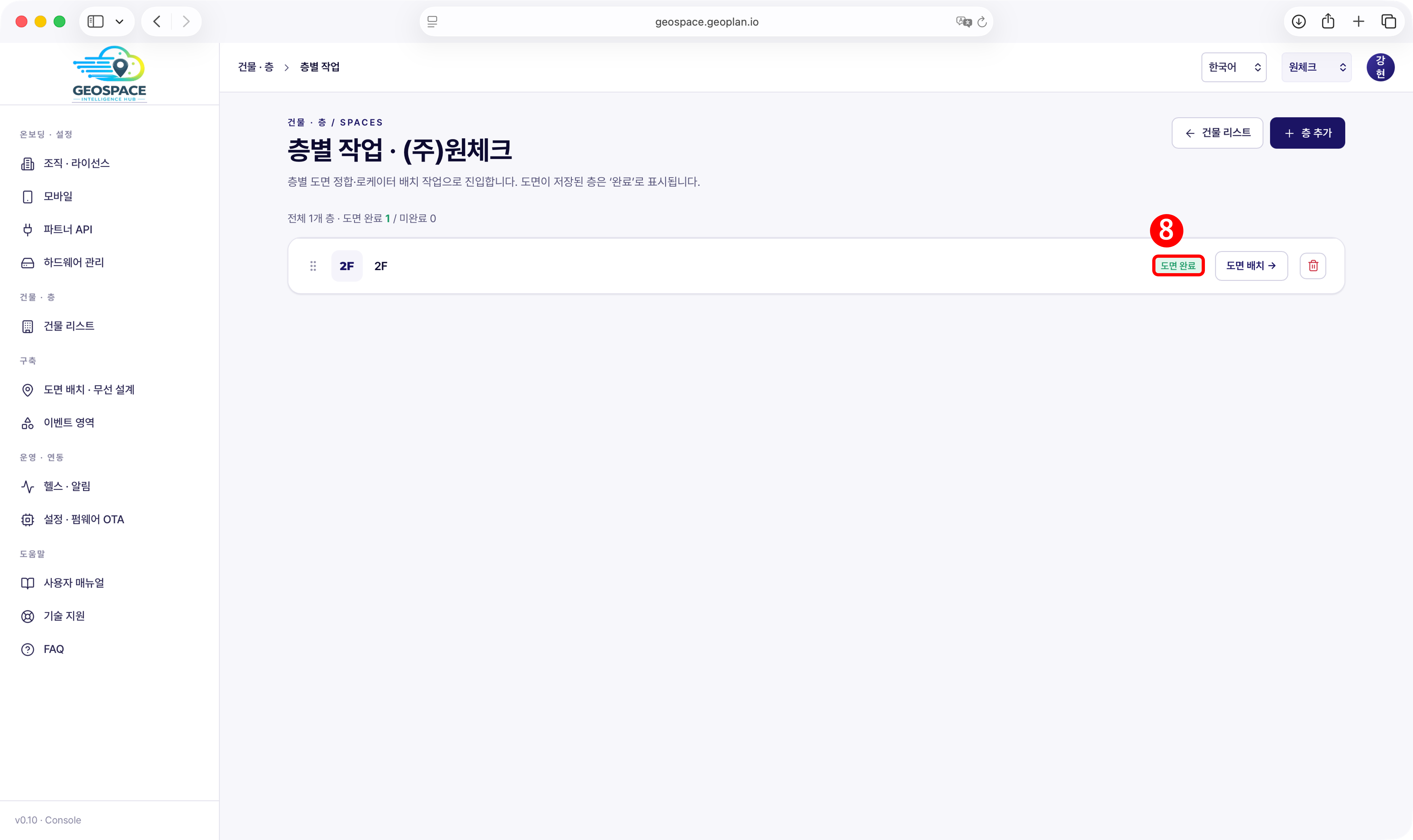
- 해당 층이 ‘도면 완료’로 표시되는지 확인합니다.
체크리스트
아래 항목이 모두 확인되면 다음 단계로 진행할 수 있습니다.