

1) 시작 전 확인
검증에는 UWB를 지원하는 iPhone이 필요합니다.
- 기기: iPhone 12 이상 (UWB 칩 탑재)
- iOS: 27.0 이상
검증 단계에서는 별도의 코드 입력이 필요하지 않습니다. 일반 앱 설치와 동일한 방식으로
검증 앱(데모 앱)을 설치하여 측위 동작을 확인합니다.
검증 앱 및 설치 안내는 담당자를 통해 제공됩니다. 전달받지 못한 경우
support@ones1ght.com 로 요청하십시오.
support@ones1ght.com 로 요청하십시오.
2) 로케이터 전원 연결상태 확인
설치된 로케이터 4대 모두 상단 LED가 초록, 하단 LED가 파랑(서버 연결 성공)으로 켜져 있는지 확인합니다. 점등되지 않은 로케이터가 있으면 전원 연결을 확인합니다. 클러스터가 이미 ‘구축 완료’된 로케이터는 Wi-Fi가 끊겨 하단 LED가 자주색과 하늘색으로 깜빡여도 측위는 동작합니다 (트러블슈팅). (LED 위치와 색상별 의미는 4. 로케이터 현장 설치의 LED 표 참고)- 로케이터 중 하나라도 전원이 꺼진 경우 다음 단계로 진행하지 않습니다.
- 최소 4대의 로케이터가 정상 동작해야 안정적인 측위가 가능합니다.
3) OneS1ght 연결 상태 확인
OneS1ght가 GeoSpace에서 실제 도면 정보를 정상적으로 불러오는지 확인합니다. OneS1ght 사이드바에서 [조직 설정]으로 이동한 후, API 연동의 Geospace 연동에서 Intelligence Hub (모바일) 행의 연동 상태 배지를 확인합니다.
[설정 변경]을 클릭하면 등록일과 마지막 검증 시각을 확인할 수 있습니다.
이후 공간 관리로 이동하여 선택한 건물·층의 실제 도면이 표시되는지 확인합니다.
도면을 등록한 층이 ‘도면 미연동 건물’로 표시되는 경우 연동 상태와 3. 공간 등록 완료 여부를 다시 확인합니다. 도면을 등록하지 않은 층은 ‘도면 미연동 건물’로 표시되는 것이 정상입니다.
4) 검증 앱 실행
(1) 앱 설치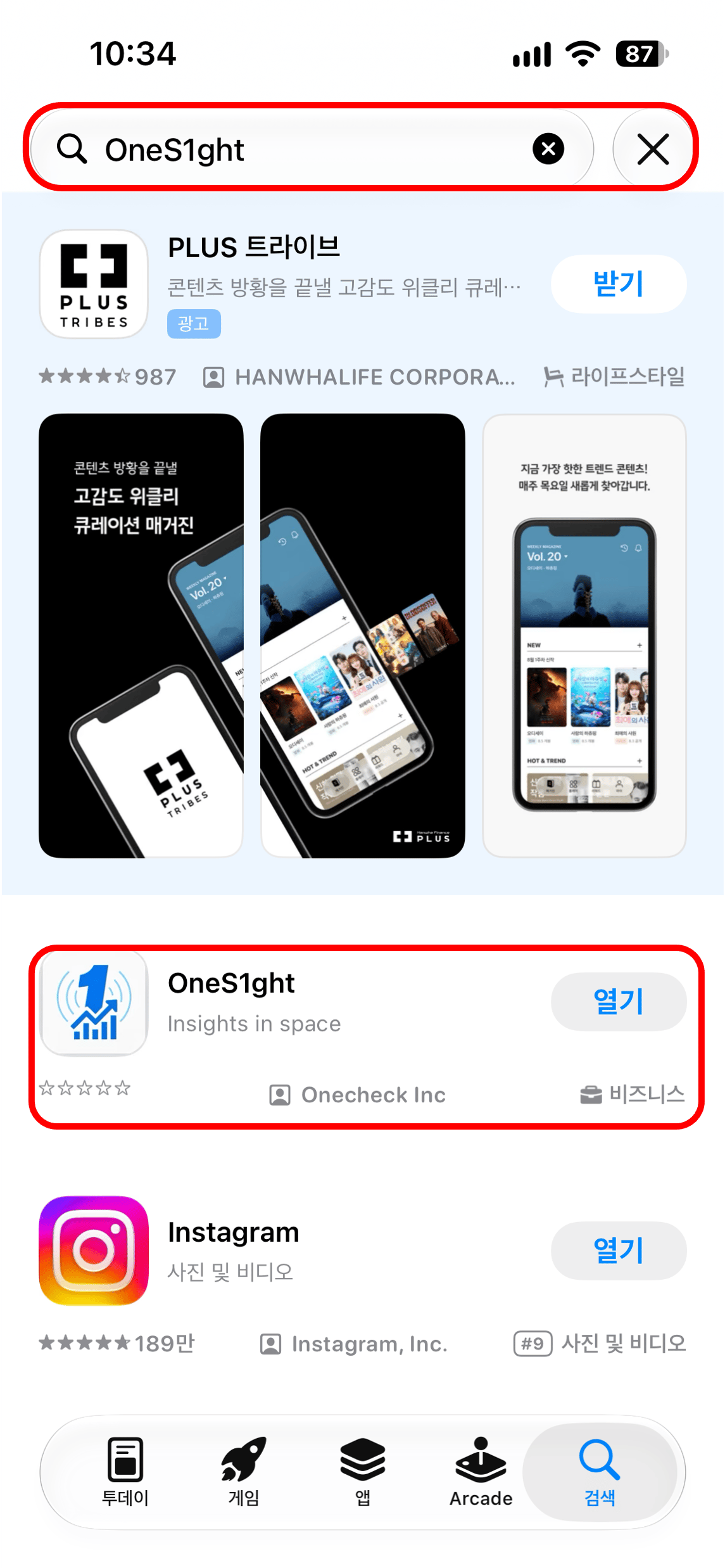
- 검색 결과에서 Onecheck Inc가 배포한 OneS1ght 앱인지 확인한 후 설치합니다.
- 설치가 완료되면 OneS1ght 앱을 실행합니다.
(3) 로그인
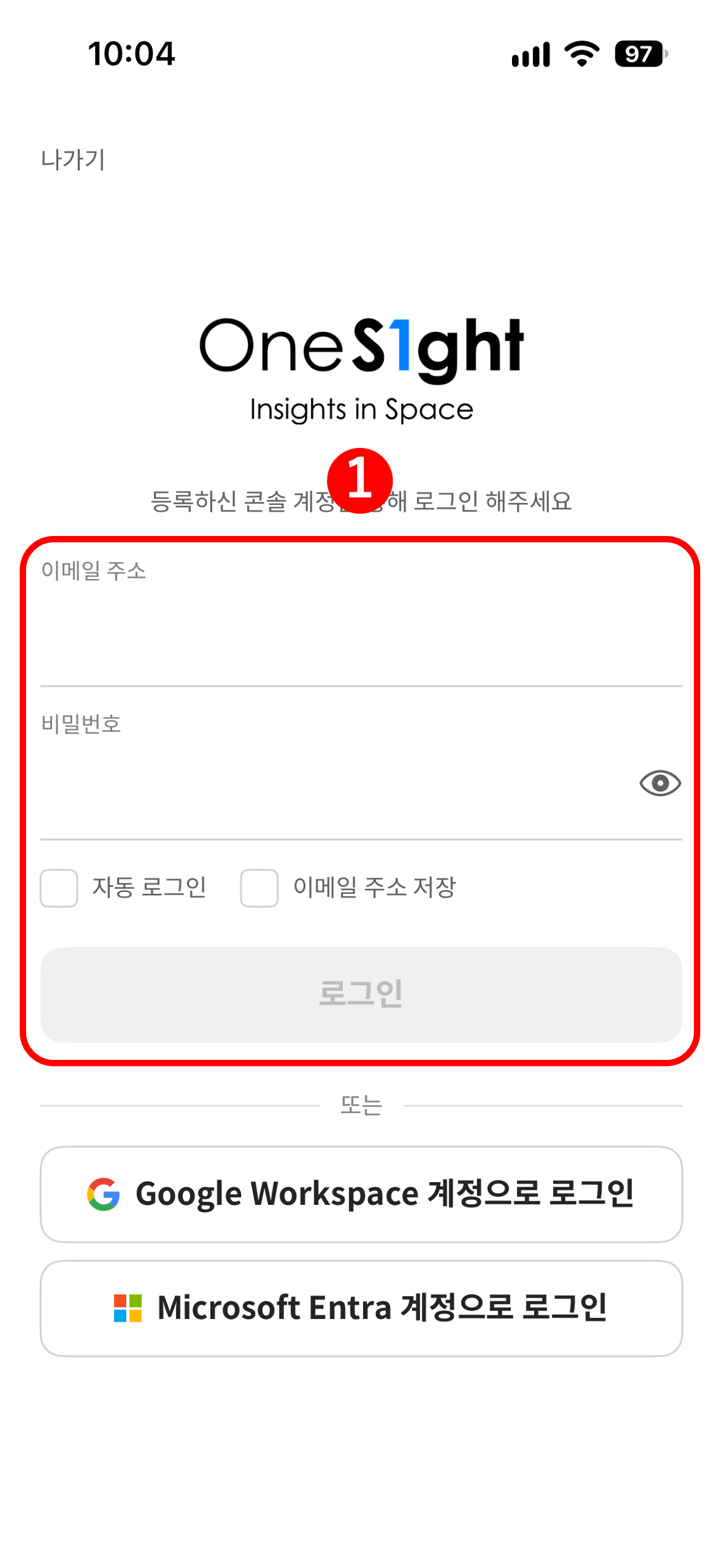
- 반드시 로케이터가 설치된 측위 영역 내에서 앱을 실행해주세요. 감지 영역을 벗어난 위치에서는 측위가 정상적으로 동작하지 않을 수 있습니다.
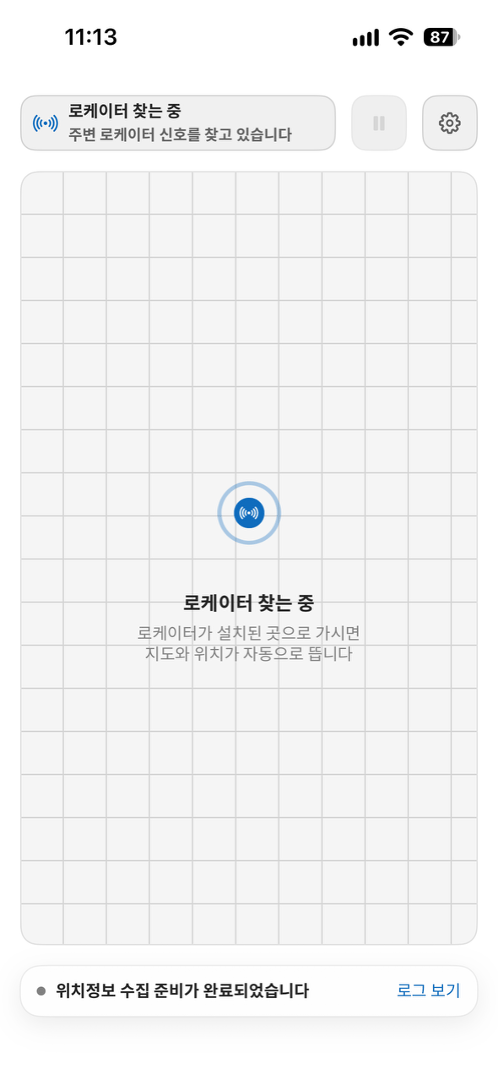
- 로그인 직후 감지된 로케이터가 없는 동안에는 ‘로케이터 찾는 중’ 화면이 유지됩니다.
- 로케이터가 설치된 감지 영역으로 이동하면 자동으로 진행됩니다.
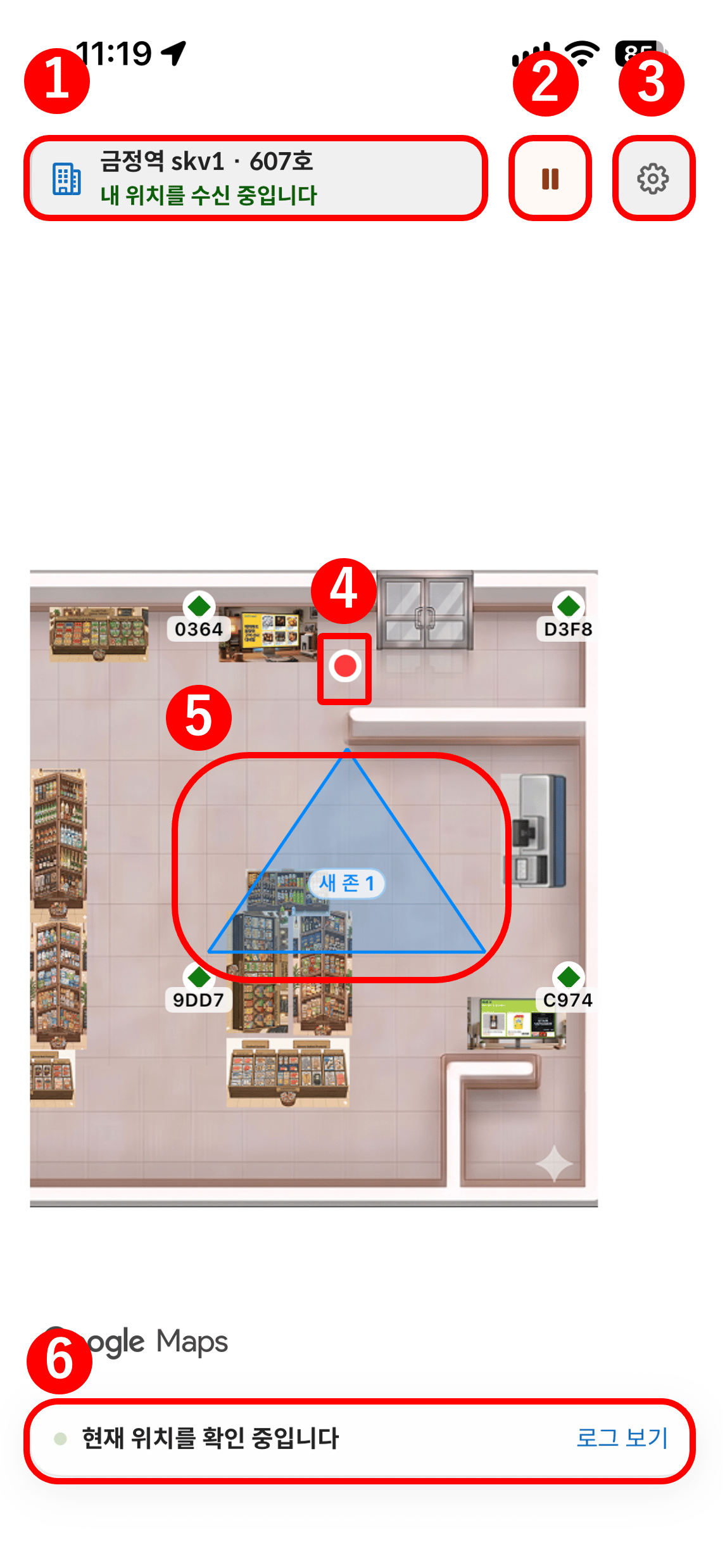
- 측위가 불안정한 경우에도 해당 로케이터가 회색(비활성)으로 표시될 수 있습니다.
- 로케이터 4대가 구성하는 감지 영역의 중앙에 서서, 도면 위에 현재 위치 점이 나타나는지 확인합니다.
- 감지 영역 내에서 한쪽 끝에서 반대쪽 끝까지 천천히 이동하며, 위치 점이 실제 이동 경로를 따라 움직이는지 확인합니다.
- 각 로케이터 아래에 서서 위치 점이 도면상의 해당 모서리에 표시되는지 확인합니다. 좌표 입력과 도면 배치가 정확한지 검증하는 가장 확실한 방법입니다.
- 매대·출입구처럼 도면에서 알아볼 수 있는 지점에 서서, 위치 점이 그 지점 주변에 표시되는지 확인합니다.
- 앱의 도면 방향은 GeoSpace 화면과 다르게 표시될 수 있으므로, 출입구 위치를 기준으로 방향을 확인합니다.
- 정지해 있어도 위치 점은 조금씩 움직입니다. 서 있는 자리를 크게 벗어나지 않으면 정상입니다.
도면을 등록하지 않은 층
도면 없이 위치 점만 표시됩니다. 건물·층이 자동으로 인식되고 ‘내 위치를 수신 중입니다’가 표시되면 측위가 시작된 것이며, 정확한지는 각 로케이터 아래에 섰을 때 점이 화면에서 해당 모서리 쪽에 오는지로 확인합니다.
도면 없이 위치 점만 표시됩니다. 건물·층이 자동으로 인식되고 ‘내 위치를 수신 중입니다’가 표시되면 측위가 시작된 것이며, 정확한지는 각 로케이터 아래에 섰을 때 점이 화면에서 해당 모서리 쪽에 오는지로 확인합니다.
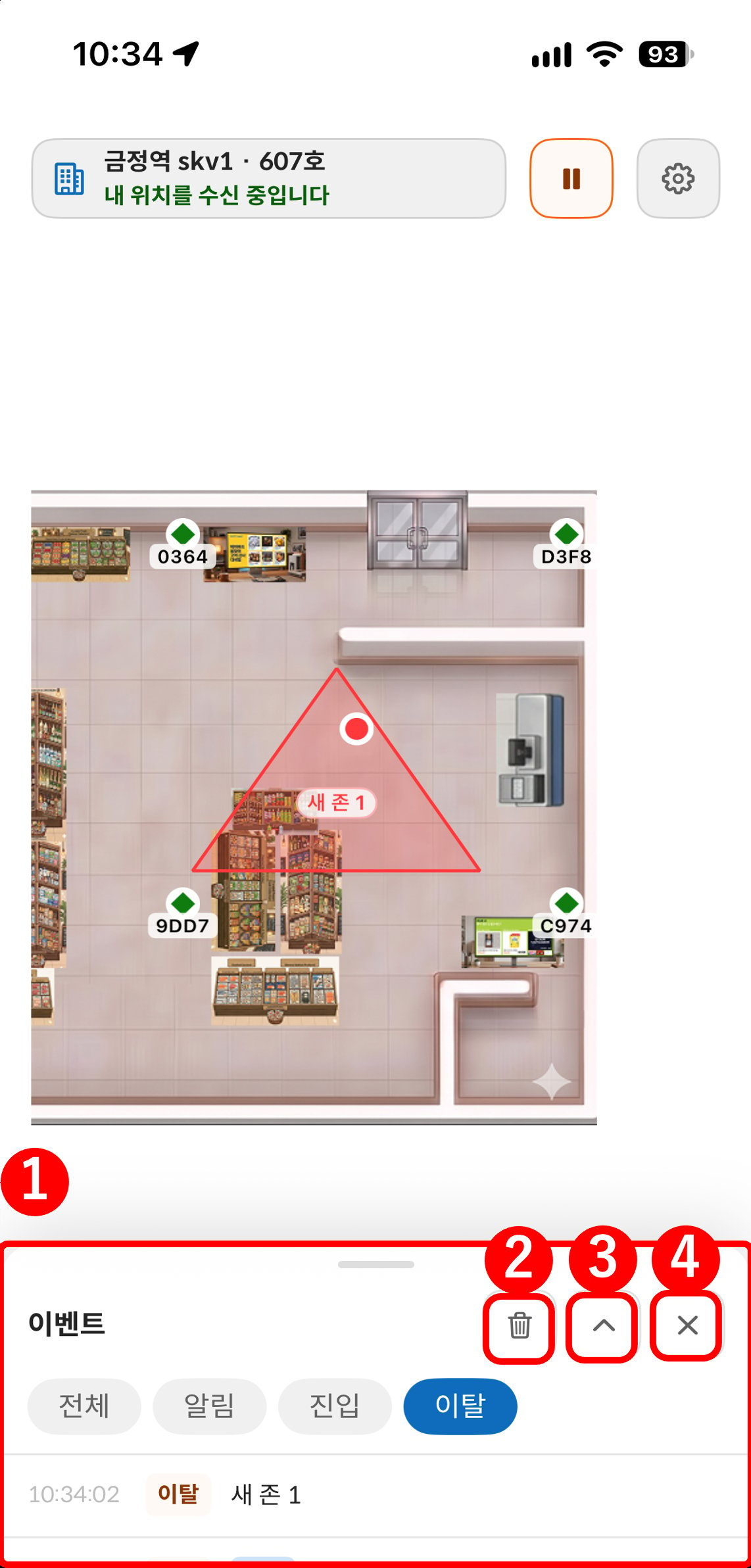
- 구역은 OneS1ght의 공간 관리에서 추가할 수 있습니다.
- OneS1ght에서 등록 즉시 도면 위에 등록된 구역(Zone)이 표시됩니다.
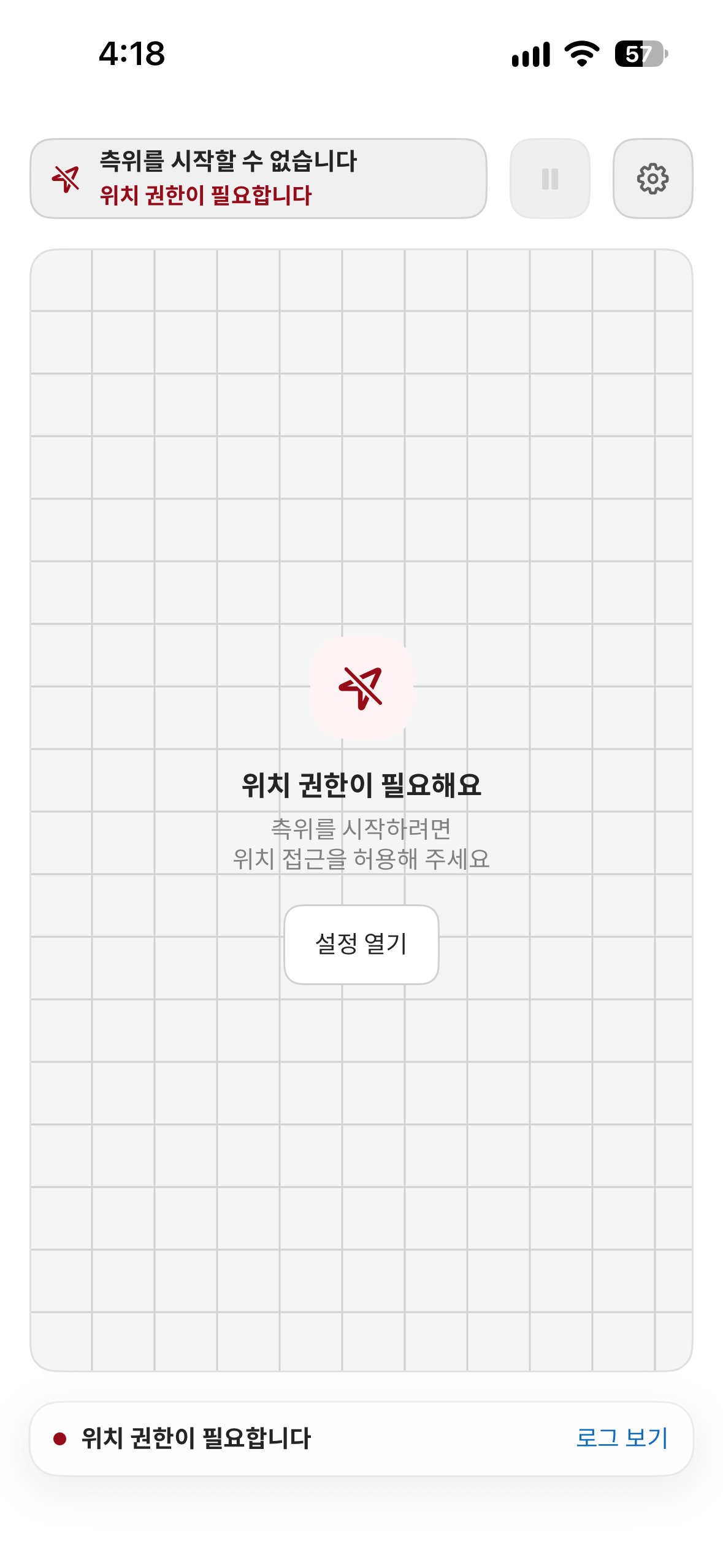
(5) 로그 보기
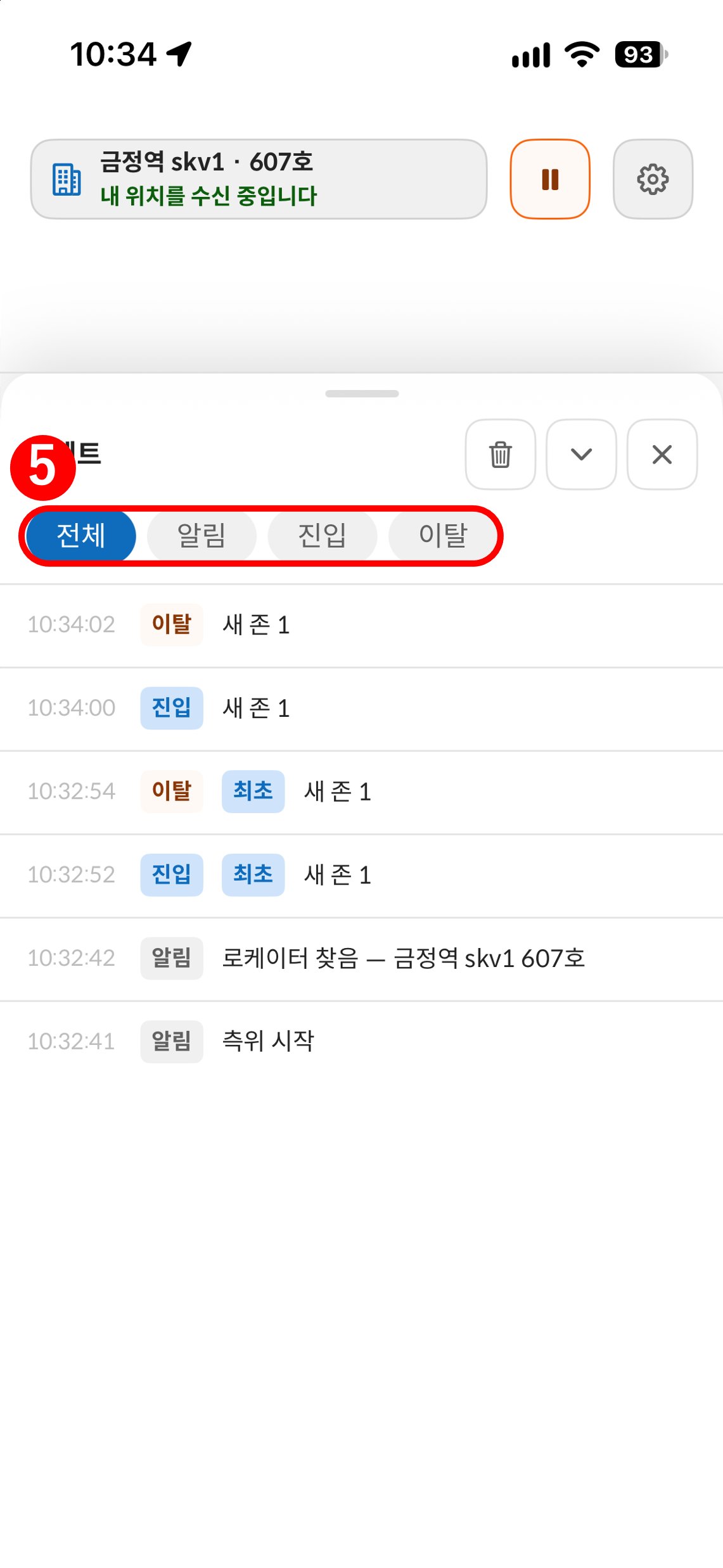
하단의 [로그 보기]를 클릭하면 측위 진행 상황과 구역(Zone) 진입·이탈 이벤트를
시간순으로 확인할 수 있는 이벤트 패널이 열립니다.
5) 측위가 정상적이지 않은 경우
아래 표에서 화면이 어떻게 보이는지를 먼저 찾고, 해당 트러블슈팅 항목으로 이동합니다.6) 수집 데이터 확인
검증 앱에서 측위가 동작했다면, 수집된 좌표가 OneS1ght에 쌓이는지 콘솔에서 확인합니다. OneS1ght 콘솔의 [데이터소스] → ‘측위데이터 (모바일)‘에서 데이터 현황의 상태가 Active이고 측위 좌표 건수가 검증 전보다 늘어났는지 확인합니다. 원본 좌표와 존 이벤트를 조회하거나 내려받는 방법은 모바일 측위 데이터 조회를 참고합니다.체크리스트
아래 항목이 모두 확인되면 측위 인프라 구축이 완료됩니다.