

本ドキュメントは、本番導入の前に全体の流れを体験していただくためのデモガイドです。
何も準備していない状態を前提に、キー発行 → インフラ確認 → アプリのビルド → 体験までを
順番にご案内します。(ビルド所要時間:約5分)
全体の流れ
1. キーの準備
デモの実行には 3種類のキーが必要です。担当者からお渡しするのが最もスムーズです。パートナーキー(
gpk_)は発行後、OneS1ght コンソール → 設定 → 測位連携に登録することで
実際の図面・ゾーンデータが連携されます。2. 測位インフラ(デモ:構築済み)
測位を動作させるには、空間(建物・階・図面)とロケーター(UWBアンカー)の構築が必要です。 デモ会場では構築済みのため、このステップはスキップしていただけます。 全体の流れは以下をご覧ください。空間の構築
建物・階の作成と図面(背景図)のアップロード
ロケーター設定
ハードウェア登録 → 現場設置・測定 → 図面配置
- 韓国:衿井駅 skv1 · 607号室(測位の動作確認用)
- 日本:赤坂第35興和ビル · 304 — 実測 約 5.6 × 11.3 m の大会議室、アンカー4台を四隅に配置
3. エリア(ゾーン)の作成
イベントエリアは2つの方法で作成できます。手動で作成(空間管理)
1
エリア(建物)・階の選択
GeoSpace Intelligence に登録済みの建物・階の一覧から対象の階を選択します。
2
ゾーンの作成
[ゾーン作成] を押して図面をクリックしながら描画します —
クリック:頂点を追加 / ダブルクリック:閉じる / ESC:キャンセル(最低4点)。
作成したゾーンに名前を付けて [保存] すると、ゾーン一覧に追加されます。
3
選択・削除
[選択] で選択モードに切り替えて対象のゾーンを選び、[削除] で削除します。
4
保存
[保存] を押すと、変更内容が GeoSpace Intelligence に保存されます。
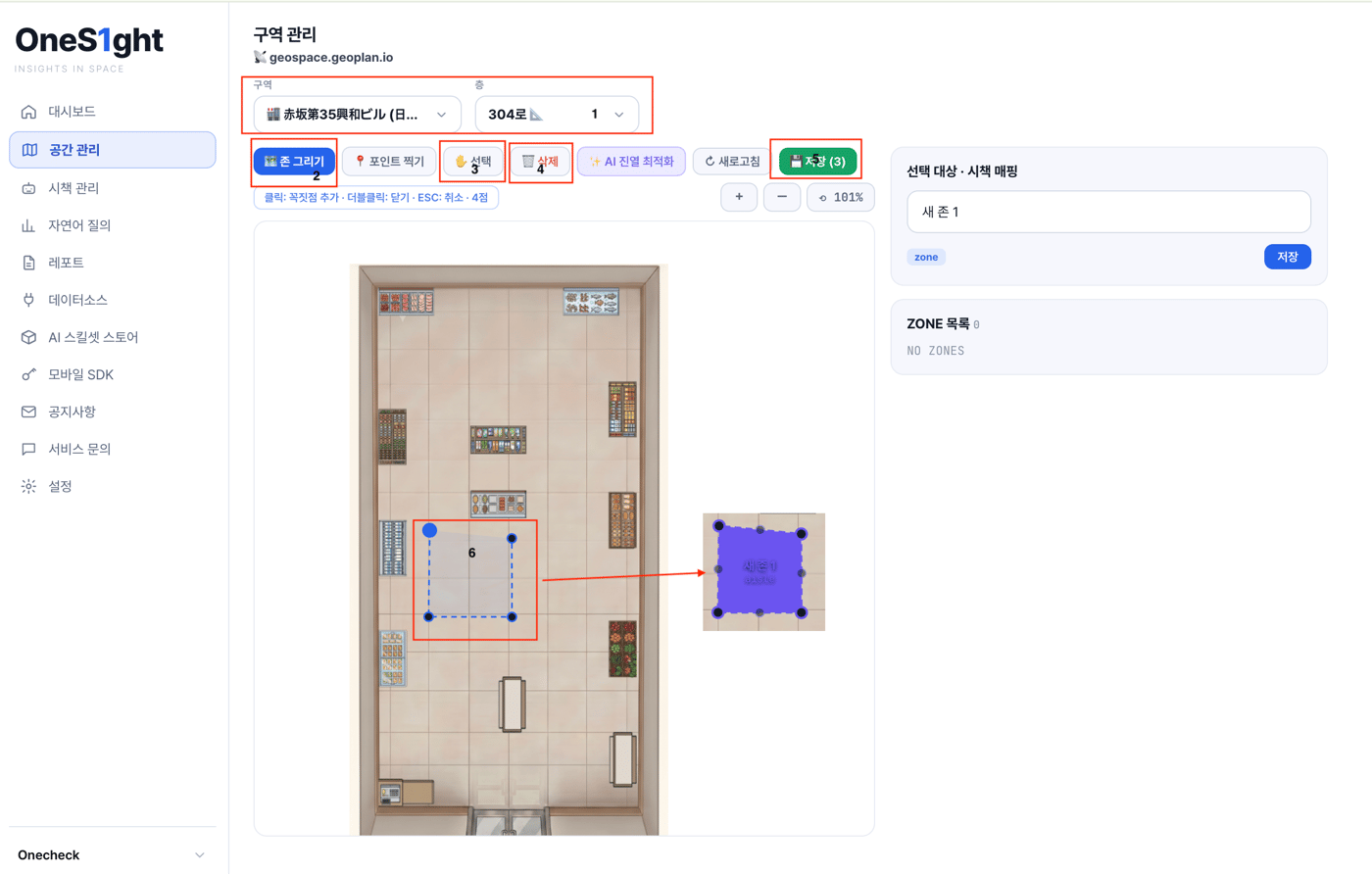
空間管理 — ゾーン作成:① 建物・階の選択 ② ゾーン作成 ③ 選択 ④ 削除 ⑤ 保存 ⑥ 図面上での描画
4. デモアプリのビルド
ご用意いただくもの
4-1. リポジトリの取得
4-2. キーファイルの作成
お渡ししたsecrets.sqlite ファイルがある場合は、下記の場所にコピーするだけで完了です。
<…> にキーを入力して実行します。
(Mac 標準搭載の sqlite3 を使用 — 追加インストールは不要です)
4-3. Xcode で開く
iOS 開発のご経験がある方は 4-4・4-5 をスキップしていただけます — 通常の署名・実機設定と同じです。
(概要:Personal Team での署名 + 端末のデベロッパモード有効化)
4-4. 署名の設定(初回のみ)
Apple ID を Xcode に登録します — 有料の開発者登録は不要で、普段お使いの Apple ID で設定できます。1
アカウントの登録
メニューバーの Xcode → Settings…(
Cmd+,)→ Accounts タブ → 左下の + →
Apple ID でログイン(2ファクタ認証コードが iPhone に届きます)2
プロジェクトへの署名設定
左のファイル一覧の最上部にある青いアイコン(oneS1ghtSdk)→ TARGETS → oneS1ghtSdk →
Signing & Capabilities タブ → Team で登録したアカウント(
お名前(Personal Team))を選択3
Bundle ID が重複する場合
「Bundle identifier is not available」 と表示された場合は、Bundle Identifier の末尾に
任意の文字を追加して変更してください(例:
…demo → …demo2)。エラーが消えれば完了です。4-5. iPhone の準備(初回のみ)
1
このコンピュータを信頼
ケーブルで iPhone を接続 → iPhone に表示される 「このコンピュータを信頼しますか?」 → 信頼 + パスコード入力
2
デベロッパモードの有効化
iPhone の 設定 → プライバシーとセキュリティ → デベロッパモード → オン → 再起動※「デベロッパモード」の項目は、iPhone を Mac に一度接続した後に表示されます。
4-6. 実行
- Xcode 上部の端末選択で ご自身の iPhone を選択(シミュレータではありません)
- ▶ Run(
Cmd+R)— 初回ビルドは数分かかる場合があります 3.「Untrusted Developer」で起動できない場合:iPhone の 設定 → 一般 → VPN とデバイス管理 → デベロッパアプリ → 信頼 のうえ、再度 Run してください
無料アカウントでの署名は 7日で期限切れになります。期限が切れた場合は、ケーブル接続のうえ再度 Run でインストールしてください。
5. 体験シナリオ
- アプリを起動 → 権限のリクエストは すべて許可(位置情報・近くでの通信)
- 上部で 建物 / 階 を選択 → 図面を読み込みます。この一覧には 測位インフラ(GeoSpace) のステップで登録された建物・階が表示されます。以下は現在のデモ環境に登録されている例です。 (システム言語に応じた初期選択:日本語 → 赤坂第35興和ビル · 304 / 韓国語 → 衿井駅 skv1 · 607号室)
- ステータスが 準備完了 になったら [現在地を確認] をタップ
- 図面上の 赤い点 がリアルタイムの現在地です
- 青いエリア(ゾーン)に入るとエリアが赤く変わり、サーバーにイベントがある場合は クーポンのポップアップが表示されます
クーポンのイベントは、デモの際に担当者がサーバーへ登録します。 ゾーンに入っている間、アプリが
1秒間隔でサーバーを確認し、イベントがあれば即座にポップアップで表示します(1回受け取ると終了)。
ゾーンに入ってもクーポンが表示されない場合は、担当者に登録状況をご確認ください。
正常動作時の画面
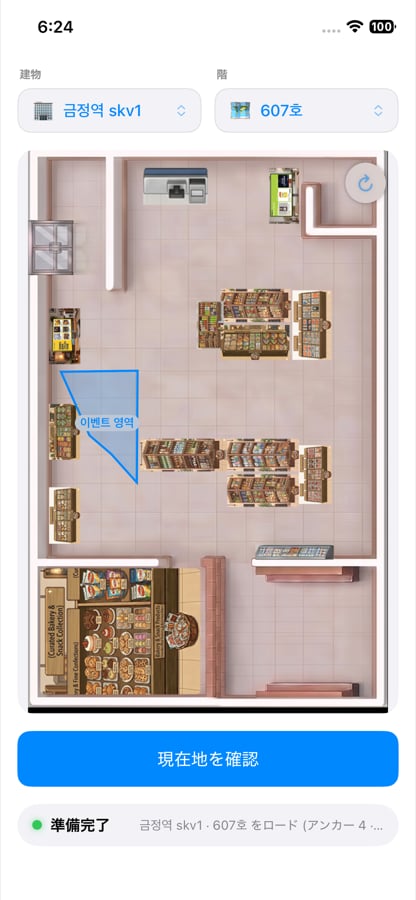
① 準備完了 — 図面の読み込みとイベントゾーン(青いエリア)の表示、開始ボタンが有効に(衿井駅 skv1 · 607号室)
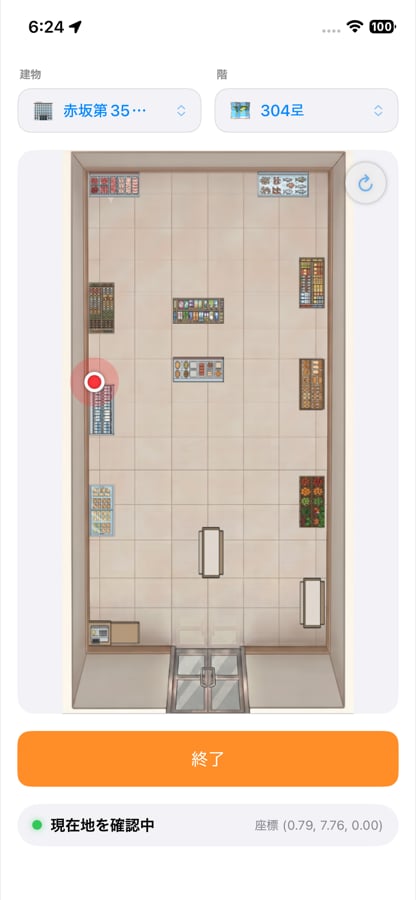
② 現在地を確認中 — 赤い点がリアルタイムの現在地、右上は ↻ 更新ボタン(赤坂第35興和ビル · 304)
アプリのUIはシステム言語に従います。上記は日本語設定の端末での表示例です。
アンカーが設置されていない階では図面の閲覧のみとなり、開始ボタンは無効になります(「この階では利用できません」)— 正常な動作です。
画面・機能の説明
建物・階を切り替えると、図面や設定を再取得します。サーバーの応答により数秒かかる場合があるため、
読み込み中の表示が出ている間は少々お待ちください。
うまくいかないとき
言語
アプリはシステム言語に従います:日本語 · 한국어 · English(その他の言語では韓国語で表示されます)次のステップ
SDK連携(本番)
デモで流れを確認できたら、ご自身のアプリに SDK を組み込みます。
空間管理(エリア・ゾーン)
図面上でイベントエリアを編集します。