

이 문서는 실제 서비스 적용 전에 전체 흐름을 연습해 보기 위한 데모 가이드입니다.
아무것도 준비되지 않은 상태를 기준으로, 키 발급 → 인프라 확인 → 앱 빌드 → 체험까지
순서대로 안내합니다. (빌드 소요 약 5분)
전체 흐름
1. 키 준비
데모 실행에는 키 3종이 필요합니다. 데모 참여자는 담당자에게 전달받는 것이 가장 빠릅니다.파트너 키(
gpk_)는 발급 후 OneS1ght 콘솔 → 설정 → 측위 연결에 등록해야
실제 도면·존 데이터가 연결됩니다.2. 측위 인프라 (데모: 준비 완료)
측위가 동작하려면 공간(건물·층·도면)과 로케이터(UWB 앵커)가 구축되어 있어야 합니다. 데모 현장에는 이미 구축되어 있으므로 이 단계는 건너뜁니다 — 전체 과정이 궁금하다면:공간 구축
건물·층 생성과 도면(배경도) 업로드
로케이터 설정
하드웨어 등록 → 현장 설치·측정 → 도면 배치
- 한국: 금정역 skv1 · 607호 (측위 동작 확인용)
- 일본: 赤坂第35興和ビル · 304 — 실측 약 5.6 × 11.3 m 대회의실, 앵커 4대 사각 배치
3. 영역(존) 생성
이벤트 영역은 두 가지 방법으로 만들 수 있습니다.직접 그리기 (공간 관리)
1
구역(빌딩) · 층 선택
GeoSpace Intelligence 에 등록된 건물·층 목록에서 대상 층을 선택합니다.
2
존 그리기
[존 그리기] 를 누른 뒤 도면을 클릭해 그립니다 —
클릭: 꼭짓점 추가 · 더블클릭: 닫기 · ESC: 취소 (최소 4점).
그린 존에 이름을 붙이고 [저장] 하면 ZONE 목록에 추가됩니다.
3
선택 · 삭제
[선택] 으로 선택 모드에 들어가 생성된 존을 고르고, [삭제] 로 지웁니다.
4
저장
[저장] 을 누르면 변경 내용이 GeoSpace Intelligence 로 저장됩니다.
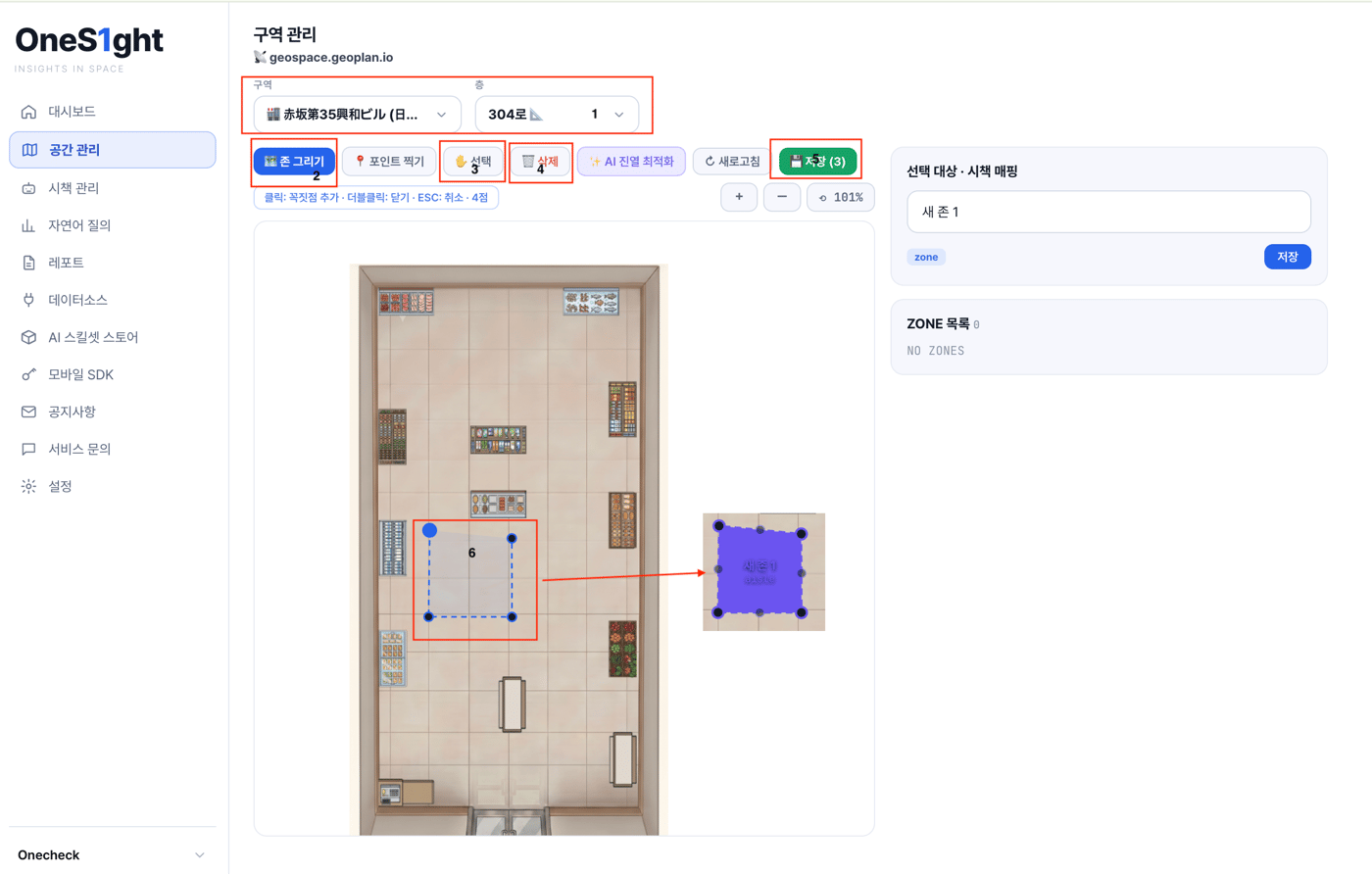
공간 관리 — 존 그리기: ① 빌딩·층 선택 ② 존 그리기 ③ 선택 ④ 삭제 ⑤ 저장 ⑥ 도면에서 그리기
4. 데모 앱 빌드
준비물
4-1. 저장소 받기
4-2. 키 파일 만들기
전달받은secrets.sqlite 파일이 있으면 아래 위치에 복사하면 끝입니다.
<…> 자리에 키를 넣어 실행합니다.
(Mac 기본 내장 sqlite3 — 별도 설치 불필요)
4-3. Xcode 로 열기
iOS 개발 경험이 있다면 4-4·4-5는 건너뛰어도 됩니다 — 평소 하던 서명·실기기 설정
그대로입니다. (요약: Personal Team 서명 + 기기 개발자 모드)
4-4. 서명 설정 (처음 한 번)
Apple ID 를 Xcode 에 등록 — 유료 개발자 등록 필요 없음, 평소 쓰는 Apple ID 그대로 됩니다.1
계정 등록
메뉴 막대 Xcode → Settings… (
Cmd+,) → Accounts 탭 → 왼쪽 아래 + →
Apple ID 로그인 (이중 인증 코드가 아이폰으로 옵니다)2
프로젝트에 서명 지정
왼쪽 파일 목록 맨 위 파란 아이콘(oneS1ghtSdk) → TARGETS → oneS1ghtSdk →
Signing & Capabilities 탭 → Team 에서 방금 등록한 계정(
이름 (Personal Team)) 선택3
Bundle ID 충돌 시
“Bundle identifier is not available” 오류가 나오면 Bundle Identifier 뒤에
아무 글자나 붙여 바꿉니다 (예:
…demo → …demo2). 오류가 사라지면 완료.4-5. 아이폰 준비 (처음 한 번)
1
컴퓨터 신뢰
케이블로 iPhone 연결 → 아이폰에 뜨는 “이 컴퓨터를 신뢰하시겠습니까?” → 신뢰 + 암호 입력
2
개발자 모드 켜기
아이폰 설정 → 개인정보 보호 및 보안 → 개발자 모드 → 켬 → 재시동※ “개발자 모드” 항목은 iPhone 을 Mac 에 한 번 연결한 뒤에 나타납니다.
4-6. 실행
- Xcode 상단 기기 선택에서 내 iPhone 선택 (시뮬레이터 아님)
- ▶ Run (
Cmd+R) — 첫 빌드는 몇 분 걸릴 수 있음 - “Untrusted Developer” 로 막히면: 아이폰 설정 → 일반 → VPN 및 기기 관리 → 개발자 앱 → 신뢰 후 다시 Run
무료 계정 서명은 7일 후 만료됩니다 — 만료되면 케이블 연결 후 다시 Run 으로 재설치하면 됩니다.
5. 체험 시나리오
- 앱 실행 → 권한 요청 모두 허용 (위치 · 근거리 상호작용)
- 상단에서 빌딩 / 층 선택 → 도면 로드 — 이 목록에는 측위 인프라(GeoSpace) 단계를 거쳐 등록된 건물·층이 표시됩니다. 아래는 현재 데모 환경에 등록된 예시입니다. (시스템 언어에 따라 기본 선택: 한국어 → 금정역 skv1 · 607호 / 日本語 → 赤坂第35興和ビル · 304)
- 상태가 준비 완료가 되면 [내 위치 확인 시작] 탭
- 도면 위 빨간 점 = 실시간 내 위치
- 파란 영역(존)에 걸어 들어가면 영역이 빨갛게 바뀌고, 서버에 이벤트가 있으면 쿠폰 팝업이 뜹니다
쿠폰 이벤트는 시연 시 담당자가 서버에 적재합니다 — 존에 들어가 있는 동안 앱이 서버를
1초 간격으로 확인하고, 이벤트가 있으면 즉시 팝업으로 표시합니다 (1회 수령하면 종료).
존에 들어갔는데 쿠폰이 안 뜨면 담당자에게 적재 여부를 확인하세요.
정상 동작 화면
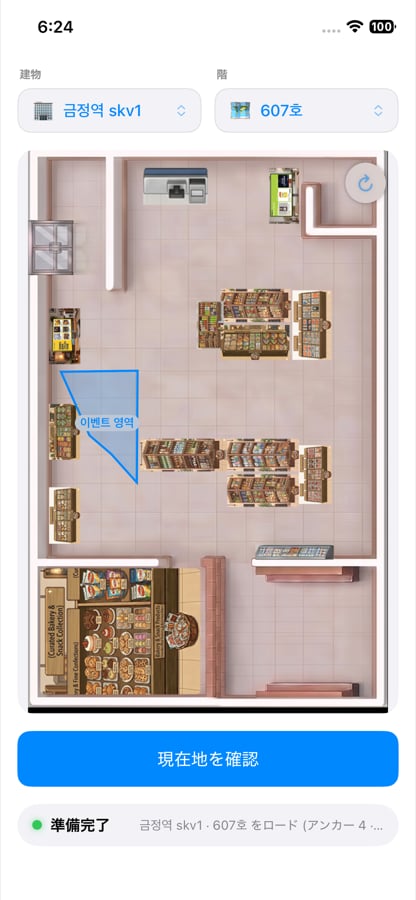
① 준비 완료 — 층 로드 + 이벤트 존(파란 영역) 표시, 시작 버튼 활성화 (금정역 skv1 · 607호)
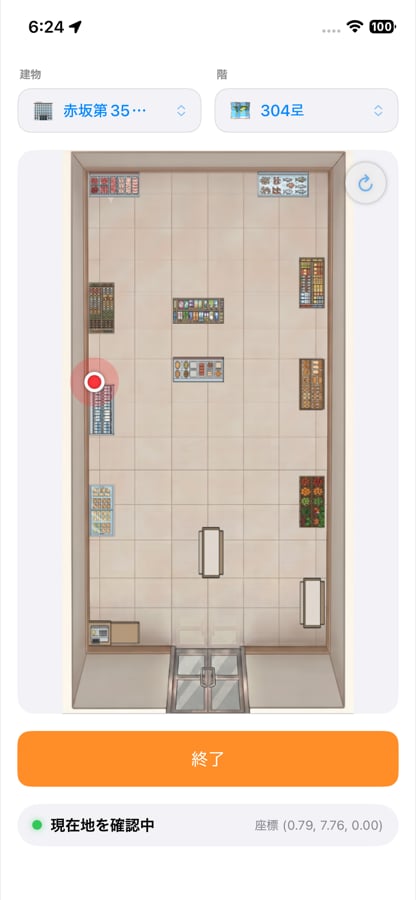
② 위치 확인 중 — 빨간 점 = 실시간 내 위치, 우상단 ↻ 새로고침 (赤坂第35興和ビル · 304)
앱 UI는 시스템 언어를 따릅니다 — 위 화면은 일본어 설정 기기의 예입니다.
앵커가 없는 층에서는 도면만 열람되고 시작 버튼이 비활성화됩니다(“이 층은 위치 확인이 안 돼요”) — 정상 동작입니다.
화면·기능 설명
빌딩·층을 바꾸면 도면·설정을 새로 받아옵니다 — 서버 응답에 따라 수 초 걸릴 수 있으니
로딩이 떠 있으면 잠시 기다려 주세요.
잘 안 될 때
언어
앱은 시스템 언어를 따릅니다: 한국어 · 日本語 · English (그 외 언어는 한국어)다음 단계
SDK 연동 (정식)
데모로 흐름을 확인했다면, 내 앱에 SDK를 연동합니다.
공간 관리 (구역·존)
도면 위에서 이벤트 영역을 편집합니다.