

このステップでは、図面のアップロード(画像または DXF)とスケール設定(図面実測サイズの確認・入力)、必要な場合の Googleマップ整合のみを行います。本マニュアルで説明していないその他の領域やボタンは使用しないでください。
1) 建物の登録
[建物リスト] メニューに入り、画面右上の [+ 建物登録] ボタンをクリックします。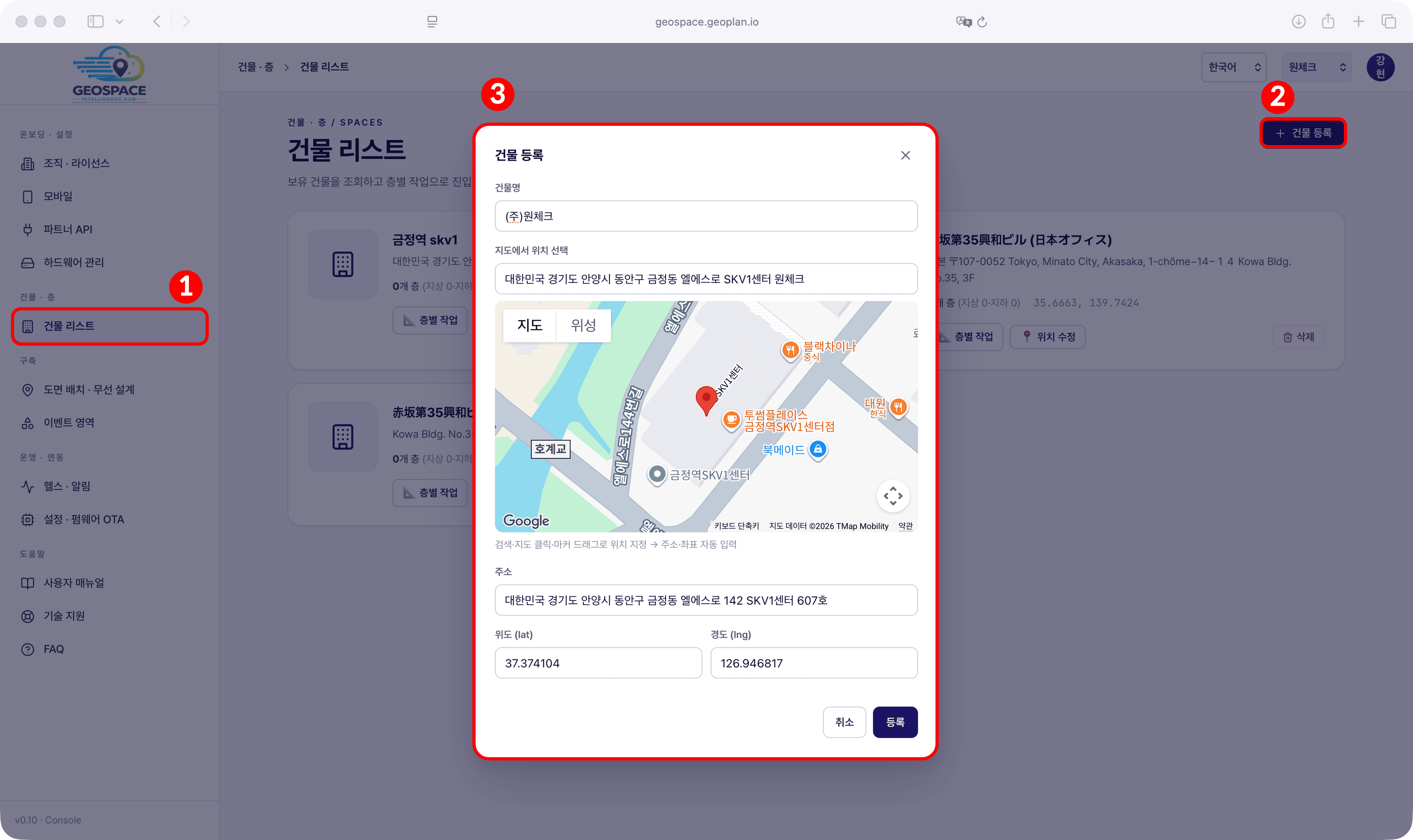
2) フロアの登録
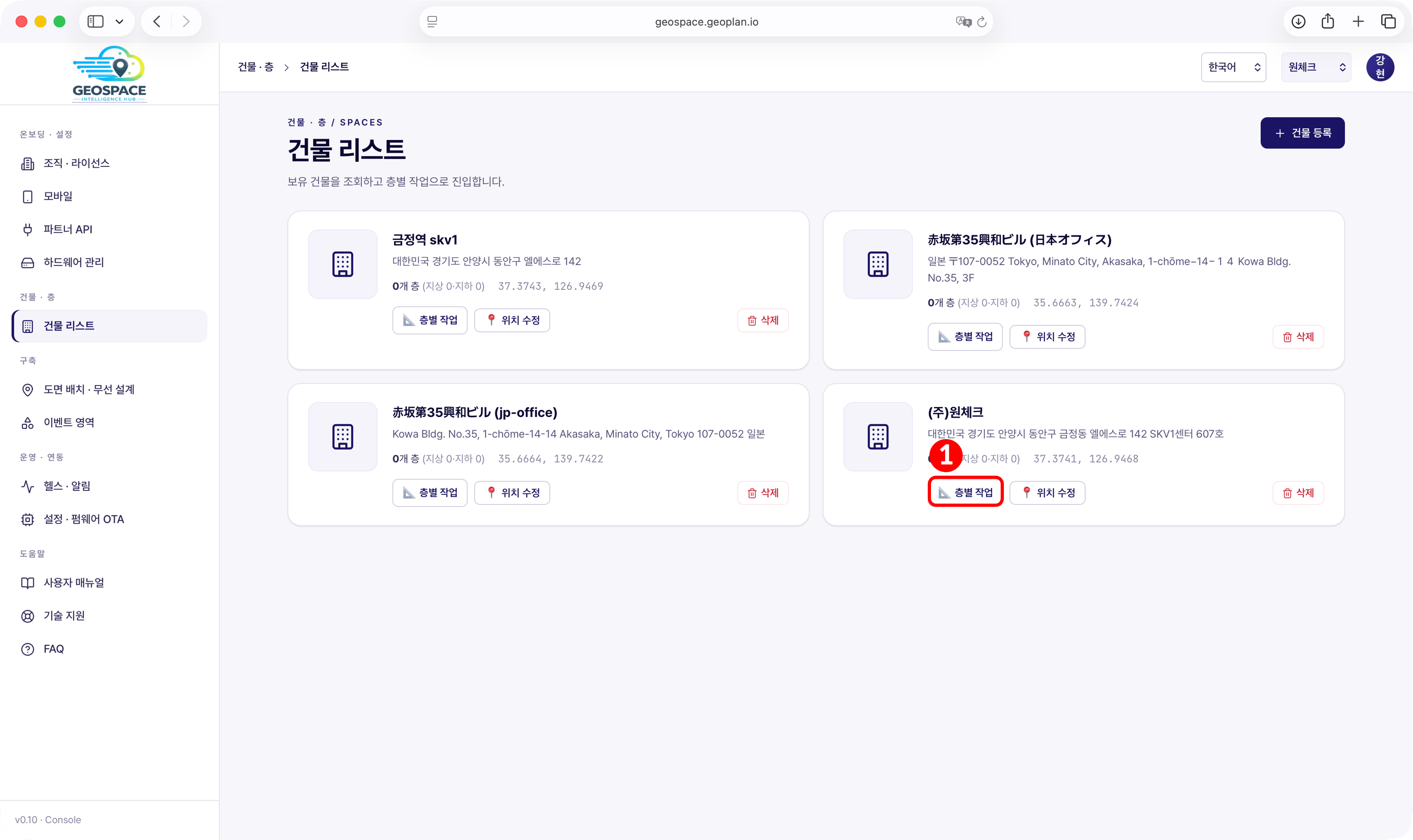
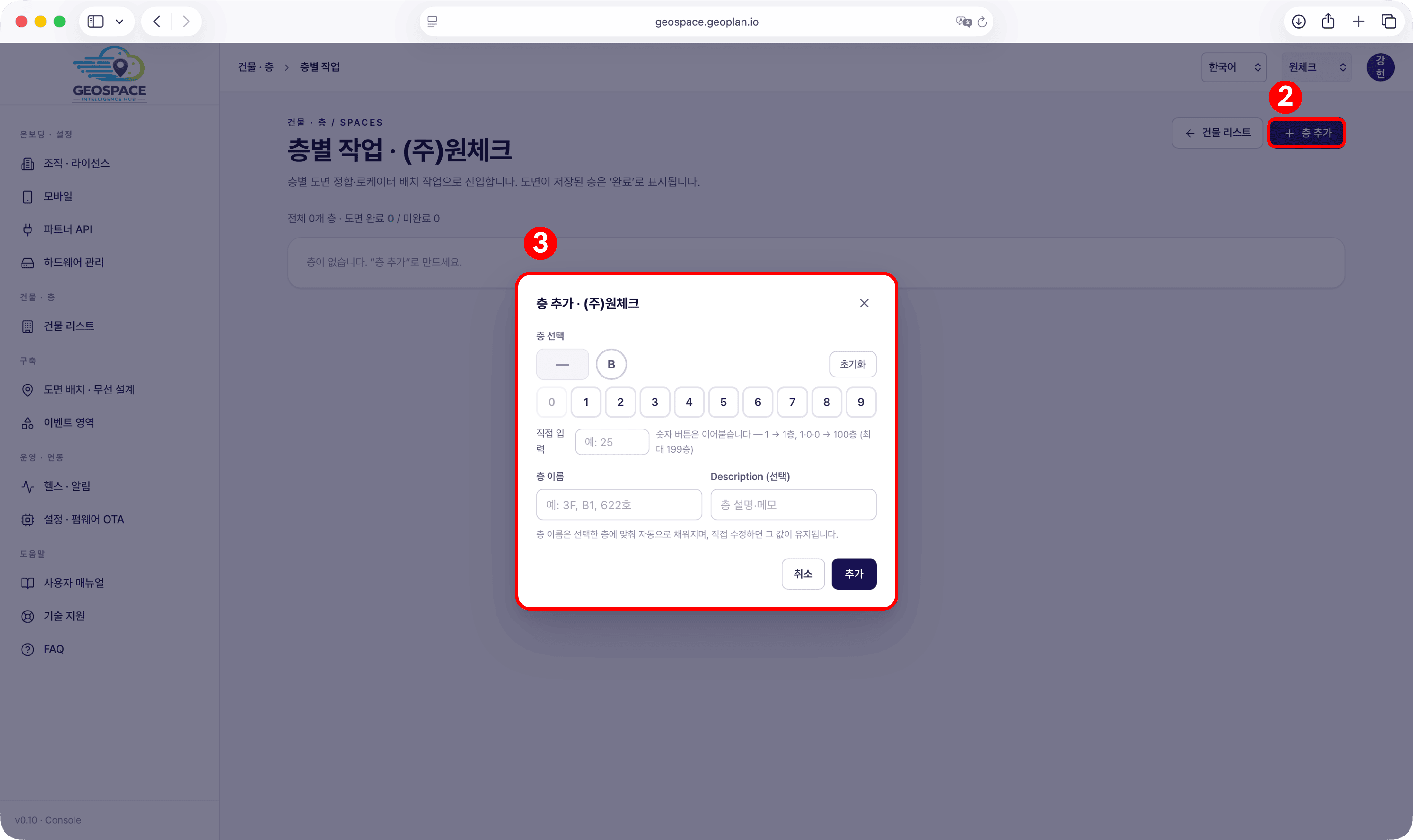
3) 図面の登録と設定(任意)
登録する図面がない場合は、この節を飛ばして 4. ロケーターの現場設置 に
進むことができます。ロケーターの位置は 6. 測位機能の有効化 で
座標を直接入力します。この場合、フロア一覧で該当フロアは「図面完了」ではなく「未完了」と表示されますが、
次のステップへの進行には影響ありません。
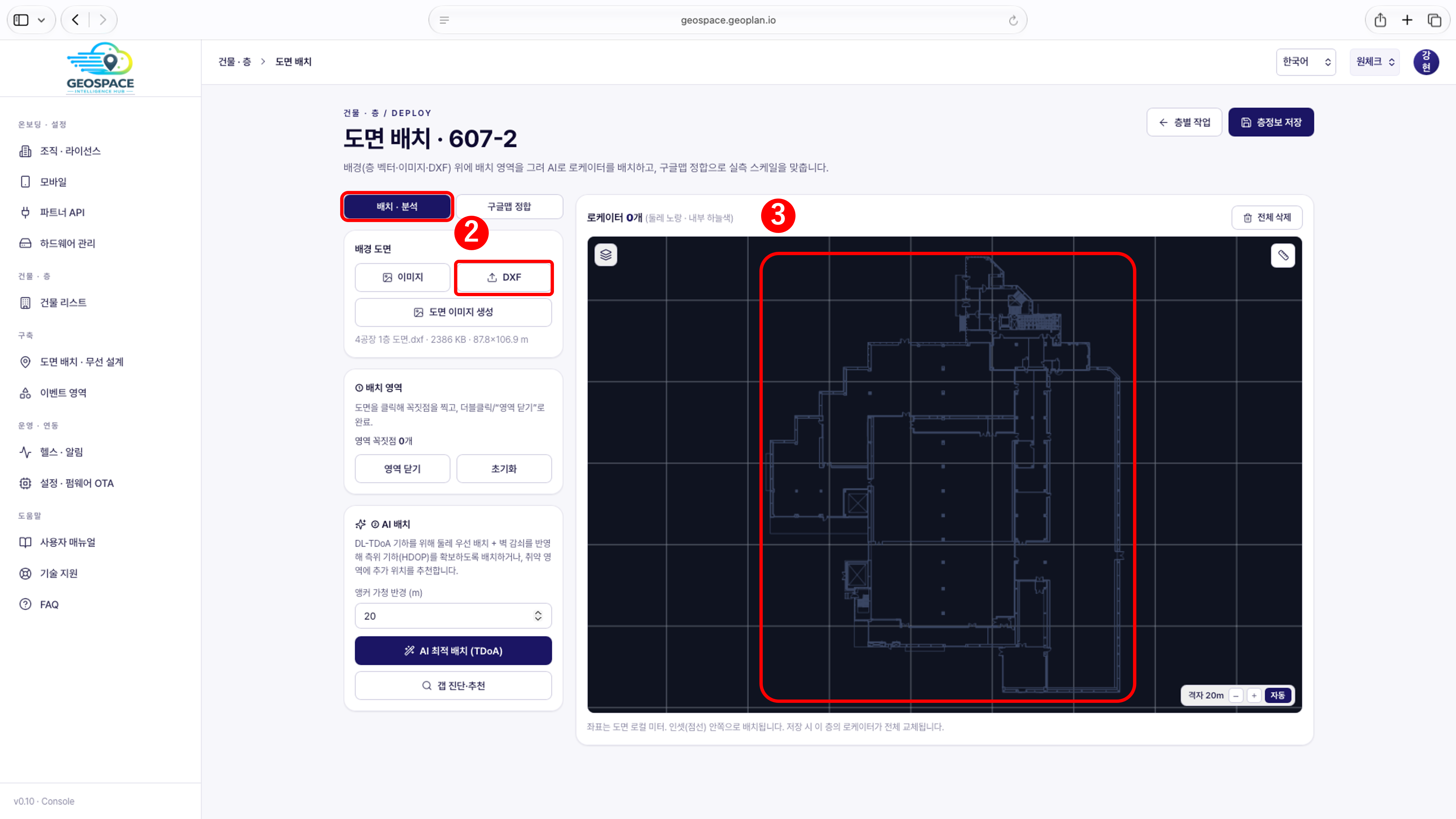
CAD 図面がない場合や素早く設定したい場合は画像で進めます。CAD 図面がある場合は DXF で進めると、壁の線が正確に表示されます。どちらでも、スケールが合っていれば測位結果は同じです。
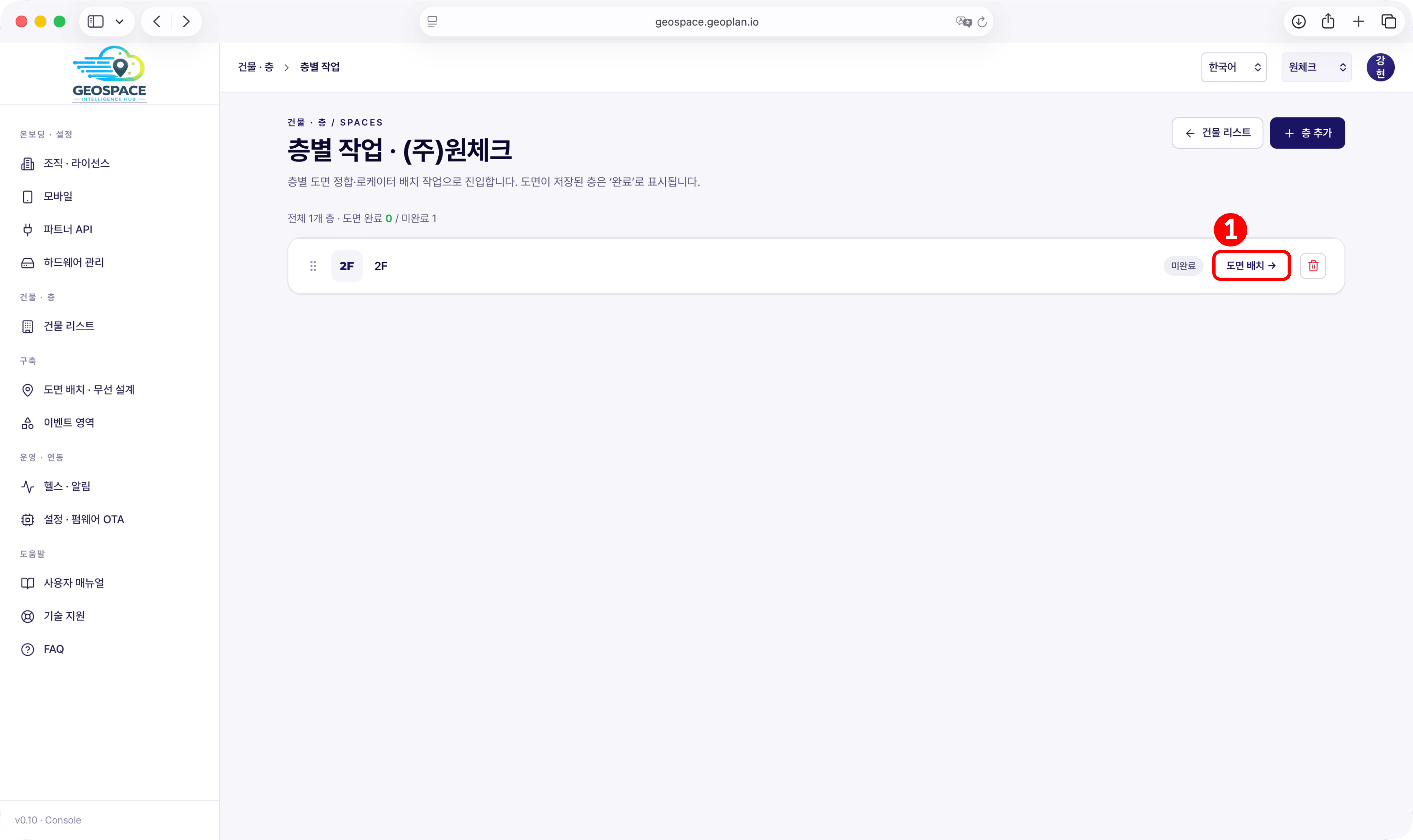
- フロア一覧で [図面配置 →] をクリックします。
- 画像(PNG・JPG)・基本
- DXF(CAD)・CAD 図面がある場合
-
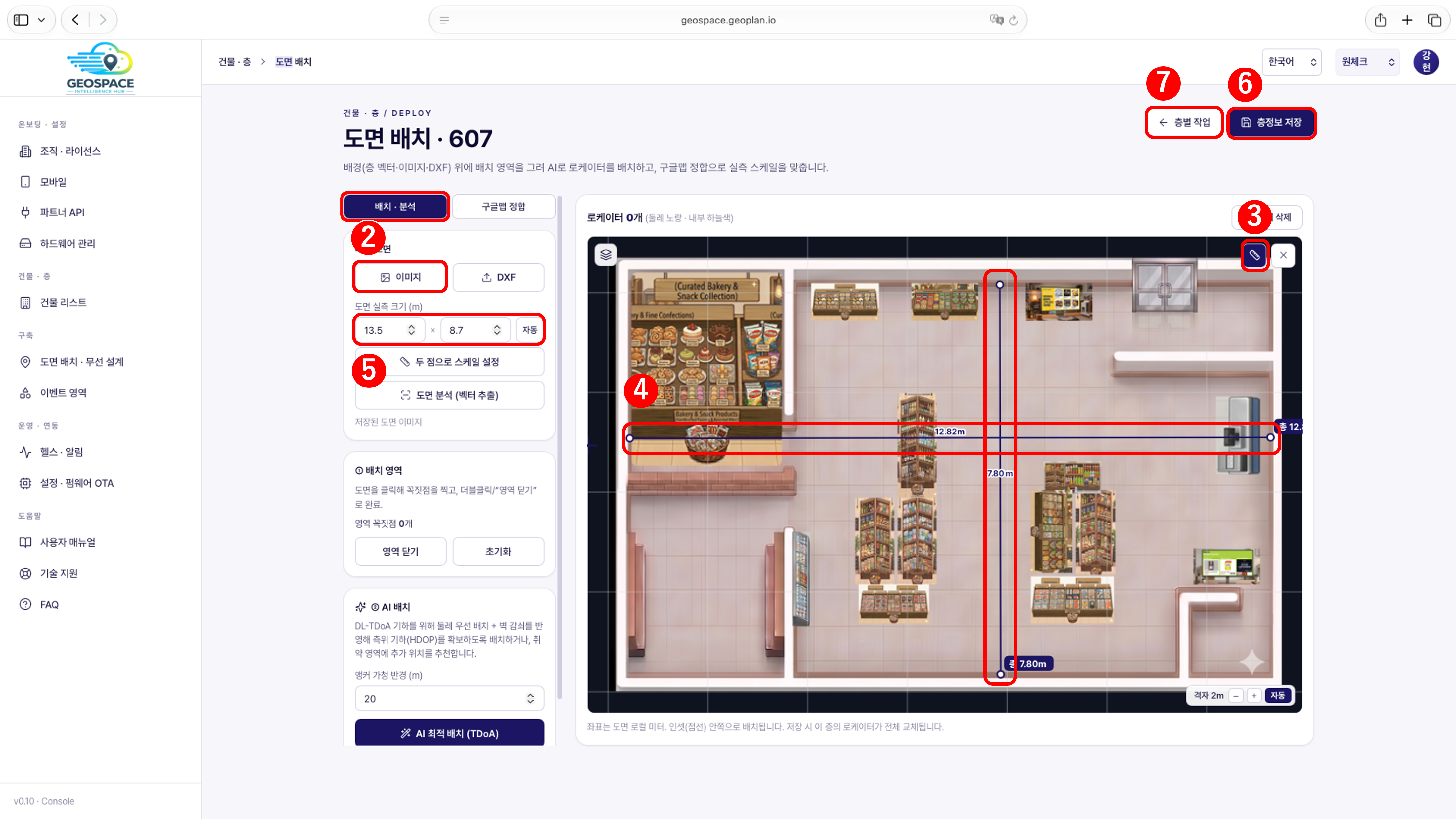
[画像] ボタンをクリックして図面ファイル(PNG または JPG)をアップロードした後、
「図面実測サイズ」に現場で実測した空間の幅・奥行き(m)を入力します。
- アップロードが完了すると、[図面分析] ボタンの下に画像のファイル名・容量・ピクセルサイズ(px)と、 初期画像に合わせた実測情報がラベルとして表示されます。
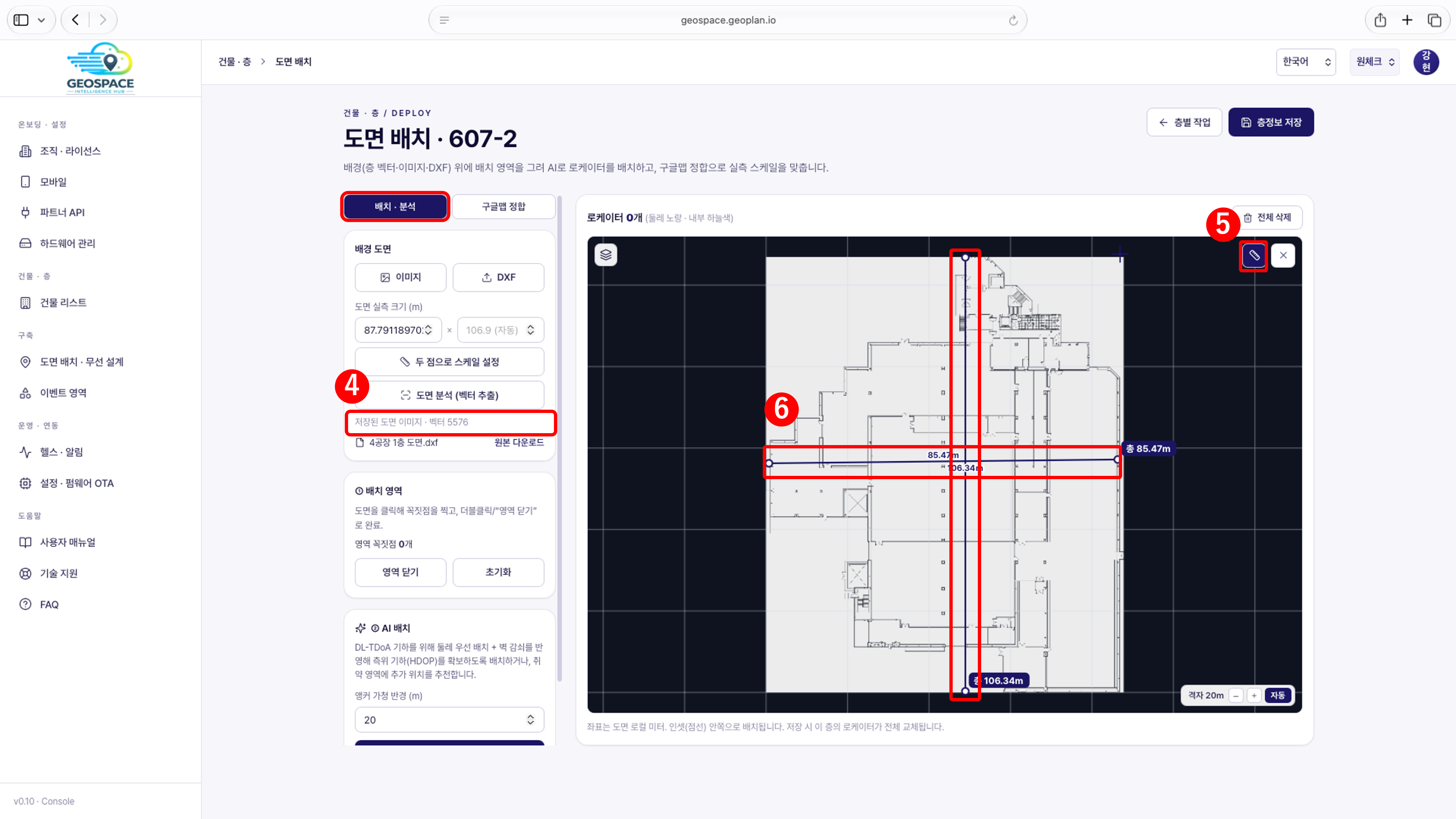
- 図面右上のメジャー(距離測定)ボタンをクリックします。
-
実際の距離が分かっている代表的な区間(例: 壁と向かい側の壁の間)の2点をクリックし、Enter を押して距離を測定します。
- 測定した距離が実際の空間のサイズと一致するか、幅方向と奥行き方向でそれぞれ確認します。
- 確認が終わったら、メジャー横の [X] ボタンをクリックするか ESC を押して測定を終了します。
測定で確認する理由
「図面実測サイズ」は図面画像全体の幅・奥行きに適用されます。図面画像に実際の空間の外側の 余白が含まれていると、画像全体のサイズと実際の空間のサイズが異なり、図面上の距離が実測値と ずれることがあります。そのため、実際の距離が分かっている区間を直接測定してずれがないことを 確認したうえで調整します。
「図面実測サイズ」は図面画像全体の幅・奥行きに適用されます。図面画像に実際の空間の外側の 余白が含まれていると、画像全体のサイズと実際の空間のサイズが異なり、図面上の距離が実測値と ずれることがあります。そのため、実際の距離が分かっている区間を直接測定してずれがないことを 確認したうえで調整します。
- 測定した距離が実測値と異なる場合は、実測値に合わせて「図面実測サイズ」を入力し直すか、
[2点でスケール設定] でスケールを調整します。
- 入力した実測値の比率に合わせて、図面画像の比率が自動で調整されます。
- 幅の値を入力すると、図面画像の比率を基準に奥行きの値が自動で計算されます。 奥行きの値を直接修正した場合は、[自動] ボタンをクリックすると幅の値を基準に奥行きの値が再計算されます。
[2点でスケール設定] ボタン(参考)
実際の距離が分かっている2点を図面上でクリックしてその距離(m)を入力すると、入力した距離に合わせて「図面実測サイズ」を再計算する機能です。 メジャーで測定した距離が実測値と合っていれば使用しません。 ボタンをクリックすると [スケール測定をキャンセル] に変わり、図面上で2点をクリックすると、次のボタンと「実距離 (m)」の入力欄が表示されます。[가로+세로]・[가로만]・[세로만] ボタンは、どの言語でも韓国語で表示されます。
実際の距離が分かっている2点を図面上でクリックしてその距離(m)を入力すると、入力した距離に合わせて「図面実測サイズ」を再計算する機能です。 メジャーで測定した距離が実測値と合っていれば使用しません。 ボタンをクリックすると [スケール測定をキャンセル] に変わり、図面上で2点をクリックすると、次のボタンと「実距離 (m)」の入力欄が表示されます。[가로+세로]・[가로만]・[세로만] ボタンは、どの言語でも韓国語で表示されます。
- 右上の [フロア情報保存] をクリックして図面設定を保存します。
- 右上の [フロア作業] ボタンをクリックしてフロア一覧に戻ります。
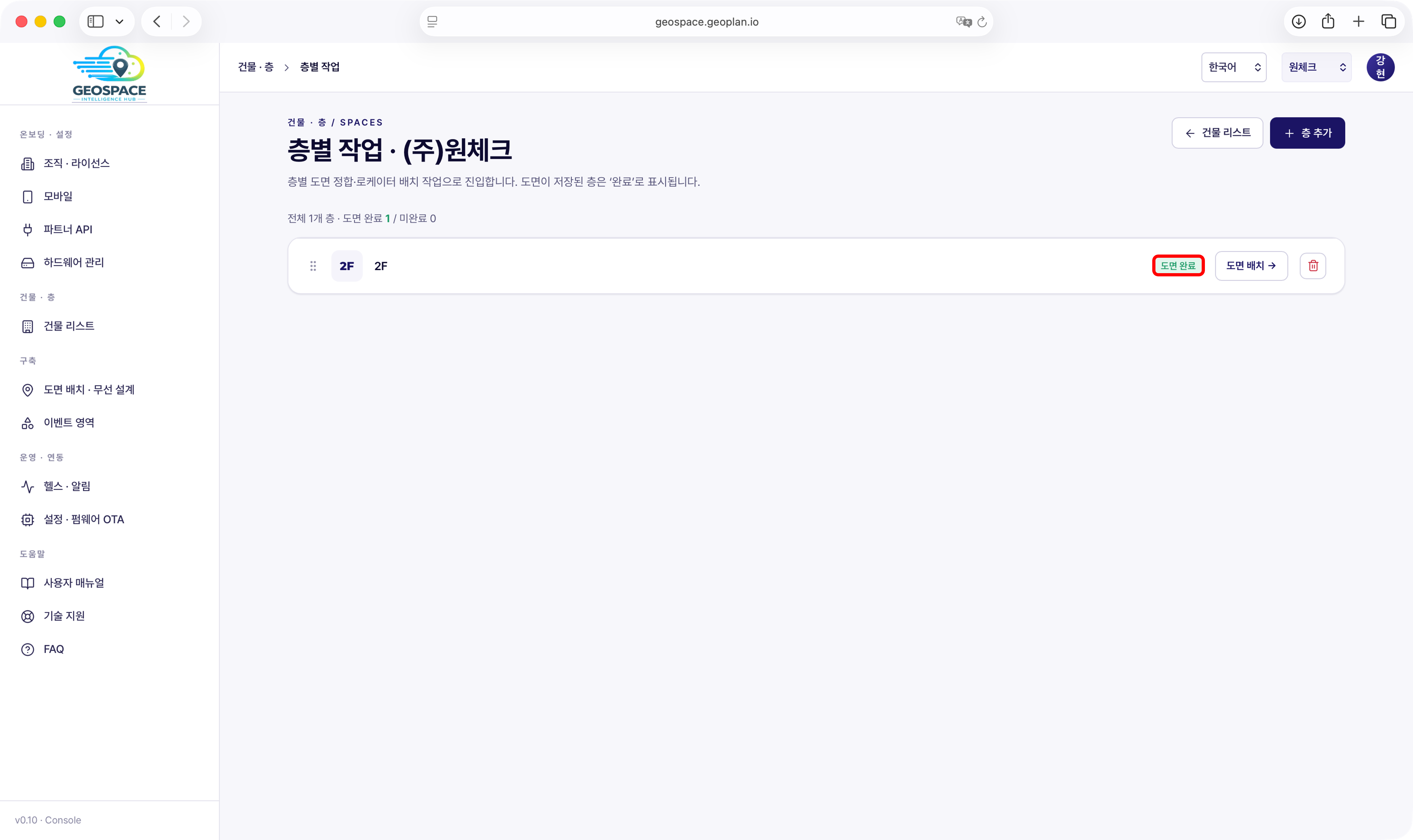
- 該当フロアが「図面完了」と表示されることを確認します。
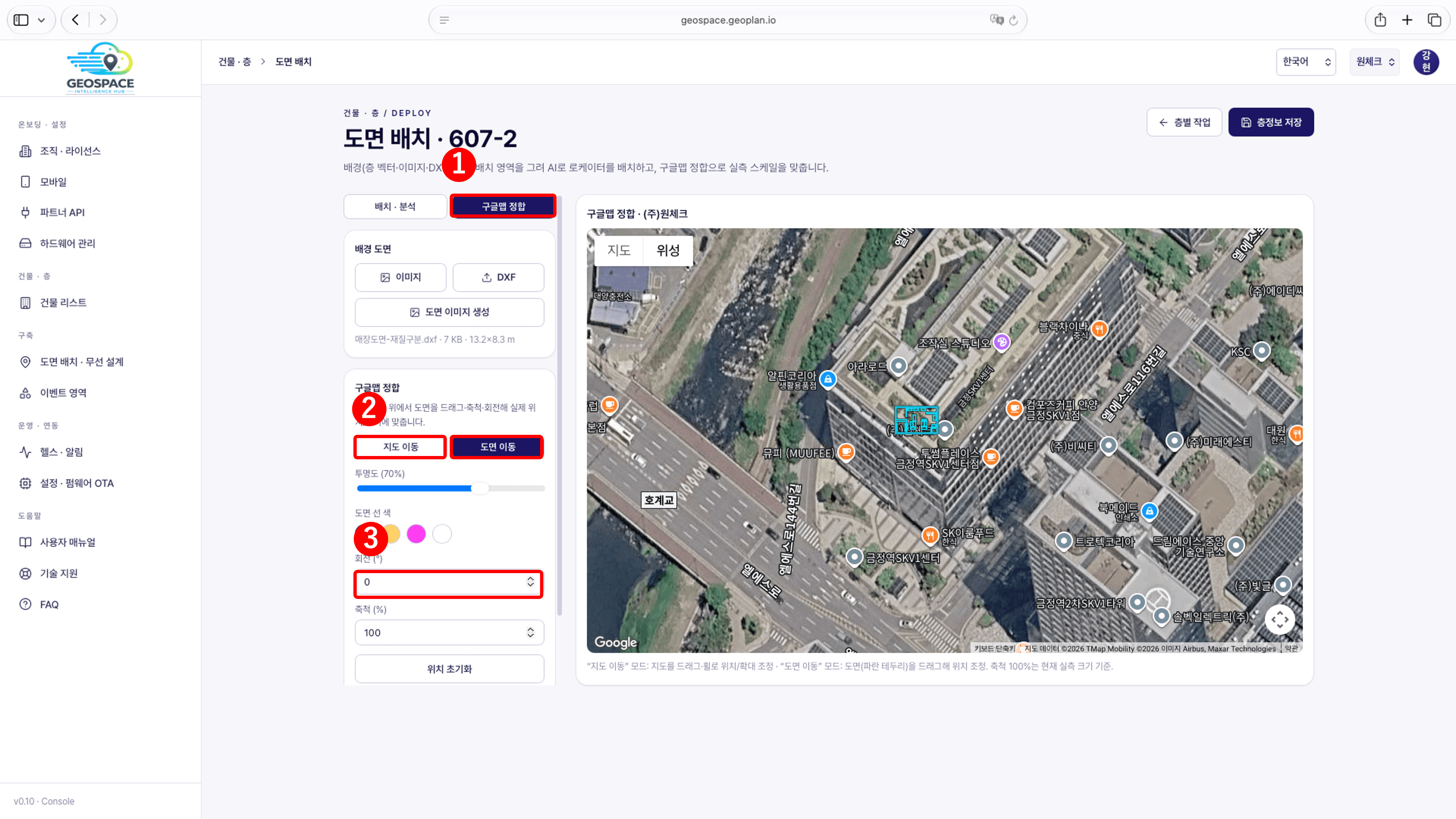
![GPS整合保存後の画面([GPS整合を保存 (DXF)] ボタン、左上の「GPS整合の保存完了」メッセージ)](https://mintcdn.com/onecheck/9BTDfSqdy9fBmDyx/images/geospace/3.spaces-plan-gmap-saved.png?fit=max&auto=format&n=9BTDfSqdy9fBmDyx&q=85&s=8732a371489234057b028927b94f1c0f)
図面配置画面の設計機能(参考)
図面配置画面には、以下の機能も表示されます。広い空間に多数のロケーターを配置するときに設置位置を事前に計画するための補助ツールで、測位結果には影響しません。 単純な正方形や長方形の空間よりも、壁や部屋が多く構造が複雑な屋内で役立ちます。本マニュアルでは、ロケーター4台を検知エリアの四隅に設置し(4. ロケーターの現場設置)、その位置を 6. 測位機能の有効化 で図面に直接配置するため、以下の機能は使用せずに次の手順に進みます。
図面配置画面には、以下の機能も表示されます。広い空間に多数のロケーターを配置するときに設置位置を事前に計画するための補助ツールで、測位結果には影響しません。 単純な正方形や長方形の空間よりも、壁や部屋が多く構造が複雑な屋内で役立ちます。本マニュアルでは、ロケーター4台を検知エリアの四隅に設置し(4. ロケーターの現場設置)、その位置を 6. 測位機能の有効化 で図面に直接配置するため、以下の機能は使用せずに次の手順に進みます。
チェックリスト
以下の項目がすべて確認できたら、次のステップに進めます。