

本マニュアルは iOS(iPhone)基準で作成されています。
いつ使用するか
- 初回のロケーター登録
- ロケーターの Wi-Fi 情報を変更するとき(ネットワークの SSID またはパスワードが変わった場合)
- Wi-Fi に接続できず、設定し直す場合(トラブルシューティング)
1) GeoSpace Mobile のインストールとログイン
- 下のボタンを押してストアから GeoSpace Mobile アプリをインストールし、起動します。


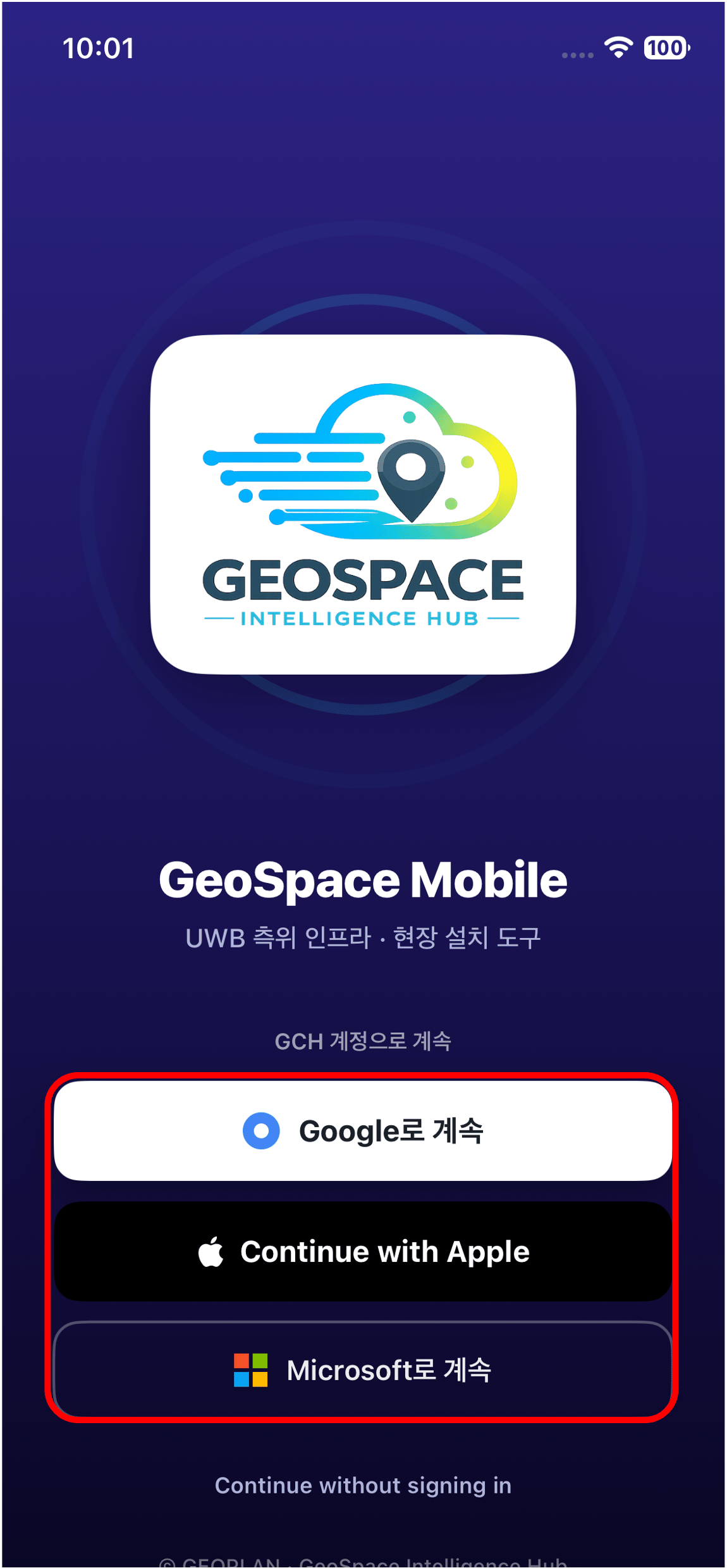
- ログイン画面で、利用中のアカウントでログインします。
ログインするには 2. アカウント登録 が完了している必要があります。
2) 機器プロビジョニング
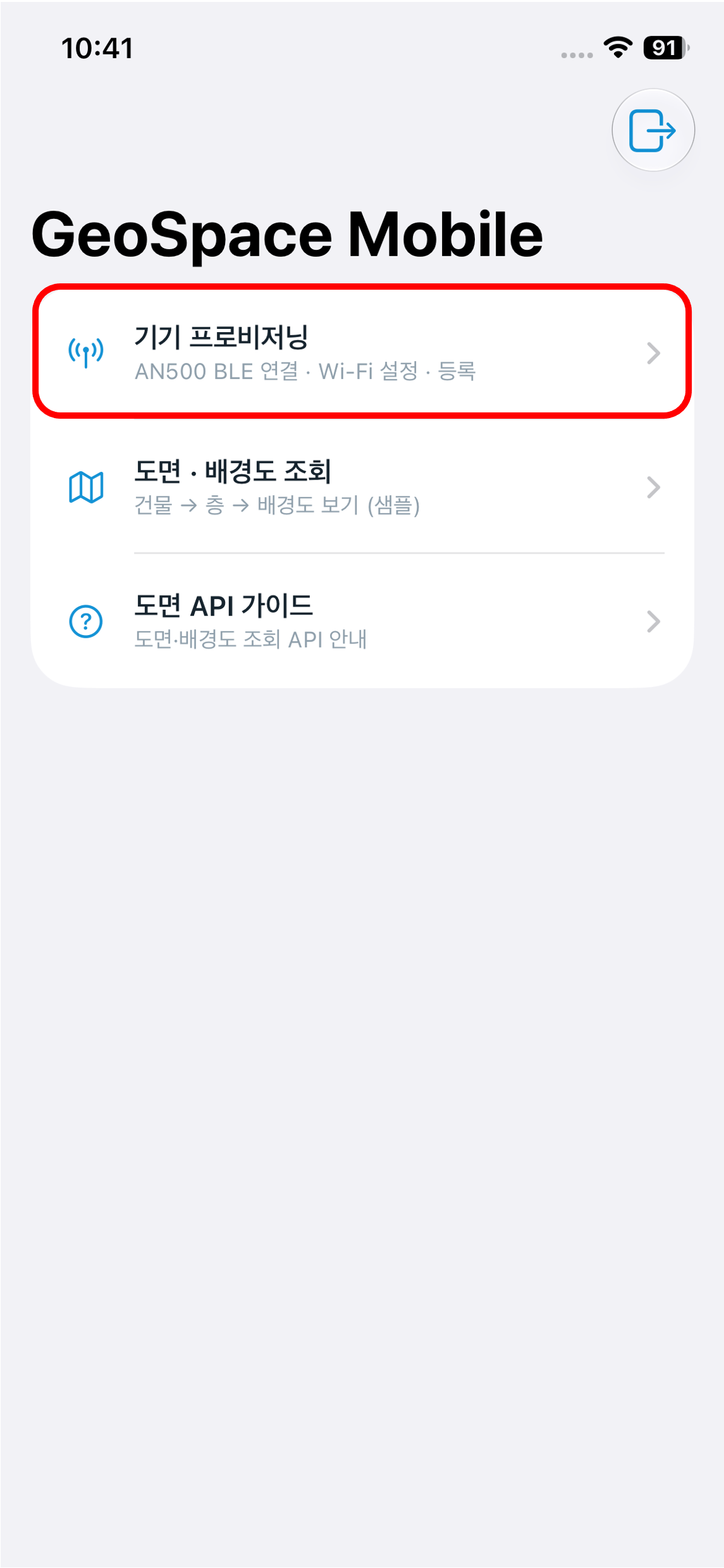
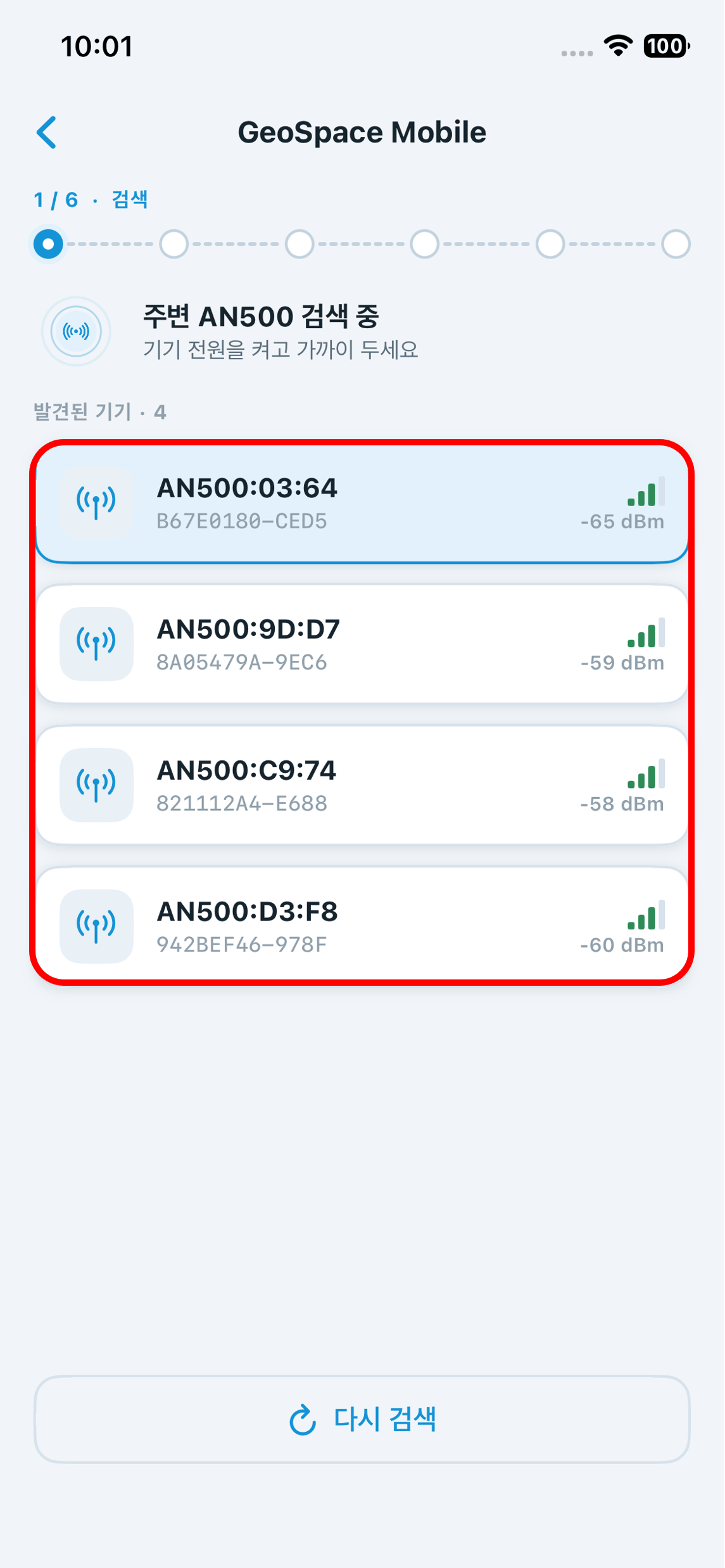
- 発見された機器の一覧から、登録するロケーターを選択します。 機器名の下4桁(例: AN500:03:64)を、4. ロケーターの現場設置 で 前面に表示した MAC アドレス下4桁と照合して識別します。
- 一覧に機器が表示されない場合は [再検索] をクリックします。
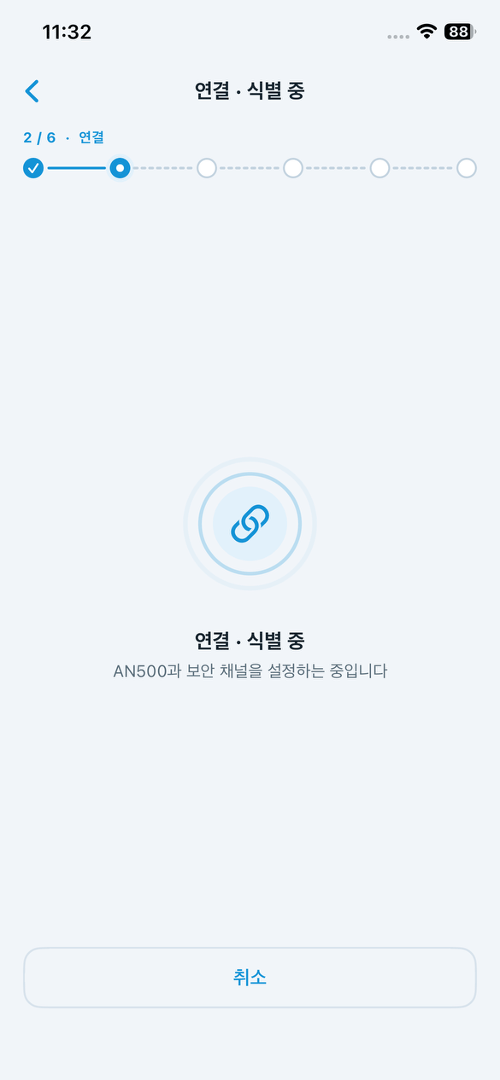
「接続に失敗しました(装置応答タイムアウト)」と表示され、接続に失敗することがあります。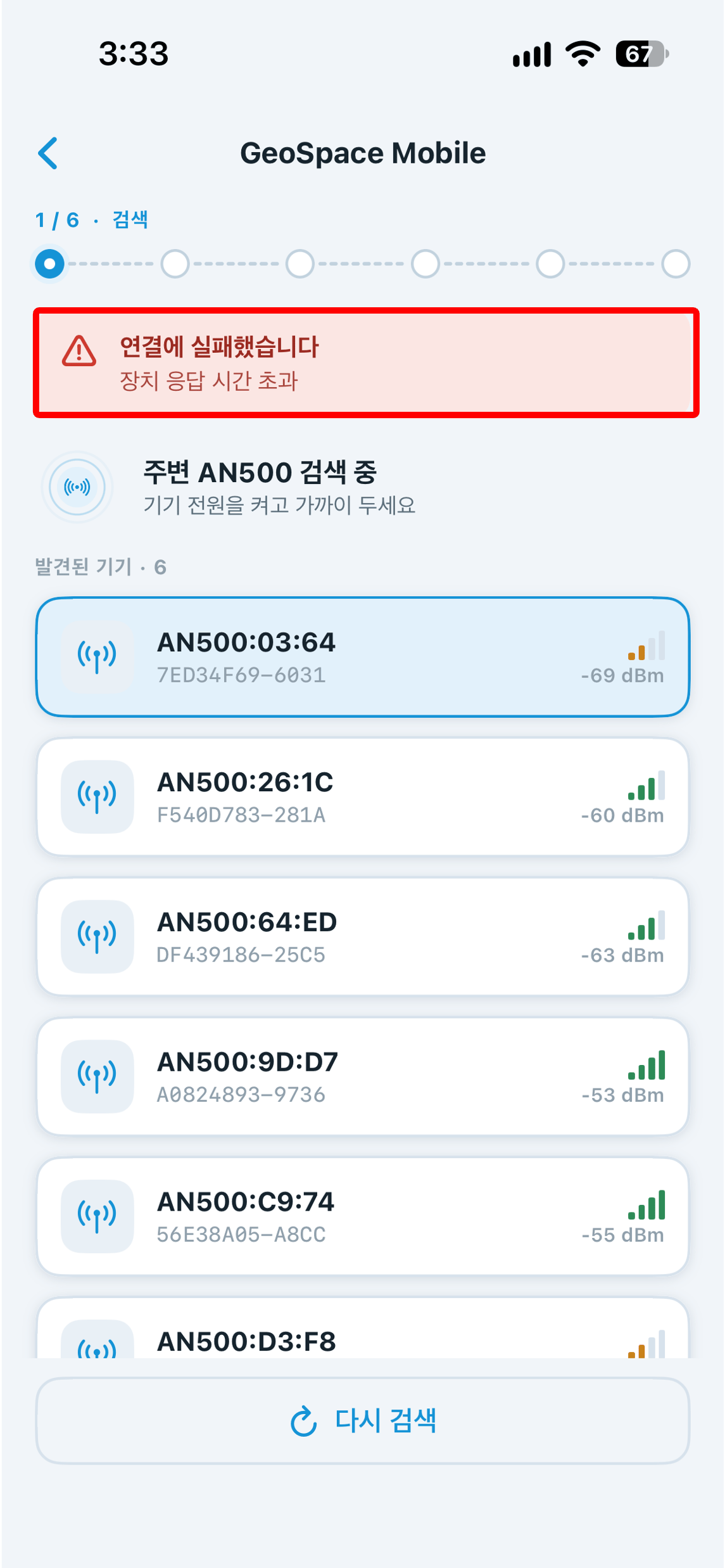
なお、再試行の際は、スマートフォンをロケーターにできるだけ近づけて接触させた状態で進めてください。
なお、再試行の際は、スマートフォンをロケーターにできるだけ近づけて接触させた状態で進めてください。
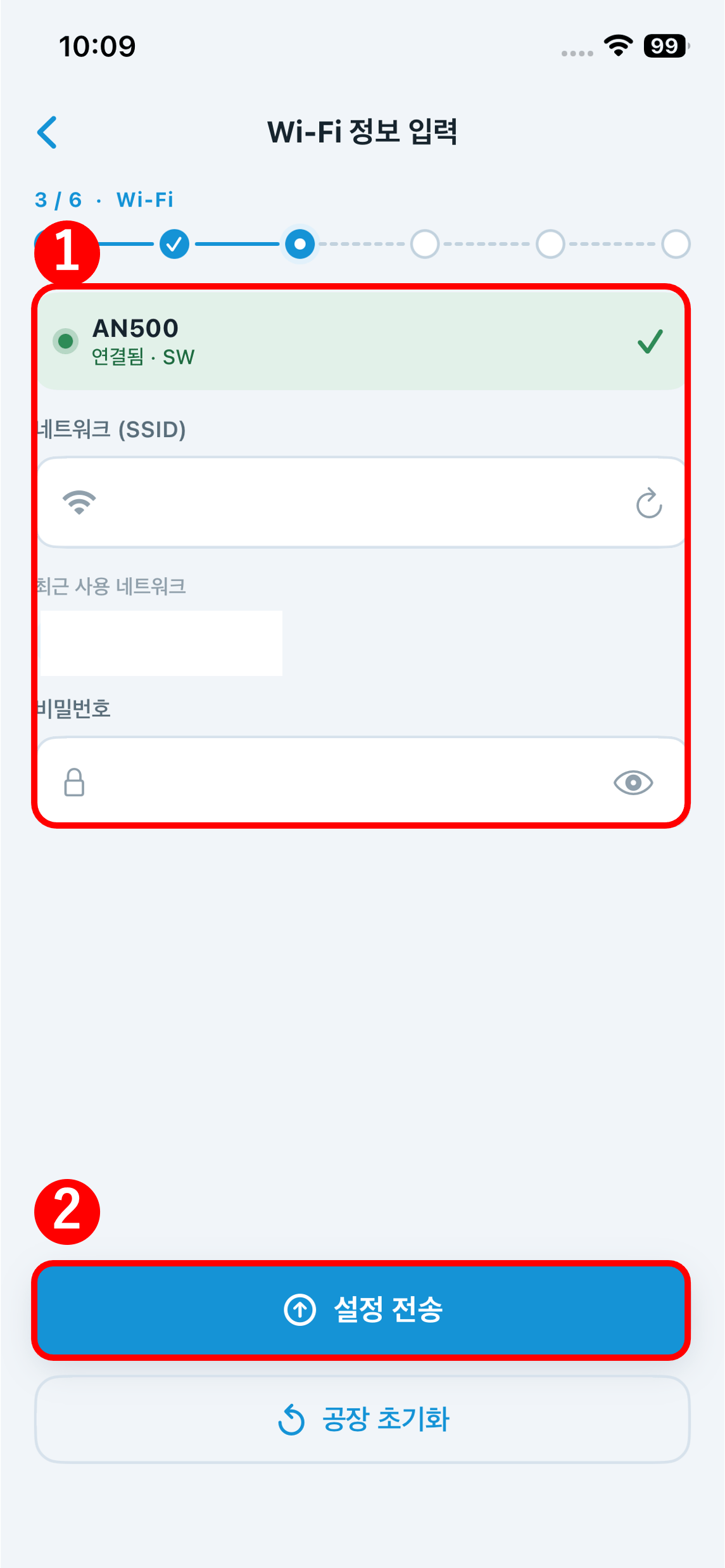
ロケーターの Wi-Fi は 2.4 GHz ネットワークのみ対応しています。5 GHz ネットワークには接続できないため、
2.4 GHz ネットワークの SSID を入力してください。
現場に 2.4 GHz Wi-Fi がなく、iPhone のインターネット共有(テザリング)を使う場合
- iPhone の設定 → インターネット共有をオンにします。
- 同じ画面の [互換性を優先] をオンにします。これをオンにして初めて、インターネット共有が 2.4 GHz で動作します。
- Wi-Fi 情報の入力で、ネットワーク(SSID)には iPhone の名前を、パスワードにはインターネット共有画面の「Wi-Fiのパスワード」を入力します。
- インターネット共有をオンにした iPhone は、ハードウェア登録とクラスター適用が終わるまでロケーターの近くに置いておきます。
- ネットワーク(SSID)とパスワードを入力します。
- [設定送信] をクリックします。
下部の [工場初期化] は、通常は使用しません。Wi-Fi を設定し直しても接続されないときにのみ使用し、
手順と初期化後の対応は トラブルシューティング を参照してください。
- 再起動まで約30秒かかります。完了するまで接続を切らずに待ちます。
3) 登録の確認
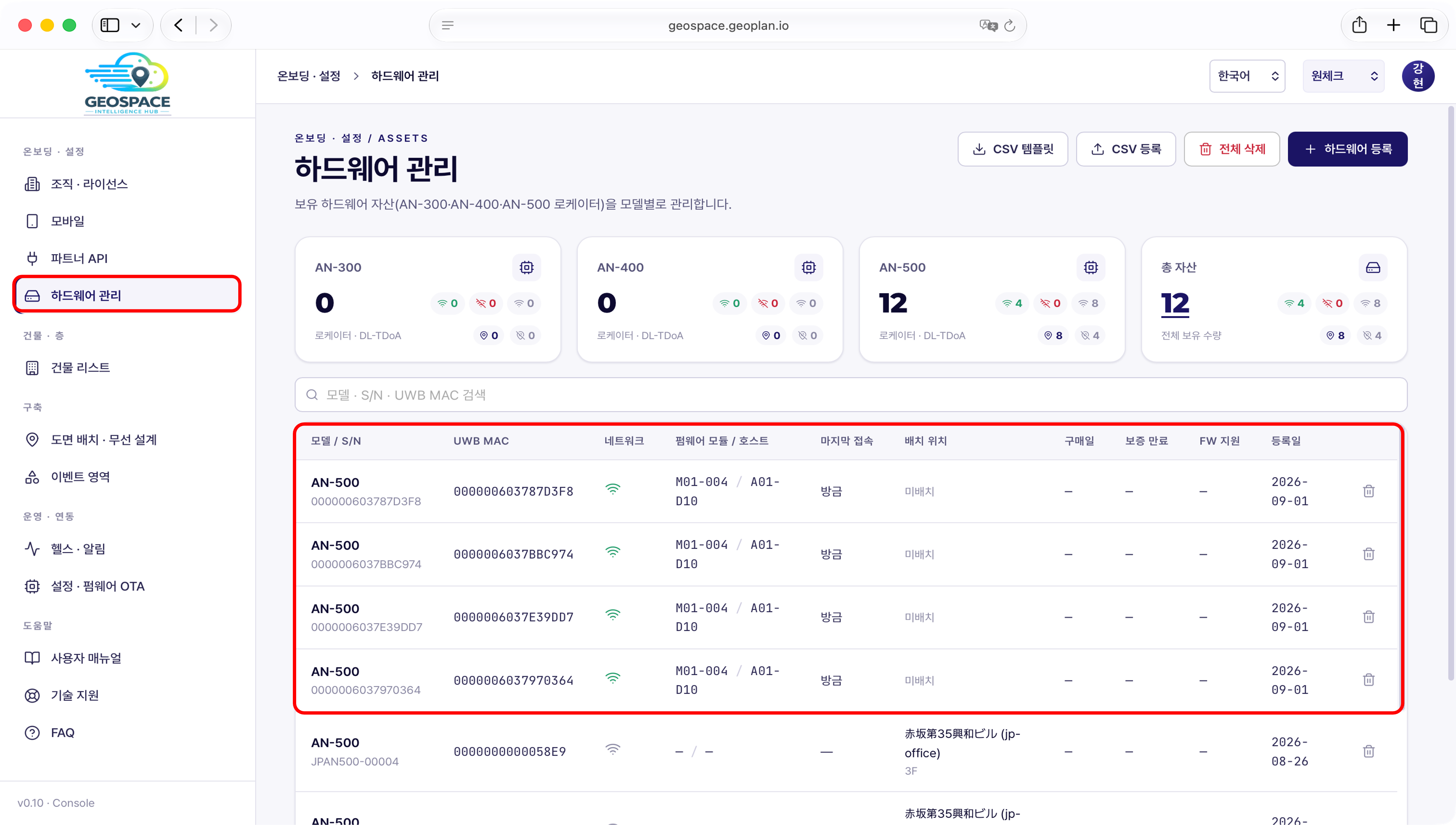
- 登録したロケーターがすべて一覧に表示されているか確認します。 UWB MAC アドレス下4桁を、ロケーター前面に表示した値と照合します。
- ネットワーク(Wi-Fi)の接続状態と「最終接続」の時刻が表示されているか確認します。
- ロケーターの上部 LED が緑、下部 LED が青(サーバー接続成功)で点灯しているか確認します。 (LED の位置と色ごとの意味は 4. ロケーターの現場設置 の LED 表を参照)
- 「配置位置」はまだ配置前のため「未配置」と表示されます。6. 測位機能の有効化 で 図面に配置すると反映されます。
チェックリスト
以下の項目がすべて確認できたら、次のステップに進めます。