

현 단계에서는 도면 업로드(이미지 또는 DXF)와 스케일 설정(도면 실측 크기 확인·입력), 필요한 경우 구글맵 정합만 진행하며, 본 매뉴얼에서 설명하지 않은 다른 영역이나 버튼은 사용하지 않습니다.
1) 건물 등록
[건물 리스트] 메뉴로 진입 후 화면 우측 상단의 [+ 건물 등록] 버튼을 클릭합니다.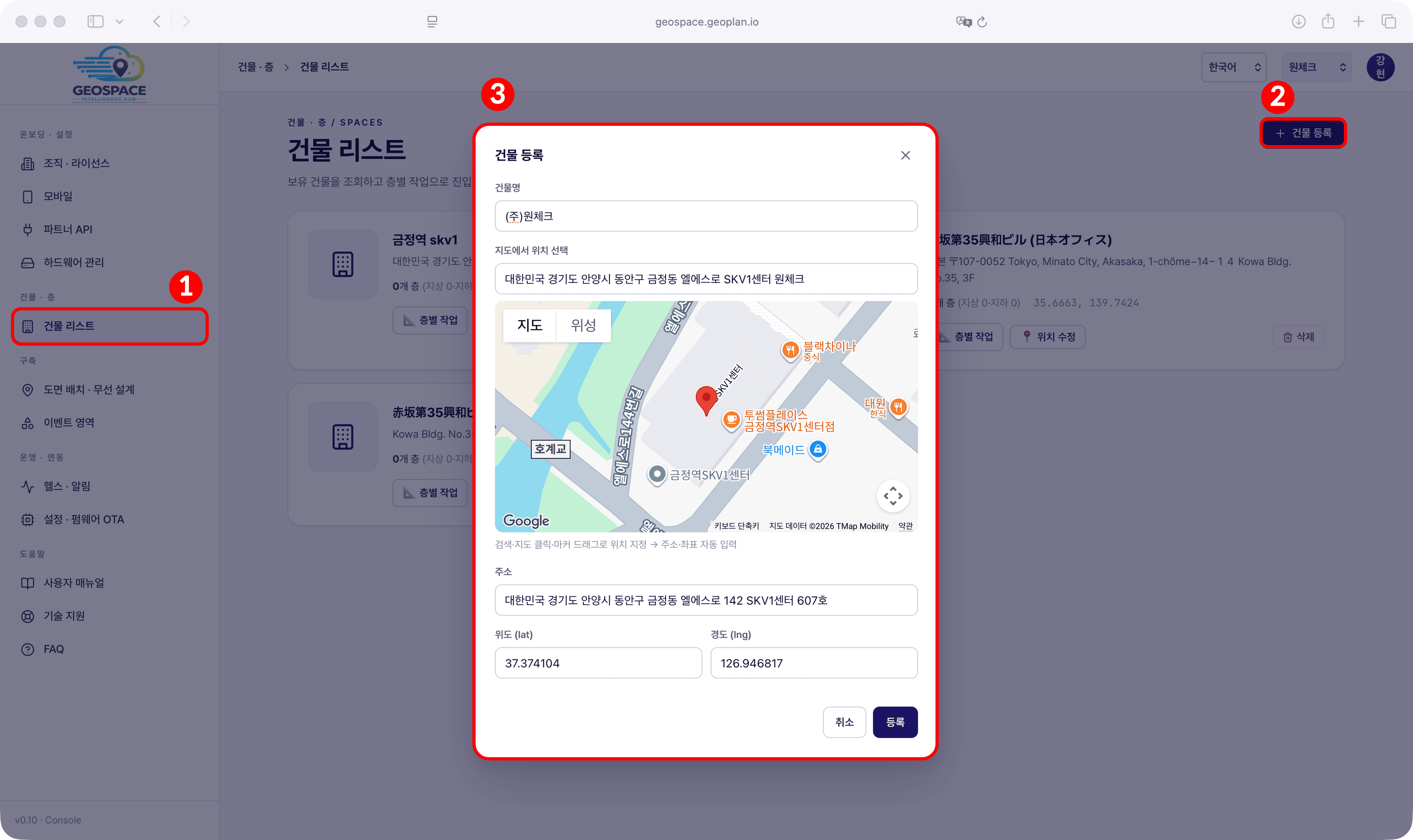
2) 층 등록
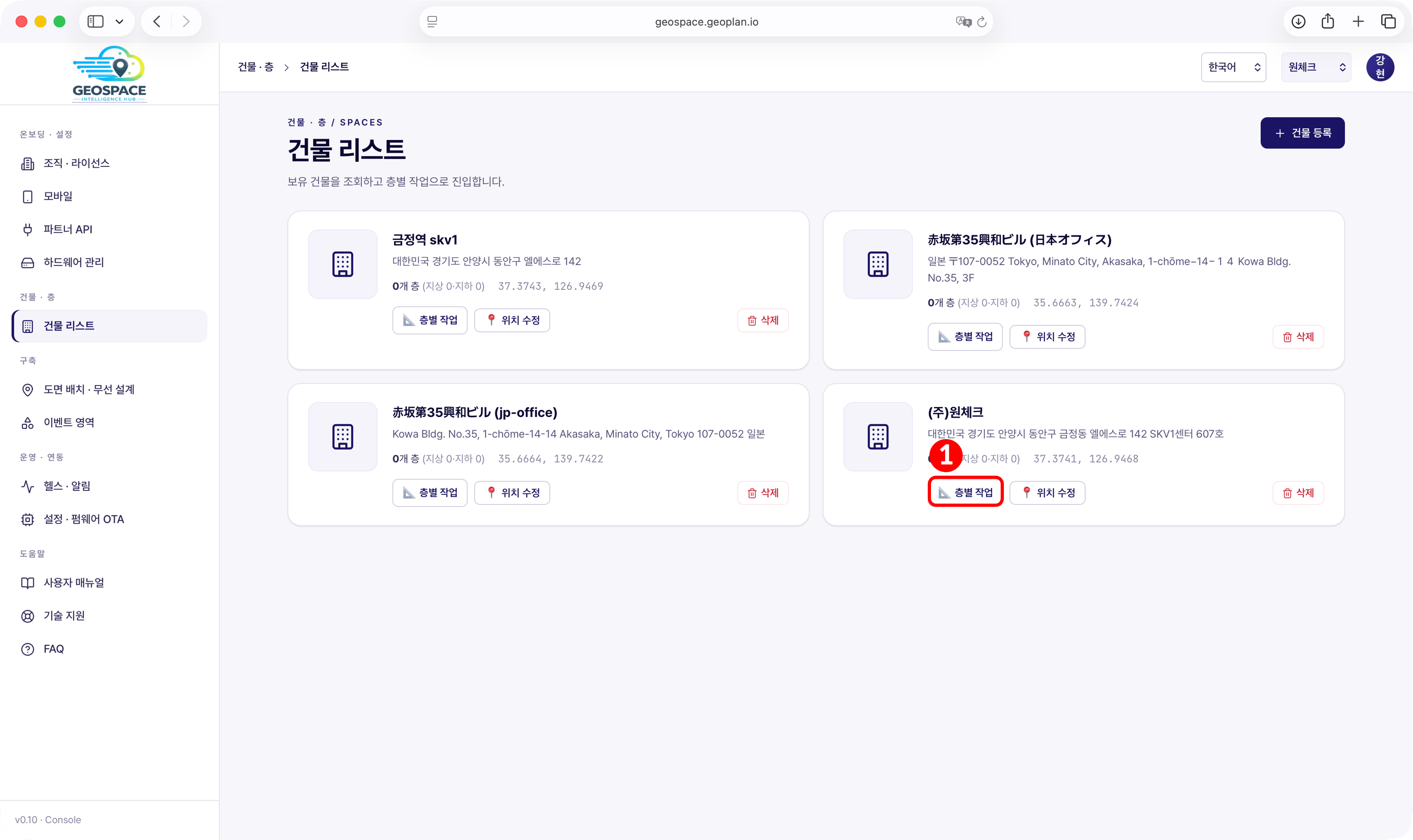
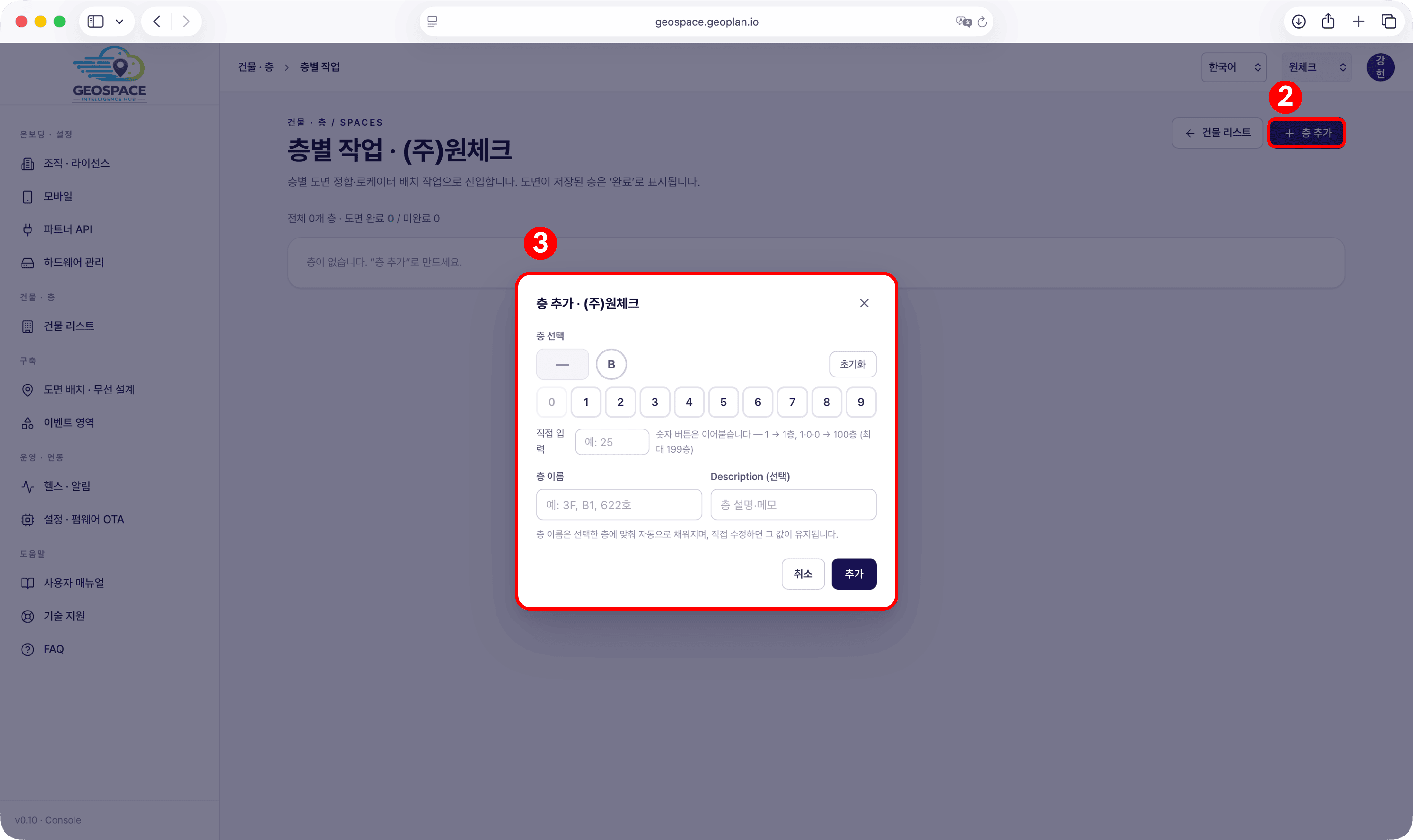
3) 도면 등록 및 설정(선택)
등록할 도면이 없는 경우 이 절을 건너뛰고 로케이터 현장 설치으로
진행할 수 있습니다. 로케이터 위치는 측위 기능 활성화에서
좌표로 직접 입력합니다. 이 경우 층 목록에서 해당 층은 ‘도면 완료’ 대신 ‘미완료’로 표시되며,
다음 단계 진행에는 영향이 없습니다.
CAD 도면이 없거나 빠르게 설정하려면 이미지로 진행합니다. CAD 도면이 있으면 DXF로 진행해 벽 선을 정확하게 표시할 수 있습니다. 어느 쪽이든 스케일만 맞으면 측위 결과는 같습니다.
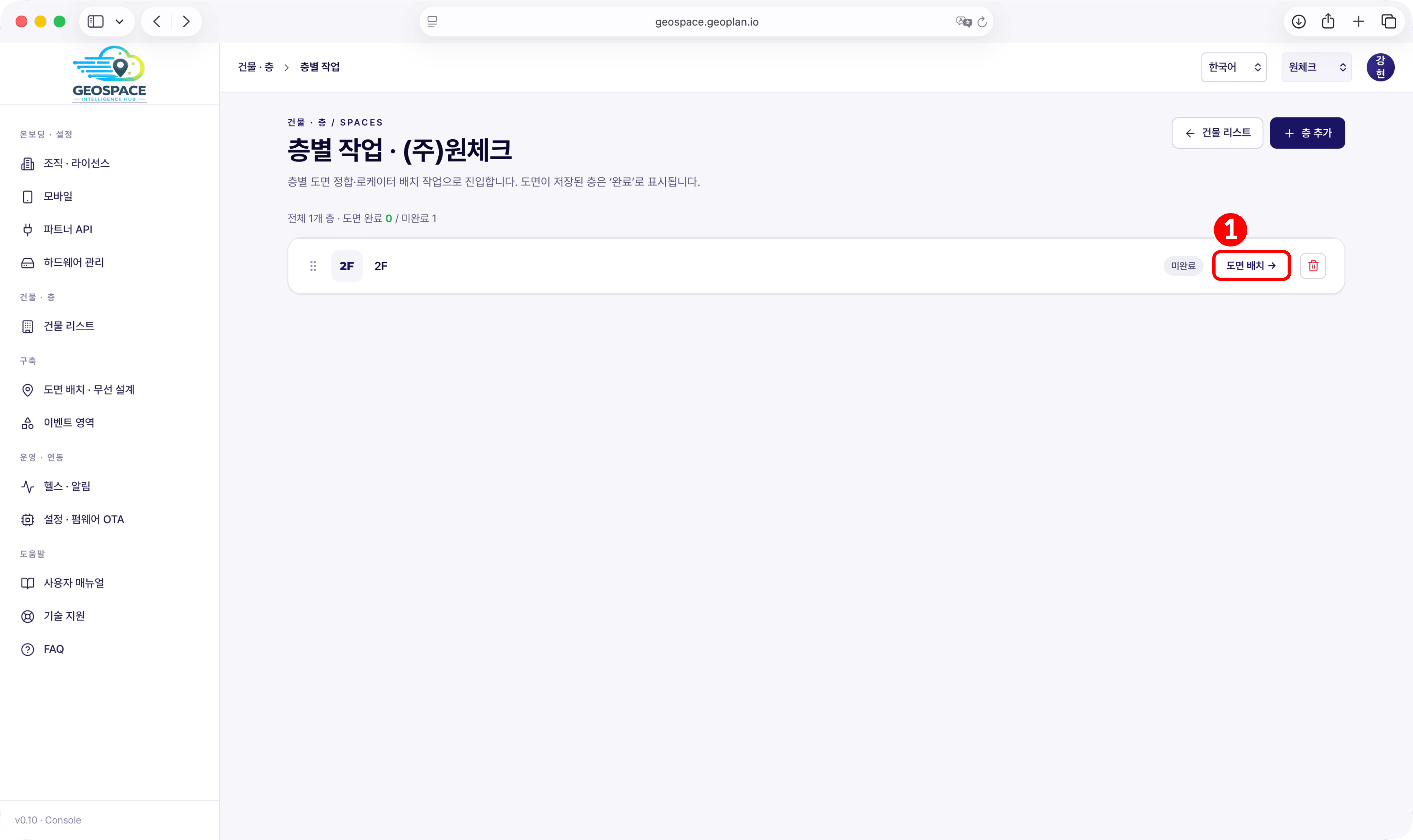
- 층 목록에서 [도면 배치 →]를 클릭합니다.
- 이미지 (PNG·JPG) · 기본
- DXF (CAD) · CAD 도면이 있는 경우
-
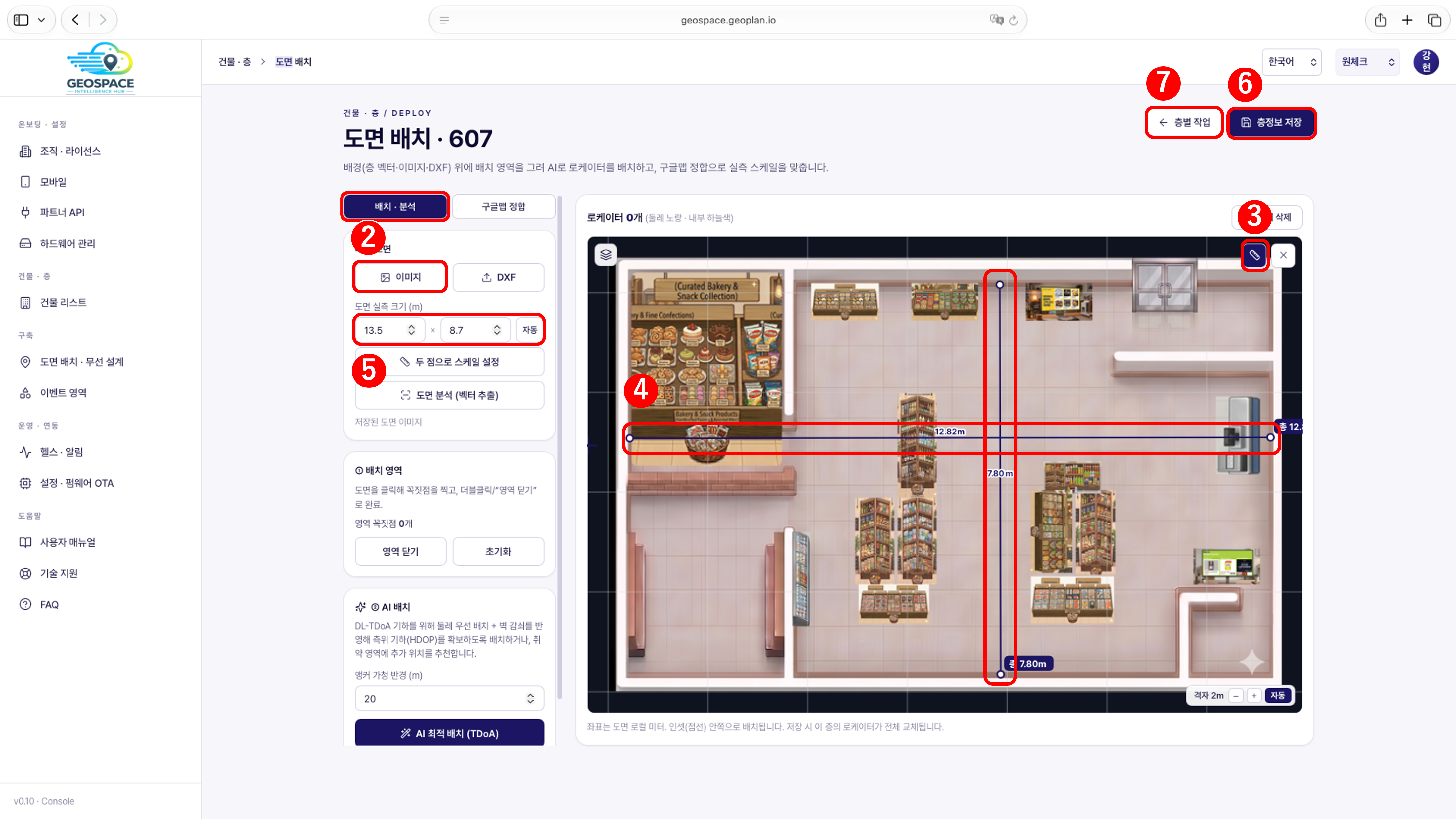
[이미지] 버튼을 클릭하여 도면 파일(PNG 또는 JPG)을 업로드한 후,
‘도면 실측 크기’에 현장에서 실측한 공간의 가로·세로 길이(m)를 입력합니다.
- 업로드가 완료되면 [도면 분석] 버튼 아래에 이미지 파일명 · 용량 · 픽셀 크기(px)와 초기 이미지에 맞는 실측 정보가 라벨로 표시됩니다.
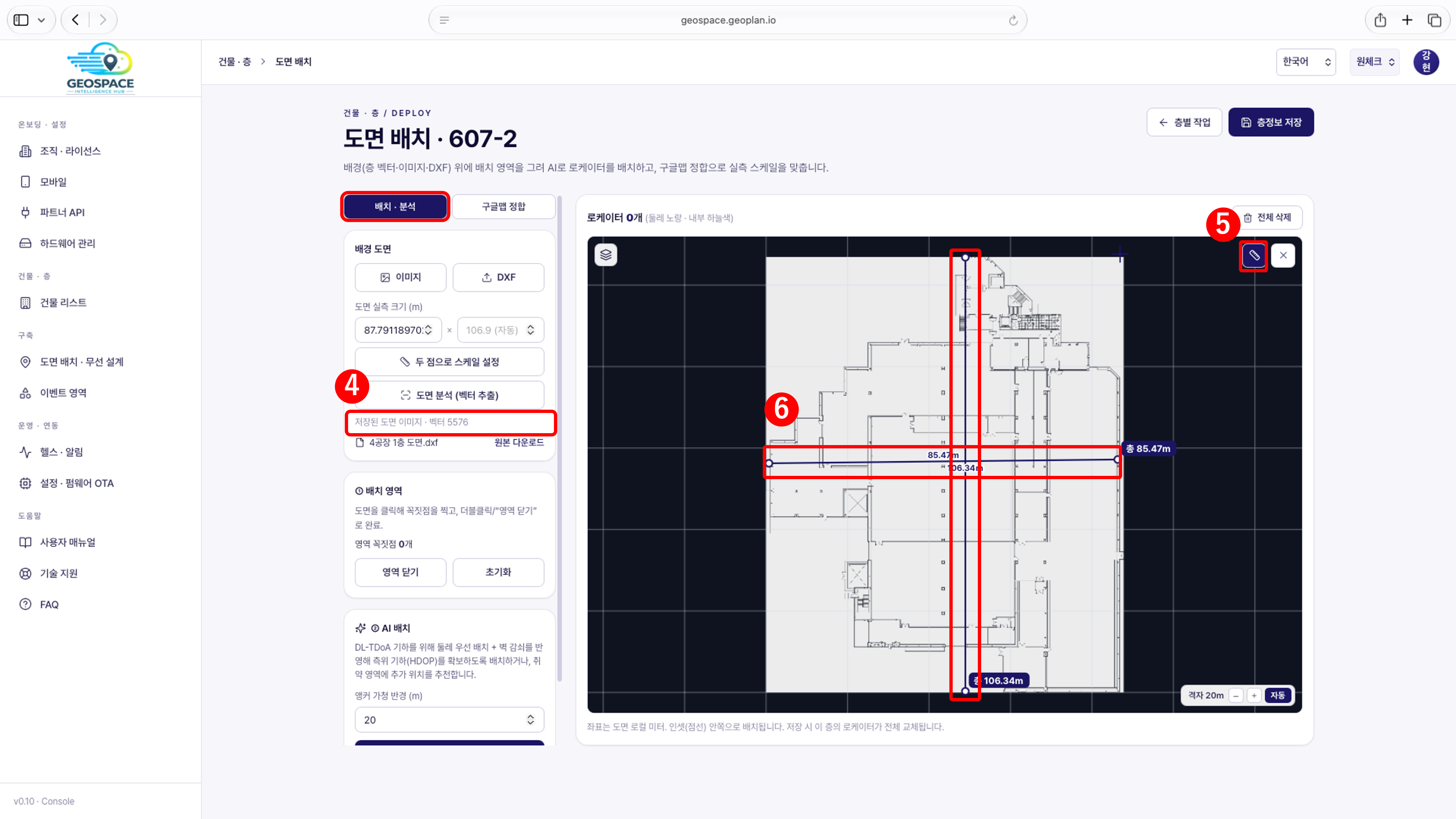
- 도면 우측 상단의 줄자(거리 측정) 버튼을 클릭합니다.
-
실제 거리를 알고 있는 대표 구간(예: 벽과 맞은편 벽 사이)의 두 점을 클릭한 후 Enter를 눌러 거리를 측정합니다.
- 측정한 거리가 실제 공간 크기와 일치하는지 가로·세로 방향으로 각각 확인합니다.
- 확인을 마치면 줄자 옆의 [X] 버튼을 누르거나 ESC를 눌러 측정을 종료합니다.
측정으로 확인하는 이유
‘도면 실측 크기’는 도면 이미지 전체의 가로·세로에 적용됩니다. 도면 이미지에 실제 공간 바깥의 여백이 포함되어 있으면, 이미지 전체 크기와 실제 공간 크기가 달라져 도면 위 거리가 실측값과 어긋날 수 있습니다. 이 때문에 실제 거리를 알고 있는 구간을 직접 측정하여 어긋남이 없는지 확인한 후 조정합니다.
‘도면 실측 크기’는 도면 이미지 전체의 가로·세로에 적용됩니다. 도면 이미지에 실제 공간 바깥의 여백이 포함되어 있으면, 이미지 전체 크기와 실제 공간 크기가 달라져 도면 위 거리가 실측값과 어긋날 수 있습니다. 이 때문에 실제 거리를 알고 있는 구간을 직접 측정하여 어긋남이 없는지 확인한 후 조정합니다.
- 측정한 거리가 실측값과 다른 경우, 실측값에 맞게 ‘도면 실측 크기’를 다시 입력하거나
[두 점으로 스케일 설정]으로 스케일을 조정합니다.
- 입력한 실측값의 비율에 맞춰 도면 이미지의 비율이 자동으로 조정됩니다.
- 가로 값을 입력하면 도면 이미지의 비율을 기준으로 세로 값이 자동으로 계산됩니다. 세로 값을 직접 수정한 경우 [자동] 버튼을 클릭하면 가로 값을 기준으로 세로 값이 다시 자동 계산됩니다.
[두 점으로 스케일 설정] 버튼 (참고)
실제 거리를 알고 있는 두 점을 도면에서 클릭하고 그 거리(m)를 입력하면, 입력한 거리에 맞춰 ‘도면 실측 크기’를 다시 계산하는 기능입니다. 줄자로 측정한 거리가 실측값과 맞으면 사용하지 않습니다. 버튼을 클릭하면 [스케일 측정 취소]로 바뀌고, 도면에서 두 점을 클릭하면 다음 버튼과 ‘실제 거리 (m)’ 입력칸이 나타납니다.
실제 거리를 알고 있는 두 점을 도면에서 클릭하고 그 거리(m)를 입력하면, 입력한 거리에 맞춰 ‘도면 실측 크기’를 다시 계산하는 기능입니다. 줄자로 측정한 거리가 실측값과 맞으면 사용하지 않습니다. 버튼을 클릭하면 [스케일 측정 취소]로 바뀌고, 도면에서 두 점을 클릭하면 다음 버튼과 ‘실제 거리 (m)’ 입력칸이 나타납니다.
- 우측 상단의 [층정보 저장]을 클릭하여 도면 설정을 저장합니다.
- 우측 상단의 [층별 작업] 버튼을 클릭해 층 목록으로 돌아갑니다.
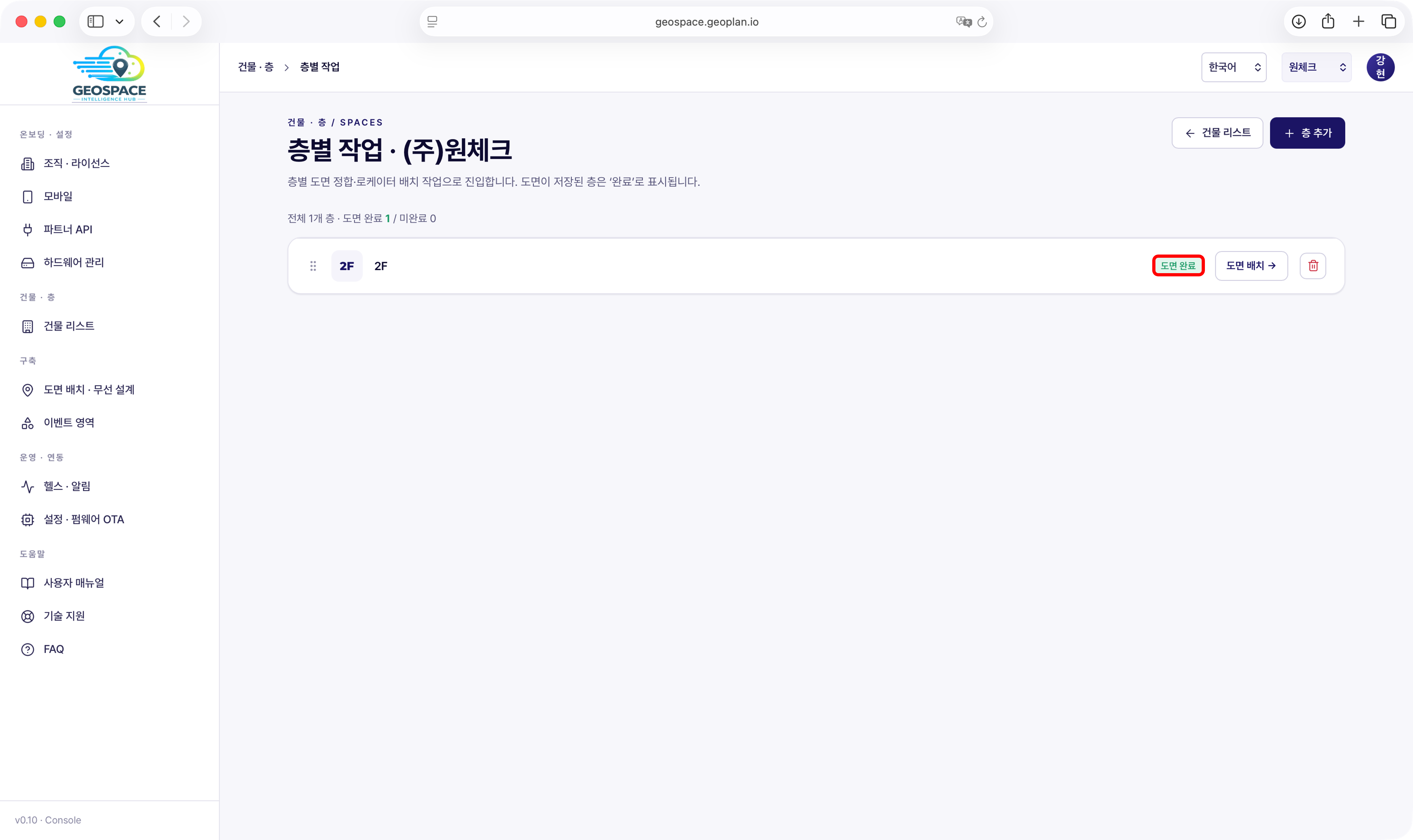
- 해당 층이 ‘도면 완료’로 표시되는지 확인합니다.
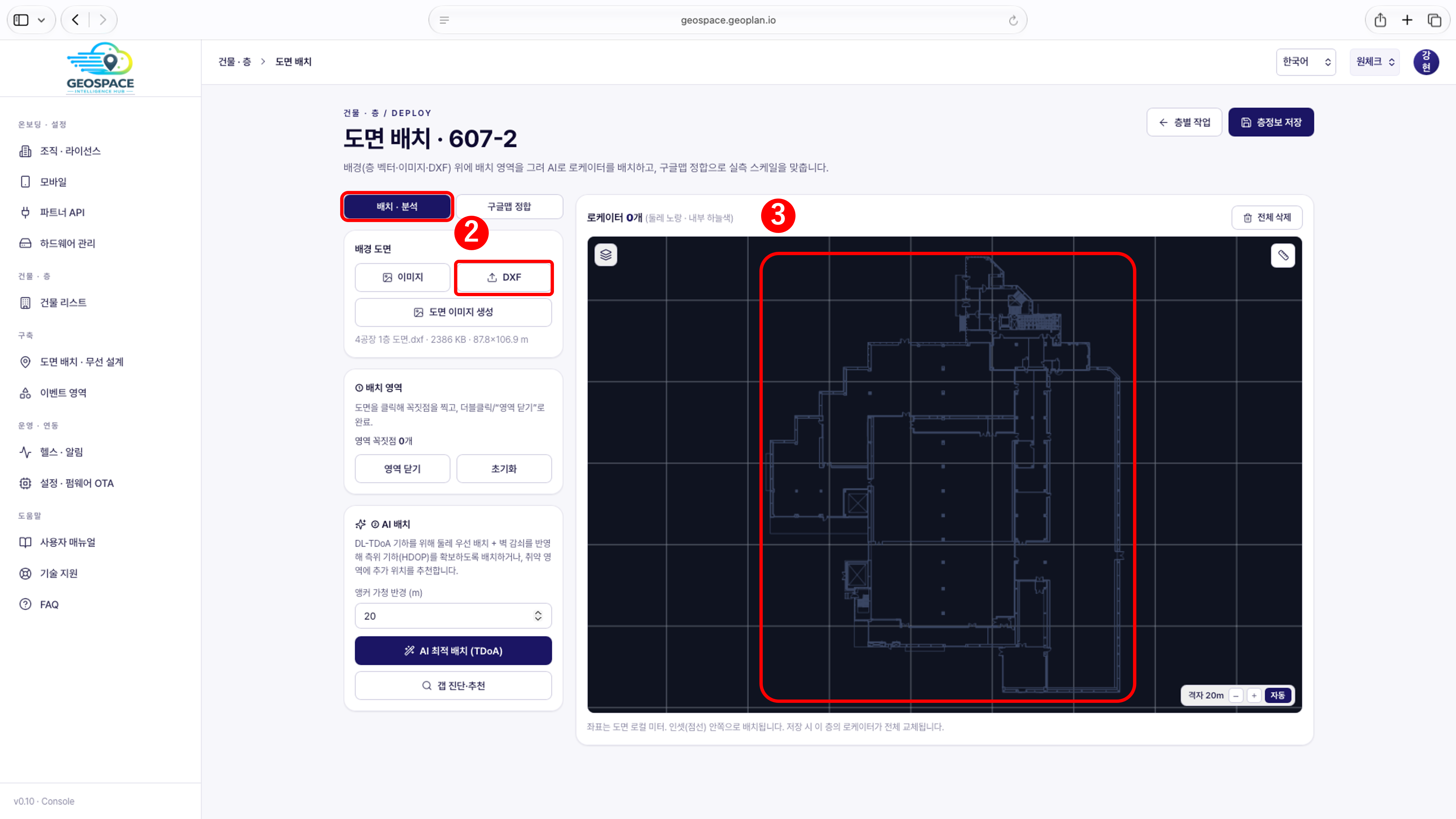
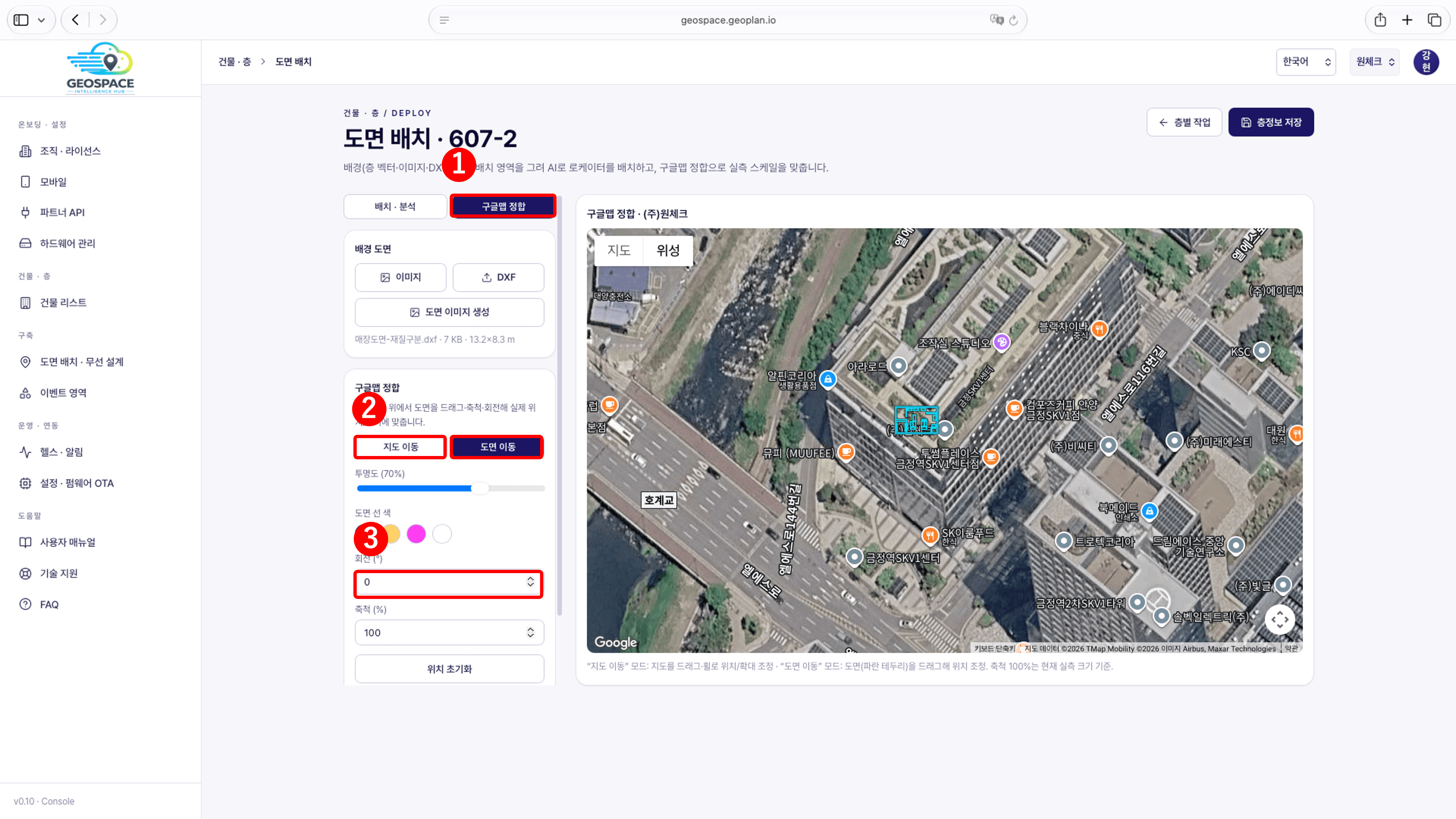
도면 배치 화면의 설계 기능 (참고)
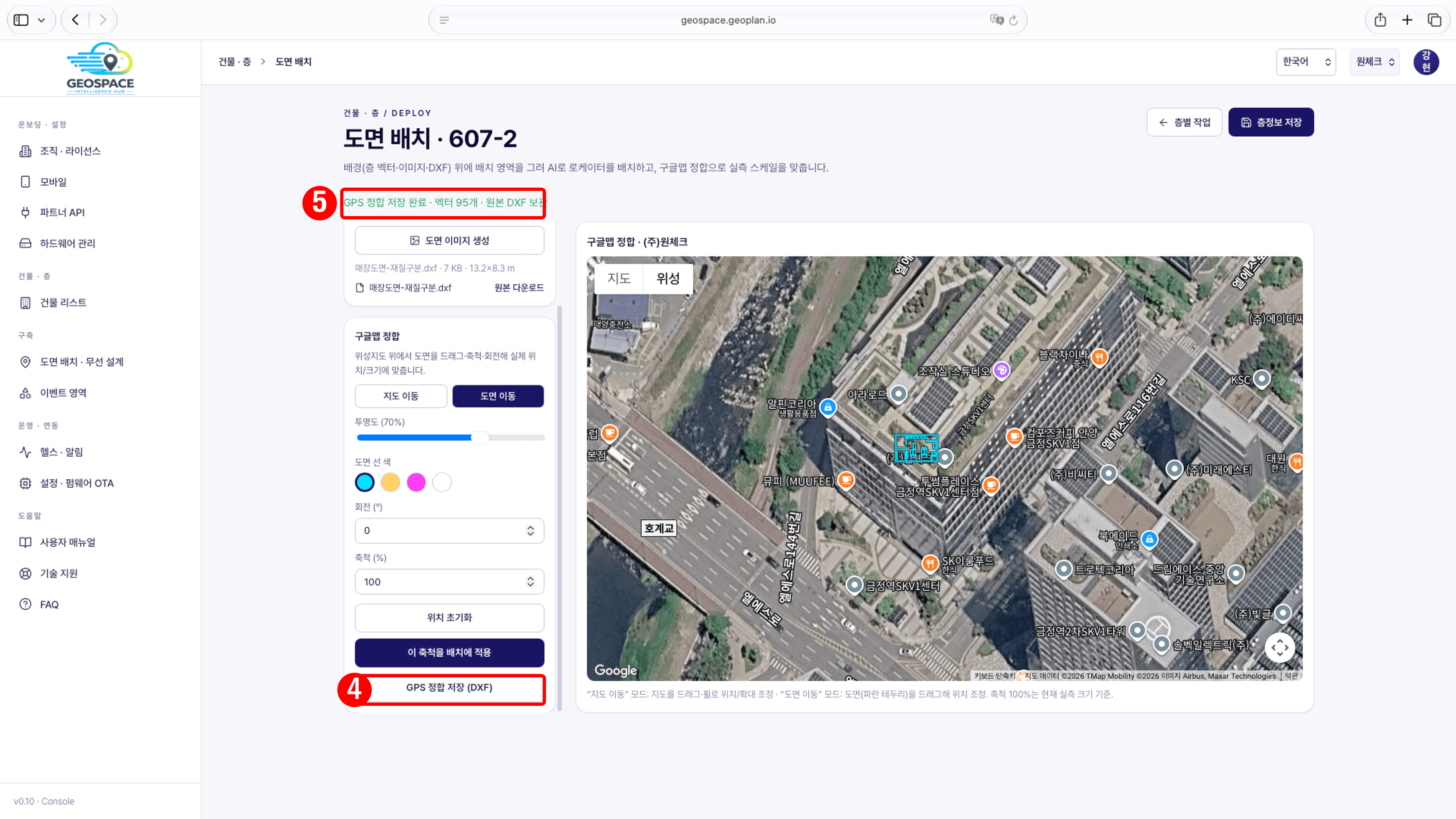
도면 배치 화면에는 아래 기능도 표시됩니다. 넓은 공간에 여러 대의 로케이터를 배치할 때 설치 위치를 미리 계획하는 보조 도구이며, 측위 결과에는 영향을 주지 않습니다. 단순한 정사각형이나 직사각형 공간보다는 벽과 방이 많아 구조가 복잡한 실내에서 유용합니다.본 매뉴얼에서는 로케이터 4대를 감지 영역의 네 모서리에 설치하고(로케이터 현장 설치), 그 위치를 측위 기능 활성화에서 도면에 직접 배치하므로, 아래 기능은 사용하지 않고 다음 단계로 진행합니다.
도면 배치 화면에는 아래 기능도 표시됩니다. 넓은 공간에 여러 대의 로케이터를 배치할 때 설치 위치를 미리 계획하는 보조 도구이며, 측위 결과에는 영향을 주지 않습니다. 단순한 정사각형이나 직사각형 공간보다는 벽과 방이 많아 구조가 복잡한 실내에서 유용합니다.본 매뉴얼에서는 로케이터 4대를 감지 영역의 네 모서리에 설치하고(로케이터 현장 설치), 그 위치를 측위 기능 활성화에서 도면에 직접 배치하므로, 아래 기능은 사용하지 않고 다음 단계로 진행합니다.
체크리스트
아래 항목이 모두 확인되면 다음 단계로 진행할 수 있습니다.