> ## Documentation Index
> Fetch the complete documentation index at: https://docs.ones1ght.com/llms.txt
> Use this file to discover all available pages before exploring further.
# 구축 로드맵
> 장비 개봉부터 앱에 위치가 찍히기까지, 실내 측위 구축의 전체 7단계를 한 페이지에 정리했습니다. 지금 어느 단계인지 여기서 확인하세요.
이 페이지는 **처음 실내 측위를 구축하는 분을 위한 전체 지도**입니다.
순서대로 따라가면 앱 화면에 내 위치가 점으로 찍히는 것까지 완성됩니다.
 **측위가 뭔지부터 알고 싶다면** [측위 연동 개요](/positioning-overview)를 먼저 읽어보세요.
용어(로케이터·UWB·존)가 낯설다면 [주요 개념](/concepts)에 정리되어 있습니다.
## 시작 전에 준비할 것
아래 세 가지가 없으면 중간에 멈추게 됩니다. **시작 전에 먼저 확보하세요.**
두 서비스 모두 **초대 전용**입니다. 셀프 가입이 없으므로 초대를 받지 못했다면
[onesight-support@onecheck.co.kr](mailto:onesight-support@onecheck.co.kr) 로 먼저 문의하세요.
| 서비스 | 용도 | 필요한 역할 |
| ------------------ | ------------- | --------------------- |
| **GeoSpace** (파트너) | 건물·도면·로케이터 설정 | `admin` 또는 `operator` |
| **OneS1ght** | 연동·구역·SDK 키 | `owner` 또는 `manager` |
두 서비스의 역할 이름이 다릅니다. GeoSpace는 `admin · operator · viewer`,
OneS1ght는 `owner · manager · viewer` 입니다.
| 항목 | 수량 | 비고 |
| ------------- | ------------ | ----------------------------------------- |
| AN-500 로케이터 | **4대 이상** | 감지 영역을 감싸는 사각형 배치 기준 |
| 전원 어댑터·케이블 | 로케이터 수만큼 | USB-C · **5V/3A** · 길이 3 m 이상 권장 |
| 멀티탭 | 로케이터 위치마다 1개 | 콘센트가 바로 옆에 없는 구석용 |
| 양면테이프 · 사다리 | — | 벽면 부착용 (상설 설치 기본) — 삼각대와 **둘 중 하나** |
| 삼각대 | 4대 | 임시 설치·데모 시 (벽면 훼손 없음) — 벽면 부착과 **둘 중 하나** |
| 줄자 또는 레이저 거리계 | 1 | 좌표 측정용 |
AN-500 로케이터와 전원 어댑터는 **서비스 도입 시 OneS1ght에서 제공**합니다 — 수량·배송 일정은 담당자와 확인하세요.
나머지(멀티탭·삼각대·줄자·테이프)는 현장에서 준비합니다. 전체 준비물은 [설치 전 준비](/geospace/site-survey#3-준비물-확인)에 있습니다.
PNG·JPG 형식의 평면도가 필요합니다. **실제 공간 배치와 일치**해야 하며,
벽·기둥처럼 실제 길이를 아는 구간이 보여야 스케일을 맞출 수 있습니다.
도면이 없어도 됩니다 — 매장이 단순한 직사각형이면 **파워포인트·엑셀에서 실측 비율대로 직사각형 하나 그려 PNG로 저장**하면 충분합니다.
자세한 요령은 [설치 전 준비 · 도면 준비](/geospace/site-survey#4-도면-준비)에 있습니다.
| 항목 | 요구사항 |
| --- | ----------------------- |
| 기기 | iPhone 12 이상 (UWB 칩 탑재) |
| iOS | 27.0 이상 |
iOS 버전은 **설정 → 일반 → 정보**에서 확인하고, 27 미만이면 **설정 → 일반 → 소프트웨어 업데이트**로 올려 두세요.
iPhone 11 이하에는 UWB 칩이 없어 **측위가 동작하지 않습니다.**
검증 단계에서 이 기기로 확인하게 되므로 미리 준비하세요.
## 전체 7단계
각 단계는 **다음 단계의 선행 조건**입니다. 건너뛰지 말고 순서대로 진행하세요.
| 단계 | 하는 일 | 어디서 | 이렇게 되면 완료 |
| ---------------------------------------- | ------------------------------ | ------------------- | ----------------------------- |
| **1** [설치 전 준비](/geospace/site-survey) | 현장 실측, 로케이터 위치 정하기 | 현장 | 가로·세로 실측값과 로케이터 4곳이 정해짐 |
| **2** [계정 등록](/geospace/onboarding) | GeoSpace 로그인, 조직·라이선스 확인 | GeoSpace | 테넌트를 선택해 화면 작업이 가능함 |
| **3** [공간 등록](/geospace/spaces) | 건물·층 생성, 도면 업로드·스케일 | GeoSpace | 도면 위 두 점 거리가 실제와 일치 |
| **4** [로케이터 설치·좌표 측정](/geospace/install) | 장비 등록 → 로케이터 부착 → 좌표 측정 | 현장 + GeoSpace | 4대 등록·전원 ON, 좌표 4쌍 기록 |
| **5** [도면 배치·클러스터](/geospace/placement) | 좌표 입력, 마스터·세션 지정 | GeoSpace | `[장치 적용] → [완료]` 까지 누름 |
| **6** [측위 연결 · 키 발급](/geospace/connect) | 파트너 키 발급 → OneS1ght 등록 (SW 결합) | GeoSpace + OneS1ght | OneS1ght 배지 **연결됨**, 실제 도면 표시 |
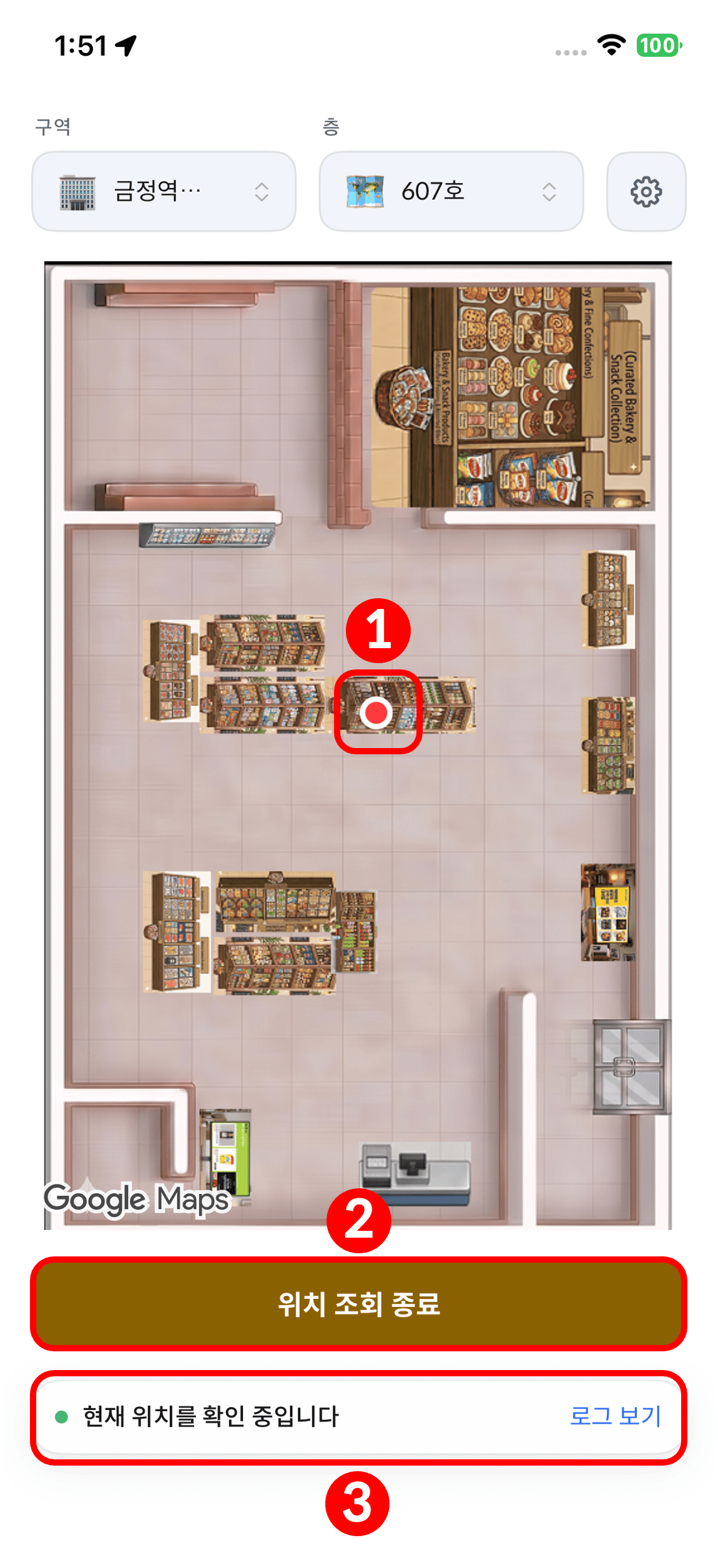
| **7** [동작 검증](/geospace/verify) | 검증 앱으로 전체 확인 | 현장 + 앱 | **앱에 내 위치 점이 찍힘** |
**5단계의 마스터 로케이터·세션 ID는 임의로 정하지 마세요.**
이 값은 서비스 도입 시 OneS1ght에서 별도로 안내드립니다.
안내받지 못했다면 [onesight-support@onecheck.co.kr](mailto:onesight-support@onecheck.co.kr) 로 문의하세요.
**1\~7단계에는 코드 작성이 필요 없습니다** — 운영 담당자가 화면 설정과 현장 작업만으로 진행할 수 있고,
확인도 전달받은 **검증 앱을 설치**해서 합니다. 코드가 등장하는 것은 고객사 앱에 측위를 넣는
[개발자 가이드 (SDK)](/sdk/overview)뿐이며, 이는 **선택 단계**입니다 —
좌표 데이터만 받아 자체 시스템에서 직접 활용하는 경우, SDK 연동에서 여정이 끝납니다.
## 측위 이후 — OneS1ght 활용
7단계까지 마치면 위치가 잡히고 OneS1ght에도 실제 도면이 연결되어 있습니다.
이후는 **그 데이터로 무엇을 할지**의 영역입니다.
도면 위에 감지할 구역을 그립니다. 진입·이탈·체류 이벤트의 기준이 됩니다.
앱에 넣을 `ock_sdk_` 키를 발급합니다.
고객사 앱에 측위 라이브러리를 추가합니다.
## 자주 막히는 지점
처음 구축할 때 **가장 많이 걸리는 세 가지**입니다. 미리 알아두면 시간을 아낄 수 있습니다.
GeoSpace에서 키를 발급하는 것과, 그 키를 OneS1ght에 **등록**하는 것은 별개의 작업입니다.
등록하지 않으면 OneS1ght에 우리 매장 대신 **샘플 도면**이 표시됩니다(시뮬레이션 모드).
→ [6. 측위 연결 · 키 발급](/geospace/connect)에서 발급과 등록을 한 번에 진행하세요.
도면 배치 화면의 좌표 원점은 **방 모서리가 아니라 업로드한 이미지 전체의 (0, 0)** 입니다.
이미지에 여백이나 바깥 벽이 포함되어 있으면 그만큼 더해서 입력해야 합니다.
예를 들어 방 왼쪽 아래가 이미지 원점에서 (0.6, 1.5) 떨어져 있다면,
현장에서 (0, 0)으로 측정한 로케이터는 `(0.6, 1.5)` 로 입력합니다.
→ 자세한 예시는 [위치 배치](/geospace/placement#2-위치-배치) 참고.
로케이터 4대가 한쪽에 몰리거나 일직선에 가깝게 놓이면 위치 오차가 크게 늘어납니다.
**감지 영역을 감싸는 직사각형**으로, 네 모서리에서 대상을 둘러싸도록 배치하세요.
→ [로케이터 설치](/geospace/install#2-로케이터-현장-설치) 참고.
## 시작하기
현장 실측과 로케이터 위치 정하기로 시작합니다.
진행 중 막히면 [트러블슈팅](/troubleshooting)에서 증상별로 찾아보거나,
[onesight-support@onecheck.co.kr](mailto:onesight-support@onecheck.co.kr) 로 문의해 주세요.
**측위가 뭔지부터 알고 싶다면** [측위 연동 개요](/positioning-overview)를 먼저 읽어보세요.
용어(로케이터·UWB·존)가 낯설다면 [주요 개념](/concepts)에 정리되어 있습니다.
## 시작 전에 준비할 것
아래 세 가지가 없으면 중간에 멈추게 됩니다. **시작 전에 먼저 확보하세요.**
두 서비스 모두 **초대 전용**입니다. 셀프 가입이 없으므로 초대를 받지 못했다면
[onesight-support@onecheck.co.kr](mailto:onesight-support@onecheck.co.kr) 로 먼저 문의하세요.
| 서비스 | 용도 | 필요한 역할 |
| ------------------ | ------------- | --------------------- |
| **GeoSpace** (파트너) | 건물·도면·로케이터 설정 | `admin` 또는 `operator` |
| **OneS1ght** | 연동·구역·SDK 키 | `owner` 또는 `manager` |
두 서비스의 역할 이름이 다릅니다. GeoSpace는 `admin · operator · viewer`,
OneS1ght는 `owner · manager · viewer` 입니다.
| 항목 | 수량 | 비고 |
| ------------- | ------------ | ----------------------------------------- |
| AN-500 로케이터 | **4대 이상** | 감지 영역을 감싸는 사각형 배치 기준 |
| 전원 어댑터·케이블 | 로케이터 수만큼 | USB-C · **5V/3A** · 길이 3 m 이상 권장 |
| 멀티탭 | 로케이터 위치마다 1개 | 콘센트가 바로 옆에 없는 구석용 |
| 양면테이프 · 사다리 | — | 벽면 부착용 (상설 설치 기본) — 삼각대와 **둘 중 하나** |
| 삼각대 | 4대 | 임시 설치·데모 시 (벽면 훼손 없음) — 벽면 부착과 **둘 중 하나** |
| 줄자 또는 레이저 거리계 | 1 | 좌표 측정용 |
AN-500 로케이터와 전원 어댑터는 **서비스 도입 시 OneS1ght에서 제공**합니다 — 수량·배송 일정은 담당자와 확인하세요.
나머지(멀티탭·삼각대·줄자·테이프)는 현장에서 준비합니다. 전체 준비물은 [설치 전 준비](/geospace/site-survey#3-준비물-확인)에 있습니다.
PNG·JPG 형식의 평면도가 필요합니다. **실제 공간 배치와 일치**해야 하며,
벽·기둥처럼 실제 길이를 아는 구간이 보여야 스케일을 맞출 수 있습니다.
도면이 없어도 됩니다 — 매장이 단순한 직사각형이면 **파워포인트·엑셀에서 실측 비율대로 직사각형 하나 그려 PNG로 저장**하면 충분합니다.
자세한 요령은 [설치 전 준비 · 도면 준비](/geospace/site-survey#4-도면-준비)에 있습니다.
| 항목 | 요구사항 |
| --- | ----------------------- |
| 기기 | iPhone 12 이상 (UWB 칩 탑재) |
| iOS | 27.0 이상 |
iOS 버전은 **설정 → 일반 → 정보**에서 확인하고, 27 미만이면 **설정 → 일반 → 소프트웨어 업데이트**로 올려 두세요.
iPhone 11 이하에는 UWB 칩이 없어 **측위가 동작하지 않습니다.**
검증 단계에서 이 기기로 확인하게 되므로 미리 준비하세요.
## 전체 7단계
각 단계는 **다음 단계의 선행 조건**입니다. 건너뛰지 말고 순서대로 진행하세요.
| 단계 | 하는 일 | 어디서 | 이렇게 되면 완료 |
| ---------------------------------------- | ------------------------------ | ------------------- | ----------------------------- |
| **1** [설치 전 준비](/geospace/site-survey) | 현장 실측, 로케이터 위치 정하기 | 현장 | 가로·세로 실측값과 로케이터 4곳이 정해짐 |
| **2** [계정 등록](/geospace/onboarding) | GeoSpace 로그인, 조직·라이선스 확인 | GeoSpace | 테넌트를 선택해 화면 작업이 가능함 |
| **3** [공간 등록](/geospace/spaces) | 건물·층 생성, 도면 업로드·스케일 | GeoSpace | 도면 위 두 점 거리가 실제와 일치 |
| **4** [로케이터 설치·좌표 측정](/geospace/install) | 장비 등록 → 로케이터 부착 → 좌표 측정 | 현장 + GeoSpace | 4대 등록·전원 ON, 좌표 4쌍 기록 |
| **5** [도면 배치·클러스터](/geospace/placement) | 좌표 입력, 마스터·세션 지정 | GeoSpace | `[장치 적용] → [완료]` 까지 누름 |
| **6** [측위 연결 · 키 발급](/geospace/connect) | 파트너 키 발급 → OneS1ght 등록 (SW 결합) | GeoSpace + OneS1ght | OneS1ght 배지 **연결됨**, 실제 도면 표시 |
| **7** [동작 검증](/geospace/verify) | 검증 앱으로 전체 확인 | 현장 + 앱 | **앱에 내 위치 점이 찍힘** |
**5단계의 마스터 로케이터·세션 ID는 임의로 정하지 마세요.**
이 값은 서비스 도입 시 OneS1ght에서 별도로 안내드립니다.
안내받지 못했다면 [onesight-support@onecheck.co.kr](mailto:onesight-support@onecheck.co.kr) 로 문의하세요.
**1\~7단계에는 코드 작성이 필요 없습니다** — 운영 담당자가 화면 설정과 현장 작업만으로 진행할 수 있고,
확인도 전달받은 **검증 앱을 설치**해서 합니다. 코드가 등장하는 것은 고객사 앱에 측위를 넣는
[개발자 가이드 (SDK)](/sdk/overview)뿐이며, 이는 **선택 단계**입니다 —
좌표 데이터만 받아 자체 시스템에서 직접 활용하는 경우, SDK 연동에서 여정이 끝납니다.
## 측위 이후 — OneS1ght 활용
7단계까지 마치면 위치가 잡히고 OneS1ght에도 실제 도면이 연결되어 있습니다.
이후는 **그 데이터로 무엇을 할지**의 영역입니다.
도면 위에 감지할 구역을 그립니다. 진입·이탈·체류 이벤트의 기준이 됩니다.
앱에 넣을 `ock_sdk_` 키를 발급합니다.
고객사 앱에 측위 라이브러리를 추가합니다.
## 자주 막히는 지점
처음 구축할 때 **가장 많이 걸리는 세 가지**입니다. 미리 알아두면 시간을 아낄 수 있습니다.
GeoSpace에서 키를 발급하는 것과, 그 키를 OneS1ght에 **등록**하는 것은 별개의 작업입니다.
등록하지 않으면 OneS1ght에 우리 매장 대신 **샘플 도면**이 표시됩니다(시뮬레이션 모드).
→ [6. 측위 연결 · 키 발급](/geospace/connect)에서 발급과 등록을 한 번에 진행하세요.
도면 배치 화면의 좌표 원점은 **방 모서리가 아니라 업로드한 이미지 전체의 (0, 0)** 입니다.
이미지에 여백이나 바깥 벽이 포함되어 있으면 그만큼 더해서 입력해야 합니다.
예를 들어 방 왼쪽 아래가 이미지 원점에서 (0.6, 1.5) 떨어져 있다면,
현장에서 (0, 0)으로 측정한 로케이터는 `(0.6, 1.5)` 로 입력합니다.
→ 자세한 예시는 [위치 배치](/geospace/placement#2-위치-배치) 참고.
로케이터 4대가 한쪽에 몰리거나 일직선에 가깝게 놓이면 위치 오차가 크게 늘어납니다.
**감지 영역을 감싸는 직사각형**으로, 네 모서리에서 대상을 둘러싸도록 배치하세요.
→ [로케이터 설치](/geospace/install#2-로케이터-현장-설치) 참고.
## 시작하기
현장 실측과 로케이터 위치 정하기로 시작합니다.
진행 중 막히면 [트러블슈팅](/troubleshooting)에서 증상별로 찾아보거나,
[onesight-support@onecheck.co.kr](mailto:onesight-support@onecheck.co.kr) 로 문의해 주세요.