> ## Documentation Index
> Fetch the complete documentation index at: https://docs.ones1ght.com/llms.txt
> Use this file to discover all available pages before exploring further.
# 측위 연동 개요
> OneS1ght 실내 측위를 앱에 적용하기까지의 전체 흐름 — GeoSpace 인프라 준비부터 OneS1ght 콘솔 설정, SDK 연동까지 순서대로 안내합니다.
OneS1ght 실내 측위는 **GeoSpace(측위 인프라)**, **OneS1ght 콘솔**, **SDK(앱)** 세 축으로 구성됩니다. 세 축이 각자의 역할을 하고 서로 데이터를 주고받아 앱에서 실내 측위가 동작합니다.
## 구성 관계
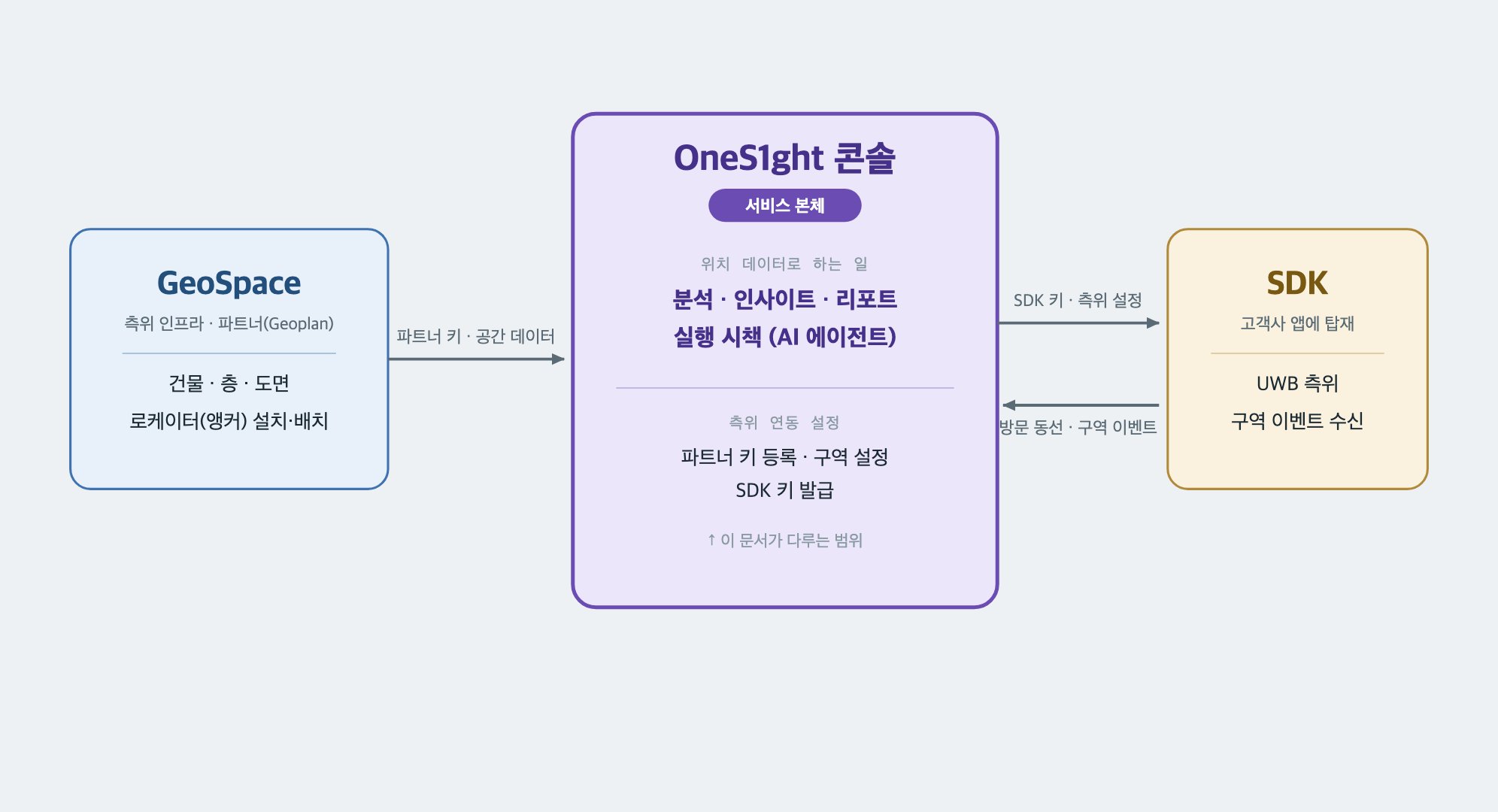 실내 측위 인프라를 제공하는 **파트너(Geoplan)**. 건물·층·도면과 로케이터(앵커)를 등록·관리하고, 연동에 쓰는 **파트너 키**를 발급합니다.
**서비스 본체.** 수집한 위치·동선 데이터를 **분석·인사이트·리포트**로 보여주고 **실행 시책(AI 에이전트)** 으로 연결합니다. 측위 연동을 위한 파트너 키 등록·구역 설정·SDK 키 발급도 여기서 합니다.
고객사 **앱에 넣는 측위 라이브러리**. UWB로 실내 위치를 측정하고, 구역 진입·이탈·체류 **이벤트를 앱에 전달**합니다.
이 문서는 위 셋 중 **측위 연동에 필요한 설정**(GeoSpace 준비 · 콘솔 연동 · SDK 붙이기)만 다룹니다. 콘솔의 분석·인사이트·리포트 기능은 다루지 않습니다.
## 진행 순서
세 축은 아래 순서로 준비합니다. 각 단계가 다음 단계의 선행 조건입니다.
건물·층·도면을 등록하고 로케이터를 설치·배치한 뒤 **파트너 키**를 발급합니다.
파트너 키를 등록해 공간을 연결하고, 감지할 **구역**을 만든 뒤 **SDK 키**를 발급합니다.
발급한 SDK 키로 앱에 SDK를 붙입니다. 이후 측위·구역 이벤트가 다시 콘솔로 수집됩니다.
## 상세 흐름
파트너 인프라에서 건물·층·도면을 등록하고, 로케이터(앵커)를 설치·배치합니다. 마지막에 **파트너 키**를 발급합니다.
→ [GeoSpace 준비](/geospace/onboarding) · [공간 구축](/geospace/spaces) · [로케이터 설정](/geospace/locators)
발급받은 파트너 키를 콘솔에 **등록**해 도면을 연결하고, 감지할 **구역(존)** 을 설정한 뒤, 앱에 넣을 **SDK 키**를 발급합니다.
→ [측위정보 연동](/locator/positioning-data) · [구역 관리](/locator/areas) · [모바일 SDK 키 관리](/locator/sdk-keys)
발급한 SDK 키로 앱에 OneS1ght SDK를 붙입니다. 초기화 → 측위 시작 → 구역 이벤트 수신 순으로 동작합니다.
→ [모바일 SDK 개요](/sdk/overview) · [설치](/sdk/installation) · [사용법](/sdk/usage)
## 두 개의 콘솔
이 과정에는 성격이 다른 두 콘솔이 사용됩니다. **①은 GeoSpace, ②는 OneS1ght 콘솔**에서 진행한다는 점을 기억하세요.
| 콘솔 | 담당 단계 | 하는 일 | 주소 |
| ------------------ | ----- | --------------------------------------------------------- | -------------------------------------------------------- |
| **GeoSpace** (파트너) | ① | 건물·층·도면·로케이터 설정, 파트너 키 발급 | `https://geospace.geoplan.io` {/* TODO(팀): 정식 호스트 확인 */} |
| **OneS1ght 콘솔** | ② | 위치 데이터 분석·인사이트·리포트, 실행 시책 (+ 측위 연동: 파트너 키 등록·구역·SDK 키 발급) | `https://console.ones1ght.com` |
두 콘솔은 역할 체계도 다릅니다. GeoSpace는 `admin · operator · viewer`, OneS1ght 콘솔은 `owner · manager · viewer`를 사용합니다.
## 준비물 체크리스트
앱 SDK 연동(③) 전에 아래가 준비되어 있어야 합니다.
| 준비물 | 어디서 | 문서 |
| ---------------- | ---------------------- | ------------------------------------ |
| 건물·층·도면 (스케일 완료) | GeoSpace | [공간 구축](/geospace/spaces) |
| 로케이터 설치·배치 | GeoSpace | [로케이터 설정](/geospace/locators) |
| 파트너 키 발급 → 콘솔 등록 | GeoSpace → OneS1ght 콘솔 | [측위정보 연동](/locator/positioning-data) |
| 구역(존) 설정 | OneS1ght 콘솔 | [구역 관리](/locator/areas) |
| SDK 키 발급 | OneS1ght 콘솔 | [모바일 SDK 키 관리](/locator/sdk-keys) |
**GeoSpace**는 UWB 실내 측위 인프라를 제공하는 파트너 서비스(Geoplan)입니다. 이 문서는 OneS1ght 연동에 필요한 준비 단계만 안내하며, GeoSpace 자체의 상세 사용법은 GeoSpace 가이드를 참고하세요.
## 다음 단계
GeoSpace 로그인·테넌트·파트너 키 발급.
앱에 SDK를 붙이는 방법.
실내 측위 인프라를 제공하는 **파트너(Geoplan)**. 건물·층·도면과 로케이터(앵커)를 등록·관리하고, 연동에 쓰는 **파트너 키**를 발급합니다.
**서비스 본체.** 수집한 위치·동선 데이터를 **분석·인사이트·리포트**로 보여주고 **실행 시책(AI 에이전트)** 으로 연결합니다. 측위 연동을 위한 파트너 키 등록·구역 설정·SDK 키 발급도 여기서 합니다.
고객사 **앱에 넣는 측위 라이브러리**. UWB로 실내 위치를 측정하고, 구역 진입·이탈·체류 **이벤트를 앱에 전달**합니다.
이 문서는 위 셋 중 **측위 연동에 필요한 설정**(GeoSpace 준비 · 콘솔 연동 · SDK 붙이기)만 다룹니다. 콘솔의 분석·인사이트·리포트 기능은 다루지 않습니다.
## 진행 순서
세 축은 아래 순서로 준비합니다. 각 단계가 다음 단계의 선행 조건입니다.
건물·층·도면을 등록하고 로케이터를 설치·배치한 뒤 **파트너 키**를 발급합니다.
파트너 키를 등록해 공간을 연결하고, 감지할 **구역**을 만든 뒤 **SDK 키**를 발급합니다.
발급한 SDK 키로 앱에 SDK를 붙입니다. 이후 측위·구역 이벤트가 다시 콘솔로 수집됩니다.
## 상세 흐름
파트너 인프라에서 건물·층·도면을 등록하고, 로케이터(앵커)를 설치·배치합니다. 마지막에 **파트너 키**를 발급합니다.
→ [GeoSpace 준비](/geospace/onboarding) · [공간 구축](/geospace/spaces) · [로케이터 설정](/geospace/locators)
발급받은 파트너 키를 콘솔에 **등록**해 도면을 연결하고, 감지할 **구역(존)** 을 설정한 뒤, 앱에 넣을 **SDK 키**를 발급합니다.
→ [측위정보 연동](/locator/positioning-data) · [구역 관리](/locator/areas) · [모바일 SDK 키 관리](/locator/sdk-keys)
발급한 SDK 키로 앱에 OneS1ght SDK를 붙입니다. 초기화 → 측위 시작 → 구역 이벤트 수신 순으로 동작합니다.
→ [모바일 SDK 개요](/sdk/overview) · [설치](/sdk/installation) · [사용법](/sdk/usage)
## 두 개의 콘솔
이 과정에는 성격이 다른 두 콘솔이 사용됩니다. **①은 GeoSpace, ②는 OneS1ght 콘솔**에서 진행한다는 점을 기억하세요.
| 콘솔 | 담당 단계 | 하는 일 | 주소 |
| ------------------ | ----- | --------------------------------------------------------- | -------------------------------------------------------- |
| **GeoSpace** (파트너) | ① | 건물·층·도면·로케이터 설정, 파트너 키 발급 | `https://geospace.geoplan.io` {/* TODO(팀): 정식 호스트 확인 */} |
| **OneS1ght 콘솔** | ② | 위치 데이터 분석·인사이트·리포트, 실행 시책 (+ 측위 연동: 파트너 키 등록·구역·SDK 키 발급) | `https://console.ones1ght.com` |
두 콘솔은 역할 체계도 다릅니다. GeoSpace는 `admin · operator · viewer`, OneS1ght 콘솔은 `owner · manager · viewer`를 사용합니다.
## 준비물 체크리스트
앱 SDK 연동(③) 전에 아래가 준비되어 있어야 합니다.
| 준비물 | 어디서 | 문서 |
| ---------------- | ---------------------- | ------------------------------------ |
| 건물·층·도면 (스케일 완료) | GeoSpace | [공간 구축](/geospace/spaces) |
| 로케이터 설치·배치 | GeoSpace | [로케이터 설정](/geospace/locators) |
| 파트너 키 발급 → 콘솔 등록 | GeoSpace → OneS1ght 콘솔 | [측위정보 연동](/locator/positioning-data) |
| 구역(존) 설정 | OneS1ght 콘솔 | [구역 관리](/locator/areas) |
| SDK 키 발급 | OneS1ght 콘솔 | [모바일 SDK 키 관리](/locator/sdk-keys) |
**GeoSpace**는 UWB 실내 측위 인프라를 제공하는 파트너 서비스(Geoplan)입니다. 이 문서는 OneS1ght 연동에 필요한 준비 단계만 안내하며, GeoSpace 자체의 상세 사용법은 GeoSpace 가이드를 참고하세요.
## 다음 단계
GeoSpace 로그인·테넌트·파트너 키 발급.
앱에 SDK를 붙이는 방법.