> ## Documentation Index
> Fetch the complete documentation index at: https://docs.ones1ght.com/llms.txt
> Use this file to discover all available pages before exploring further.
# 構築ロードマップ
> 機材の開封からアプリに位置が表示されるまで、屋内測位構築の全 7 ステップを 1 ページにまとめました。今どの段階にいるのかをここでご確認ください。
このページは、**はじめて屋内測位を構築する方のための全体地図**です。
順番に進めれば、アプリ画面に自分の位置が点で表示されるところまで完成します。
 **測位とは何かから知りたい場合は** [測位連携の概要](/ja/positioning-overview) を先にお読みください。
用語(アンカー · UWB · ゾーン)に馴染みがなければ [コンセプト / 用語集](/ja/concepts) にまとめてあります。
## 始める前に準備するもの
以下の 3 つがないと途中で止まってしまいます。**始める前に確保してください。**
どちらのサービスも**招待制**です。セルフ登録はできませんので、招待を受け取っていない場合は
まず `onesight-support@onecheck.co.kr` までお問い合わせください。
| コンソール | 用途 | 必要な役割 |
| ------------------- | ------------- | ---------------------- |
| **GeoSpace**(パートナー) | 建物・図面・アンカーの設定 | `admin` または `operator` |
| **OneS1ght コンソール** | 連携・ゾーン・SDK キー | `owner` または `manager` |
2 つのコンソールで役割の名称が異なります。GeoSpace は `admin · operator · viewer`、
OneS1ght コンソールは `owner · manager · viewer` です。
| 項目 | 数量 | 備考 |
| -------------- | ----------- | --------------------------------------- |
| AN-500 アンカー | **4台以上** | 検知エリアを囲む四角形配置が基準です |
| 電源アダプター・ケーブル | アンカーの台数分 | USB-C · **5V/3A** · 長さ 3 m 以上を推奨 |
| 電源タップ | アンカー位置ごとに1個 | コンセントがすぐ近くにない隅の場所用 |
| 両面テープ · 脚立 | — | 壁面への取り付け用(常設設置が基本)— 三脚と**どちらか一方** |
| 三脚 | 4台 | 仮設置・デモ時(壁面を傷つけません)— 壁面への取り付けと**どちらか一方** |
| メジャーまたはレーザー距離計 | 1 | 座標測定用 |
AN-500 アンカーと電源アダプターは**サービス導入時に OneS1ght よりご提供**します — 数量・配送スケジュールはご担当者とご確認ください。
残り(電源タップ・三脚・メジャー・テープ)は現場でご用意ください。準備物の全体は [設置前の準備](/ja/geospace/site-survey#3-準備物) にあります。
PNG · JPG 形式の平面図が必要です。**実際の空間レイアウトと一致**している必要があり、
壁・柱のように実際の長さがわかる区間が見えてはじめてスケールを合わせられます。
図面がなくても構いません — 店舗が単純な長方形であれば、**PowerPoint や Excel で実測の比率どおりに長方形をひとつ描いて PNG で保存**するだけで十分です。
詳しい手順は [設置前の準備 · 図面の準備](/ja/geospace/site-survey#4-図面の準備) にあります。
| 項目 | 要件 |
| --- | ----------------------- |
| 端末 | iPhone 12 以降(UWB チップ搭載) |
| iOS | 27.0 以降 |
iOS のバージョンは**設定 → 一般 → 情報**で確認し、27 未満であれば**設定 → 一般 → ソフトウェアアップデート**で更新しておいてください。
iPhone 11 以下には UWB チップがないため、**測位は動作しません。**
検証の段階でこの端末を使って確認しますので、あらかじめご用意ください。
## 全 7 ステップ
各ステップは**次のステップの前提条件**です。飛ばさずに順番に進めてください。
| ステップ | 作業内容 | 場所 | 完了の目安 |
| ---------------------------------------------------- | ----------------------------- | ---------------- | ------------------------------ |
| **1** [設置前の準備](/ja/geospace/site-survey) | 現場の実測、アンカー位置の決定 | 現場 | 横・縦の実測値とアンカー4か所が決まっている |
| **2** [GeoSpace の準備(アカウント)](/ja/geospace/onboarding) | GeoSpace へのログイン、組織・ライセンスの確認 | GeoSpace | テナントを選択して画面上の作業ができる |
| **3** [空間の構築(建物・図面)](/ja/geospace/spaces) | 建物・フロアの作成、図面のアップロード・スケール設定 | GeoSpace | 図面上の2点間の距離が実際と一致する |
| **4** [アンカー設置・座標測定](/ja/geospace/install) | 機器登録 → アンカー取り付け → 座標測定 | 現場 + GeoSpace | 4台の登録・電源 ON、座標4組を記録 |
| **5** [図面配置・クラスター](/ja/geospace/placement) | 座標の入力、マスター・セッションの指定 | GeoSpace | `[装置適用]→[完了]` まで押した |
| **6** [測位連携・キー発行](/ja/geospace/connect) | パートナーキーの発行 → コンソールへの登録(SW 結合) | GeoSpace + コンソール | コンソールのバッジが**接続済み**、実際の図面が表示される |
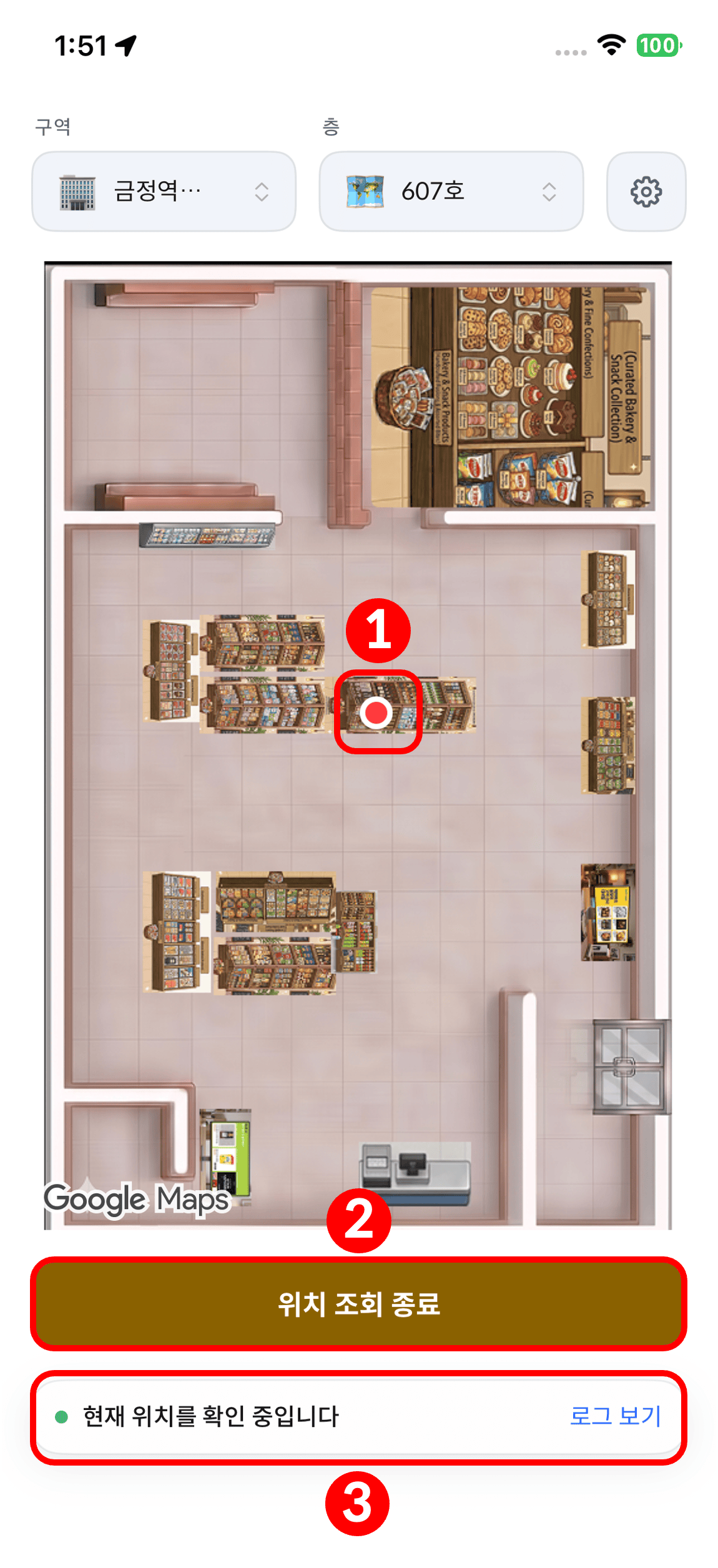
| **7** [動作検証](/ja/geospace/verify) | 検証アプリで全体を確認 | 現場 + アプリ | **アプリに自分の位置の点が表示される** |
**ステップ5のマスターアンカー・セッション ID は任意で決めないでください。**
この値はサービス導入時に OneS1ght より別途ご案内します。
ご案内がない場合は `onesight-support@onecheck.co.kr` までお問い合わせください。
**ステップ1〜7 にコードの記述は必要ありません** — 運用担当者がコンソール設定と現場作業だけで進められ、
確認もお渡しする**検証アプリをインストール**して行います。コードが登場するのは、テナントのアプリに測位を組み込む
[開発者ガイド(SDK)](/ja/sdk/overview) だけで、これは**任意のステップ**です —
座標データだけを受け取って自社システムで直接活用する場合は、SDK 連携で一連の流れが終わります。
## 測位のあと — コンソールの活用
ステップ7まで終えると位置が取得でき、コンソールにも実際の図面が連携されています。
ここから先は**そのデータで何をするか**の領域です。
図面上に検知するゾーンを描きます。進入・退出・滞在イベントの基準になります。
アプリに設定する `ock_sdk_` キーを発行します。
テナントのアプリに測位ライブラリを追加します。
## よくつまずくポイント
はじめて構築するときに**最もつまずきやすい 3 点**です。あらかじめ知っておくと時間を節約できます。
GeoSpace でキーを発行することと、そのキーを OneS1ght コンソールに**登録**することは別の作業です。
登録しないと、コンソールには自社店舗ではなく**サンプル図面**が表示されます(シミュレーションモード)。
→ [6. 測位連携・キー発行](/ja/geospace/connect) で発行と登録をまとめて進めてください。
図面配置画面の座標の原点は、**部屋の隅ではなくアップロードした画像全体の (0, 0)** です。
画像に余白や外壁が含まれている場合は、その分を足して入力する必要があります。
たとえば部屋の左下が画像の原点から (0.6, 1.5) 離れている場合、
現場で (0, 0) として測定したアンカーは `(0.6, 1.5)` と入力します。
→ 詳しい例は [図面配置](/ja/geospace/placement#1-図面配置) をご参照ください。
アンカー4台が片側に寄ったり、一直線に近い並びになったりすると位置の誤差が大きく増えます。
**検知エリアを囲む長方形**になるように、四隅から対象を取り囲む形で配置してください。
→ [アンカー設置](/ja/geospace/install#2-アンカー設置物理) をご参照ください。
## 始める
現場の実測とアンカー位置の決定から始めます。
進行中につまずいた場合は [トラブルシューティング](/ja/troubleshooting) で症状別に探すか、
`onesight-support@onecheck.co.kr` までお問い合わせください。
**測位とは何かから知りたい場合は** [測位連携の概要](/ja/positioning-overview) を先にお読みください。
用語(アンカー · UWB · ゾーン)に馴染みがなければ [コンセプト / 用語集](/ja/concepts) にまとめてあります。
## 始める前に準備するもの
以下の 3 つがないと途中で止まってしまいます。**始める前に確保してください。**
どちらのサービスも**招待制**です。セルフ登録はできませんので、招待を受け取っていない場合は
まず `onesight-support@onecheck.co.kr` までお問い合わせください。
| コンソール | 用途 | 必要な役割 |
| ------------------- | ------------- | ---------------------- |
| **GeoSpace**(パートナー) | 建物・図面・アンカーの設定 | `admin` または `operator` |
| **OneS1ght コンソール** | 連携・ゾーン・SDK キー | `owner` または `manager` |
2 つのコンソールで役割の名称が異なります。GeoSpace は `admin · operator · viewer`、
OneS1ght コンソールは `owner · manager · viewer` です。
| 項目 | 数量 | 備考 |
| -------------- | ----------- | --------------------------------------- |
| AN-500 アンカー | **4台以上** | 検知エリアを囲む四角形配置が基準です |
| 電源アダプター・ケーブル | アンカーの台数分 | USB-C · **5V/3A** · 長さ 3 m 以上を推奨 |
| 電源タップ | アンカー位置ごとに1個 | コンセントがすぐ近くにない隅の場所用 |
| 両面テープ · 脚立 | — | 壁面への取り付け用(常設設置が基本)— 三脚と**どちらか一方** |
| 三脚 | 4台 | 仮設置・デモ時(壁面を傷つけません)— 壁面への取り付けと**どちらか一方** |
| メジャーまたはレーザー距離計 | 1 | 座標測定用 |
AN-500 アンカーと電源アダプターは**サービス導入時に OneS1ght よりご提供**します — 数量・配送スケジュールはご担当者とご確認ください。
残り(電源タップ・三脚・メジャー・テープ)は現場でご用意ください。準備物の全体は [設置前の準備](/ja/geospace/site-survey#3-準備物) にあります。
PNG · JPG 形式の平面図が必要です。**実際の空間レイアウトと一致**している必要があり、
壁・柱のように実際の長さがわかる区間が見えてはじめてスケールを合わせられます。
図面がなくても構いません — 店舗が単純な長方形であれば、**PowerPoint や Excel で実測の比率どおりに長方形をひとつ描いて PNG で保存**するだけで十分です。
詳しい手順は [設置前の準備 · 図面の準備](/ja/geospace/site-survey#4-図面の準備) にあります。
| 項目 | 要件 |
| --- | ----------------------- |
| 端末 | iPhone 12 以降(UWB チップ搭載) |
| iOS | 27.0 以降 |
iOS のバージョンは**設定 → 一般 → 情報**で確認し、27 未満であれば**設定 → 一般 → ソフトウェアアップデート**で更新しておいてください。
iPhone 11 以下には UWB チップがないため、**測位は動作しません。**
検証の段階でこの端末を使って確認しますので、あらかじめご用意ください。
## 全 7 ステップ
各ステップは**次のステップの前提条件**です。飛ばさずに順番に進めてください。
| ステップ | 作業内容 | 場所 | 完了の目安 |
| ---------------------------------------------------- | ----------------------------- | ---------------- | ------------------------------ |
| **1** [設置前の準備](/ja/geospace/site-survey) | 現場の実測、アンカー位置の決定 | 現場 | 横・縦の実測値とアンカー4か所が決まっている |
| **2** [GeoSpace の準備(アカウント)](/ja/geospace/onboarding) | GeoSpace へのログイン、組織・ライセンスの確認 | GeoSpace | テナントを選択して画面上の作業ができる |
| **3** [空間の構築(建物・図面)](/ja/geospace/spaces) | 建物・フロアの作成、図面のアップロード・スケール設定 | GeoSpace | 図面上の2点間の距離が実際と一致する |
| **4** [アンカー設置・座標測定](/ja/geospace/install) | 機器登録 → アンカー取り付け → 座標測定 | 現場 + GeoSpace | 4台の登録・電源 ON、座標4組を記録 |
| **5** [図面配置・クラスター](/ja/geospace/placement) | 座標の入力、マスター・セッションの指定 | GeoSpace | `[装置適用]→[完了]` まで押した |
| **6** [測位連携・キー発行](/ja/geospace/connect) | パートナーキーの発行 → コンソールへの登録(SW 結合) | GeoSpace + コンソール | コンソールのバッジが**接続済み**、実際の図面が表示される |
| **7** [動作検証](/ja/geospace/verify) | 検証アプリで全体を確認 | 現場 + アプリ | **アプリに自分の位置の点が表示される** |
**ステップ5のマスターアンカー・セッション ID は任意で決めないでください。**
この値はサービス導入時に OneS1ght より別途ご案内します。
ご案内がない場合は `onesight-support@onecheck.co.kr` までお問い合わせください。
**ステップ1〜7 にコードの記述は必要ありません** — 運用担当者がコンソール設定と現場作業だけで進められ、
確認もお渡しする**検証アプリをインストール**して行います。コードが登場するのは、テナントのアプリに測位を組み込む
[開発者ガイド(SDK)](/ja/sdk/overview) だけで、これは**任意のステップ**です —
座標データだけを受け取って自社システムで直接活用する場合は、SDK 連携で一連の流れが終わります。
## 測位のあと — コンソールの活用
ステップ7まで終えると位置が取得でき、コンソールにも実際の図面が連携されています。
ここから先は**そのデータで何をするか**の領域です。
図面上に検知するゾーンを描きます。進入・退出・滞在イベントの基準になります。
アプリに設定する `ock_sdk_` キーを発行します。
テナントのアプリに測位ライブラリを追加します。
## よくつまずくポイント
はじめて構築するときに**最もつまずきやすい 3 点**です。あらかじめ知っておくと時間を節約できます。
GeoSpace でキーを発行することと、そのキーを OneS1ght コンソールに**登録**することは別の作業です。
登録しないと、コンソールには自社店舗ではなく**サンプル図面**が表示されます(シミュレーションモード)。
→ [6. 測位連携・キー発行](/ja/geospace/connect) で発行と登録をまとめて進めてください。
図面配置画面の座標の原点は、**部屋の隅ではなくアップロードした画像全体の (0, 0)** です。
画像に余白や外壁が含まれている場合は、その分を足して入力する必要があります。
たとえば部屋の左下が画像の原点から (0.6, 1.5) 離れている場合、
現場で (0, 0) として測定したアンカーは `(0.6, 1.5)` と入力します。
→ 詳しい例は [図面配置](/ja/geospace/placement#1-図面配置) をご参照ください。
アンカー4台が片側に寄ったり、一直線に近い並びになったりすると位置の誤差が大きく増えます。
**検知エリアを囲む長方形**になるように、四隅から対象を取り囲む形で配置してください。
→ [アンカー設置](/ja/geospace/install#2-アンカー設置物理) をご参照ください。
## 始める
現場の実測とアンカー位置の決定から始めます。
進行中につまずいた場合は [トラブルシューティング](/ja/troubleshooting) で症状別に探すか、
`onesight-support@onecheck.co.kr` までお問い合わせください。