> ## Documentation Index
> Fetch the complete documentation index at: https://docs.ones1ght.com/llms.txt
> Use this file to discover all available pages before exploring further.
# 7. 動作検証
> 設置した測位インフラが実際に動作するかを検証アプリで確認します。段階ごとの確認ポイントと、失敗したときの対処をご案内します。
**作業場所 —** 🏬 現場 + 📱 検証アプリ(途中で 🖥️ OneS1ght コンソールの確認が 1 回)
ここまで来ればインフラの構築は完了です。あとは**本当に動作するか**を確認する番です。
**なぜこの工程が必要なのですか?**
アンカー機器そのものからは、**電源が入っているかどうか程度しか**分かりません。
座標が正しく入力されているか、クラスターが正しく組まれているかは、**アプリで実際に測位してみないと**分かりません。
## 開始前の確認
以下がすべて完了している必要があります。ひとつでも欠けていると位置が取得できません。
| 確認項目 | ドキュメント |
| ----------------------- | --------------------------------- |
| 図面のアップロード・スケール設定の完了 | [3. 空間の構築](/ja/geospace/spaces) |
| アンカー 4 台の設置・電源の接続 | [アンカー設置](/ja/geospace/install) |
| 図面への座標入力・`[装置適用]` の完了 | [図面配置](/ja/geospace/placement) |
| パートナーキーの発行・コンソールへの登録の完了 | [測位連携・キー発行](/ja/geospace/connect) |
**準備物**
* UWB に対応した iPhone(iPhone 12 以降 · iOS 27.0 以降)
* 担当者から受け取った**検証アプリ(デモアプリ)とインストール手順**
**検証にコードは必要ありません。** 通常のアプリをインストールするのと同じように、**検証アプリ(デモアプリ)をダウンロード**して確認します。
アプリとインストール手順は担当者からお渡しします — 受け取っていない場合は `onesight-support@onecheck.co.kr` までご依頼ください。
## 確認 1 · アンカーの電源
現場に設置したアンカー **4 台すべて**に電源が入っているかを目視で確認します。
アンカー前面の LED 窓を見ます。4 台すべて確認します。
| LED | 判定 |
| -------------------- | ------------------------------------------------------------------ |
| **点灯している**(黄・緑・点滅など) | 正常 |
| **赤点灯** | 進めることはできますが確認が必要 → [トラブルシューティング](/ja/troubleshooting#アンカーの-led-が赤) |
| **消灯** | 電源が来ていません — ケーブル・電源タップを確認(本当に進行を妨げるのはこれだけです) |
床を横切る配線が紙テープで固定されているかを確認します。
人が引っかかってケーブルが抜けると、そのアンカーだけが黙って停止した状態になります。
**確認ポイント —** アンカー 4 台すべての LED が**点灯しています**(黄・緑・点滅のいずれも OK)。
1 台でも消灯している場合は、次のステップへ進まないでください。アンカー 3 台以下では測位が不安定になります。
## 確認 2 · コンソールの連携状態
OneS1ght コンソールが GeoSpace の実際の図面を取得できているかを確認します。
OneS1ght コンソールで **設定 → Geospace 連携** カードへ移動します(カードの右側にバッジが表示され、**[モバイル測位設定]** を押すと詳細が開きます)。
画面に表示されたバッジを確認します。
| バッジ | 意味 | 対処 |
| -------------------- | --------------------- | ----------------------------------------- |
| **接続済み** | パートナーキーが登録され、正常に連携中です | 次のステップへ |
| **未接続**(シミュレーションモード) | パートナーキーがありません | [6. 測位連携](/ja/geospace/connect) で登録してください |
バッジの横の **[モバイル測位設定]** を押すと、登録日・最終検証時刻を確認できます。
**空間管理**へ移動し、表示される図面が GeoSpace にアップロードした**実際の図面**かどうかを確認します。
見慣れないサンプル図面が表示される場合は、まだシミュレーションモードです。
**確認ポイント —** バッジが**接続済み**で、空間管理に自分でアップロードした図面が表示されています。
## 確認 3 · 検証アプリの実行
必ず**アンカーを設置した現場の中で**実行してください。検知エリアの外では位置が取得できません。
位置情報の権限と近くのデバイスへのアクセス権限を**許可**します。拒否すると UWB 測位が開始されません。
アプリ上部で**建物とフロアを選択**すると、現場の図面が表示されます。
(検証アプリの画面表記は日本語で表示されることがあります —「現在地を確認」= 現在の位置の確認)
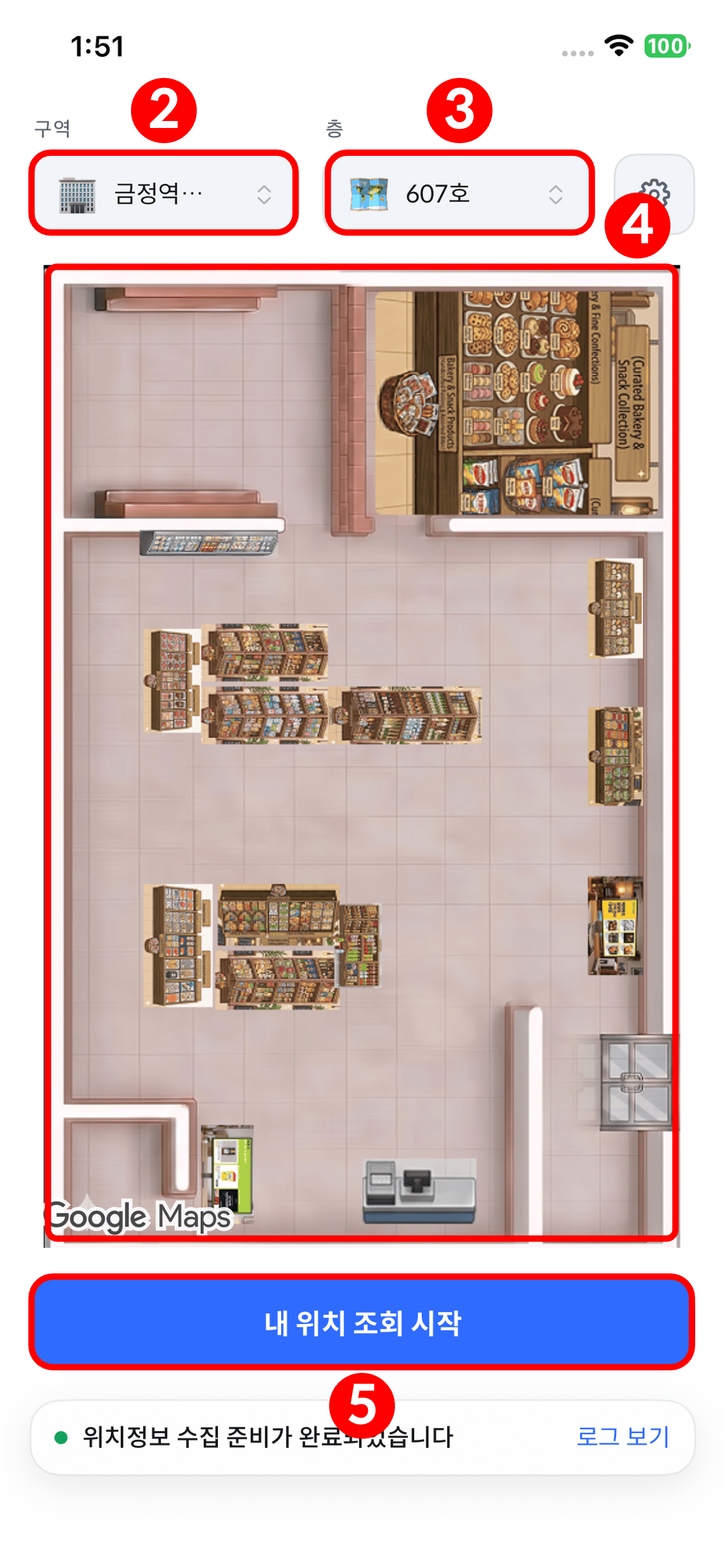 **確認ポイント —** アプリに現場の図面が表示されます。
図面が表示されない場合 → [トラブルシューティング · アプリに図面が表示されない](/ja/troubleshooting#アプリに図面が表示されない)
## 確認 4 · 実際の位置
最も重要なステップです。**実際に歩いてみて**、点が追従するかを確認します。
アンカー 4 台がつくる四角形の**中央**に立ち、アプリ画面を見ます。
図面の上に点が表示されるはずです。
一方の端から反対側の端まで**ゆっくり**歩きます。
画面の点が自分の動きに追従するかを見ます。
**確認ポイント —** アプリに現場の図面が表示されます。
図面が表示されない場合 → [トラブルシューティング · アプリに図面が表示されない](/ja/troubleshooting#アプリに図面が表示されない)
## 確認 4 · 実際の位置
最も重要なステップです。**実際に歩いてみて**、点が追従するかを確認します。
アンカー 4 台がつくる四角形の**中央**に立ち、アプリ画面を見ます。
図面の上に点が表示されるはずです。
一方の端から反対側の端まで**ゆっくり**歩きます。
画面の点が自分の動きに追従するかを見ます。
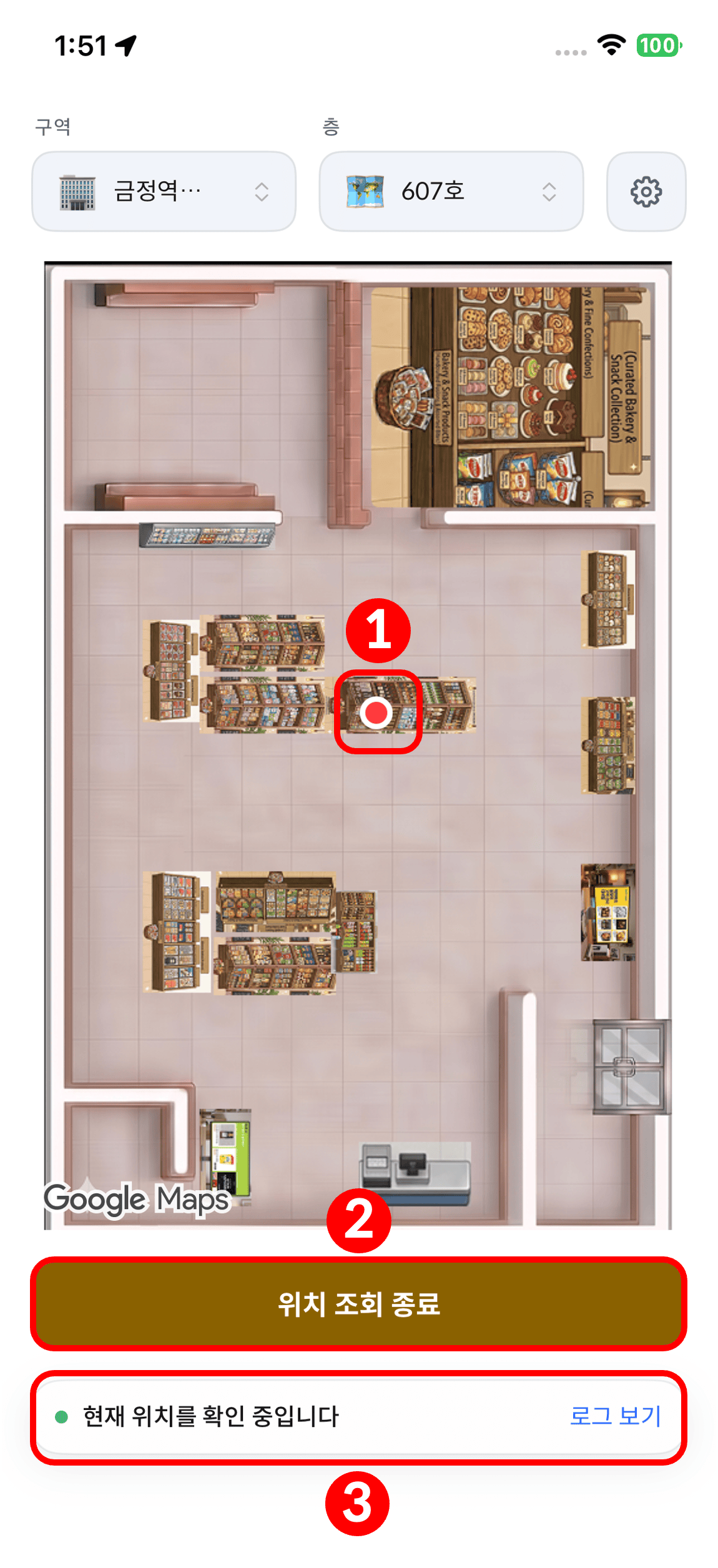 各アンカーの下に立ち、画面の点が**図面上でも同じ隅**にあるかを確認します。
これが、座標を正しく入力できたかを検証する最も確実な方法です。
アプリの図面は GeoSpace の画面と**回転して見えることがあります** — 出入口の位置で向きを合わせてみてください。
じっと立っているときに点が**数十 cm 程度ぶれるのは正常**で、見当違いの隅に表示されたり数 m 単位で飛んだりするのが異常のサインです。
**確認ポイント —** 次の 3 つがすべて成立している必要があります。
1. 点が画面に**表示される**
2. 歩くと点が**追従する**
3. 四隅のそれぞれで、**図面上の同じ隅**に点がある
ひとつでも満たされない場合は、下の表から症状を探してください。
## 失敗したとき
| 症状 | 最も多い原因 | 参照先 |
| ------------ | ------------------ | ---------------------------------------------------- |
| 点がまったく表示されない | クラスター未適用、UWB 非対応端末 | [トラブルシューティング](/ja/troubleshooting#アプリに位置の点が表示されない) |
| 点が見当違いの場所にある | 図面画像のオフセットが未反映 | [トラブルシューティング](/ja/troubleshooting#位置が実際と異なる場所に表示される) |
| 点が大きくぶれる | 金属の干渉、アンカーの設置高さ不足 | [トラブルシューティング](/ja/troubleshooting#位置が大きくぶれたり飛んだりする) |
| 移動距離が実際と合わない | 図面スケールの誤り | [トラブルシューティング](/ja/troubleshooting#移動距離が実際と合わない) |
## 検証完了
4 つの確認がすべて通れば、**測位インフラの構築は完了です。** 現場でこれ以上行うことはありません。
この先の活用は担当によって分かれます — コンソールで [ゾーンを描いて](/ja/locator/areas) 進入・退出・滞在イベントを受け取るか、
お客様のアプリに [SDK を連携](/ja/sdk/overview) します。どちらもインフラ構築とは別の作業です。
各アンカーの下に立ち、画面の点が**図面上でも同じ隅**にあるかを確認します。
これが、座標を正しく入力できたかを検証する最も確実な方法です。
アプリの図面は GeoSpace の画面と**回転して見えることがあります** — 出入口の位置で向きを合わせてみてください。
じっと立っているときに点が**数十 cm 程度ぶれるのは正常**で、見当違いの隅に表示されたり数 m 単位で飛んだりするのが異常のサインです。
**確認ポイント —** 次の 3 つがすべて成立している必要があります。
1. 点が画面に**表示される**
2. 歩くと点が**追従する**
3. 四隅のそれぞれで、**図面上の同じ隅**に点がある
ひとつでも満たされない場合は、下の表から症状を探してください。
## 失敗したとき
| 症状 | 最も多い原因 | 参照先 |
| ------------ | ------------------ | ---------------------------------------------------- |
| 点がまったく表示されない | クラスター未適用、UWB 非対応端末 | [トラブルシューティング](/ja/troubleshooting#アプリに位置の点が表示されない) |
| 点が見当違いの場所にある | 図面画像のオフセットが未反映 | [トラブルシューティング](/ja/troubleshooting#位置が実際と異なる場所に表示される) |
| 点が大きくぶれる | 金属の干渉、アンカーの設置高さ不足 | [トラブルシューティング](/ja/troubleshooting#位置が大きくぶれたり飛んだりする) |
| 移動距離が実際と合わない | 図面スケールの誤り | [トラブルシューティング](/ja/troubleshooting#移動距離が実際と合わない) |
## 検証完了
4 つの確認がすべて通れば、**測位インフラの構築は完了です。** 現場でこれ以上行うことはありません。
この先の活用は担当によって分かれます — コンソールで [ゾーンを描いて](/ja/locator/areas) 進入・退出・滞在イベントを受け取るか、
お客様のアプリに [SDK を連携](/ja/sdk/overview) します。どちらもインフラ構築とは別の作業です。