> ## Documentation Index
> Fetch the complete documentation index at: https://docs.ones1ght.com/llms.txt
> Use this file to discover all available pages before exploring further.
# 空間の構築
> GeoSpace で建物・階を登録し、図面をアップロードしたうえで、2点スケール設定により図面を実寸に合わせる方法をご案内します。
本ドキュメントは、パートナーインフラである **GeoSpace** での準備手順をご案内します。GeoSpace の準備が完了している必要があります。([GeoSpace の準備](/ja/geospace/onboarding) をご参照ください)
空間の構築は **建物 → 階 → 図面** の順に進めます。図面をアップロードしたあとは、**スケール**を設定して図面のピクセルを実際のメートル座標に対応させます。
## 1. 建物の登録
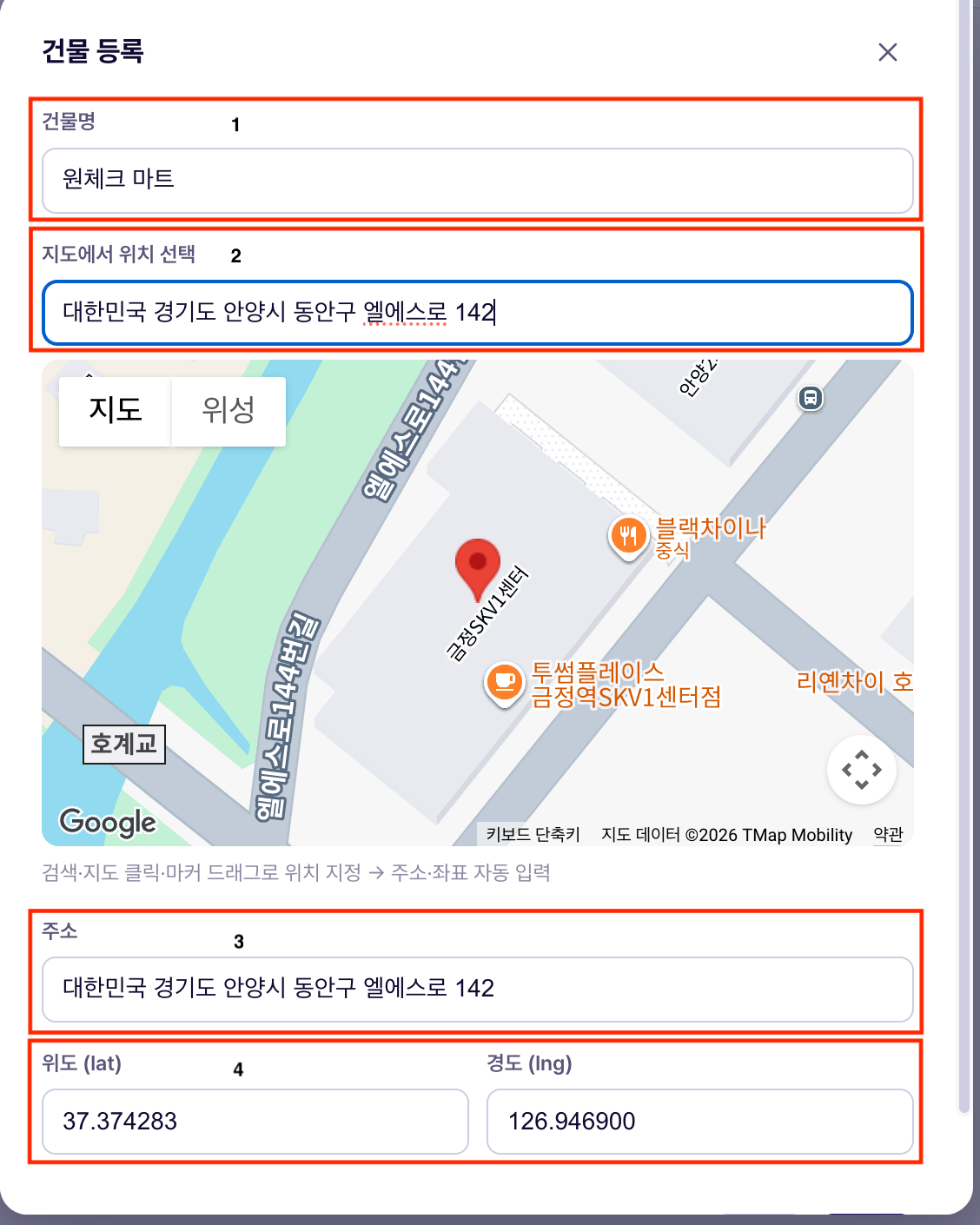
**建物リスト**画面で **[+ 建物登録]** を押します。
* **建物名**:建物の名称(例:ワンチェックマート)
* **地図で位置を選択**:住所を入力すると自動検索の候補から選択できます。地図のクリックやマーカーのドラッグでも指定可能です。
* **住所・緯度・経度**:位置を選択すると自動で入力されます。
 ## 2. 階の登録
建物リストから対象建物の **[階ごとの作業]** を押します。
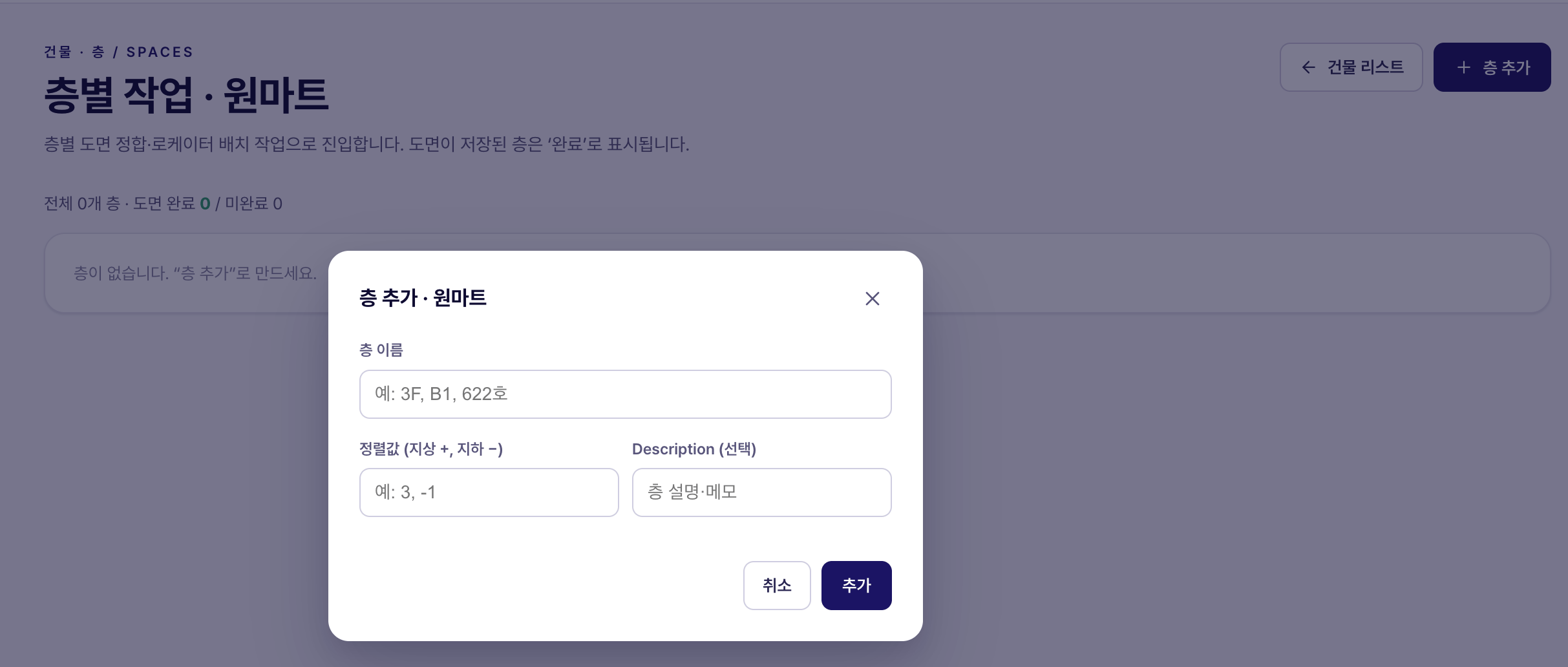
**[+ 階を追加]** を押し、以下を入力して **[追加]** します。
* **階の名前**(例:3F、B1、622号室)
* **並び順の値**:地上は正の数、地下は負の数(例:3、-1)
* **説明**(任意)
階が作成されると一覧に表示されます。図面が保存されていない階は**未完了**と表示され、**[図面配置 →]** から次のステップに進みます。
## 2. 階の登録
建物リストから対象建物の **[階ごとの作業]** を押します。
**[+ 階を追加]** を押し、以下を入力して **[追加]** します。
* **階の名前**(例:3F、B1、622号室)
* **並び順の値**:地上は正の数、地下は負の数(例:3、-1)
* **説明**(任意)
階が作成されると一覧に表示されます。図面が保存されていない階は**未完了**と表示され、**[図面配置 →]** から次のステップに進みます。
 ## 3. 図面の設定(スケール)
図面の画像ファイルには**実寸の情報が含まれていません。** スケール設定は「図面上のこの長さ=実際に何 m か」を指定し、図面を実空間の座標に対応させる工程です。この値の上にロケーター・ゾーン・測位座標のすべてが乗るため、正確に設定してください。
階の一覧から **[図面配置 →]** を押します。
**[画像]** を押して図面ファイル(PNG・JPG など)を添付します。実際の空間レイアウトと一致する平面図をご使用ください。
**[2点でスケール設定]** を押したあと、図面上で以下を行います。
1. **始点**をクリック
2. **終点**をクリック
3. 2点間の\*\*実際の距離(m)\*\*を入力 → **[適用]**
## 3. 図面の設定(スケール)
図面の画像ファイルには**実寸の情報が含まれていません。** スケール設定は「図面上のこの長さ=実際に何 m か」を指定し、図面を実空間の座標に対応させる工程です。この値の上にロケーター・ゾーン・測位座標のすべてが乗るため、正確に設定してください。
階の一覧から **[図面配置 →]** を押します。
**[画像]** を押して図面ファイル(PNG・JPG など)を添付します。実際の空間レイアウトと一致する平面図をご使用ください。
**[2点でスケール設定]** を押したあと、図面上で以下を行います。
1. **始点**をクリック
2. **終点**をクリック
3. 2点間の\*\*実際の距離(m)\*\*を入力 → **[適用]**
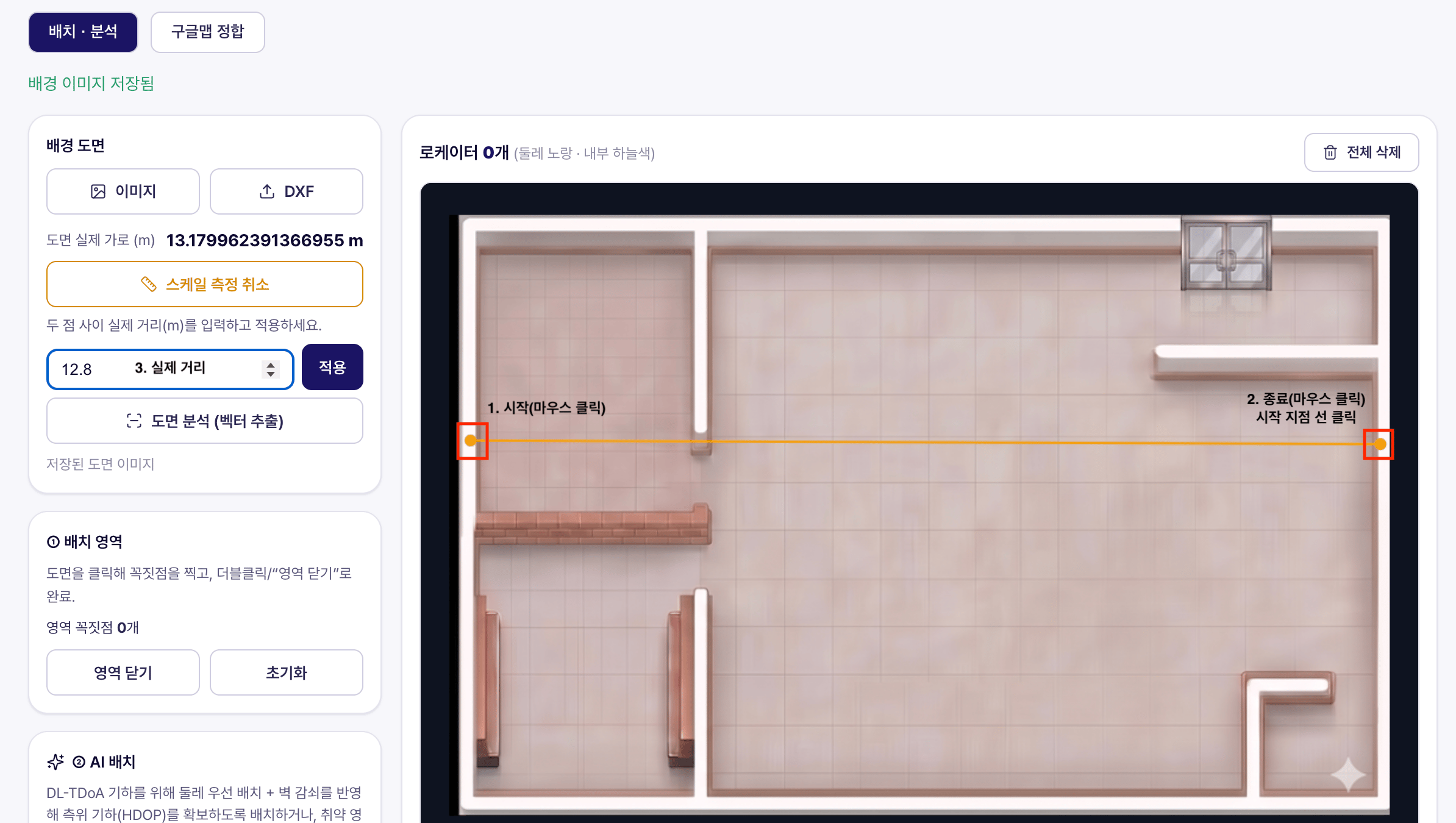 2点は**実際の長さが正確にわかる区間**で指定してください(壁~壁、柱の間隔など、メジャーやレーザー距離計で測定した箇所)。指定した区間と入力した距離が**まったく同じ区間**である必要があります。
適用後に表示される\*\*「図面の実際の横幅(m)」\*\*は入力値ではなく、**画像全体の幅を換算した値**です。指定した2点が画像の端より内側にある場合(余白やクリック位置の影響)、入力値より大きく表示されることがありますが、正常な動作です。
## 次のステップ
ハードウェアを登録し、現場設置後に図面へ配置します。
ログイン・テナント・パートナーキー発行に戻ります。
2点は**実際の長さが正確にわかる区間**で指定してください(壁~壁、柱の間隔など、メジャーやレーザー距離計で測定した箇所)。指定した区間と入力した距離が**まったく同じ区間**である必要があります。
適用後に表示される\*\*「図面の実際の横幅(m)」\*\*は入力値ではなく、**画像全体の幅を換算した値**です。指定した2点が画像の端より内側にある場合(余白やクリック位置の影響)、入力値より大きく表示されることがありますが、正常な動作です。
## 次のステップ
ハードウェアを登録し、現場設置後に図面へ配置します。
ログイン・テナント・パートナーキー発行に戻ります。