> ## Documentation Index
> Fetch the complete documentation index at: https://docs.ones1ght.com/llms.txt
> Use this file to discover all available pages before exploring further.
# 5. 図面配置・クラスター
> 現場で測定したアンカー座標を GeoSpace の図面に入力し、クラスターを構成・適用して測位を有効にする方法をご案内します。
**作業場所 —** 🖥️ GeoSpace 画面
[4. アンカー設置・座標測定](/ja/geospace/install) が完了し、座標 4 組が記録されている必要があります。
このステップが終わると、アンカーが実際に測位信号を発信しはじめます。
**図面配置 → クラスター** の順に進めます。
(ハードウェア登録は [ステップ4](/ja/geospace/install#1-ハードウェア登録) ですでに完了しています。)
## 1. 図面配置
測定した座標を図面上に入力します。
下図の番号順に進めます。
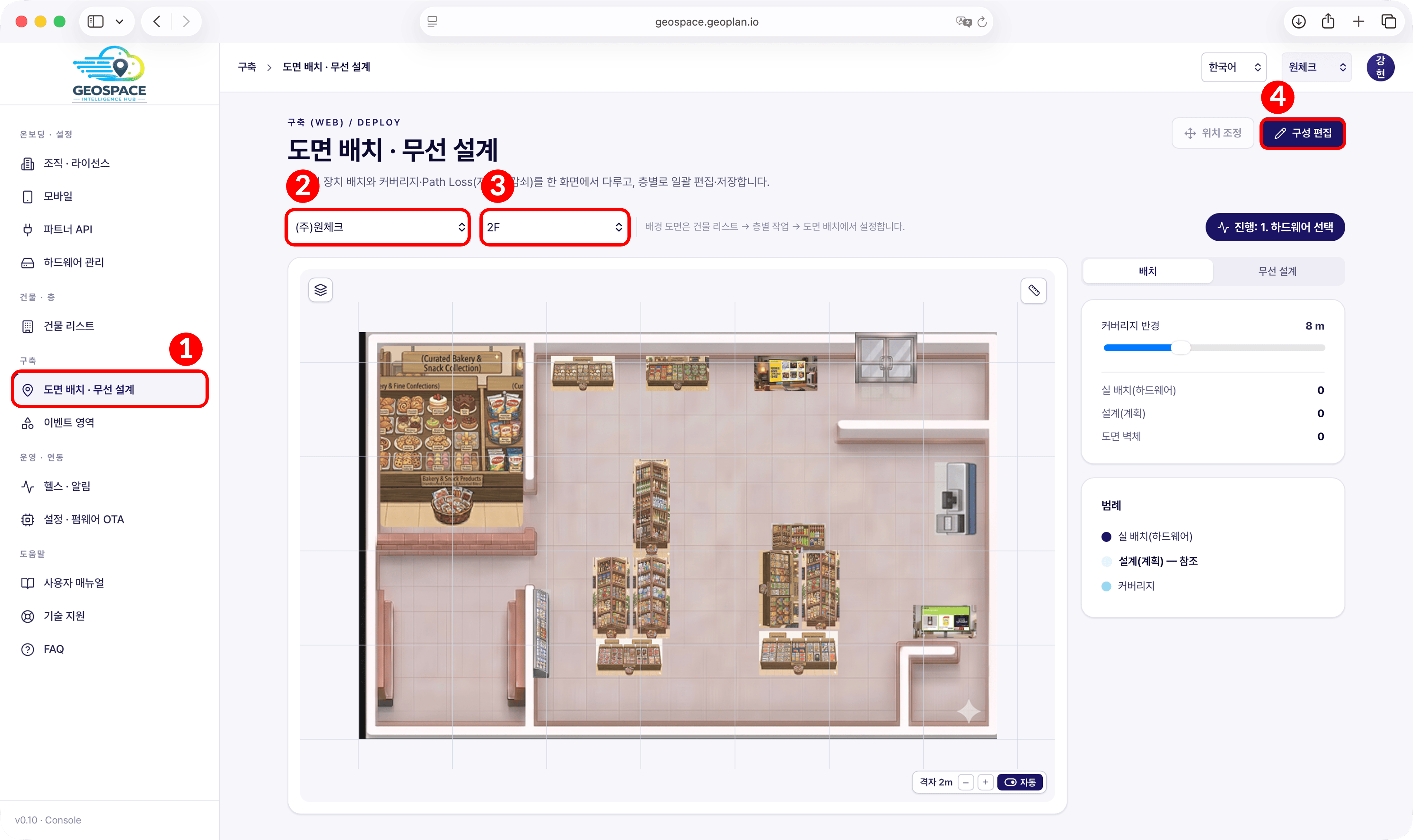 1. サイドバーで **構築 → 図面配置・無線設計** へ移動します。
2. 建物を選択します。
3. フロアを選択します。
4. 右上の **[編集]** を押します。
編集を押すと、右側に **ハードウェア → 位置配置 → クラスター** の 3 ステップのウィザードが開きます。
編集を押す前の画面右側には、このフロアの現況が数値で表示されます。
| 表示 | 意味 | 4 台構築の場合 |
| --------------- | --------------------------------------------------- | ------------------- |
| **実配置(ハードウェア)** | 実際に登録して図面に置いたアンカーの数 | 4 になれば正常 |
| **設計(計画)** | GCH 画面内に参考用として打っておいた点の数 — **ステップ1で決めた設置位置とは別のもの**です | **0 でも正常** — 使用しません |
| **図面の壁体** | 図面に描き込んだ壁の数 | **0 でも正常** — 使用しません |
下の **カバレッジ半径** スライダーは図面に円を描いて見せる表示オプションのため、測位には影響しません。
このステップで行う配置はすべて **実配置** です。
1. サイドバーで **構築 → 図面配置・無線設計** へ移動します。
2. 建物を選択します。
3. フロアを選択します。
4. 右上の **[編集]** を押します。
編集を押すと、右側に **ハードウェア → 位置配置 → クラスター** の 3 ステップのウィザードが開きます。
編集を押す前の画面右側には、このフロアの現況が数値で表示されます。
| 表示 | 意味 | 4 台構築の場合 |
| --------------- | --------------------------------------------------- | ------------------- |
| **実配置(ハードウェア)** | 実際に登録して図面に置いたアンカーの数 | 4 になれば正常 |
| **設計(計画)** | GCH 画面内に参考用として打っておいた点の数 — **ステップ1で決めた設置位置とは別のもの**です | **0 でも正常** — 使用しません |
| **図面の壁体** | 図面に描き込んだ壁の数 | **0 でも正常** — 使用しません |
下の **カバレッジ半径** スライダーは図面に円を描いて見せる表示オプションのため、測位には影響しません。
このステップで行う配置はすべて **実配置** です。
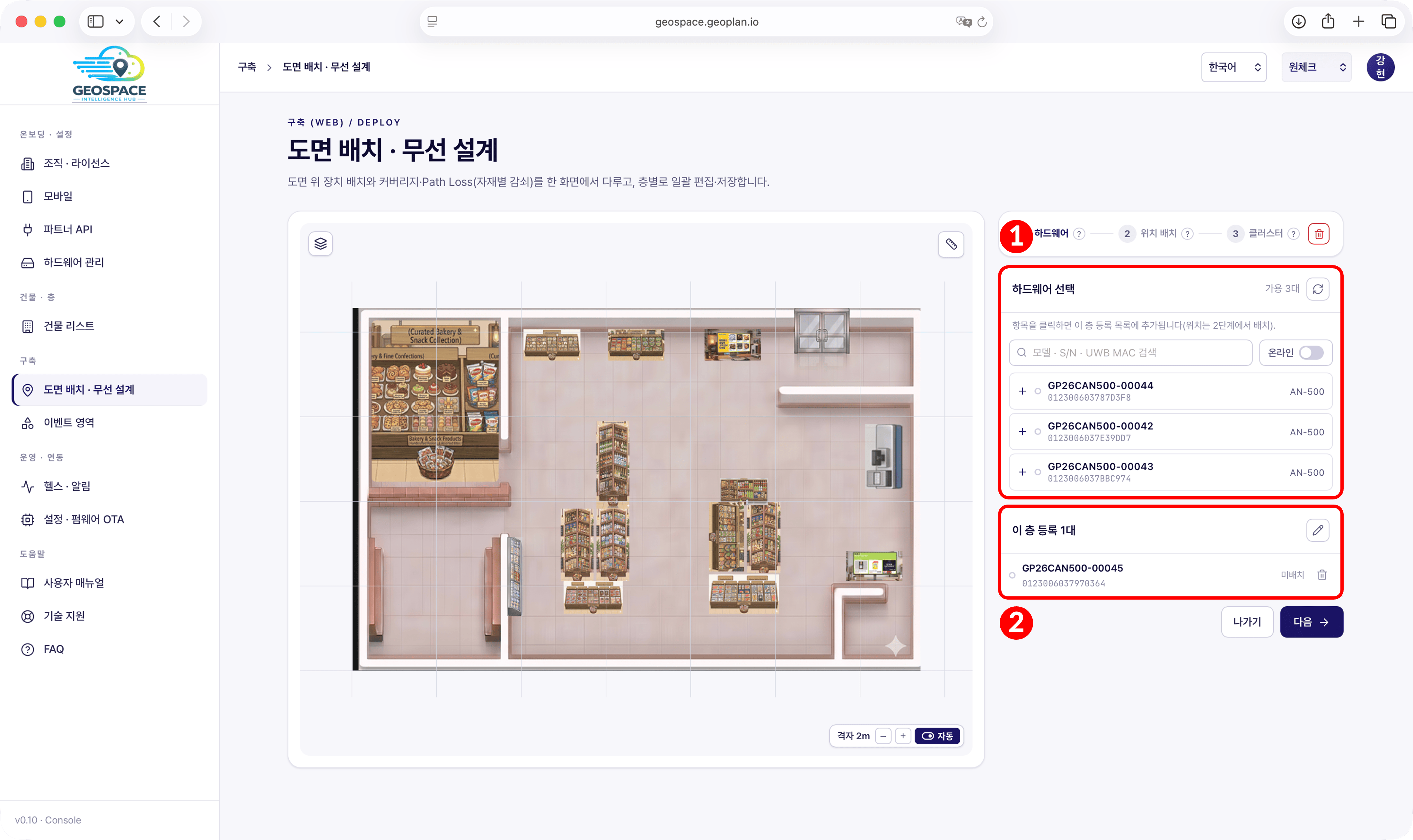 1. **ハードウェアの選択** リストで、配置するアンカーの **[+]** を押します。
2. 下の **このフロアの登録** リストに追加されたことを確認します。
**リストにアンカーが表示されない場合** — リストに表示される条件は 3 つあります。
1. [ハードウェア登録](/ja/geospace/install#1-ハードウェア登録)(ステップ4)を終えた機器であること
2. そのうち **図面にまだ配置されていない** アンカーのみが表示されること
3. **オンライントグルはオフ(OFF)** のままにしてください — オンにするとリストが空に見えることがあります。
画面上部の配置方式は **手動配置** のままにします。
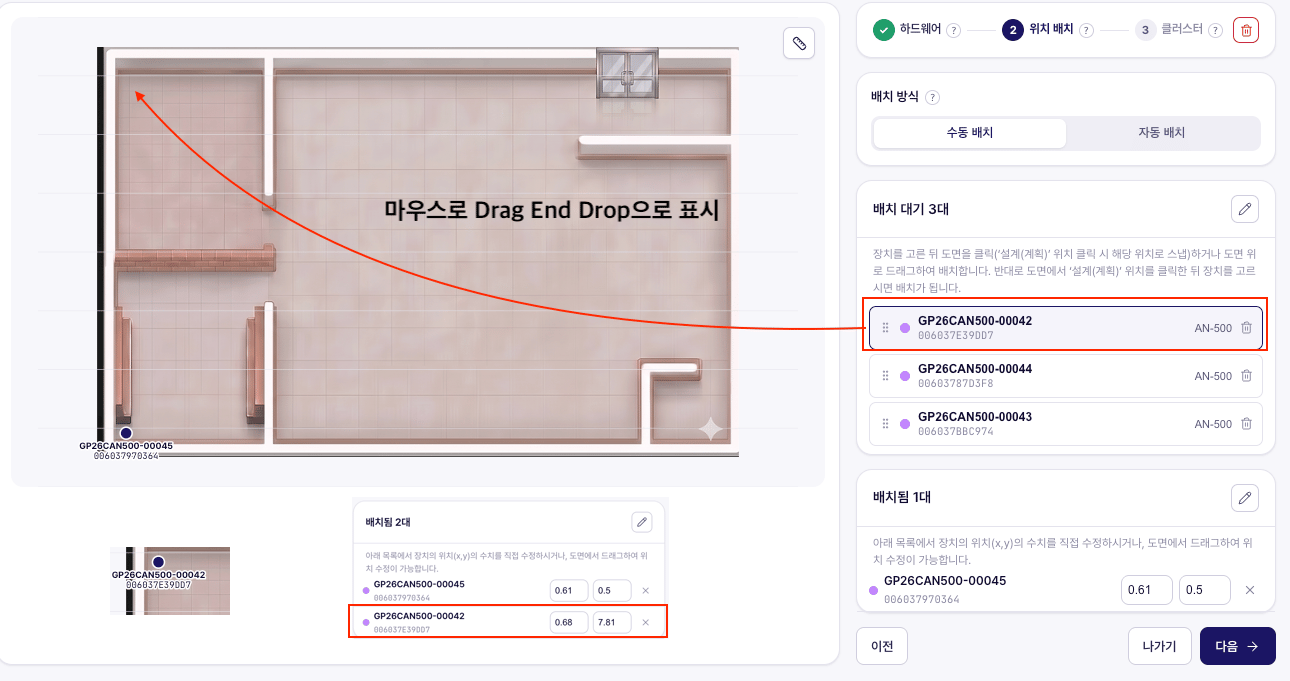
装置を図面上の実際の設置位置へ **ドラッグ** しておおよそ置いたあと、「配置済み」リストで
**最終座標 (x, y) は [現場で測定した値](/ja/geospace/install#3-原点の指定と座標測定) を数値で直接入力**してください。
ドラッグだけで済ませると目測の誤差がそのまま残ります。4 台すべて入力したら **[次へ]** でクラスターのステップに進みます。
座標の入力欄は **左が X(横)、右が Y(縦)** で、Y は図面の **上へ行くほど大きくなります**。
(配置画面では X・Y のみ入力します — 測定しておいた Z(設置高さ)は別途記録だけしておいてください。)
1. **ハードウェアの選択** リストで、配置するアンカーの **[+]** を押します。
2. 下の **このフロアの登録** リストに追加されたことを確認します。
**リストにアンカーが表示されない場合** — リストに表示される条件は 3 つあります。
1. [ハードウェア登録](/ja/geospace/install#1-ハードウェア登録)(ステップ4)を終えた機器であること
2. そのうち **図面にまだ配置されていない** アンカーのみが表示されること
3. **オンライントグルはオフ(OFF)** のままにしてください — オンにするとリストが空に見えることがあります。
画面上部の配置方式は **手動配置** のままにします。
装置を図面上の実際の設置位置へ **ドラッグ** しておおよそ置いたあと、「配置済み」リストで
**最終座標 (x, y) は [現場で測定した値](/ja/geospace/install#3-原点の指定と座標測定) を数値で直接入力**してください。
ドラッグだけで済ませると目測の誤差がそのまま残ります。4 台すべて入力したら **[次へ]** でクラスターのステップに進みます。
座標の入力欄は **左が X(横)、右が Y(縦)** で、Y は図面の **上へ行くほど大きくなります**。
(配置画面では X・Y のみ入力します — 測定しておいた Z(設置高さ)は別途記録だけしておいてください。)
 **この画面の座標は図面画像が基準です** — 原点 (0, 0) は画像の左下端です。
図面に壁の厚みや出入口前の余白が含まれていると、部屋の角が画像の原点からその分だけ離れており、
この距離を **オフセット** と呼びます。オフセットを反映しなくても測位自体は動作しますが、
アプリで **自分の点とゾーンがその距離だけずれて見えます。**
**この画面の座標は図面画像が基準です** — 原点 (0, 0) は画像の左下端です。
図面に壁の厚みや出入口前の余白が含まれていると、部屋の角が画像の原点からその分だけ離れており、
この距離を **オフセット** と呼びます。オフセットを反映しなくても測位自体は動作しますが、
アプリで **自分の点とゾーンがその距離だけずれて見えます。**
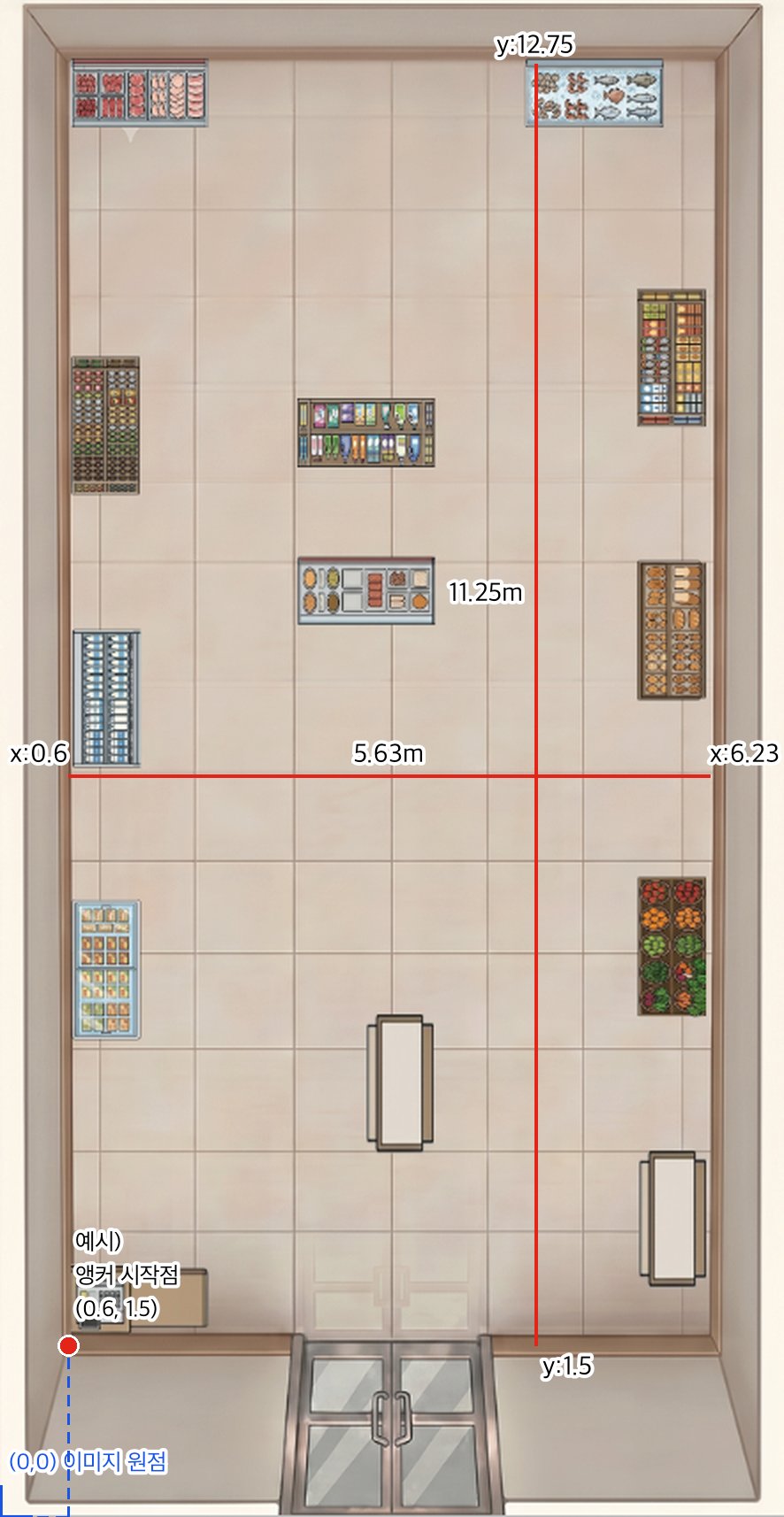 #### ① 自分の現場のオフセットを確認 — 計算ではなく画面から読み取ります
1. 現場で原点 (0, 0) とした アンカー(部屋の左下)を、図面上の
**その角(壁の始点)へドラッグ** します — 壁の角は図面上で目視できるため合わせられます。
2. 「配置済み」リストに表示される座標を読み取ります。**この値が自分の現場のオフセット** です。
#### ② 読み取った値によって入力方法が分かれます
| 読み取った値 | どう入力するか |
| --------------------------- | --------------------------------------------------------------------------------------- |
| **± 10 cm 以内**(例:0.04、0.07) | 無視します — 4 台すべて **測定値のまま** 入力([測定誤差の範囲](/ja/geospace/install#3-原点の指定と座標測定) 内のため意味がありません) |
| **数十 cm 以上**(例:0.6、1.5) | 4 台すべて **測定値 + オフセット** を計算して入力(下の表を参照) |
上図の例はオフセットが **大きめ** です — 図面画像に部屋の外の **出入口前のスペースまで** 含まれているため、縦に 1.5 m も離れています。
図面を部屋に合わせて作成していれば、通常は壁の厚み程度(数 cm)のため、そのまま進めることになります。
以下は上図の現場(オフセット 0.6, 1.5)の計算例です — 皆さまの現場ではオフセットも測定値も異なるため、
数値ではなく **計算方法** だけを参考にしてください。
| 測定値(部屋基準) | + オフセット | = 入力値 |
| ------------- | ---------- | ----------------- |
| (0, 0) | (0.6, 1.5) | **(0.6, 1.5)** |
| (5.63, 0) | (0.6, 1.5) | **(6.23, 1.5)** |
| (0, 11.25) | (0.6, 1.5) | **(0.6, 12.75)** |
| (5.63, 11.25) | (0.6, 1.5) | **(6.23, 12.75)** |
**デモ現場の配置例** — デモ現場の「配置済み」リストに実際に登録されている値です。
新しい現場では **数値ではなく形(四隅の長方形)** を参考にしてください。
*現場1(縦型 5.63 × 11.25 m)*
| 機器 | UWB MAC(下 4 桁) | X | Y | 位置 |
| ---------------- | -------------- | ---- | ----- | ------- |
| GP26CAN500-00002 | `D8C2` | 0.6 | 1.5 | 左下(開始点) |
| GP26CAN500-00001 | `C83F` | 6.23 | 1.5 | 右下 |
| GP26CAN500-00004 | `C357` | 0.6 | 12.75 | 左上 |
| GP26CAN500-00003 | `D802` | 6.23 | 12.75 | 右上 |
*現場2(横型 約 12.4 × 7.3 m)* — 横型の小規模店舗であれば、この表の **形** をそのまま踏襲すれば大丈夫です。
| 機器 | UWB MAC(下 4 桁) | X | Y | 位置 |
| ---------------- | -------------- | ----- | ---- | -- |
| GP26CAN500-00045 | `0364` | 0.61 | 0.5 | 左下 |
| GP26CAN500-00042 | `9DD7` | 12.96 | 0.59 | 右下 |
| GP26CAN500-00044 | `D3F8` | 0.59 | 7.8 | 左上 |
| GP26CAN500-00043 | `C974` | 12.96 | 7.79 | 右上 |
図面画像に **実測の寸法と出入口の位置を文字で書き込んでおくと** 原点・オフセットを図面からそのまま読み取れるため、
座標入力のミスが減ります — [設置前の準備・図面の準備](/ja/geospace/site-survey#4-図面の準備) をご参照ください。
## 2. クラスター・装置適用
**クラスター** は、アンカーを 1 つの時刻同期グループにまとめる設定です。アンカー 4 台が互いに時刻を合わせることで
端末が位置を計算でき、この設定を実際の機器へ配信するのが **装置適用** です。
このステップが完了して、はじめてアンカーが測位信号を発信しはじめます。
**開始前の確認 —** アンカー 4 台の電源がすべて入っているか確認してください。
画面でグレー表示されるアンカーはサーバーと接続されていない状態として見えているものですが、
電源が確実に入っていればそのまま進めて問題ありません(下の装置適用のステップを参照)。
**マスターアンカー(initiator)とセッション ID の値は、サービス導入時に OneS1ght より別途ご案内します。**
任意に指定せず、ご案内した値を入力してください。ご案内を受けていない場合は
`onesight-support@onecheck.co.kr` までお問い合わせください。
クラスタータブに入ると、まず **接続リスト** が表示されます — このフロアに配置したアンカーの接続状態の一覧です。
#### ① 自分の現場のオフセットを確認 — 計算ではなく画面から読み取ります
1. 現場で原点 (0, 0) とした アンカー(部屋の左下)を、図面上の
**その角(壁の始点)へドラッグ** します — 壁の角は図面上で目視できるため合わせられます。
2. 「配置済み」リストに表示される座標を読み取ります。**この値が自分の現場のオフセット** です。
#### ② 読み取った値によって入力方法が分かれます
| 読み取った値 | どう入力するか |
| --------------------------- | --------------------------------------------------------------------------------------- |
| **± 10 cm 以内**(例:0.04、0.07) | 無視します — 4 台すべて **測定値のまま** 入力([測定誤差の範囲](/ja/geospace/install#3-原点の指定と座標測定) 内のため意味がありません) |
| **数十 cm 以上**(例:0.6、1.5) | 4 台すべて **測定値 + オフセット** を計算して入力(下の表を参照) |
上図の例はオフセットが **大きめ** です — 図面画像に部屋の外の **出入口前のスペースまで** 含まれているため、縦に 1.5 m も離れています。
図面を部屋に合わせて作成していれば、通常は壁の厚み程度(数 cm)のため、そのまま進めることになります。
以下は上図の現場(オフセット 0.6, 1.5)の計算例です — 皆さまの現場ではオフセットも測定値も異なるため、
数値ではなく **計算方法** だけを参考にしてください。
| 測定値(部屋基準) | + オフセット | = 入力値 |
| ------------- | ---------- | ----------------- |
| (0, 0) | (0.6, 1.5) | **(0.6, 1.5)** |
| (5.63, 0) | (0.6, 1.5) | **(6.23, 1.5)** |
| (0, 11.25) | (0.6, 1.5) | **(0.6, 12.75)** |
| (5.63, 11.25) | (0.6, 1.5) | **(6.23, 12.75)** |
**デモ現場の配置例** — デモ現場の「配置済み」リストに実際に登録されている値です。
新しい現場では **数値ではなく形(四隅の長方形)** を参考にしてください。
*現場1(縦型 5.63 × 11.25 m)*
| 機器 | UWB MAC(下 4 桁) | X | Y | 位置 |
| ---------------- | -------------- | ---- | ----- | ------- |
| GP26CAN500-00002 | `D8C2` | 0.6 | 1.5 | 左下(開始点) |
| GP26CAN500-00001 | `C83F` | 6.23 | 1.5 | 右下 |
| GP26CAN500-00004 | `C357` | 0.6 | 12.75 | 左上 |
| GP26CAN500-00003 | `D802` | 6.23 | 12.75 | 右上 |
*現場2(横型 約 12.4 × 7.3 m)* — 横型の小規模店舗であれば、この表の **形** をそのまま踏襲すれば大丈夫です。
| 機器 | UWB MAC(下 4 桁) | X | Y | 位置 |
| ---------------- | -------------- | ----- | ---- | -- |
| GP26CAN500-00045 | `0364` | 0.61 | 0.5 | 左下 |
| GP26CAN500-00042 | `9DD7` | 12.96 | 0.59 | 右下 |
| GP26CAN500-00044 | `D3F8` | 0.59 | 7.8 | 左上 |
| GP26CAN500-00043 | `C974` | 12.96 | 7.79 | 右上 |
図面画像に **実測の寸法と出入口の位置を文字で書き込んでおくと** 原点・オフセットを図面からそのまま読み取れるため、
座標入力のミスが減ります — [設置前の準備・図面の準備](/ja/geospace/site-survey#4-図面の準備) をご参照ください。
## 2. クラスター・装置適用
**クラスター** は、アンカーを 1 つの時刻同期グループにまとめる設定です。アンカー 4 台が互いに時刻を合わせることで
端末が位置を計算でき、この設定を実際の機器へ配信するのが **装置適用** です。
このステップが完了して、はじめてアンカーが測位信号を発信しはじめます。
**開始前の確認 —** アンカー 4 台の電源がすべて入っているか確認してください。
画面でグレー表示されるアンカーはサーバーと接続されていない状態として見えているものですが、
電源が確実に入っていればそのまま進めて問題ありません(下の装置適用のステップを参照)。
**マスターアンカー(initiator)とセッション ID の値は、サービス導入時に OneS1ght より別途ご案内します。**
任意に指定せず、ご案内した値を入力してください。ご案内を受けていない場合は
`onesight-support@onecheck.co.kr` までお問い合わせください。
クラスタータブに入ると、まず **接続リスト** が表示されます — このフロアに配置したアンカーの接続状態の一覧です。
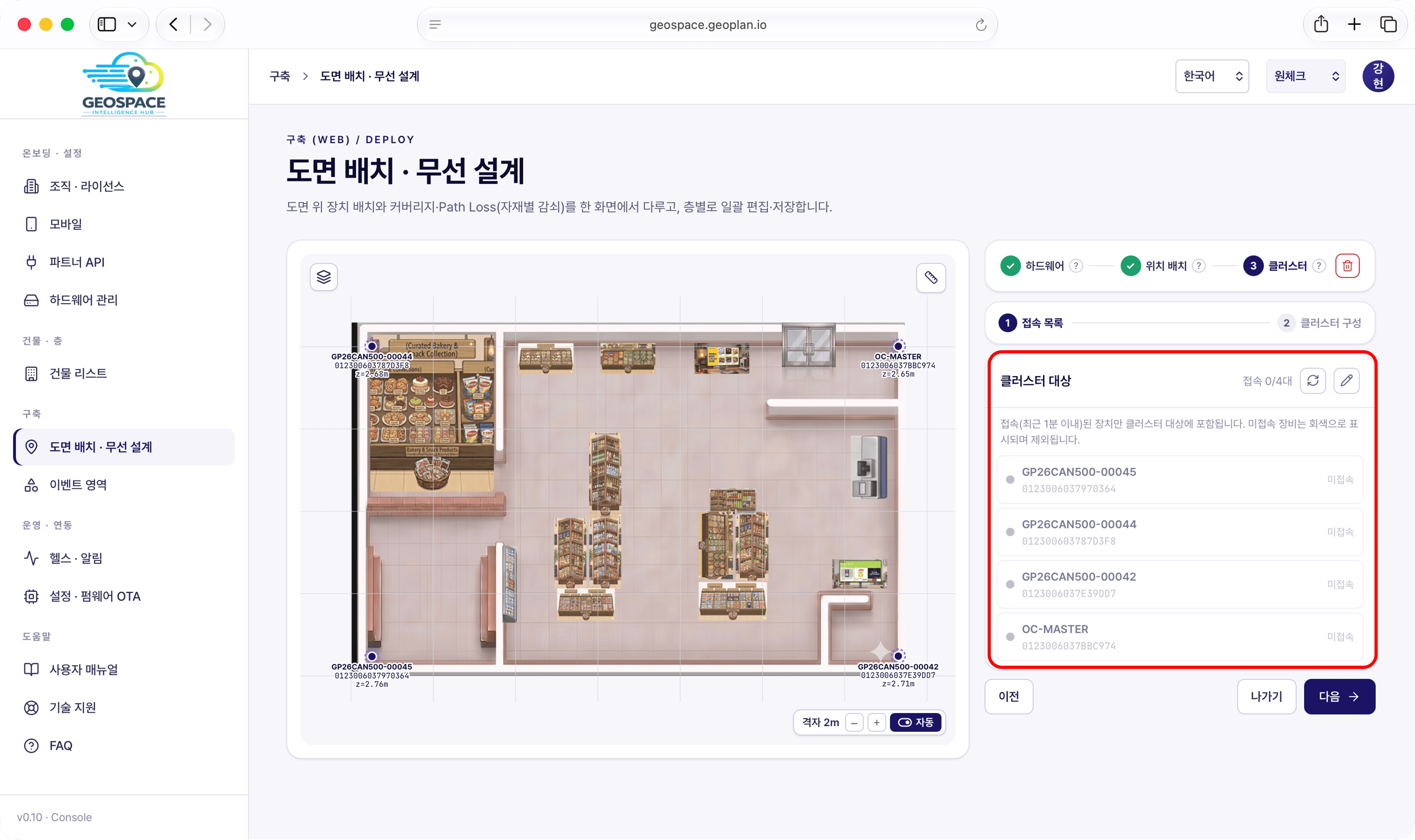 1. 4 台がリストにあるか、現場で電源が入っているかを確認します。
画面の「接続(直近 1 分以内)された装置のみがクラスターの対象に含まれます。未接続の機器はグレー表示され、除外されます。」
という文言と **未接続** の表示は **正常な状況でも出ることがあります**。アンカー 4 台の LED が **点灯していれば(赤でなければ)** そのまま進めてください。
2. **[次へ]** で進みます。
1. 4 台がリストにあるか、現場で電源が入っているかを確認します。
画面の「接続(直近 1 分以内)された装置のみがクラスターの対象に含まれます。未接続の機器はグレー表示され、除外されます。」
という文言と **未接続** の表示は **正常な状況でも出ることがあります**。アンカー 4 台の LED が **点灯していれば(赤でなければ)** そのまま進めてください。
2. **[次へ]** で進みます。
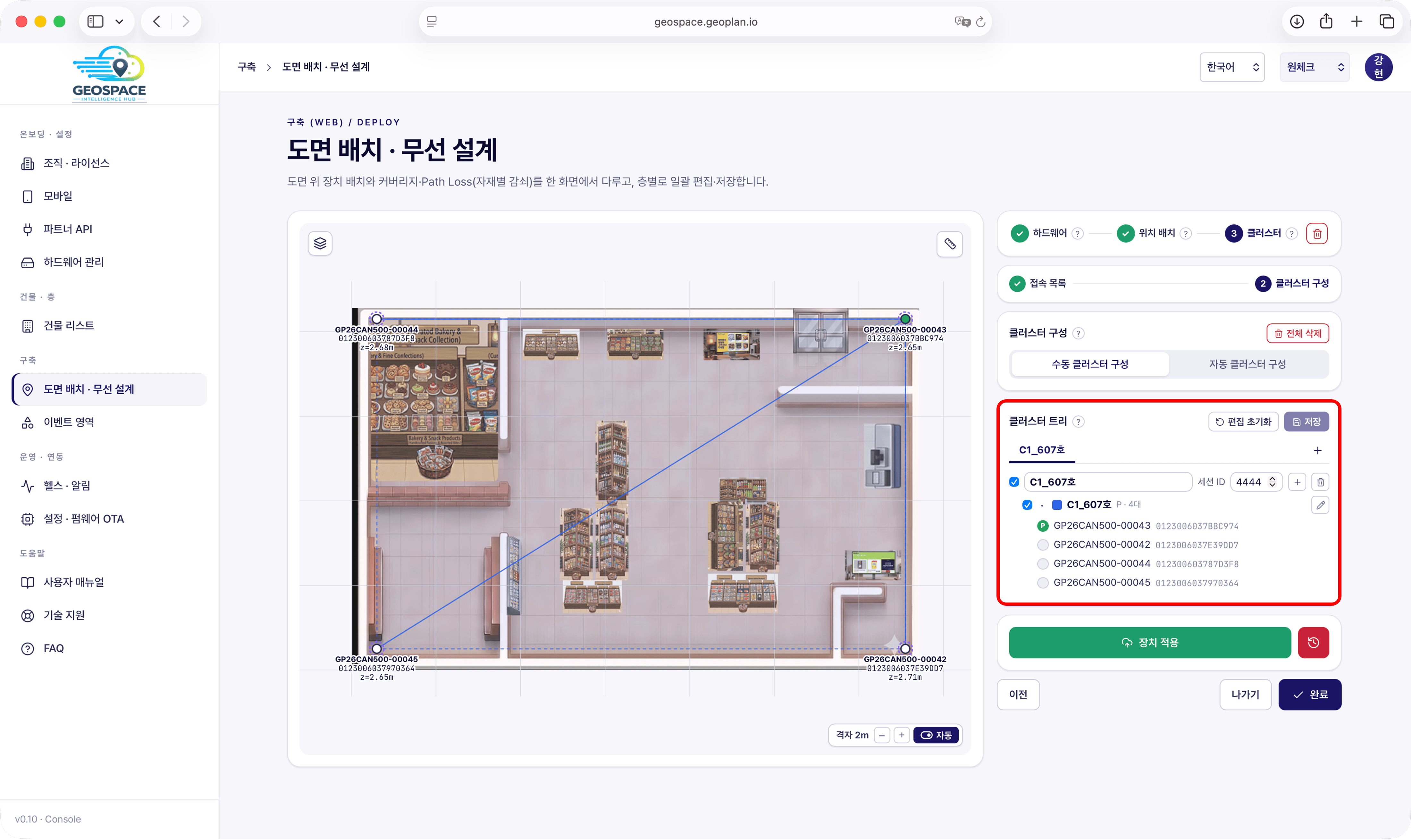 3. **[+]** を押してグループを 1 つ作成します。4 台の小規模現場ではグループ 1 つで十分です。
4. **セッション ID** — ご案内した値をグループに入力します。
5. **マスターアンカー** — ご案内したアンカーの **P** ラジオボタンをオンにします。
P をオンにしたアンカーは **INP**(マスター、initiator)、残りは **RES**(responder)として動作します。
6. **[保存]** を押します。誤って操作してしまった場合は **[編集初期化]** で保存前の状態に戻せます。
7. **[装置適用]** を押すと設定がアンカーへ配信されます。保存していない変更がある場合は、先に保存するよう案内が表示されます。
未接続アンカーの警告が出ても **[無視して装置適用]** で進めたうえで **[完了]** を押します —
実際に動作しているかどうかは [ステップ7 動作検証](/ja/geospace/verify) で確認します。
**確認ポイント —** **[装置適用] → [完了]** まで押し、ツリーに **完了** バッジが付いていれば、このステップは完了です。
これでアンカーが測位信号を発信します — 実際に位置が取得できるかはステップ7で確認します。
| 状態 | 意味 | 対処 |
| --------------- | ------------------------------------ | ------------------------------------------------- |
| **適用済み**(完了バッジ) | 配信完了 | 次のステップへ |
| **未適用** | 構成を保存しただけで、まだ配信前 | [装置適用] を実行 |
| **設定失敗** | 一部のアンカーへの配信に失敗 — フロアの状態が「設定確認が必要」と表示 | アンカーの電源・接続を確認して **再適用**。それでも失敗する場合はステップ7の実際の測位で判断 |
**アンカーが 8 台を超える大規模な現場** では、クラスターを複数置くための追加ルール(Secondary クラスター・重複)が必要です —
この場合は `onesight-support@onecheck.co.kr` までお問い合わせください。4 台の小規模構築であれば上記の手順で十分です。
## 次のステップ
パートナーキーを発行して OneS1ght コンソールと連携します(SW 結合)。
3. **[+]** を押してグループを 1 つ作成します。4 台の小規模現場ではグループ 1 つで十分です。
4. **セッション ID** — ご案内した値をグループに入力します。
5. **マスターアンカー** — ご案内したアンカーの **P** ラジオボタンをオンにします。
P をオンにしたアンカーは **INP**(マスター、initiator)、残りは **RES**(responder)として動作します。
6. **[保存]** を押します。誤って操作してしまった場合は **[編集初期化]** で保存前の状態に戻せます。
7. **[装置適用]** を押すと設定がアンカーへ配信されます。保存していない変更がある場合は、先に保存するよう案内が表示されます。
未接続アンカーの警告が出ても **[無視して装置適用]** で進めたうえで **[完了]** を押します —
実際に動作しているかどうかは [ステップ7 動作検証](/ja/geospace/verify) で確認します。
**確認ポイント —** **[装置適用] → [完了]** まで押し、ツリーに **完了** バッジが付いていれば、このステップは完了です。
これでアンカーが測位信号を発信します — 実際に位置が取得できるかはステップ7で確認します。
| 状態 | 意味 | 対処 |
| --------------- | ------------------------------------ | ------------------------------------------------- |
| **適用済み**(完了バッジ) | 配信完了 | 次のステップへ |
| **未適用** | 構成を保存しただけで、まだ配信前 | [装置適用] を実行 |
| **設定失敗** | 一部のアンカーへの配信に失敗 — フロアの状態が「設定確認が必要」と表示 | アンカーの電源・接続を確認して **再適用**。それでも失敗する場合はステップ7の実際の測位で判断 |
**アンカーが 8 台を超える大規模な現場** では、クラスターを複数置くための追加ルール(Secondary クラスター・重複)が必要です —
この場合は `onesight-support@onecheck.co.kr` までお問い合わせください。4 台の小規模構築であれば上記の手順で十分です。
## 次のステップ
パートナーキーを発行して OneS1ght コンソールと連携します(SW 結合)。