> ## Documentation Index
> Fetch the complete documentation index at: https://docs.ones1ght.com/llms.txt
> Use this file to discover all available pages before exploring further.
# GeoSpace の準備・パートナーキー発行
> GeoSpace へのログインからテナント・組織の確認、OneS1ght 連携に必要なパートナーキーの発行までをご案内します。
本ドキュメントは、パートナーインフラである **GeoSpace** での準備手順をご案内します。GeoSpace 自体の詳細な使い方は GeoSpace のガイドをご参照ください。
## ログイン
GeoSpace は**招待制**でのアクセスとなります。最初のオーナー(Owner)はメール招待で登録され、以降のメンバーは組織の管理者が招待します。
最初の Owner は**メール招待**で登録されます。招待が届いていない場合は `onesight-support@onecheck.co.kr` までお問い合わせください。
**Google** または **Microsoft**(Teams / Entra ID)アカウントでログインします。初回ログイン時にアカウントが自動作成されます。
上部バーで作業対象の\*\*テナント(お客様企業)\*\*を選択します。すべての画面は選択したテナントを基準に動作します。右上から言語(日本語 / 한국어 / English)を切り替えられます。
## 組織・ライセンス
**組織・ライセンス**メニューで、組織情報・メンバー権限・契約状況を管理します。
### メンバーの招待
**メンバー招待**からメールアドレスと役割を指定して招待メールを送信します。役割に応じてアクセス範囲が制限されます。
| 役割 | アクセス範囲 |
| -------- | -------------- |
| admin | 組織・設定を含むすべての管理 |
| operator | 運用作業(空間・エリアなど) |
| viewer | 閲覧のみ |
GeoSpace の役割(`admin · operator · viewer`)は、OneS1ght コンソールの役割(`owner · manager · viewer`)とは異なります。2つのコンソールを行き来する際は役割名を混同しないようご注意ください。
### ライセンス
契約状況では以下を確認できます。
| 項目 | 説明 |
| ---------------- | ----------------------- |
| ロケーター上限 | 契約に基づいて登録・使用できるロケーターの台数 |
| モバイル Active User | 契約期間中に1回以上接続したモバイルデバイス数 |
| 契約期間・更新までの日数 | 契約期間と更新までの残り日数 |
## パートナーキーの発行
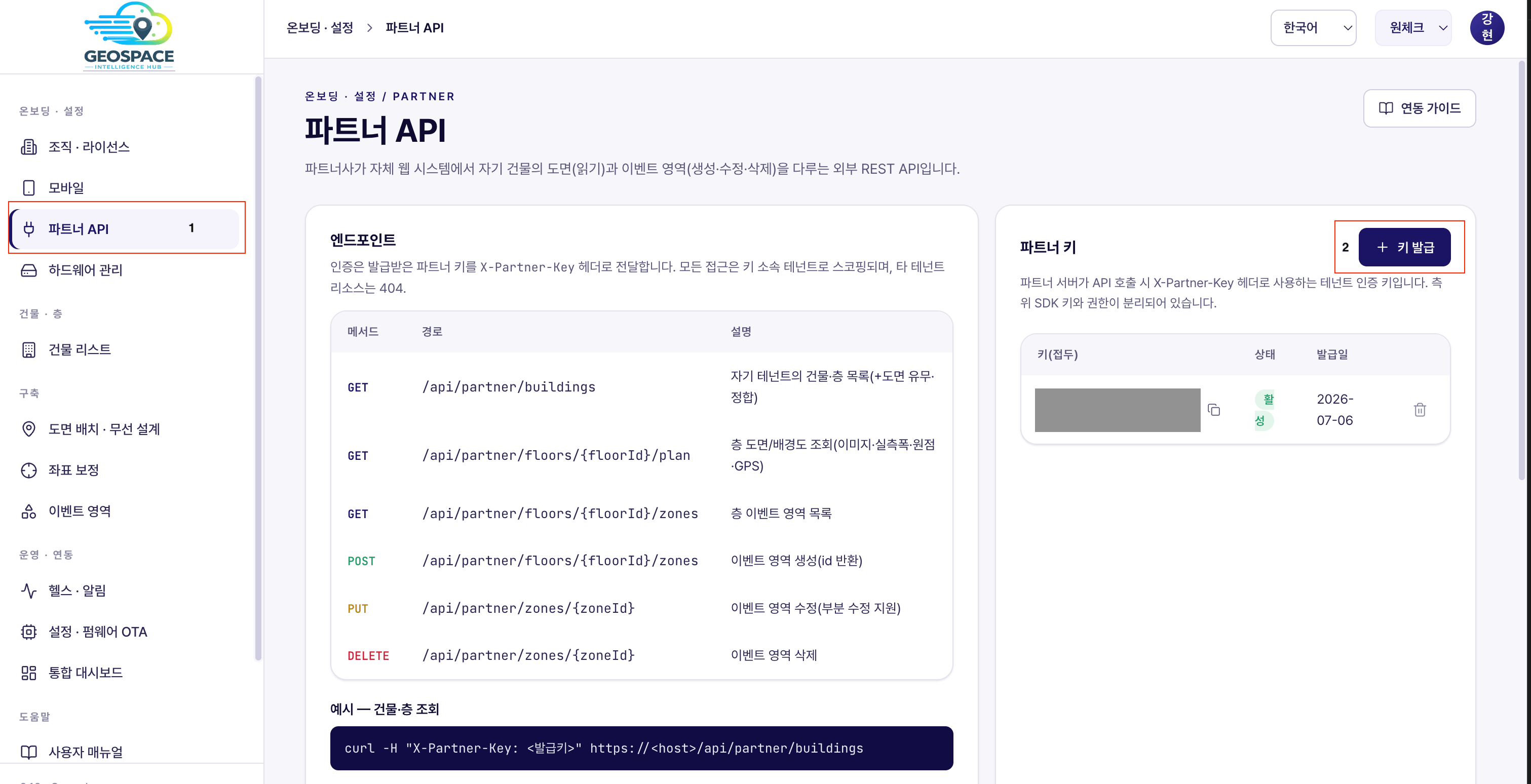
**パートナーキー**は、パートナーサーバーが API 呼び出し時に `X-Partner-Key` ヘッダーで使用するテナント認証キーです。OneS1ght コンソールが GeoSpace の建物・図面・ゾーン情報を取得する際に使用します。(測位 SDKキーとは権限が分離されています。)
GeoSpace の**パートナーAPI**メニューへ移動します。
右側の**パートナーキー**エリアにある **[+ キー発行]** を押すと、新しいパートナーキー(`gpk_...`)が生成されます。値をコピーして安全な場所に保管してください。
 発行したキーを OneS1ght コンソールの [測位連携](/ja/locator/positioning-data) に登録することで、実際の図面・ゾーンデータを利用できるようになります。登録方法は該当ドキュメントをご参照ください。
パートナーキーを発行しただけで OneS1ght コンソールに**登録していない場合、測位は動作しません。** 発行後は必ず [測位連携](/ja/locator/positioning-data) で登録を完了してください。
## 次のステップ
建物・階・図面を登録し、スケールを設定します。
発行したパートナーキーを OneS1ght コンソールに登録します。
発行したキーを OneS1ght コンソールの [測位連携](/ja/locator/positioning-data) に登録することで、実際の図面・ゾーンデータを利用できるようになります。登録方法は該当ドキュメントをご参照ください。
パートナーキーを発行しただけで OneS1ght コンソールに**登録していない場合、測位は動作しません。** 発行後は必ず [測位連携](/ja/locator/positioning-data) で登録を完了してください。
## 次のステップ
建物・階・図面を登録し、スケールを設定します。
発行したパートナーキーを OneS1ght コンソールに登録します。