> ## Documentation Index
> Fetch the complete documentation index at: https://docs.ones1ght.com/llms.txt
> Use this file to discover all available pages before exploring further.
# ロケーター設定
> GeoSpace で UWB ロケーター(アンカー)を登録し、現場に設置して座標を測定したうえで、図面上に配置・保存する方法をご案内します。
本ドキュメントは、パートナーインフラである **GeoSpace** での準備手順をご案内します。空間の構築(建物・階・図面)が完了している必要があります。([空間の構築](/ja/geospace/spaces) をご参照ください)
ロケーターの設定は、**ハードウェア登録 → 現場設置・測定 → 図面配置** の順に進めます。
## 1. ハードウェア登録
お手元のロケーター機器を資産として登録します。
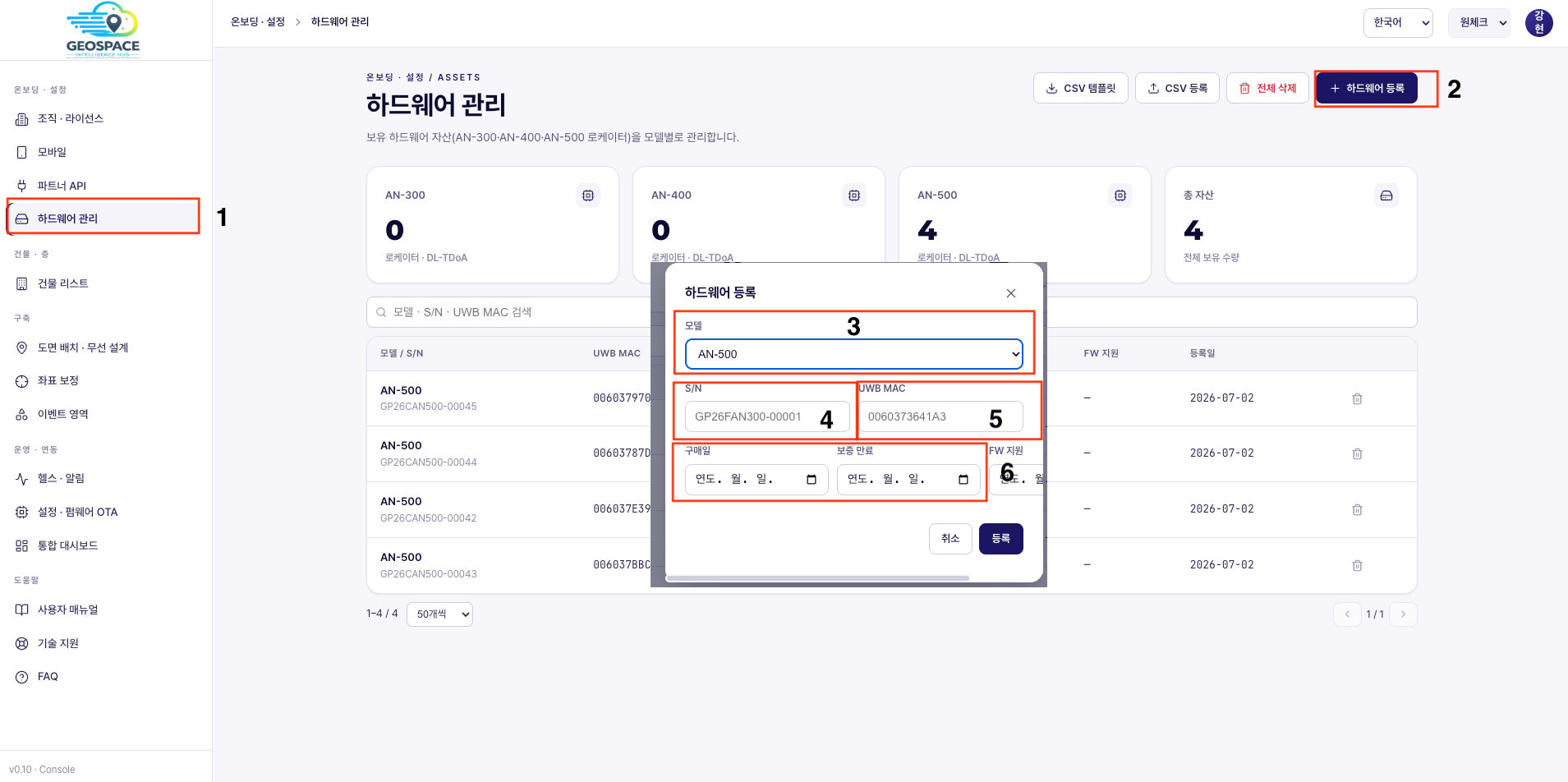
**ハードウェア管理**メニューで右上の **[+ ハードウェア登録]** を押します。
* **モデル**:**AN-500**(現在、モバイル測位は AN-500 のみ対応しています)
* **S/N・UWB MAC**:機器背面のラベルに記載されています。
* **購入日・保証期限・FW サポート**:入力後 **[登録]**
 複数台をまとめて登録する場合は、**[CSVテンプレート]** をダウンロードして作成のうえ、**[CSV登録]** から一括登録できます。
## 2. 現場設置・座標測定
設計した位置に実機を設置し、基準点を決めて各アンカーの座標を測定します。
**ご用意いただくもの**
| 項目 | 備考 |
| -------------------- | ------------------------------------------- |
| AN-500 アンカー **4台以上** | 検知エリアを囲む四角形配置が基準です |
| アンカーの電源 | 設置位置ごとに電源を確保してください(電源が入っていないアンカーは測位に参加しません) |
| メジャーまたはレーザー距離計 | 原点を基準とした座標(X・Y・Z)の測定用 |
| 脚立 | 推奨設置高さが 2 m 以上のため必要になります |
鉄・スチール・アルミなどの**金属素材を避けて**設置してください。電波干渉により測位精度が低下する場合があります。
アンカーは**壁面への取り付け**が一般的です。設置高さは **2.4 ~ 3 m を推奨**しており、
**3 m に近いほど有利**です(最低 2 m 以上)。電源を接続しておきます。
※ 機器側では**電源が入っているかどうか程度**しか確認できません。実際の測位動作は、図面配置・クラスター設定まで完了したあとに**デモアプリで検証**します(下部の「次のステップ」をご参照ください)。
原点を指定する前に、**現場全体の縦横の実寸を測定**します。原点の位置は、測定しやすい場所を任意に指定してください。
指定した原点(0, 0, 0)を基準に、各アンカーの物理的な位置を測定します。**実距離 1 m = 座標値 1**(1:1 対応)です。
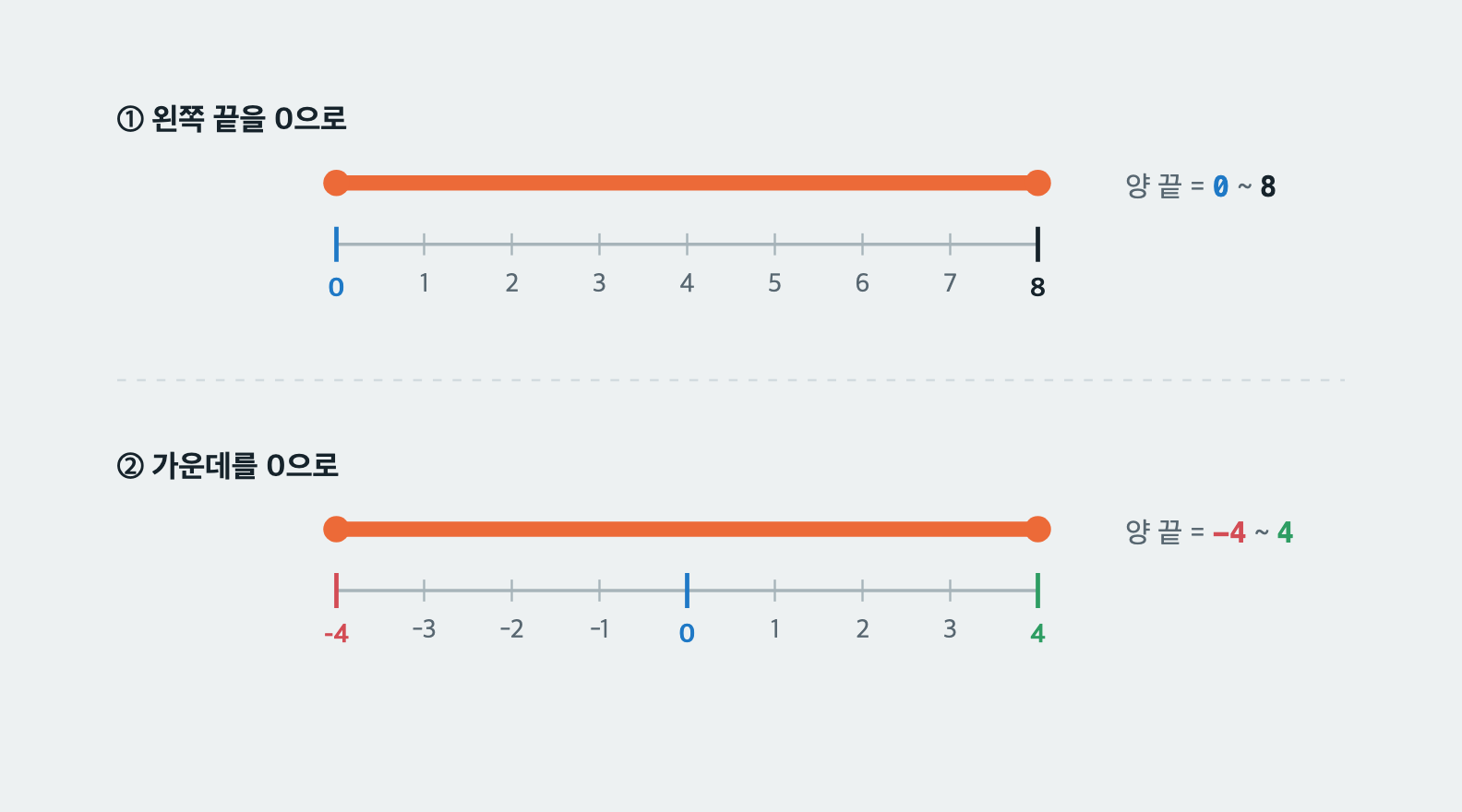
**座標は「メジャーで測ること」と同じです。** メジャーの **0 の目盛りをどこに合わせるか**によって両端の数値は変わりますが、測った物の長さ自体は変わりません。座標系も同様で、原点(0,0)をどこに置いても部屋とアンカーはそのままで、**数値の表記だけ**が変わります。
複数台をまとめて登録する場合は、**[CSVテンプレート]** をダウンロードして作成のうえ、**[CSV登録]** から一括登録できます。
## 2. 現場設置・座標測定
設計した位置に実機を設置し、基準点を決めて各アンカーの座標を測定します。
**ご用意いただくもの**
| 項目 | 備考 |
| -------------------- | ------------------------------------------- |
| AN-500 アンカー **4台以上** | 検知エリアを囲む四角形配置が基準です |
| アンカーの電源 | 設置位置ごとに電源を確保してください(電源が入っていないアンカーは測位に参加しません) |
| メジャーまたはレーザー距離計 | 原点を基準とした座標(X・Y・Z)の測定用 |
| 脚立 | 推奨設置高さが 2 m 以上のため必要になります |
鉄・スチール・アルミなどの**金属素材を避けて**設置してください。電波干渉により測位精度が低下する場合があります。
アンカーは**壁面への取り付け**が一般的です。設置高さは **2.4 ~ 3 m を推奨**しており、
**3 m に近いほど有利**です(最低 2 m 以上)。電源を接続しておきます。
※ 機器側では**電源が入っているかどうか程度**しか確認できません。実際の測位動作は、図面配置・クラスター設定まで完了したあとに**デモアプリで検証**します(下部の「次のステップ」をご参照ください)。
原点を指定する前に、**現場全体の縦横の実寸を測定**します。原点の位置は、測定しやすい場所を任意に指定してください。
指定した原点(0, 0, 0)を基準に、各アンカーの物理的な位置を測定します。**実距離 1 m = 座標値 1**(1:1 対応)です。
**座標は「メジャーで測ること」と同じです。** メジャーの **0 の目盛りをどこに合わせるか**によって両端の数値は変わりますが、測った物の長さ自体は変わりません。座標系も同様で、原点(0,0)をどこに置いても部屋とアンカーはそのままで、**数値の表記だけ**が変わります。
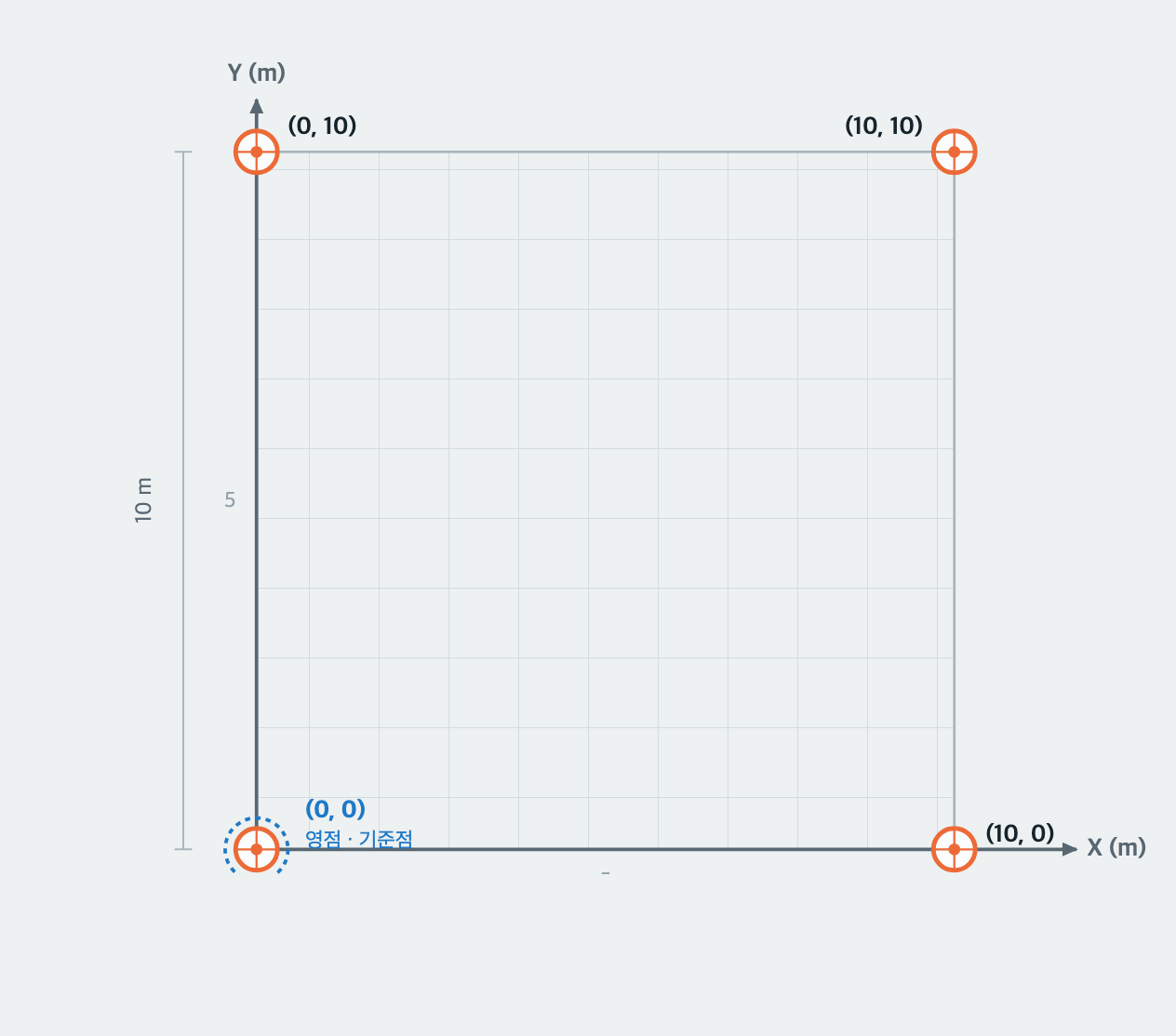
 **例** — 縦 10 m × 横 10 m の空間の四隅にアンカーを設置する場合、原点の位置によって入力値が変わります。
**左下の隅を原点(0,0)にすることを推奨します。** すべての座標が正の数になるため、入力時の符号ミスを防げます。
**左下の隅を原点にした場合(すべて正の数)**
**例** — 縦 10 m × 横 10 m の空間の四隅にアンカーを設置する場合、原点の位置によって入力値が変わります。
**左下の隅を原点(0,0)にすることを推奨します。** すべての座標が正の数になるため、入力時の符号ミスを防げます。
**左下の隅を原点にした場合(すべて正の数)**
 | アンカーの位置 | X | Y | Z |
| ------- | -- | -- | --- |
| 左下(原点) | 0 | 0 | 2.4 |
| 右下 | 10 | 0 | 2.4 |
| 左上 | 0 | 10 | 2.4 |
| 右上 | 10 | 10 | 2.4 |
Z は設置高さ(床からの高さ。例:2.4 m)です。
## 3. 図面配置(ソフトウェア)
測定したロケーターをコンソールの図面上に配置します。**ハードウェア選択 → 位置配置 → クラスター**の3ステップで進めます。
**図面配置・無線設計**メニューで建物・階を選択し、**[編集]** を押します。
図面に未登録のアンカー一覧から、配置するアンカーを選択します。すでに登録済みのアンカーは一覧に表示されません。
| アンカーの位置 | X | Y | Z |
| ------- | -- | -- | --- |
| 左下(原点) | 0 | 0 | 2.4 |
| 右下 | 10 | 0 | 2.4 |
| 左上 | 0 | 10 | 2.4 |
| 右上 | 10 | 10 | 2.4 |
Z は設置高さ(床からの高さ。例:2.4 m)です。
## 3. 図面配置(ソフトウェア)
測定したロケーターをコンソールの図面上に配置します。**ハードウェア選択 → 位置配置 → クラスター**の3ステップで進めます。
**図面配置・無線設計**メニューで建物・階を選択し、**[編集]** を押します。
図面に未登録のアンカー一覧から、配置するアンカーを選択します。すでに登録済みのアンカーは一覧に表示されません。
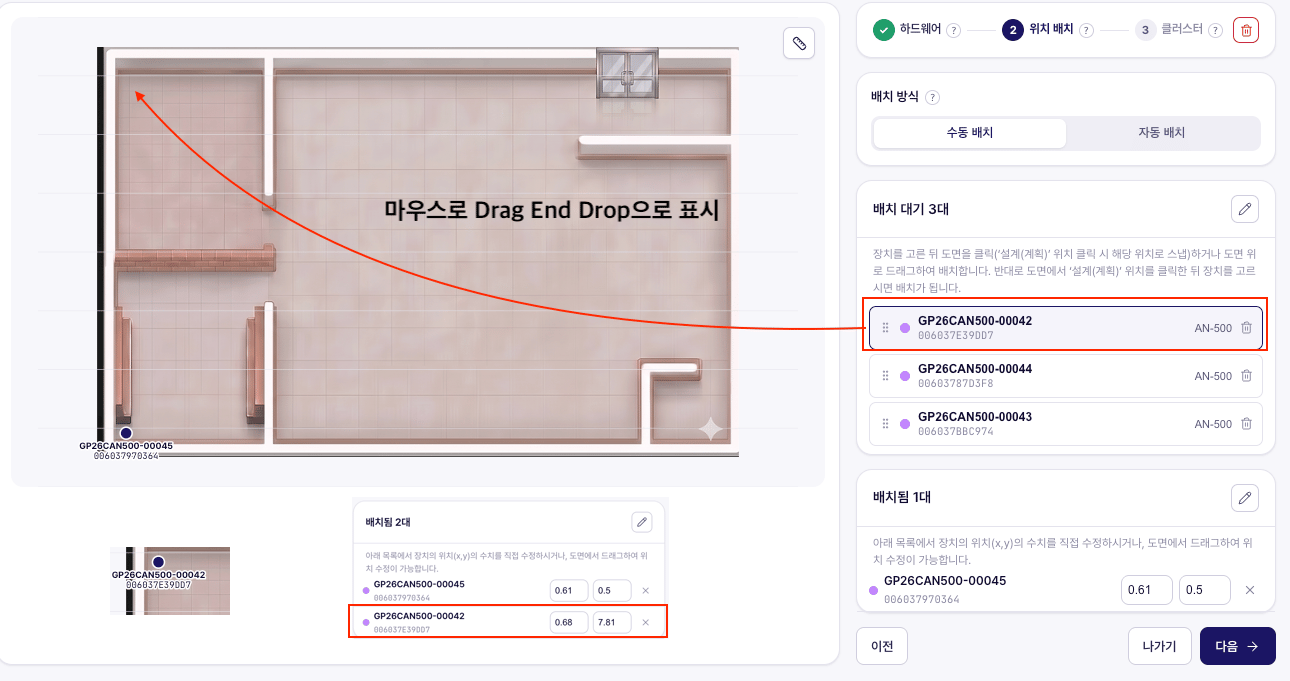
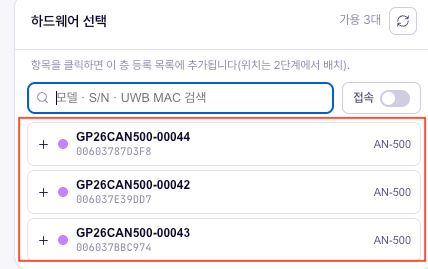 機器を図面上の実際の設置位置へ**ドラッグ**しておおよその位置に置いたあと、「配置済み」の一覧で
**最終的な座標(x, y)は現場で測定した値を数値で直接入力**してください。
ドラッグのみで済ませると、目測の誤差がそのまま残ります。
(配置画面では X・Y のみを入力します。測定した Z(設置高さ)は別途記録しておいてください。)
機器を図面上の実際の設置位置へ**ドラッグ**しておおよその位置に置いたあと、「配置済み」の一覧で
**最終的な座標(x, y)は現場で測定した値を数値で直接入力**してください。
ドラッグのみで済ませると、目測の誤差がそのまま残ります。
(配置画面では X・Y のみを入力します。測定した Z(設置高さ)は別途記録しておいてください。)
 **アンカーは最低4台を、検知エリアを囲む四角形(長方形)に配置することを推奨します。** 四隅から対象を囲むことで測位が安定します。アンカーが一方に偏ったり、直線に近い配置になったりすると位置の誤差が大きくなります。
**配置例 — 日本の現場(大会議室)、実測 約 5.6 × 11.3 m:** 検知エリアの四隅に
アンカー4台を長方形に配置し、空間全体を囲みました。
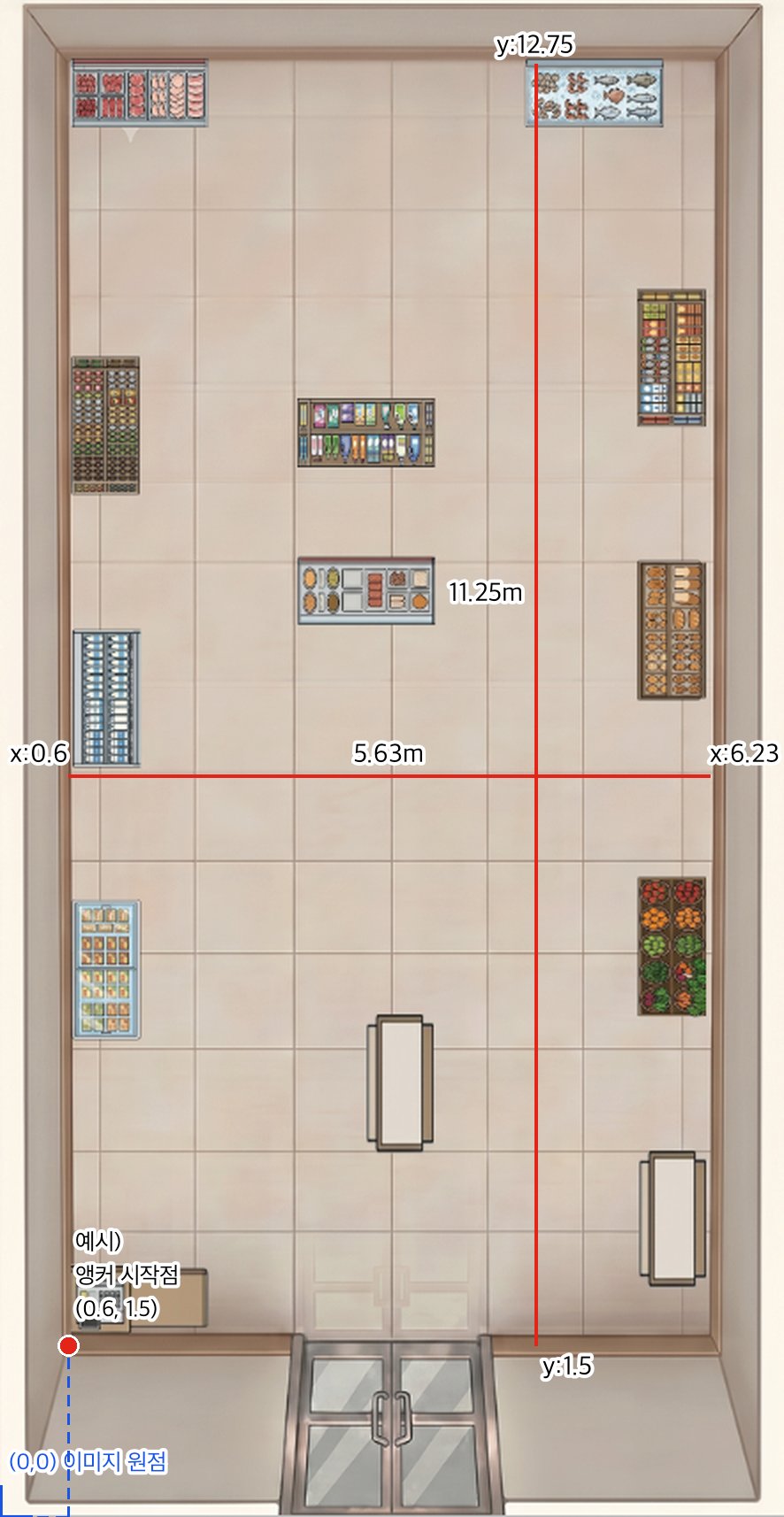
**座標の原点は部屋の隅ではなく、アップロードした図面画像全体の (0, 0) です。**
画像に壁や余白が含まれている場合はその分のオフセットを加えて入力する必要があり、
図面上で実際に有効な基準は**左下のアンカーの開始点**です。
**[2. 現場設置・座標測定](#2-現場設置座標測定) で部屋を基準とした原点で測定した場合は、
入力時に各座標へ部屋の隅の画像オフセットを加算してください。**
例:部屋の左下が画像の原点から (0.6, 1.5) 離れている場合、測定値 (0, 0) のアンカーは
`(0.6, 1.5)` として、測定値 (5.63, 0) のアンカーは `(6.23, 1.5)` として入力します。
下記の例では、この方法で左下のアンカーを `(0.6, 1.5)` の開始点とし、
残り3台を横 5.63 m・縦 11.25 m 間隔の長方形に配置しています。
**アンカーは最低4台を、検知エリアを囲む四角形(長方形)に配置することを推奨します。** 四隅から対象を囲むことで測位が安定します。アンカーが一方に偏ったり、直線に近い配置になったりすると位置の誤差が大きくなります。
**配置例 — 日本の現場(大会議室)、実測 約 5.6 × 11.3 m:** 検知エリアの四隅に
アンカー4台を長方形に配置し、空間全体を囲みました。
**座標の原点は部屋の隅ではなく、アップロードした図面画像全体の (0, 0) です。**
画像に壁や余白が含まれている場合はその分のオフセットを加えて入力する必要があり、
図面上で実際に有効な基準は**左下のアンカーの開始点**です。
**[2. 現場設置・座標測定](#2-現場設置座標測定) で部屋を基準とした原点で測定した場合は、
入力時に各座標へ部屋の隅の画像オフセットを加算してください。**
例:部屋の左下が画像の原点から (0.6, 1.5) 離れている場合、測定値 (0, 0) のアンカーは
`(0.6, 1.5)` として、測定値 (5.63, 0) のアンカーは `(6.23, 1.5)` として入力します。
下記の例では、この方法で左下のアンカーを `(0.6, 1.5)` の開始点とし、
残り3台を横 5.63 m・縦 11.25 m 間隔の長方形に配置しています。
 **現在のデモ会場の配置基準** — 「配置済み」一覧に登録されている実際の値です。新しい現場を
構成する際は、この形(四隅の長方形)を基準にしてください。
*日本の現場(赤坂第35興和ビル · 大会議室、縦長 5.63 × 11.27 m)*
| 機器 | UWB MAC(末尾4桁) | X | Y | 位置 |
| ---------------- | ------------- | ---- | ----- | ------- |
| GP26CAN500-00002 | `D8C2` | 0.6 | 1.5 | 左下(開始点) |
| GP26CAN500-00001 | `C83F` | 6.23 | 1.5 | 右下 |
| GP26CAN500-00004 | `C357` | 0.6 | 12.77 | 左上 |
| GP26CAN500-00003 | `D802` | 6.23 | 12.77 | 右上 |
*韓国の現場(衿井駅 skv1 · 607号室、横長 約 12.4 × 7.3 m)*
| 機器 | UWB MAC(末尾4桁) | X | Y | 位置 |
| ---------------- | ------------- | ----- | ---- | -- |
| GP26CAN500-00045 | `0364` | 0.61 | 0.5 | 左下 |
| GP26CAN500-00042 | `9DD7` | 12.96 | 0.59 | 右下 |
| GP26CAN500-00044 | `D3F8` | 0.59 | 7.8 | 左上 |
| GP26CAN500-00043 | `C974` | 12.96 | 7.79 | 右上 |
GeoSpace Intelligence をご利用の際は、**背景図(図面画像)のアップロードが必要**です。
背景図は [空間の構築](/ja/geospace/spaces) のステップでアップロードします。
Flow Layout や Figma などで寸法・基準線をあらかじめ描いておく**下準備を推奨します** —
原点や開始点を図面上ですぐに確認できるため、座標入力のミスを減らせます。
マスターアンカーを指定してセッションIDを入力したあと、**[保存]→[デバイス適用]→[完了]** します。
**マスターアンカーとセッションIDは任意で指定しないでください** — 値は OneS1ght より別途ご案内しますので、
ご案内がない場合は下記のお問い合わせ先までご連絡ください。
**現在のデモ会場の配置基準** — 「配置済み」一覧に登録されている実際の値です。新しい現場を
構成する際は、この形(四隅の長方形)を基準にしてください。
*日本の現場(赤坂第35興和ビル · 大会議室、縦長 5.63 × 11.27 m)*
| 機器 | UWB MAC(末尾4桁) | X | Y | 位置 |
| ---------------- | ------------- | ---- | ----- | ------- |
| GP26CAN500-00002 | `D8C2` | 0.6 | 1.5 | 左下(開始点) |
| GP26CAN500-00001 | `C83F` | 6.23 | 1.5 | 右下 |
| GP26CAN500-00004 | `C357` | 0.6 | 12.77 | 左上 |
| GP26CAN500-00003 | `D802` | 6.23 | 12.77 | 右上 |
*韓国の現場(衿井駅 skv1 · 607号室、横長 約 12.4 × 7.3 m)*
| 機器 | UWB MAC(末尾4桁) | X | Y | 位置 |
| ---------------- | ------------- | ----- | ---- | -- |
| GP26CAN500-00045 | `0364` | 0.61 | 0.5 | 左下 |
| GP26CAN500-00042 | `9DD7` | 12.96 | 0.59 | 右下 |
| GP26CAN500-00044 | `D3F8` | 0.59 | 7.8 | 左上 |
| GP26CAN500-00043 | `C974` | 12.96 | 7.79 | 右上 |
GeoSpace Intelligence をご利用の際は、**背景図(図面画像)のアップロードが必要**です。
背景図は [空間の構築](/ja/geospace/spaces) のステップでアップロードします。
Flow Layout や Figma などで寸法・基準線をあらかじめ描いておく**下準備を推奨します** —
原点や開始点を図面上ですぐに確認できるため、座標入力のミスを減らせます。
マスターアンカーを指定してセッションIDを入力したあと、**[保存]→[デバイス適用]→[完了]** します。
**マスターアンカーとセッションIDは任意で指定しないでください** — 値は OneS1ght より別途ご案内しますので、
ご案内がない場合は下記のお問い合わせ先までご連絡ください。
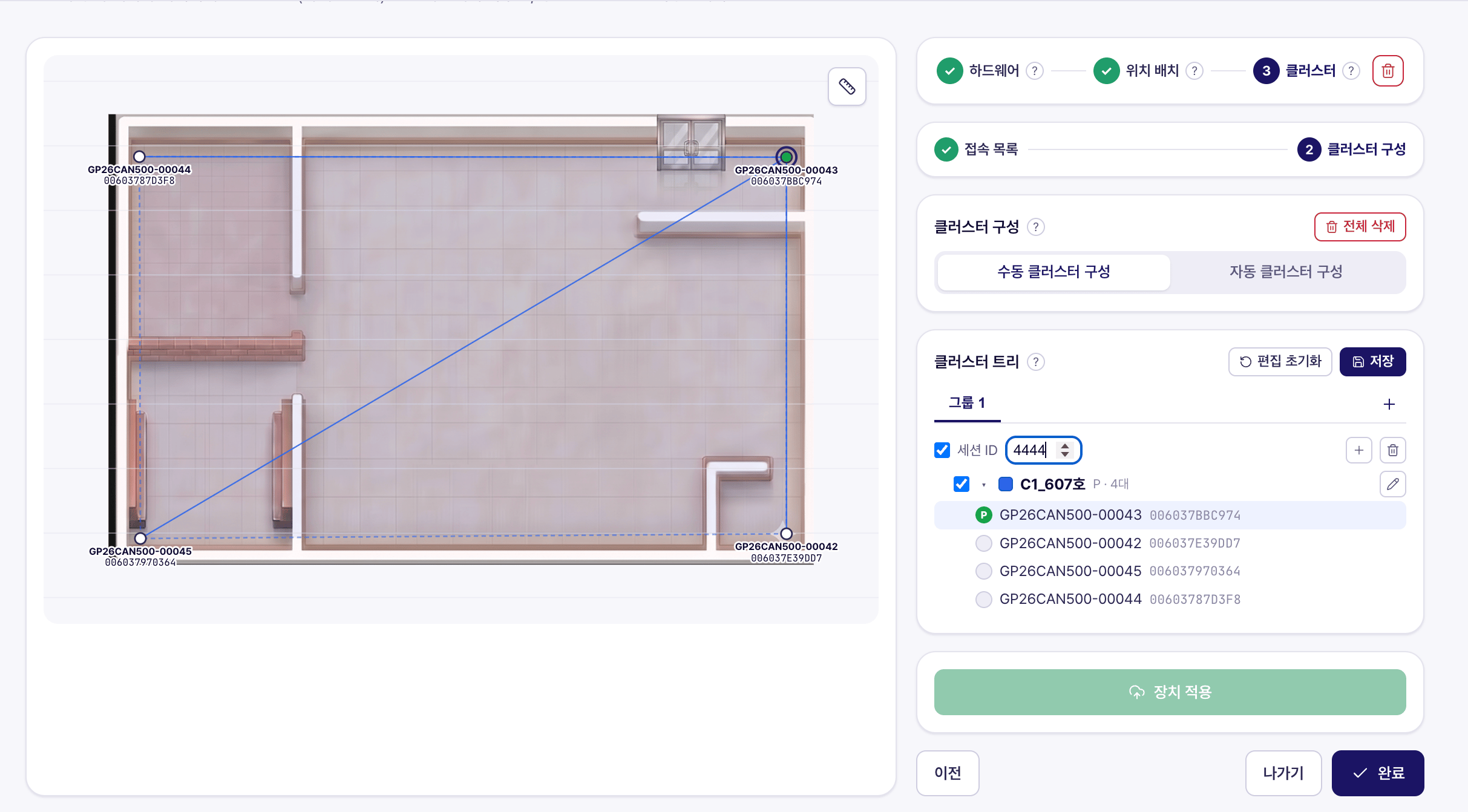 **マスターアンカーとセッションIDの値は、サービス導入時に OneS1ght より別途ご案内します。** 任意で指定せず、ご案内した値を入力してください。ご案内がない場合は `onesight-support@onecheck.co.kr` までお問い合わせください。
## 次のステップ
パートナーキーを OneS1ght コンソールに登録して連携を有効にします。
連携した図面上でゾーン/ポイントを編集します。
設置・配置が完了したら、デモアプリをビルドして現場で測位(赤い点)が取得できるかご確認ください —
設置が正しく行われたかを検証する最も確実な方法です。
**マスターアンカーとセッションIDの値は、サービス導入時に OneS1ght より別途ご案内します。** 任意で指定せず、ご案内した値を入力してください。ご案内がない場合は `onesight-support@onecheck.co.kr` までお問い合わせください。
## 次のステップ
パートナーキーを OneS1ght コンソールに登録して連携を有効にします。
連携した図面上でゾーン/ポイントを編集します。
設置・配置が完了したら、デモアプリをビルドして現場で測位(赤い点)が取得できるかご確認ください —
設置が正しく行われたかを検証する最も確実な方法です。