> ## Documentation Index
> Fetch the complete documentation index at: https://docs.ones1ght.com/llms.txt
> Use this file to discover all available pages before exploring further.
# 4. アンカー設置(物理)· 座標測定
> 決めておいた位置に AN-500 アンカーを設置し、原点を定めて各アンカーの座標(X・Y・Z)を測定する現場作業をご案内します。
**作業場所 —** 🏬 現場 + 🖥️ GeoSpace(ハードウェア登録は1回のみ)
[1. 設置前の準備](/ja/geospace/site-survey)(実測・アンカー位置・準備物)と
[3. 空間の構築](/ja/geospace/spaces)(建物・フロア・図面)が完了している必要があります。
この段階で行うことは3つです。
1. **登録** — アンカー4台を GeoSpace に登録します。
2. **設置** — 現場に取り付けて電源を接続します。
3. **測定** — 各アンカーの座標4組を数値で記録します。この座標は次の段階([図面配置](/ja/geospace/placement))でそのまま入力します。
準備物の一覧は [設置前の準備 · 準備物](/ja/geospace/site-survey#3-準備物) をご参照ください。
## 1. ハードウェア登録
お手元のアンカーを GeoSpace に資産として登録します。(GeoSpace の画面ではアンカーを**ロケーター**と呼びます — 同じ機器です。)**設置する前、機器が手元にあるうち**に行ってください。
登録に必要な **S/N と UWB MAC は機器背面のラベル**に記載されています —
壁や三脚に設置したあとでは見えません。**設置前に登録**(少なくともラベルの撮影)を済ませてください。
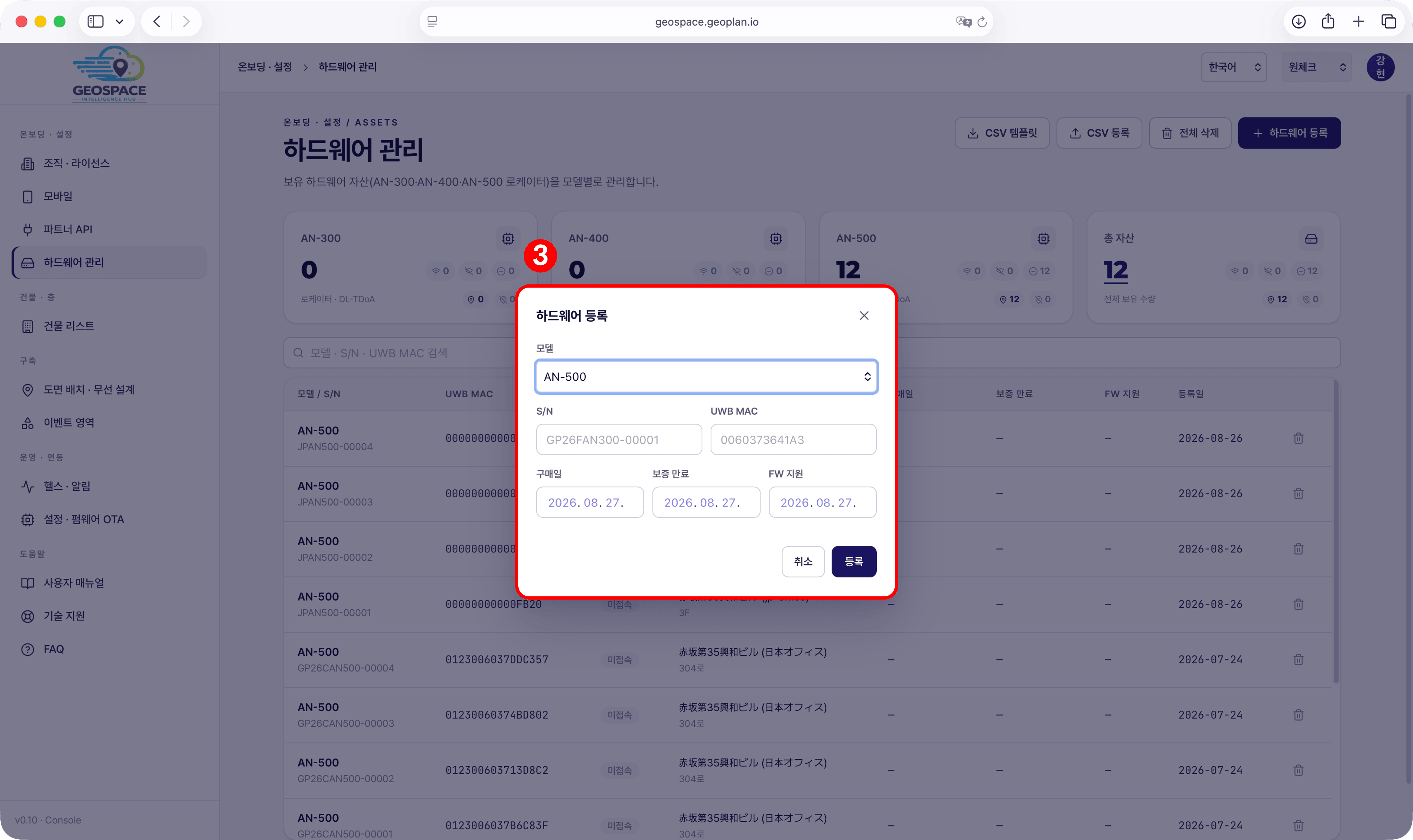 * **1** GeoSpace のサイドバーで **オンボーディング・設定 → ハードウェア管理** へ移動します。
* **2** 右上の **[+ ハードウェア登録]** を押します。
(ノートPC・スマートフォンで進めます — 機器のラベルさえあればオフィスで先に済ませても構いません)
* **3 · モデル** — **AN-500** を選択します。(現在、モバイル測位は AN-500 のみ対応しています)
* **4 · S/N** — 機器背面のラベルに記載されています。
* **5 · UWB MAC** — 機器背面のラベルに記載されています。
* **6 · 購入日 · 保証期限 · FW サポート** — 入力後 **[登録]** を押します。
複数台をまとめて登録する場合は、**[CSVテンプレート]** をダウンロードして作成のうえ、**[CSV登録]** から一括登録できます。
**設置前にもう一つ — 各アンカーの前面に UWB MAC の末尾4桁を表示してください**(ラベルシール・マスキングテープ)。
前面に表示が貼られた状態で届いた場合は、そのままお使いいただけます。
設置後は背面のラベルが見えないため、[図面配置](/ja/geospace/placement#1-図面配置) で
「どの隅がどのアンカーか」をこの末尾4桁で判別することになります。
* **1** GeoSpace のサイドバーで **オンボーディング・設定 → ハードウェア管理** へ移動します。
* **2** 右上の **[+ ハードウェア登録]** を押します。
(ノートPC・スマートフォンで進めます — 機器のラベルさえあればオフィスで先に済ませても構いません)
* **3 · モデル** — **AN-500** を選択します。(現在、モバイル測位は AN-500 のみ対応しています)
* **4 · S/N** — 機器背面のラベルに記載されています。
* **5 · UWB MAC** — 機器背面のラベルに記載されています。
* **6 · 購入日 · 保証期限 · FW サポート** — 入力後 **[登録]** を押します。
複数台をまとめて登録する場合は、**[CSVテンプレート]** をダウンロードして作成のうえ、**[CSV登録]** から一括登録できます。
**設置前にもう一つ — 各アンカーの前面に UWB MAC の末尾4桁を表示してください**(ラベルシール・マスキングテープ)。
前面に表示が貼られた状態で届いた場合は、そのままお使いいただけます。
設置後は背面のラベルが見えないため、[図面配置](/ja/geospace/placement#1-図面配置) で
「どの隅がどのアンカーか」をこの末尾4桁で判別することになります。
 ## 2. アンカー設置(物理)
検知エリアの**四隅**にアンカーを設置します。設置高さは **2.4 ~ 3 m を推奨**しており、
**3 m に近いほど有利**です(最低 2 m 以上)。
* **壁面に取り付け — 常設の基本方式**:両面テープで**壁面の、床から 2.4~3 m の高さ**に固定します(天井ではなく壁です)。高さを確保しやすく、
実際の構築現場もこの方式です。賃貸物件では壁面を傷つけてよいか事前にご確認ください。
**貼る順番と向き** — 一人で高さの計測と貼り付けを同時に行うことはできないため、2段階に分けます。
1. まずメジャーで床から設置高さを測り、**壁に鉛筆で印を付けます**(アンカー4か所すべて)。
2. 印の位置にアンカーを貼ります — **前面(LED 表示窓のある面)が店舗の内側を向き、ケーブル端子が下**になるよう縦向きに貼ります(下の実物写真と同じ向き)。壁の隅にはできるだけ近づけて貼ります。背面(S/N ラベルの面)が壁に接します。
* **三脚に設置 — 仮設置・デモ用**:壁面を傷つけないため、デモや賃貸物件での短期設置に適しています。
机の上に置く場合は **2 m 以上**を確保してください。
## 2. アンカー設置(物理)
検知エリアの**四隅**にアンカーを設置します。設置高さは **2.4 ~ 3 m を推奨**しており、
**3 m に近いほど有利**です(最低 2 m 以上)。
* **壁面に取り付け — 常設の基本方式**:両面テープで**壁面の、床から 2.4~3 m の高さ**に固定します(天井ではなく壁です)。高さを確保しやすく、
実際の構築現場もこの方式です。賃貸物件では壁面を傷つけてよいか事前にご確認ください。
**貼る順番と向き** — 一人で高さの計測と貼り付けを同時に行うことはできないため、2段階に分けます。
1. まずメジャーで床から設置高さを測り、**壁に鉛筆で印を付けます**(アンカー4か所すべて)。
2. 印の位置にアンカーを貼ります — **前面(LED 表示窓のある面)が店舗の内側を向き、ケーブル端子が下**になるよう縦向きに貼ります(下の実物写真と同じ向き)。壁の隅にはできるだけ近づけて貼ります。背面(S/N ラベルの面)が壁に接します。
* **三脚に設置 — 仮設置・デモ用**:壁面を傷つけないため、デモや賃貸物件での短期設置に適しています。
机の上に置く場合は **2 m 以上**を確保してください。
 各アンカーに電源(USB-C、5V/3A)を接続し、床を通る配線は紙テープで固定してつまずきを防ぎます。
人が引っかかってケーブルが抜けると、そのアンカーだけが黙って停止し、測位品質が低下します。
電源を入れると前面の LED 窓が点灯します。判断は3つで十分です。
各アンカーに電源(USB-C、5V/3A)を接続し、床を通る配線は紙テープで固定してつまずきを防ぎます。
人が引っかかってケーブルが抜けると、そのアンカーだけが黙って停止し、測位品質が低下します。
電源を入れると前面の LED 窓が点灯します。判断は3つで十分です。
 鉄・スチール・アルミなどの**金属素材を避けて**設置してください。電波干渉により測位精度が低下する場合があります。
この段階で LED から確認するのは**点灯しているかどうか**です — 実際に測位が動作するかは、
図面配置・クラスターまで完了したあと [動作検証](/ja/geospace/verify) で確認します。
## 3. 原点の指定と座標測定
原点を指定する前に、**現場全体の縦横の実寸**が測定されているか確認します
([設置前の準備](/ja/geospace/site-survey#1-現場実測) で完了していれば、その値を使用します)。
座標を測る前に、店舗に立って\*\*「こちらを上にする」という基準方向**を1つ決めます。
この方向を**真北**と呼びますが、実際の方位磁針の向きとは関係なく**自分で決めるもの**です —
通常は出入口から店舗の奥を見る方向が扱いやすいです。一度決めたら、図面のアップロード・座標測定・検証アプリまで**最後まで同じ方向\*\*を使います。
決めた方向を向いて立ったとき、**左下(自分の左手前)の隅**が原点 (0, 0) です。
右へ行くほど X、真北(前方)へ行くほど Y が大きくなります — すべての座標が正の数になるため、入力時の符号ミスがありません。
原点の位置は**床にテープで印を付けて**おいてください(あとで再び探す必要があります)。
鉄・スチール・アルミなどの**金属素材を避けて**設置してください。電波干渉により測位精度が低下する場合があります。
この段階で LED から確認するのは**点灯しているかどうか**です — 実際に測位が動作するかは、
図面配置・クラスターまで完了したあと [動作検証](/ja/geospace/verify) で確認します。
## 3. 原点の指定と座標測定
原点を指定する前に、**現場全体の縦横の実寸**が測定されているか確認します
([設置前の準備](/ja/geospace/site-survey#1-現場実測) で完了していれば、その値を使用します)。
座標を測る前に、店舗に立って\*\*「こちらを上にする」という基準方向**を1つ決めます。
この方向を**真北**と呼びますが、実際の方位磁針の向きとは関係なく**自分で決めるもの**です —
通常は出入口から店舗の奥を見る方向が扱いやすいです。一度決めたら、図面のアップロード・座標測定・検証アプリまで**最後まで同じ方向\*\*を使います。
決めた方向を向いて立ったとき、**左下(自分の左手前)の隅**が原点 (0, 0) です。
右へ行くほど X、真北(前方)へ行くほど Y が大きくなります — すべての座標が正の数になるため、入力時の符号ミスがありません。
原点の位置は**床にテープで印を付けて**おいてください(あとで再び探す必要があります)。
 真北はどの方向に取っても構いません — **90° ずらして横の壁側を上にしても正しいです。**
ただし方向を変えると、**原点となる隅もそれに応じて変わり、図面画像もその方向が上になるよう**に作成する必要があります。
真北はどの方向に取っても構いません — **90° ずらして横の壁側を上にしても正しいです。**
ただし方向を変えると、**原点となる隅もそれに応じて変わり、図面画像もその方向が上になるよう**に作成する必要があります。
 指定した原点 (0, 0, 0) を基準に、各アンカーの物理的な位置を測定します。
**実距離 1 m = 座標値 1**(1:1 対応)で、Z は設置高さ(床から。例:2.4)です。
* **どこまで測るか** — アンカーの**中心の真下にあたる床の地点**まで、壁に沿って(対角線ではなく)縦横それぞれ測ります。
アンカーが壁の隅に取り付けられている場合は、**壁の長さをそのまま**使っても構いません。
* **精度** — ± 10 cm で十分です。メジャーで測る程度の精度で問題ありません。
* レーザー距離計がなくメジャーだけでも、この方式(隅を原点にする)ですべて測定できます。
指定した原点 (0, 0, 0) を基準に、各アンカーの物理的な位置を測定します。
**実距離 1 m = 座標値 1**(1:1 対応)で、Z は設置高さ(床から。例:2.4)です。
* **どこまで測るか** — アンカーの**中心の真下にあたる床の地点**まで、壁に沿って(対角線ではなく)縦横それぞれ測ります。
アンカーが壁の隅に取り付けられている場合は、**壁の長さをそのまま**使っても構いません。
* **精度** — ± 10 cm で十分です。メジャーで測る程度の精度で問題ありません。
* レーザー距離計がなくメジャーだけでも、この方式(隅を原点にする)ですべて測定できます。
 **座標は「メジャーで測ること」と同じです。** メジャーの **0 の目盛りをどこに合わせるか**によって両端の数値は変わりますが、測った物の長さ自体は変わりません。座標系も同様で — 原点 (0,0) をどこに置いても部屋とアンカーはそのままで、**数値の表記だけ**が変わります。
**例** — 横 10 m × 縦 10 m の空間の四隅にアンカーを設置し、左下を原点にした場合:
**座標は「メジャーで測ること」と同じです。** メジャーの **0 の目盛りをどこに合わせるか**によって両端の数値は変わりますが、測った物の長さ自体は変わりません。座標系も同様で — 原点 (0,0) をどこに置いても部屋とアンカーはそのままで、**数値の表記だけ**が変わります。
**例** — 横 10 m × 縦 10 m の空間の四隅にアンカーを設置し、左下を原点にした場合:
 | アンカーの位置 | X | Y | Z |
| ------- | -- | -- | --- |
| 左下(原点) | 0 | 0 | 2.4 |
| 右下 | 10 | 0 | 2.4 |
| 左上 | 0 | 10 | 2.4 |
| 右上 | 10 | 10 | 2.4 |
### 代替方式 — 基準アンカー方式(隅からの測定が難しい現場)
部屋がきれいな長方形ではない場合や、柱・什器のために壁の隅を基準とした測定が曖昧な場合は、
壁の代わりに**アンカー自体を基準に**座標系を作ることができます。
| アンカーの位置 | X | Y | Z |
| ------- | -- | -- | --- |
| 左下(原点) | 0 | 0 | 2.4 |
| 右下 | 10 | 0 | 2.4 |
| 左上 | 0 | 10 | 2.4 |
| 右上 | 10 | 10 | 2.4 |
### 代替方式 — 基準アンカー方式(隅からの測定が難しい現場)
部屋がきれいな長方形ではない場合や、柱・什器のために壁の隅を基準とした測定が曖昧な場合は、
壁の代わりに**アンカー自体を基準に**座標系を作ることができます。
 1. アンカー **#1 を原点 (0, 0)** に指定します。
2. **① #1 → #2 の距離をレーザーで測定**します。#2 の座標は(測定値, 0)— **この方向が X 軸**になります。
3. 長方形配置であれば、**② 縦方向の距離を1つ**追加で測るだけで済みます:#3 =(0, 縦)、#4 =(横, 縦)。
1. アンカー **#1 を原点 (0, 0)** に指定します。
2. **① #1 → #2 の距離をレーザーで測定**します。#2 の座標は(測定値, 0)— **この方向が X 軸**になります。
3. 長方形配置であれば、**② 縦方向の距離を1つ**追加で測るだけで済みます:#3 =(0, 縦)、#4 =(横, 縦)。
 | アンカー | X | Y | Z |
| ------------------ | --- | --- | --- |
| AN-500 #1(基準 · 原点) | 0 | 0 | 2.4 |
| AN-500 #2 | 7.1 | 0 | 2.4 |
| AN-500 #3 | 0 | 5.2 | 2.4 |
| AN-500 #4 | 7.1 | 5.2 | 2.4 |
どちらの方式で測っても、次の段階のルールは同じです — [図面配置](/ja/geospace/placement#1-図面配置) で
入力する際は、**図面画像の原点を基準としたオフセットを加算する必要があります**。
**確認ポイント —** 次の3つが揃えば、この段階は完了です。
1. GeoSpace の**ハードウェア管理にアンカー4台を登録**
2. アンカー**4台すべて LED 点灯**(赤ではない)
3. 各アンカーの**座標4組(X・Y・Z)を記録** — 次の段階で数値をそのまま入力します
## 次のステップ
測定した座標を GeoSpace の図面に入力し、クラスターを適用します。
| アンカー | X | Y | Z |
| ------------------ | --- | --- | --- |
| AN-500 #1(基準 · 原点) | 0 | 0 | 2.4 |
| AN-500 #2 | 7.1 | 0 | 2.4 |
| AN-500 #3 | 0 | 5.2 | 2.4 |
| AN-500 #4 | 7.1 | 5.2 | 2.4 |
どちらの方式で測っても、次の段階のルールは同じです — [図面配置](/ja/geospace/placement#1-図面配置) で
入力する際は、**図面画像の原点を基準としたオフセットを加算する必要があります**。
**確認ポイント —** 次の3つが揃えば、この段階は完了です。
1. GeoSpace の**ハードウェア管理にアンカー4台を登録**
2. アンカー**4台すべて LED 点灯**(赤ではない)
3. 各アンカーの**座標4組(X・Y・Z)を記録** — 次の段階で数値をそのまま入力します
## 次のステップ
測定した座標を GeoSpace の図面に入力し、クラスターを適用します。