> ## Documentation Index
> Fetch the complete documentation index at: https://docs.ones1ght.com/llms.txt
> Use this file to discover all available pages before exploring further.
# 5. ハードウェア登録
> GeoSpace Mobile アプリで、現場に設置したロケーターを登録します。
ハードウェア登録は、[4. ロケーターの現場設置](/ja/geospace/install) で設置して電源を接続したロケーターを、
GeoSpace サーバーに登録できるようにする過程です。
GeoSpace Mobile アプリで各ロケーターに Wi-Fi を設定すると、ロケーターが GeoSpace サーバーに接続し、サーバーが接続された機器を認識して自動で登録します。
本マニュアルは iOS(iPhone)基準で作成されています。
## 1) GeoSpace Mobile のインストールとログイン
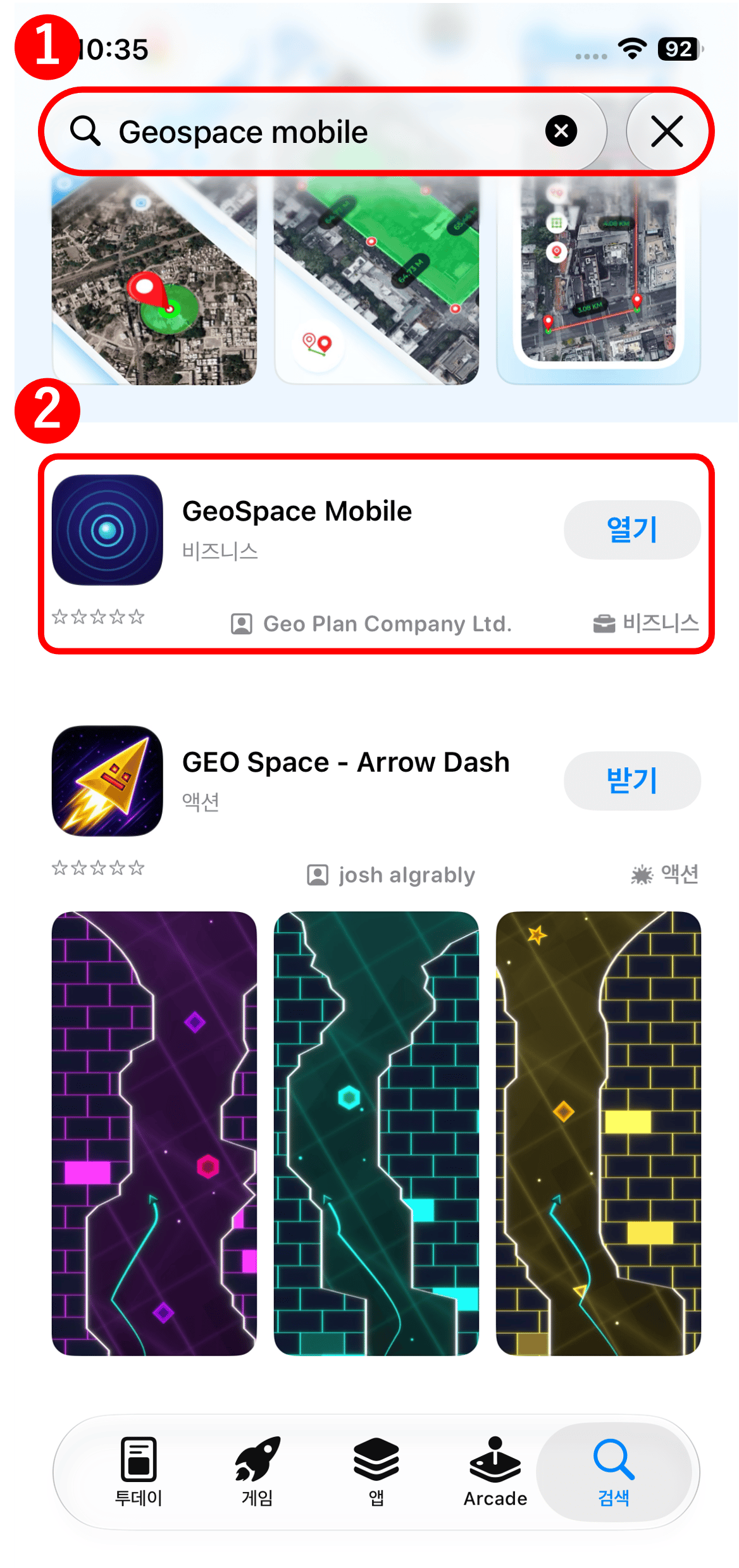 1. App Store で「GeoSpace Mobile」を検索してインストールします。
2. インストールが完了したら、GeoSpace Mobile を起動します。
1. App Store で「GeoSpace Mobile」を検索してインストールします。
2. インストールが完了したら、GeoSpace Mobile を起動します。
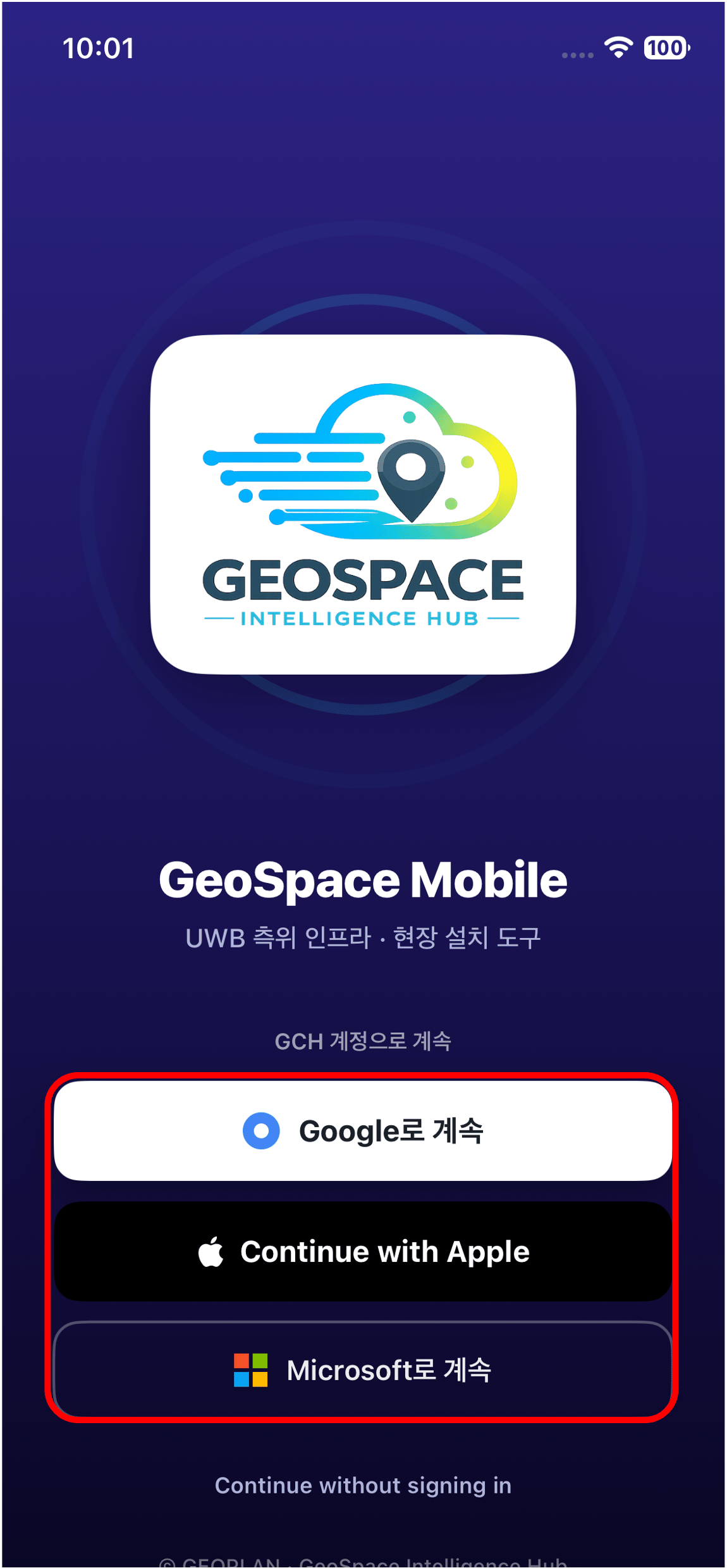 3. ログイン画面で、利用中のアカウントでログインします。
ログインするには [2. アカウント登録](/ja/geospace/onboarding) が完了している必要があります。
## 2) 機器プロビジョニング
3. ログイン画面で、利用中のアカウントでログインします。
ログインするには [2. アカウント登録](/ja/geospace/onboarding) が完了している必要があります。
## 2) 機器プロビジョニング
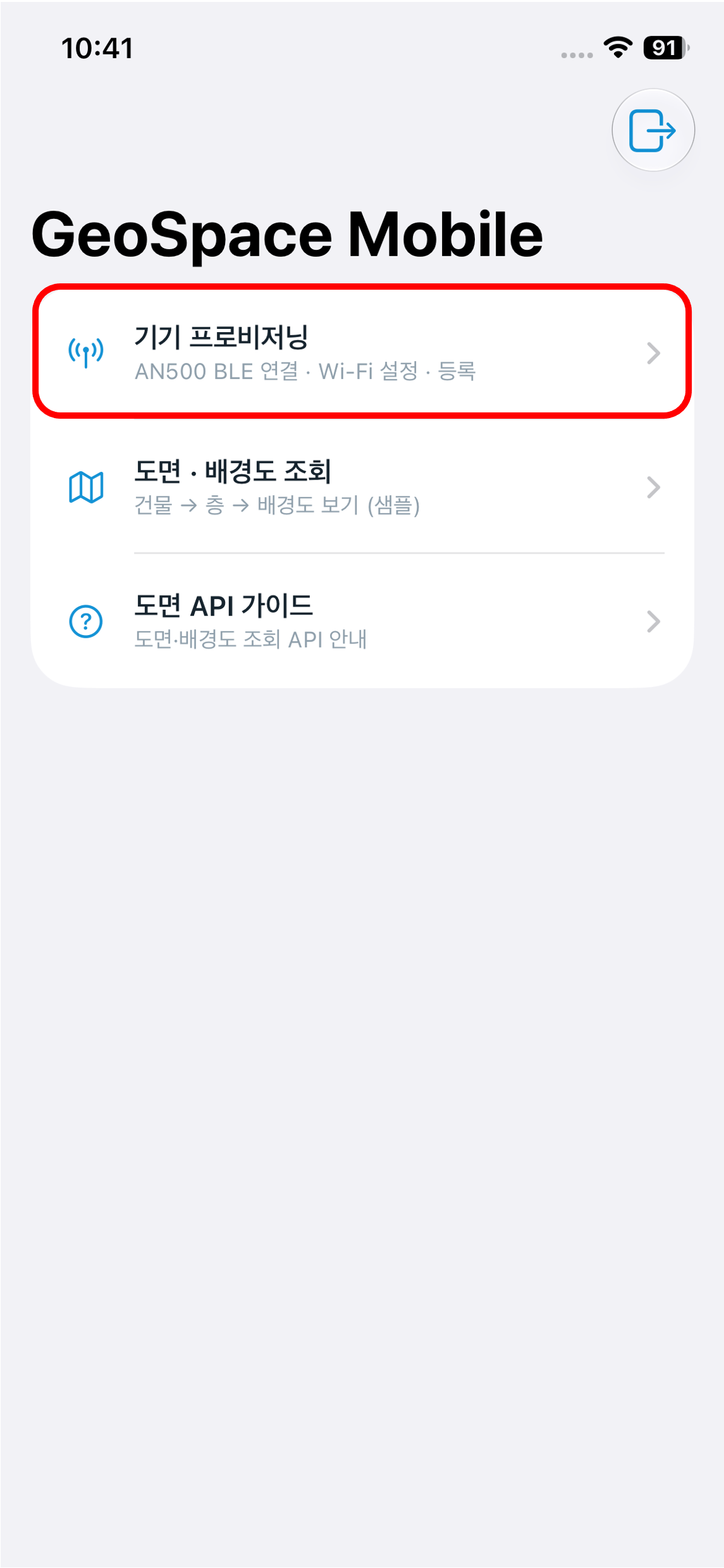 ホーム画面から \[機器プロビジョニング] メニューに入ります。
プロビジョニングは、画面上部の進行表示(1/6 ~ 6/6)に沿って順番に進みます。
**(1) 周辺機器の検索**
ホーム画面から \[機器プロビジョニング] メニューに入ります。
プロビジョニングは、画面上部の進行表示(1/6 ~ 6/6)に沿って順番に進みます。
**(1) 周辺機器の検索**
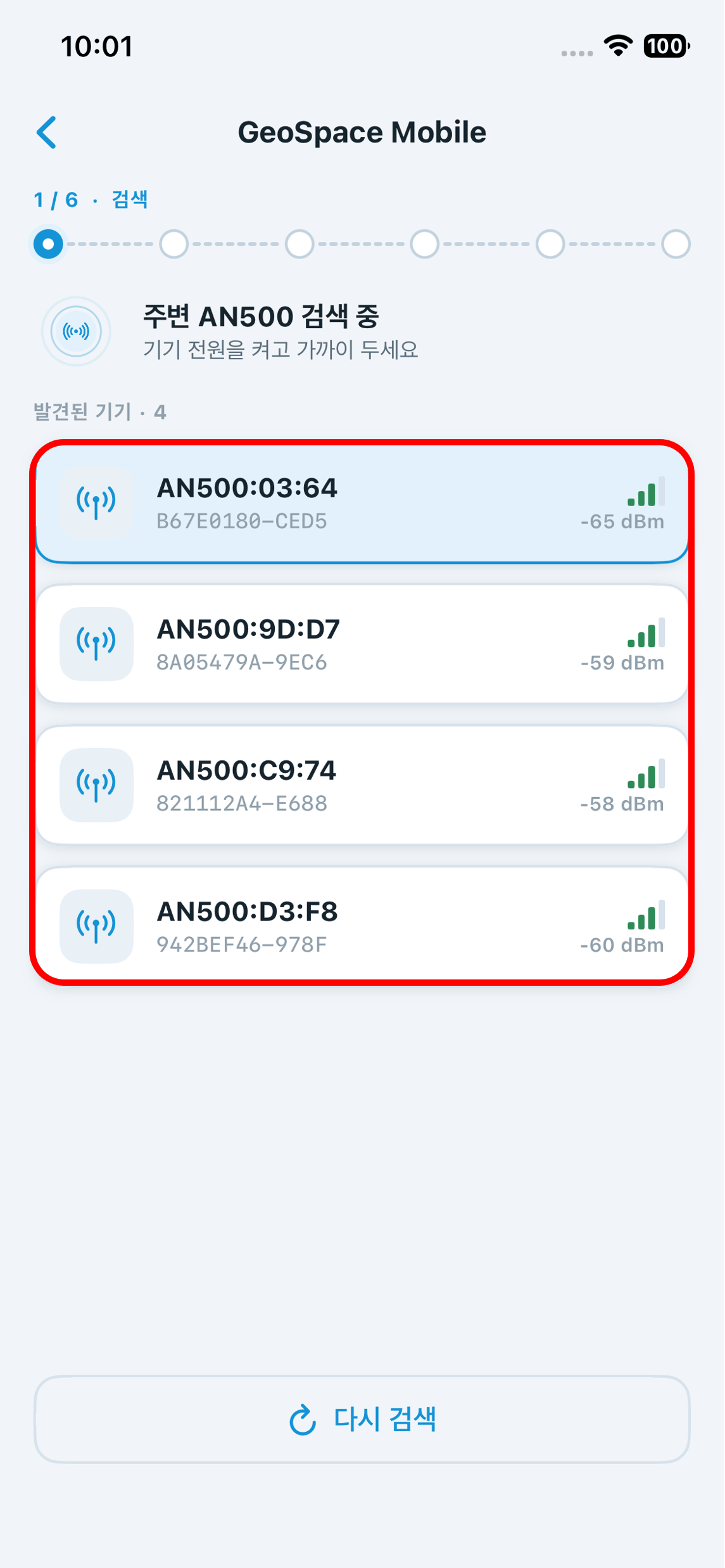 \[機器プロビジョニング] に入ると、周辺の AN500 を自動で検索します。
スマートフォンの Bluetooth とロケーターの電源がオンになっていないと一覧に表示されないため、
この2点を確認したうえで、機器の近くで進めてください。
* 発見された機器の一覧から、登録するロケーターを選択します。
機器名の下4桁(例: AN500:03:64)を、[4. ロケーターの現場設置](/ja/geospace/install) で
前面に表示した MAC アドレス下4桁と照合して識別します。
* 一覧に機器が表示されない場合は \[再検索] をクリックします。
**(2) 接続・識別**
\[機器プロビジョニング] に入ると、周辺の AN500 を自動で検索します。
スマートフォンの Bluetooth とロケーターの電源がオンになっていないと一覧に表示されないため、
この2点を確認したうえで、機器の近くで進めてください。
* 発見された機器の一覧から、登録するロケーターを選択します。
機器名の下4桁(例: AN500:03:64)を、[4. ロケーターの現場設置](/ja/geospace/install) で
前面に表示した MAC アドレス下4桁と照合して識別します。
* 一覧に機器が表示されない場合は \[再検索] をクリックします。
**(2) 接続・識別**
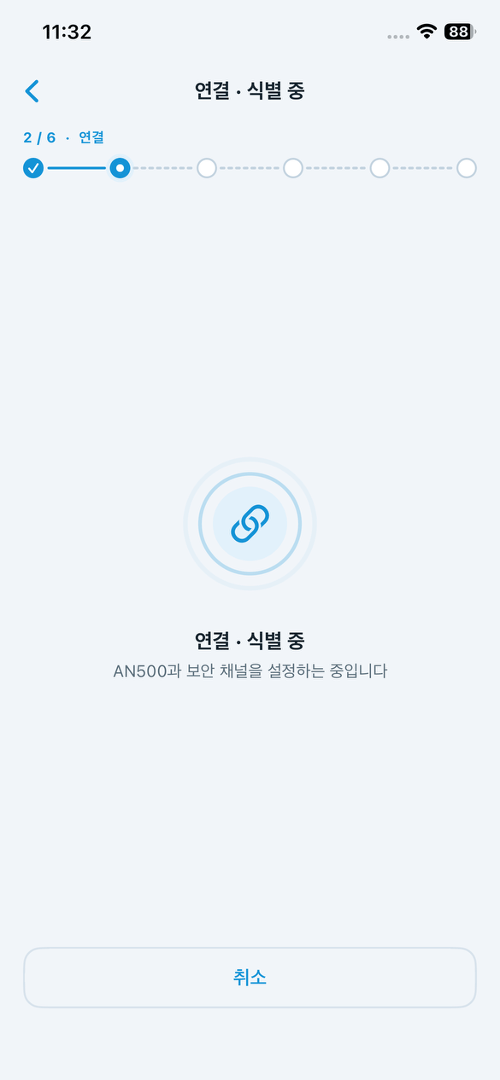 選択したロケーターとセキュアチャネルを設定します。自動で進行するため、完了するまで待ちます。
「接続に失敗しました(装置応答タイムアウト)」と表示され、接続に失敗することがあります。
選択したロケーターとセキュアチャネルを設定します。自動で進行するため、完了するまで待ちます。
「接続に失敗しました(装置応答タイムアウト)」と表示され、接続に失敗することがあります。
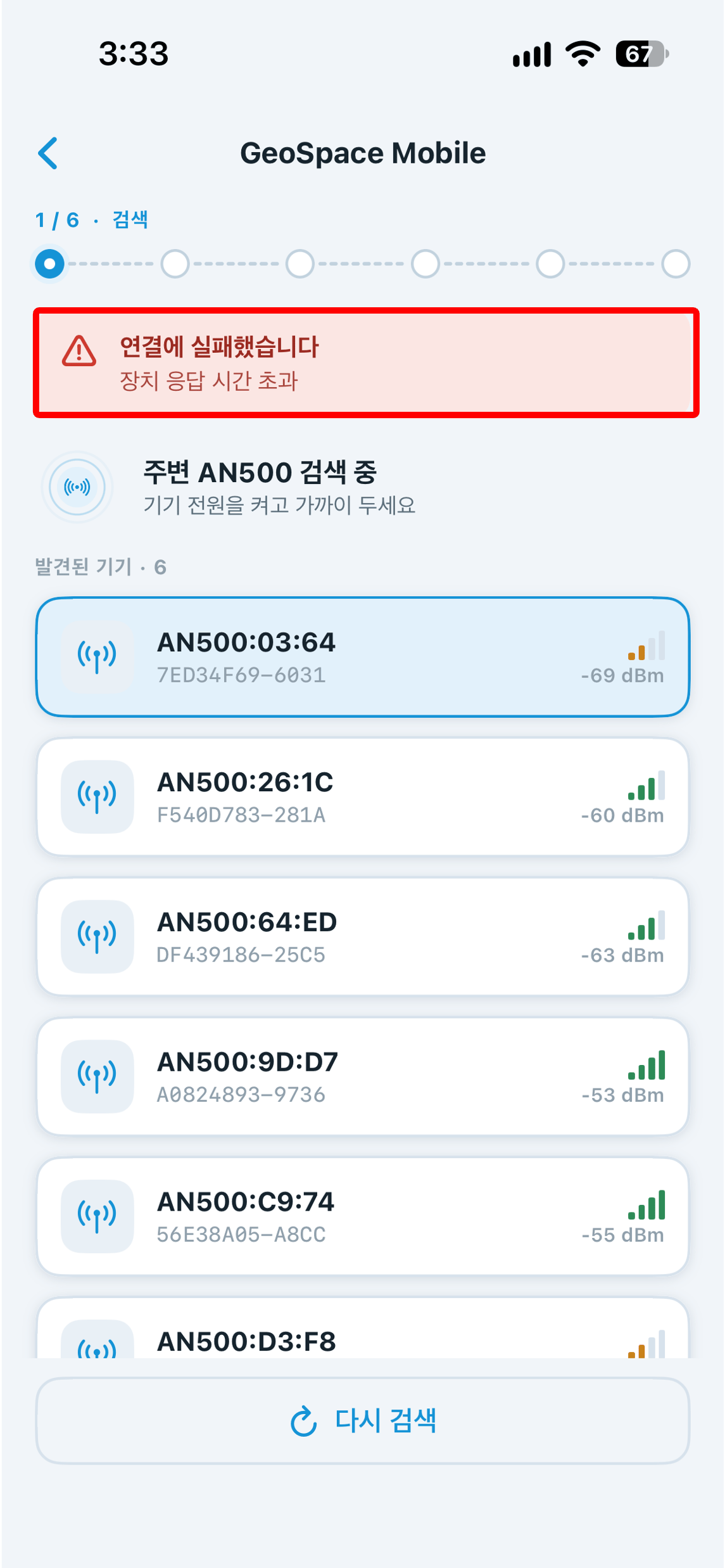 この場合は \[再検索] をクリックして機器を再検索し、一覧から該当のロケーターを選択して、接続できるまで繰り返し試行します。
なお、再試行の際は、スマートフォンをロケーターにできるだけ近づけて接触させた状態で進めてください。
**(3) Wi-Fi 情報の入力**
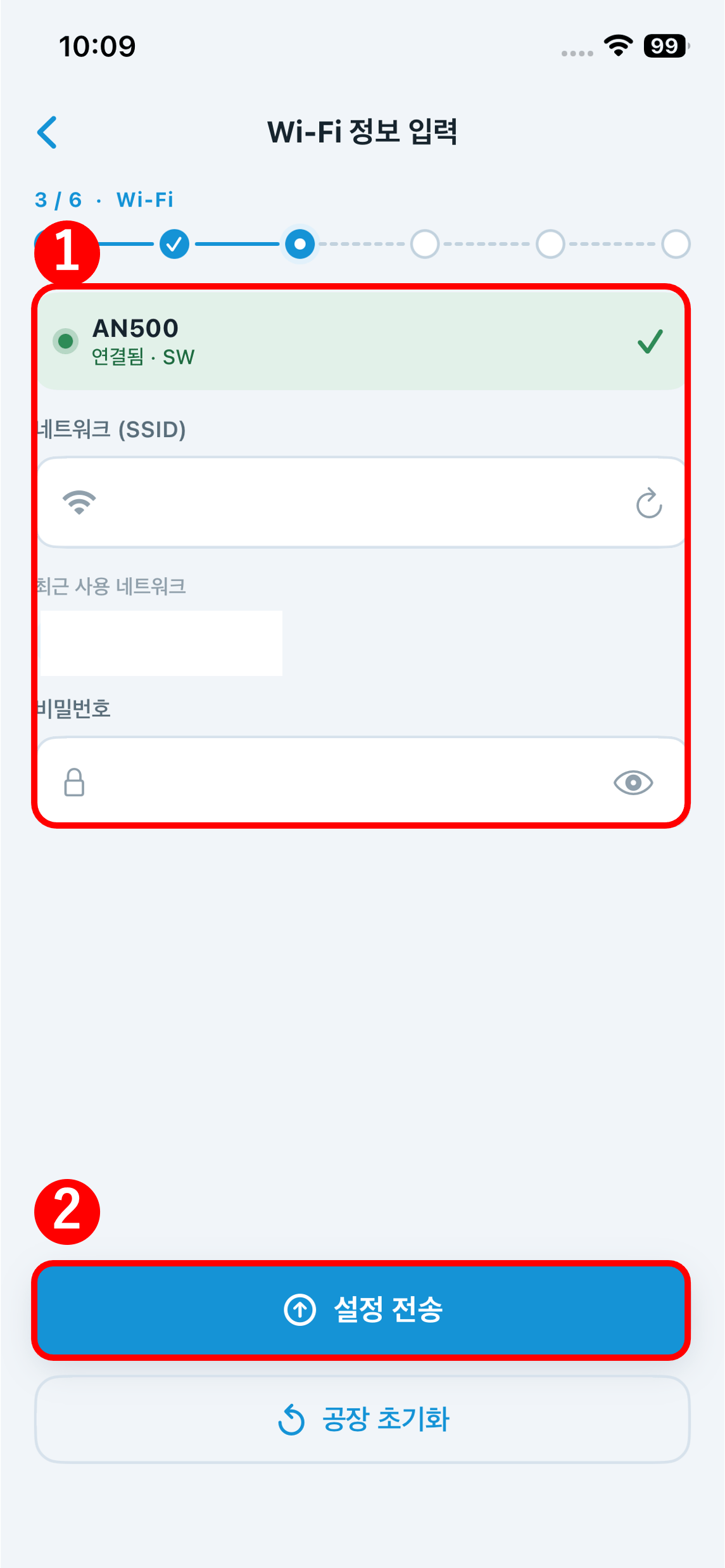 ロケーターが使用する Wi-Fi ネットワークを設定します。
ロケーターの Wi-Fi は 2.4 GHz ネットワークのみ対応しています。5 GHz ネットワークには接続できないため、
2.4 GHz ネットワークの SSID を入力してください。
1. ネットワーク(SSID)とパスワードを入力します。
2. **\[設定送信]** をクリックします。
下部の \[工場初期化] は本マニュアルで扱わない機能のため、使用しないでください。
**(4) 設定の送信**
入力した Wi-Fi 情報がロケーターに送信されます。送信が完了すると、機器が自動で再起動します。
* 再起動まで約30秒かかります。完了するまで接続を切らずに待ちます。
**(5) 登録**
ロケーターを管理対象として登録する過程が自動で進みます。特別な操作は不要で、短く表示された後に次のステップへ進みます。
**(6) 完了**
「完了しました」と表示されたら、そのロケーターのプロビジョニングは終了です。
プロビジョニングが完了したロケーターは、GeoSpace の \[ハードウェア管理] メニューに自動で登録されます。
残りのロケーターも (1) ~ (6) の手順を繰り返してすべて登録します。
## 3) 登録の確認
ロケーターが使用する Wi-Fi ネットワークを設定します。
ロケーターの Wi-Fi は 2.4 GHz ネットワークのみ対応しています。5 GHz ネットワークには接続できないため、
2.4 GHz ネットワークの SSID を入力してください。
1. ネットワーク(SSID)とパスワードを入力します。
2. **\[設定送信]** をクリックします。
下部の \[工場初期化] は本マニュアルで扱わない機能のため、使用しないでください。
**(4) 設定の送信**
入力した Wi-Fi 情報がロケーターに送信されます。送信が完了すると、機器が自動で再起動します。
* 再起動まで約30秒かかります。完了するまで接続を切らずに待ちます。
**(5) 登録**
ロケーターを管理対象として登録する過程が自動で進みます。特別な操作は不要で、短く表示された後に次のステップへ進みます。
**(6) 完了**
「完了しました」と表示されたら、そのロケーターのプロビジョニングは終了です。
プロビジョニングが完了したロケーターは、GeoSpace の \[ハードウェア管理] メニューに自動で登録されます。
残りのロケーターも (1) ~ (6) の手順を繰り返してすべて登録します。
## 3) 登録の確認
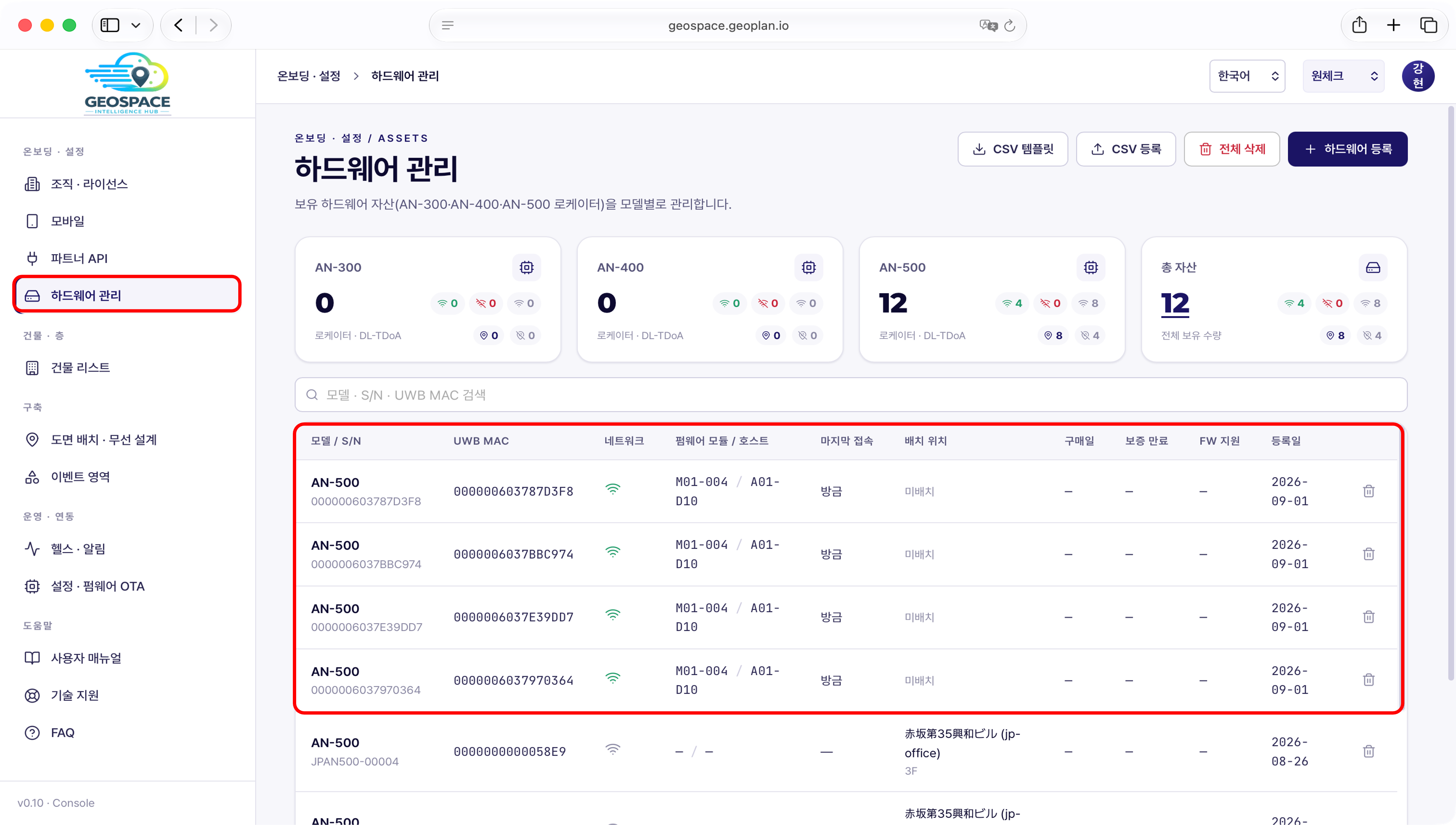 GeoSpace の \[ハードウェア管理] メニューで、登録された機器を確認できます。
* 登録したロケーターがすべて一覧に表示されているか確認します。
UWB MAC アドレス下4桁を、ロケーター前面に表示した値と照合します。
* ネットワーク(Wi-Fi)の接続状態と「最終接続」の時刻が表示されているか確認します。
* ロケーターの上部 LED が緑、下部 LED が青(サーバー接続成功)で点灯しているか確認します。
(LED の位置と色ごとの意味は [4. ロケーターの現場設置](/ja/geospace/install) の LED 表を参照)
* 「配置位置」はまだ配置前のため「未配置」と表示されます。[6. 測位機能の有効化](/ja/geospace/placement) で
図面に配置すると反映されます。
## チェックリスト
以下の項目がすべて確認できたら、次のステップに進めます。
| # | 確認項目 | 確認 |
| - | ------------------------------------------------------- | :-: |
| 1 | ロケーター4台のプロビジョニングが完了しました。 | ☐ |
| 2 | GeoSpace の \[ハードウェア管理] 一覧にロケーター4台が表示されます。 | ☐ |
| 3 | ロケーター4台の LED が正常な状態で点灯しています。
GeoSpace の \[ハードウェア管理] メニューで、登録された機器を確認できます。
* 登録したロケーターがすべて一覧に表示されているか確認します。
UWB MAC アドレス下4桁を、ロケーター前面に表示した値と照合します。
* ネットワーク(Wi-Fi)の接続状態と「最終接続」の時刻が表示されているか確認します。
* ロケーターの上部 LED が緑、下部 LED が青(サーバー接続成功)で点灯しているか確認します。
(LED の位置と色ごとの意味は [4. ロケーターの現場設置](/ja/geospace/install) の LED 表を参照)
* 「配置位置」はまだ配置前のため「未配置」と表示されます。[6. 測位機能の有効化](/ja/geospace/placement) で
図面に配置すると反映されます。
## チェックリスト
以下の項目がすべて確認できたら、次のステップに進めます。
| # | 確認項目 | 確認 |
| - | ------------------------------------------------------- | :-: |
| 1 | ロケーター4台のプロビジョニングが完了しました。 | ☐ |
| 2 | GeoSpace の \[ハードウェア管理] 一覧にロケーター4台が表示されます。 | ☐ |
| 3 | ロケーター4台の LED が正常な状態で点灯しています。
(上部 LED: 緑、下部 LED: 青) | ☐ |