> ## Documentation Index
> Fetch the complete documentation index at: https://docs.ones1ght.com/llms.txt
> Use this file to discover all available pages before exploring further.
# ファームウェア OTA の適用
> GeoSpace でロケーターのファームウェアをリモート(OTA)でアップデートし、適用結果を確認します。
ファームウェア OTA は、GeoSpace の \[設定・ファームウェア OTA] メニューで、ロケーターのファームウェアをリモートでアップデートする機能です。
新しいファームウェアが配布されたら、担当者の案内に沿って以下の手順で適用します。
ロケーターは本体(ホスト)とその内部の UWB モジュールで構成されているため、ファームウェアも2種類に分かれます。
アップロードするファイルは bin(バイナリ)形式です。
| 区分 | アップロードするカード | 対象 | ファイル名 |
| ---------------- | --------------- | ------------------------------------------------------------------------------------------------------------------- | ------------------------------------------------------------------------------------------------------------------------------------- |
| UWB モジュールファームウェア | UWB モジュール | ·全装置(UWB モジュール共通) | ·`M01-バージョン名.bin`(例: `M01-005.bin`) |
| ホストファームウェア | Geo Anchor(A01) | ·AN500 | ·`A01-バージョン名.bin`(例: `A01-011.bin`) |
* 本マニュアル(AN-500)でアップロード対象となるのは、上記の2つのカード(UWB モジュール、Geo Anchor(A01))です。
その他のモデルのカードは使用しません。
* アップデート対象は、[5. ハードウェア登録](/ja/geospace/hardware) が完了しているロケーターです。
ファームウェアファイルは担当者を通じて提供されます。提供されたファイル以外はアップロードしないでください。
ファイルが届いていない場合は [onesight-support@onecheck.co.kr](mailto:onesight-support@onecheck.co.kr) までお問い合わせください。
## 1) ファームウェアのアップデート
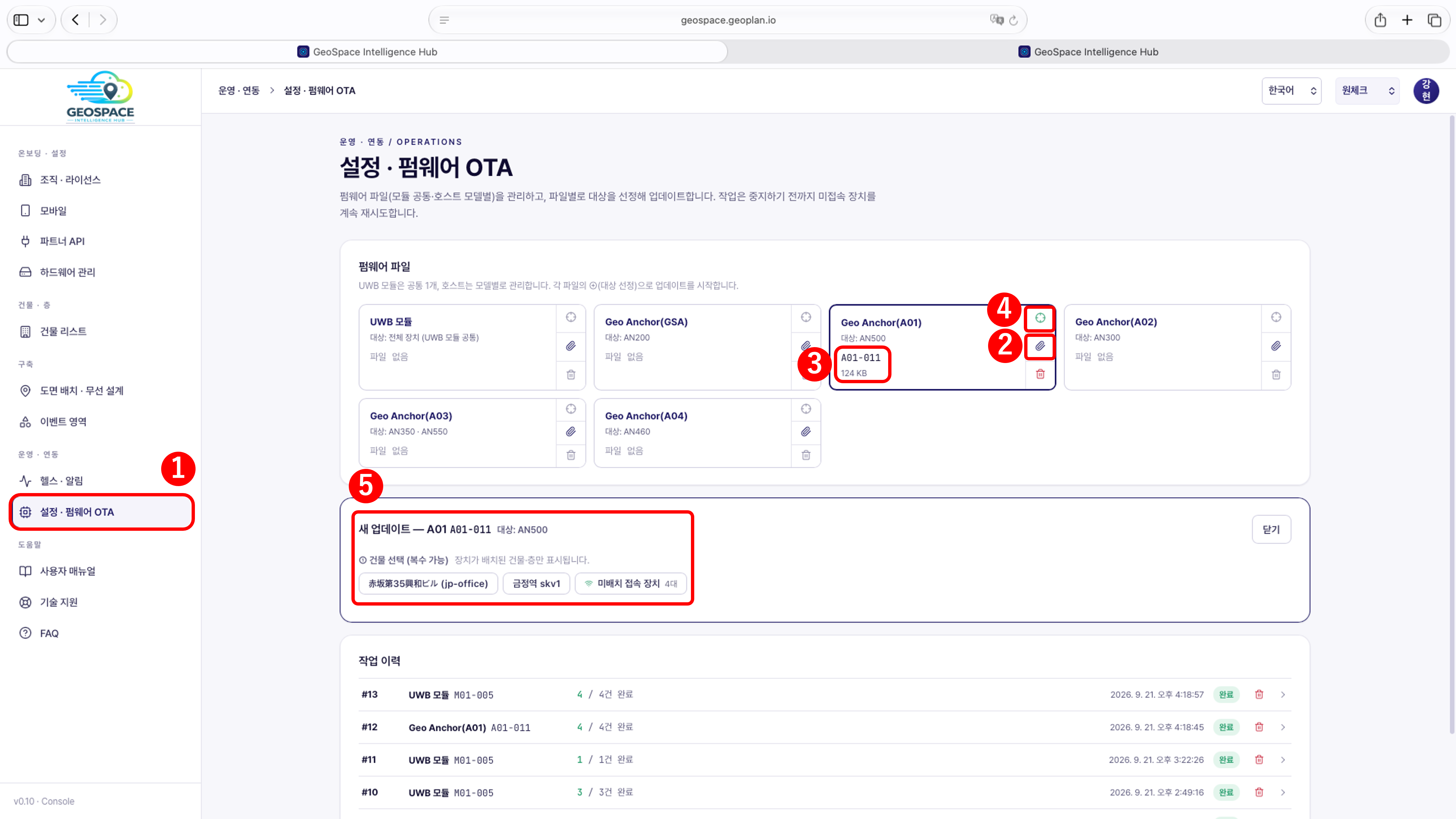 1. GeoSpace の \[設定・ファームウェア OTA] メニューに入ります。
2. アップデートするファームウェアカードのクリップ(ファイル添付)ボタンをクリックし、提供されたファームウェアファイル(bin)をアップロードします。
(カードごとの対象とファイル名は上の表を参照)
3. アップロードが完了すると、カードにファイル名と容量がラベルとして表示されます。(例: `A01-011` · 124 KB)
4. カードの ⊕(対象選定)ボタンをクリックします。
5. 画面下部に「新しいアップデート」パネルが表示されることを確認します。
パネルのタイトルで、選択したファイル名と対象モデル(例: 対象: AN500)を確認できます。
1. GeoSpace の \[設定・ファームウェア OTA] メニューに入ります。
2. アップデートするファームウェアカードのクリップ(ファイル添付)ボタンをクリックし、提供されたファームウェアファイル(bin)をアップロードします。
(カードごとの対象とファイル名は上の表を参照)
3. アップロードが完了すると、カードにファイル名と容量がラベルとして表示されます。(例: `A01-011` · 124 KB)
4. カードの ⊕(対象選定)ボタンをクリックします。
5. 画面下部に「新しいアップデート」パネルが表示されることを確認します。
パネルのタイトルで、選択したファイル名と対象モデル(例: 対象: AN500)を確認できます。
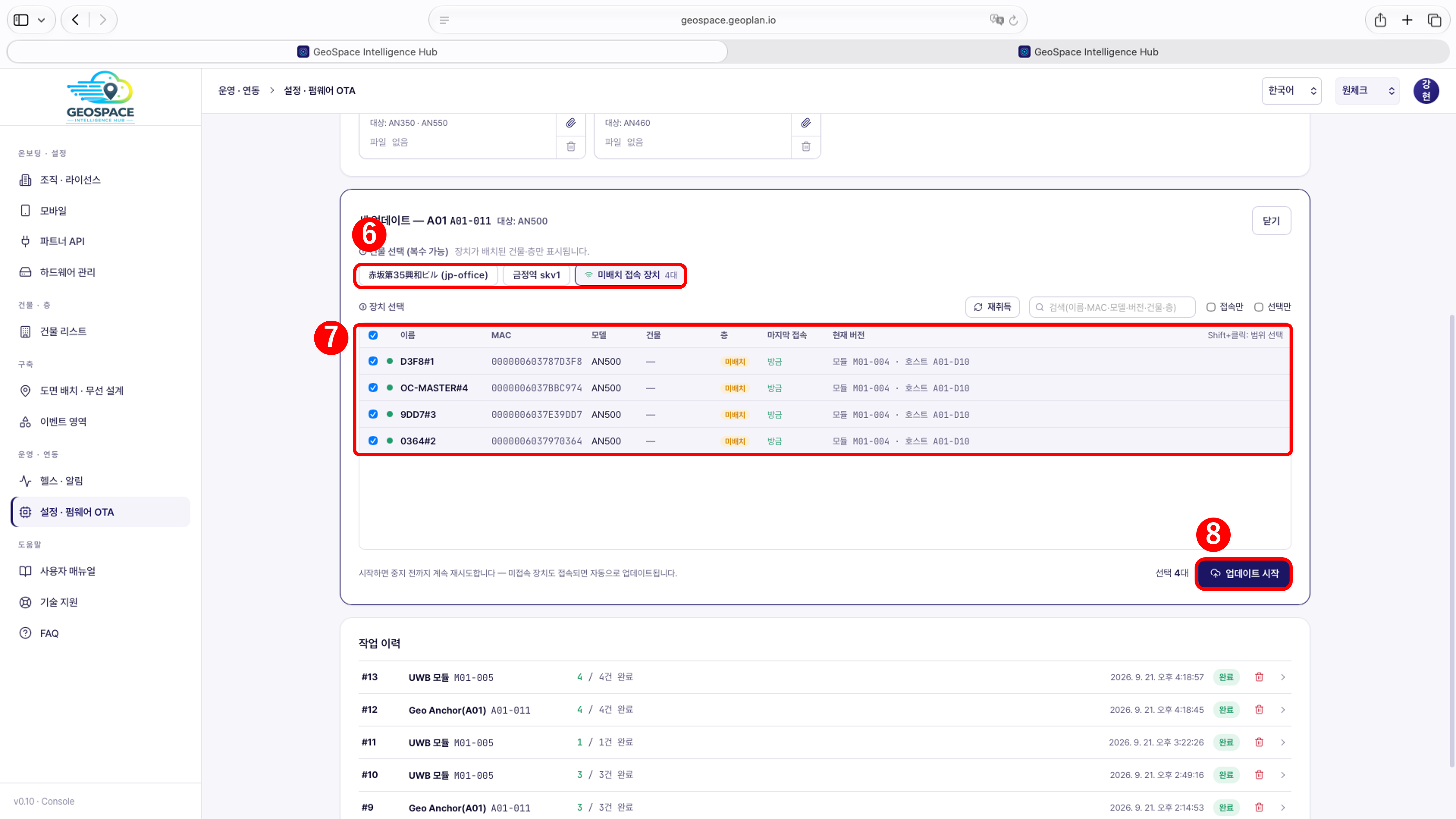 6. 建物選択で、アップデートする装置があるカードを選択します。(複数選択可能)
* 建物名のカード: その建物・フロアに配置された装置です。(装置が配置された建物・フロアのみ表示)
* 未配置の接続装置: 接続されているものの、まだ建物・フロアに配置されていない装置です。
* カードを選択すると、該当するロケーターが下の装置選択一覧に表示されます。
7. 装置選択の一覧で、アップデートする装置にチェックを入れます。
* 「現在のバージョン」で、各装置のモジュール・ホストのファームウェアバージョンを確認できます。(例: モジュール `M01-004`・ホスト `A01-D10`)
* 一覧が更新されない場合は \[再取得] をクリックします。名前・MAC・モデル・バージョン・建物・フロアで検索でき、
Shift+クリックで範囲選択もできます。
8. \[アップデート開始] をクリックします。
* 開始すると、中止するまで再試行を続けます。未接続の装置も、接続され次第自動でアップデートされます。
6. 建物選択で、アップデートする装置があるカードを選択します。(複数選択可能)
* 建物名のカード: その建物・フロアに配置された装置です。(装置が配置された建物・フロアのみ表示)
* 未配置の接続装置: 接続されているものの、まだ建物・フロアに配置されていない装置です。
* カードを選択すると、該当するロケーターが下の装置選択一覧に表示されます。
7. 装置選択の一覧で、アップデートする装置にチェックを入れます。
* 「現在のバージョン」で、各装置のモジュール・ホストのファームウェアバージョンを確認できます。(例: モジュール `M01-004`・ホスト `A01-D10`)
* 一覧が更新されない場合は \[再取得] をクリックします。名前・MAC・モデル・バージョン・建物・フロアで検索でき、
Shift+クリックで範囲選択もできます。
8. \[アップデート開始] をクリックします。
* 開始すると、中止するまで再試行を続けます。未接続の装置も、接続され次第自動でアップデートされます。
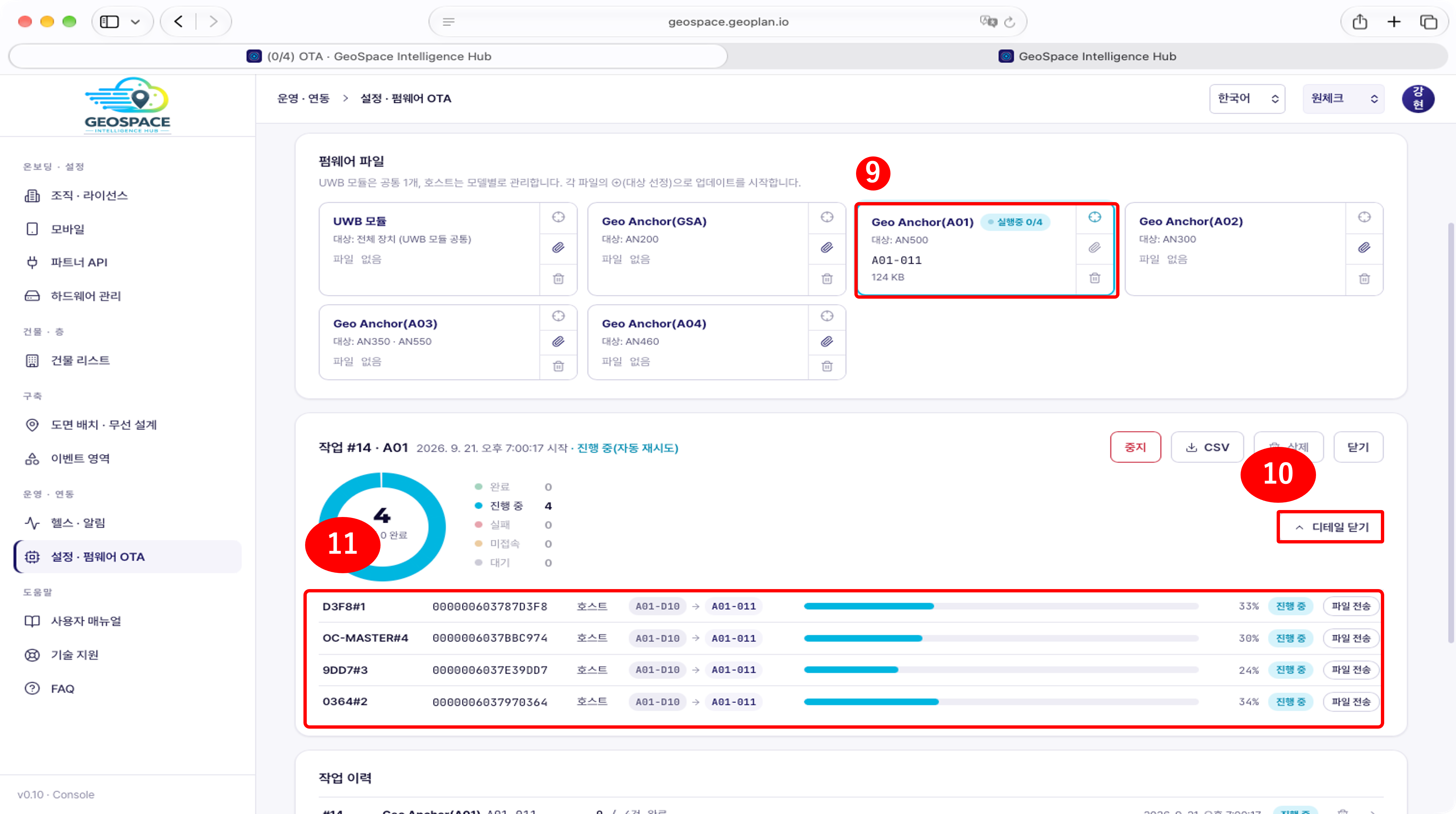 9. アップデートが始まると、該当のファームウェアカードに「実行中 n/N」バッジが表示されます。
10. 作業パネルで、作業番号・開始時刻と状態ごとの数量(完了・進行中・失敗・未接続・待機)を確認できます。
\[詳細を閉じる]/\[詳細を開く] で、装置ごとの進捗一覧を折りたたんだり展開したりします。
* 作業を中断するには \[中止] をクリックします。
11. 装置ごとの進捗一覧で、バージョンの変更(例: `A01-D10` → `A01-011`)と進捗率(ファイル転送 %)を確認しながら、
完了するまで待ちます。完了した作業は、下部の作業履歴に「完了」と表示されます。
アップデートの進行中は、ロケーターの LED が点滅することがあり、
測位が正常に動作しないことがあります。アップデートが完了してから測位を確認してください。
## 2) 適用の確認
9. アップデートが始まると、該当のファームウェアカードに「実行中 n/N」バッジが表示されます。
10. 作業パネルで、作業番号・開始時刻と状態ごとの数量(完了・進行中・失敗・未接続・待機)を確認できます。
\[詳細を閉じる]/\[詳細を開く] で、装置ごとの進捗一覧を折りたたんだり展開したりします。
* 作業を中断するには \[中止] をクリックします。
11. 装置ごとの進捗一覧で、バージョンの変更(例: `A01-D10` → `A01-011`)と進捗率(ファイル転送 %)を確認しながら、
完了するまで待ちます。完了した作業は、下部の作業履歴に「完了」と表示されます。
アップデートの進行中は、ロケーターの LED が点滅することがあり、
測位が正常に動作しないことがあります。アップデートが完了してから測位を確認してください。
## 2) 適用の確認
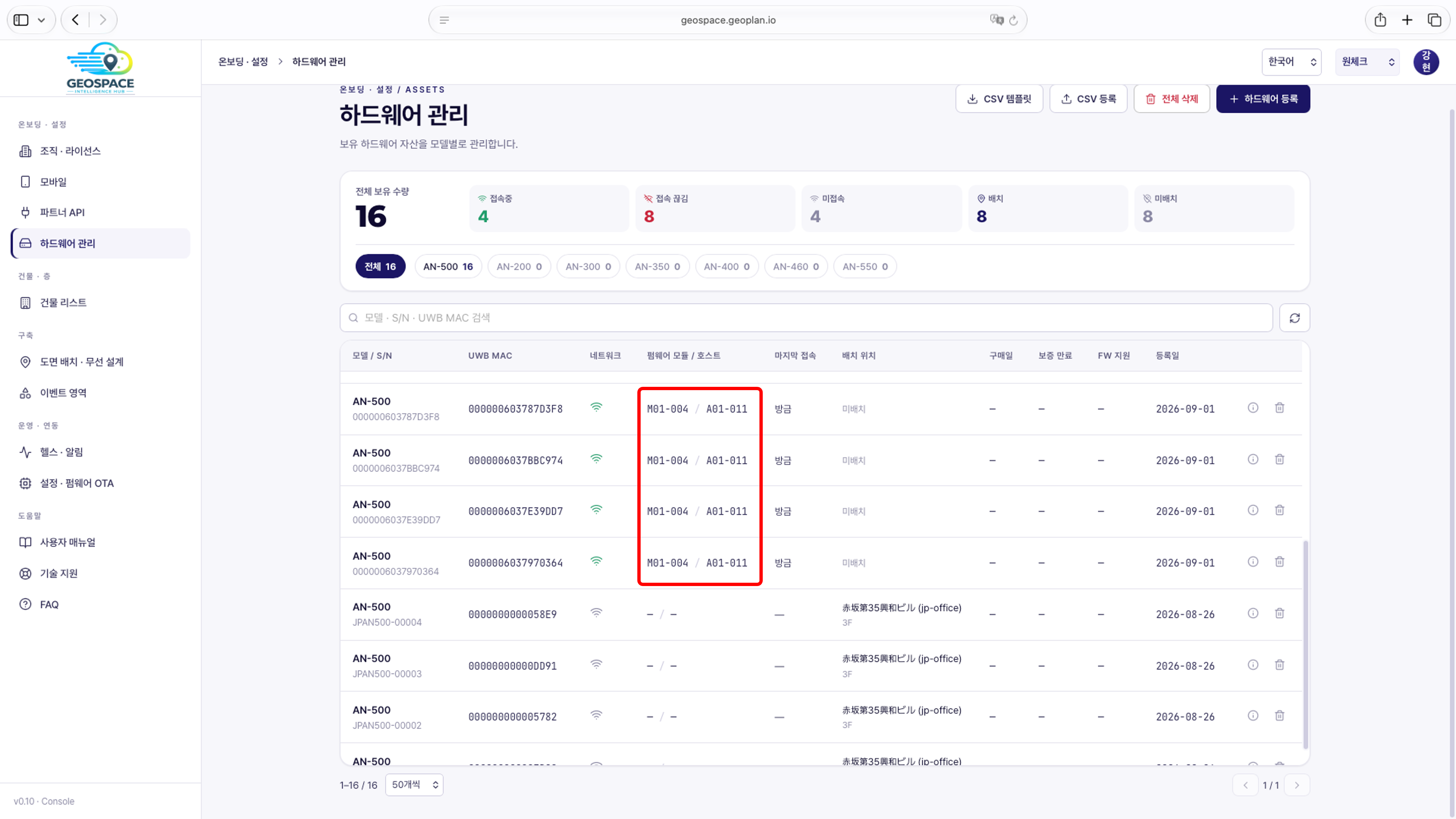 \[ハードウェア管理] メニューで、アップデートした装置の「ファームウェアモジュール / ホスト」列が
新しいバージョン(例: `M01-004` / `A01-011`)と表示されているか確認します。
* アップデート後、実際に測位が正常に動作するかは [8. 動作検証](/ja/geospace/verify) で確認します。
## チェックリスト
以下の項目がすべて確認できたら、ファームウェア OTA の適用は完了です。
| # | 確認項目 | 確認 |
| - | ------------------------------------------------------------------------- | :-: |
| 1 | 提供されたファームウェアファイル(bin)が、対応するカード(UWB モジュール / Geo Anchor(A01))にアップロードされています。 | ☐ |
| 2 | 対象の装置(ロケーター)を選択し、\[アップデート開始] まで進めました。 | ☐ |
| 3 | 作業履歴で該当の作業が「完了」と表示されます。 | ☐ |
| 4 | \[ハードウェア管理] で装置のファームウェアバージョンが新しいバージョンと表示されます。 | ☐ |
\[ハードウェア管理] メニューで、アップデートした装置の「ファームウェアモジュール / ホスト」列が
新しいバージョン(例: `M01-004` / `A01-011`)と表示されているか確認します。
* アップデート後、実際に測位が正常に動作するかは [8. 動作検証](/ja/geospace/verify) で確認します。
## チェックリスト
以下の項目がすべて確認できたら、ファームウェア OTA の適用は完了です。
| # | 確認項目 | 確認 |
| - | ------------------------------------------------------------------------- | :-: |
| 1 | 提供されたファームウェアファイル(bin)が、対応するカード(UWB モジュール / Geo Anchor(A01))にアップロードされています。 | ☐ |
| 2 | 対象の装置(ロケーター)を選択し、\[アップデート開始] まで進めました。 | ☐ |
| 3 | 作業履歴で該当の作業が「完了」と表示されます。 | ☐ |
| 4 | \[ハードウェア管理] で装置のファームウェアバージョンが新しいバージョンと表示されます。 | ☐ |