> ## Documentation Index
> Fetch the complete documentation index at: https://docs.ones1ght.com/llms.txt
> Use this file to discover all available pages before exploring further.
# 6. 測位連携・キー発行
> GeoSpace でパートナーキーを発行し、OneS1ght コンソールに登録します — 測位インフラとコンソールソフトウェアをつなぐ工程です。
**作業場所 —** 🖥️ GeoSpace + 🖥️ OneS1ght コンソール(現場作業なし)
[5. 図面配置・クラスター](/ja/geospace/placement) まで完了している必要があります。
ハードウェアの作業はすでに終わっています — この工程は\*\*ソフトウェア同士をつなぐ(SW 結合)\*\*作業です。
## 1. パートナーキーの発行(GeoSpace)
**パートナーキー**(`gpk_...`)は、OneS1ght コンソールが GeoSpace の建物・図面・ゾーン情報を取得する際に
使用するテナント認証キーです。下図の番号順に進めます。
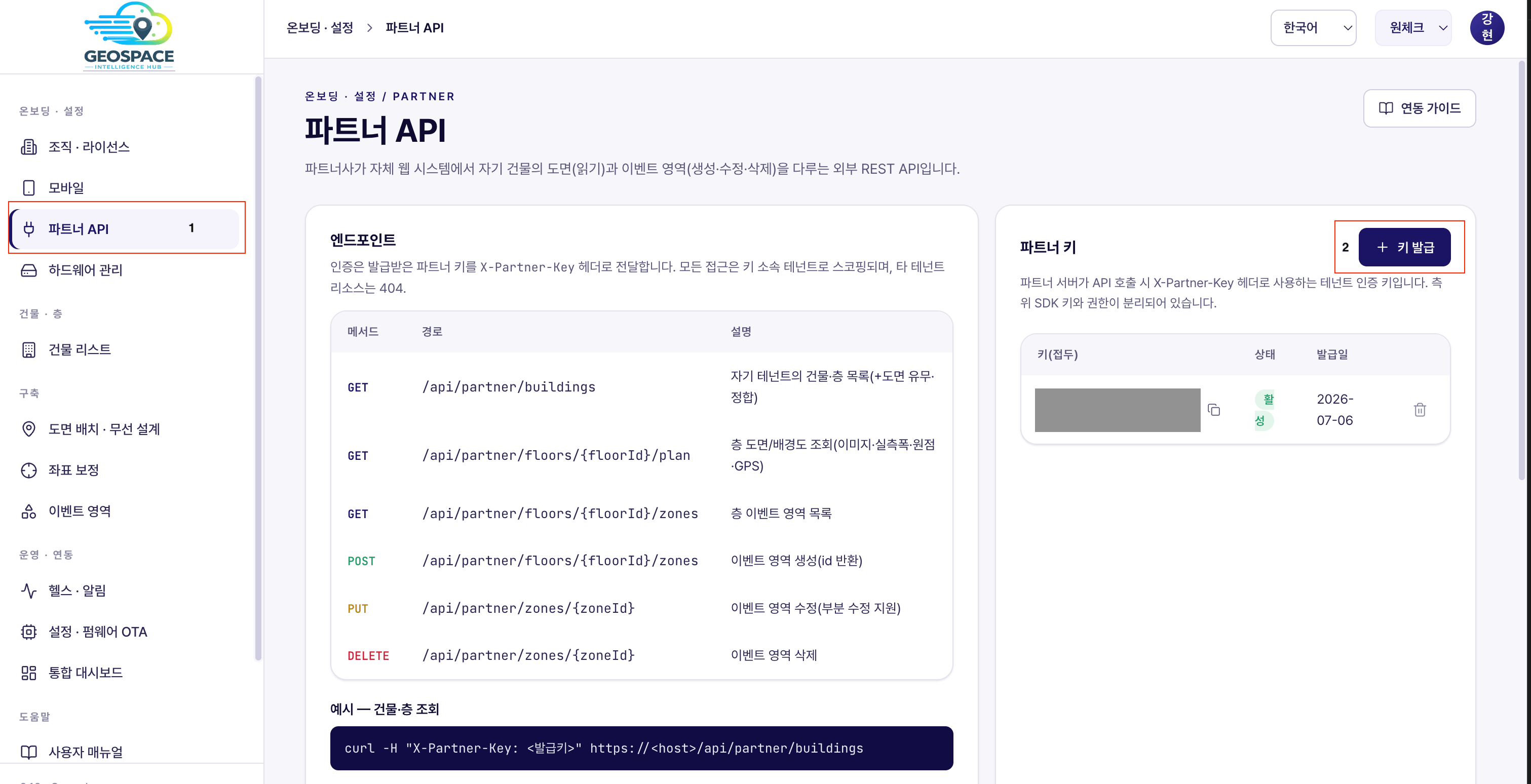 1. GeoSpace のサイドバーで **オンボーディング・設定 → パートナーAPI** へ移動します。
(画面左側のエンドポイント表・curl の例は開発者向けです — 無視して、右側の**パートナーキー**エリアだけをご覧ください。)
2. 右側の**パートナーキー**エリアにある **[+ キー発行]** を押すと、新しいパートナーキー(`gpk_...`)が生成されます。
値をコピーして安全な場所に保管してください。
## 2. OneS1ght コンソールへの登録
発行したキーをコンソールに登録してはじめて連携が有効になります。下の2つの図の番号順に進めます。
1. GeoSpace のサイドバーで **オンボーディング・設定 → パートナーAPI** へ移動します。
(画面左側のエンドポイント表・curl の例は開発者向けです — 無視して、右側の**パートナーキー**エリアだけをご覧ください。)
2. 右側の**パートナーキー**エリアにある **[+ キー発行]** を押すと、新しいパートナーキー(`gpk_...`)が生成されます。
値をコピーして安全な場所に保管してください。
## 2. OneS1ght コンソールへの登録
発行したキーをコンソールに登録してはじめて連携が有効になります。下の2つの図の番号順に進めます。
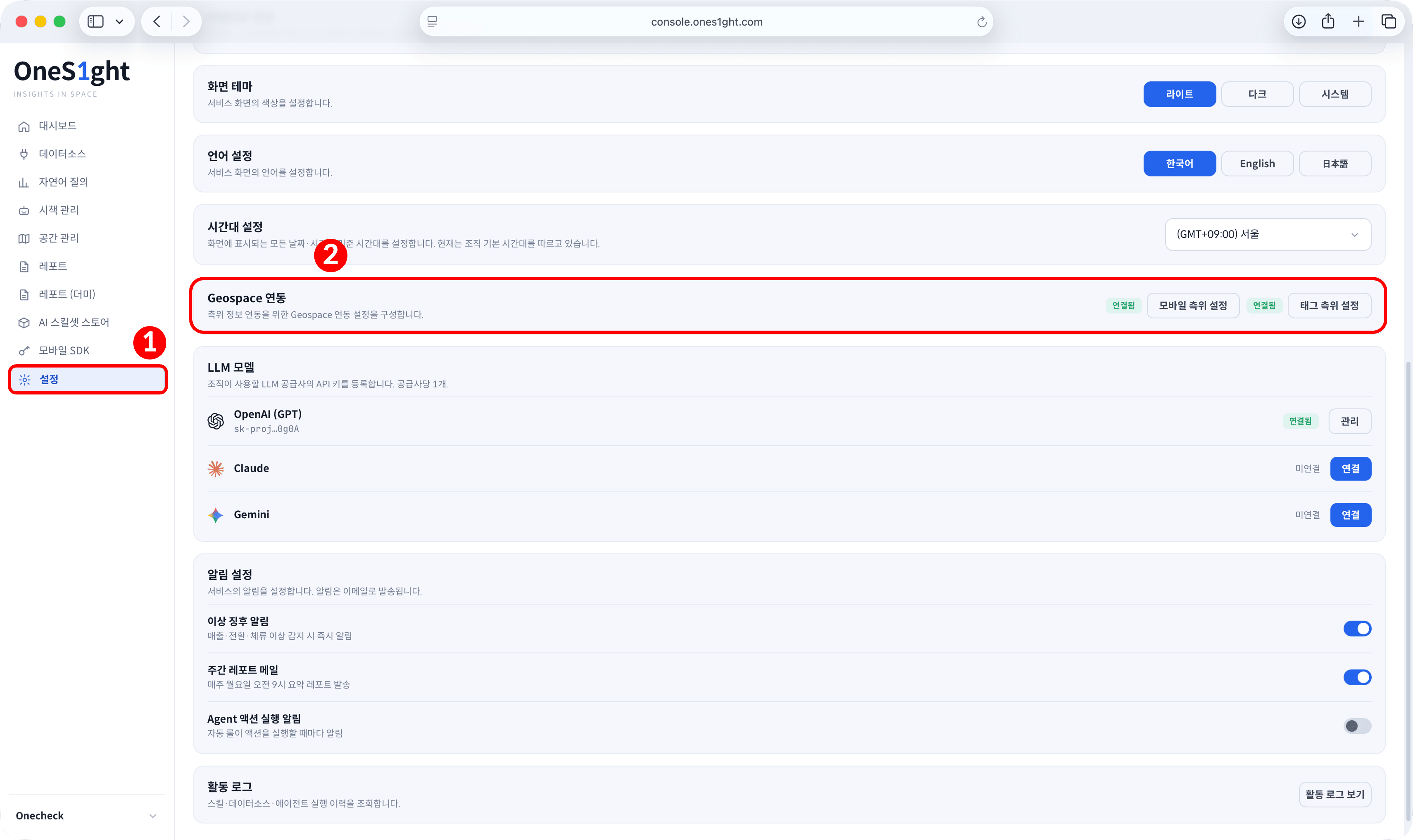 OneS1ght コンソール(`console.ones1ght.com`)にログインします。
コンソールへのログインがはじめての場合は、[クイックスタート(コンソール招待・ログイン)](/ja/quickstart) を先に進めてください。
1. サイドバーで**設定**へ移動します。
2. 下へスクロールして **Geospace 連携** カードを探します。
3. **[モバイル測位設定]** を押すと、連携管理ウィンドウが開きます。
OneS1ght コンソール(`console.ones1ght.com`)にログインします。
コンソールへのログインがはじめての場合は、[クイックスタート(コンソール招待・ログイン)](/ja/quickstart) を先に進めてください。
1. サイドバーで**設定**へ移動します。
2. 下へスクロールして **Geospace 連携** カードを探します。
3. **[モバイル測位設定]** を押すと、連携管理ウィンドウが開きます。
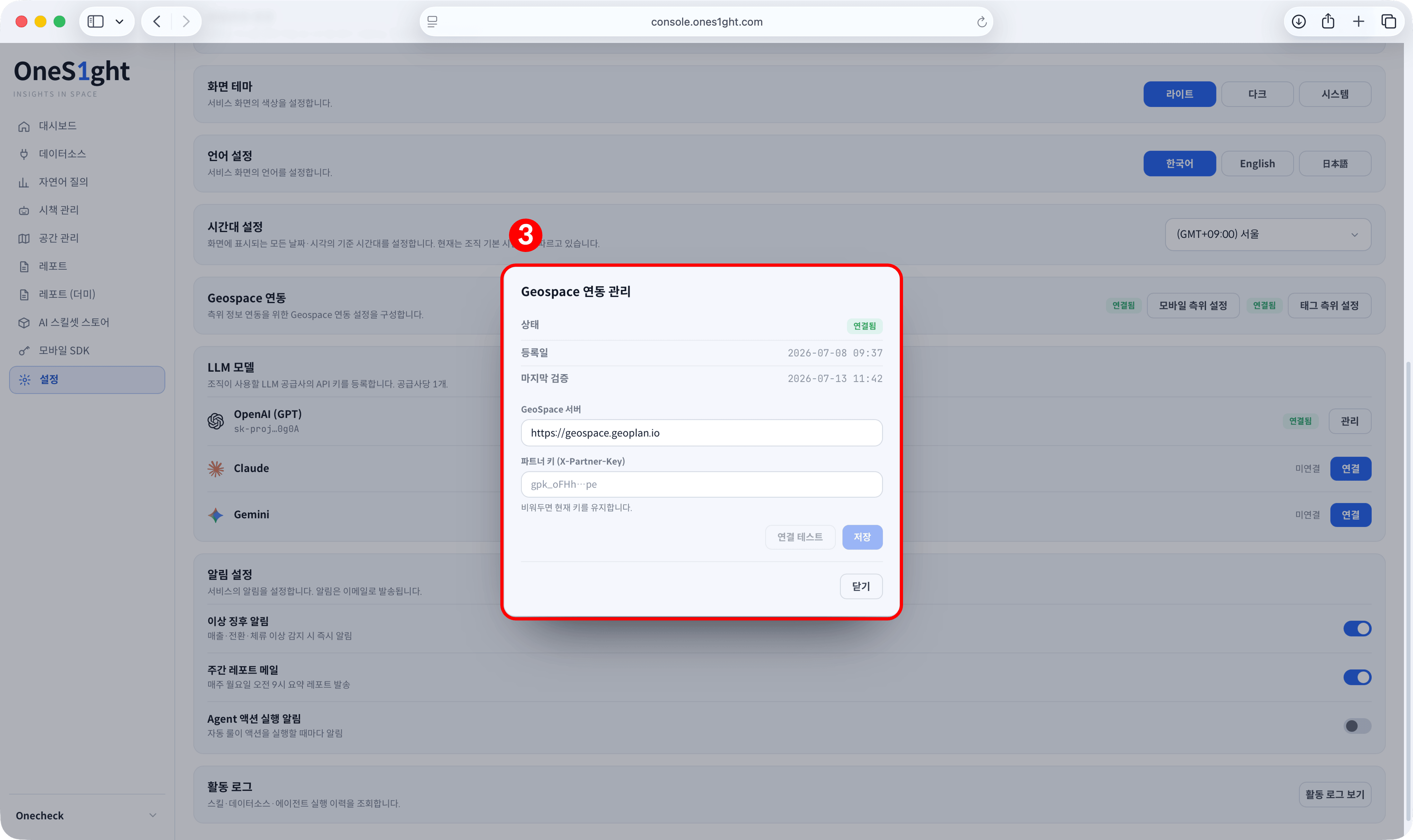 4. **GeoSpace サーバー** — `https://geospace.geoplan.io` がすでに入力されている場合はそのままにします。
5. **パートナーキー (X-Partner-Key)** — 先ほど GeoSpace で発行してコピーしておいた `gpk_...` の値を貼り付けます。
6. **[接続テスト]** を押して、キーが有効かどうかを先に確認します。
7. **[保存]** を押します。
8. ウィンドウ上部の**ステータス**が**接続済み**に変われば登録完了です。
すでにキーが登録されている組織であれば、パートナーキー欄は空のままでも構いません —「空欄のままにすると現在のキーを維持します」。
**発行と登録は別々の作業です。** GeoSpace でキーを作ることが*発行*、
そのキーを OneS1ght コンソールに貼り付けて保存することが*登録*です。ここまで行ってはじめて1セットです。
発行しただけで登録しないと、コンソールが GeoSpace から図面を取得できず、
**自社店舗の図面ではなく見慣れないサンプル図面が表示されます** — この状態を**シミュレーションモード**といいます。
**確認ポイント —** 連携管理ウィンドウのステータスと Geospace 連携カードのバッジが**接続済み**になっており、
[空間管理](/ja/locator/areas) に GeoSpace へアップロードした**実際の図面**が表示されます。
## 次のステップ
検証アプリで実際に位置が取得できるか、コンソールに図面が連携されているかをまとめて確認します。
4. **GeoSpace サーバー** — `https://geospace.geoplan.io` がすでに入力されている場合はそのままにします。
5. **パートナーキー (X-Partner-Key)** — 先ほど GeoSpace で発行してコピーしておいた `gpk_...` の値を貼り付けます。
6. **[接続テスト]** を押して、キーが有効かどうかを先に確認します。
7. **[保存]** を押します。
8. ウィンドウ上部の**ステータス**が**接続済み**に変われば登録完了です。
すでにキーが登録されている組織であれば、パートナーキー欄は空のままでも構いません —「空欄のままにすると現在のキーを維持します」。
**発行と登録は別々の作業です。** GeoSpace でキーを作ることが*発行*、
そのキーを OneS1ght コンソールに貼り付けて保存することが*登録*です。ここまで行ってはじめて1セットです。
発行しただけで登録しないと、コンソールが GeoSpace から図面を取得できず、
**自社店舗の図面ではなく見慣れないサンプル図面が表示されます** — この状態を**シミュレーションモード**といいます。
**確認ポイント —** 連携管理ウィンドウのステータスと Geospace 連携カードのバッジが**接続済み**になっており、
[空間管理](/ja/locator/areas) に GeoSpace へアップロードした**実際の図面**が表示されます。
## 次のステップ
検証アプリで実際に位置が取得できるか、コンソールに図面が連携されているかをまとめて確認します。