> ## Documentation Index
> Fetch the complete documentation index at: https://docs.ones1ght.com/llms.txt
> Use this file to discover all available pages before exploring further.
# 動作検証
> OneS1ght サポートからの「構築完了」の案内を受けた後、検証アプリで測位の動作を確認し、空間管理でゾーンを作成します。
## 1) 開始前の確認
検証には UWB 対応の iPhone が必要です。
* 機器: iPhone 12 以降(UWB チップ搭載)
* iOS: 27.0 以降
iPhone 11 以前は UWB チップがないため、測位が動作しません。
OneS1ght サポートから\*\*「構築完了」の案内を受けた後\*\*に進めます。空間登録、ロケーター配置とクラスター適用、OneS1ght 連携は、OneS1ght サポートが完了した状態です。
検証のステップでは、コードの入力は必要ありません。通常のアプリと同じ方法で
検証アプリ(デモアプリ)をインストールし、測位の動作を確認します。
検証アプリとインストール案内は担当者を通じて提供されます。届いていない場合は
[onesight-support@onecheck.co.kr](mailto:onesight-support@onecheck.co.kr) までご依頼ください。
## 2) ロケーターの電源接続状態の確認
設置したロケーター4台すべてで、上部 LED が緑、下部 LED が青(サーバー接続成功)で点灯しているか確認します。
点灯していないロケーターがある場合は、電源接続を確認します。
クラスターがすでに「構築完了」になっているロケーターは、Wi-Fi が切れて下部 LED が紫と水色で点滅していても測位は動作します
([トラブルシューティング](/ja/troubleshooting#ロケーターの下部ledが紫と水色で点滅する))。
(LED の位置と色ごとの意味は [4. ロケーターの現場設置](/ja/geospace/install) の LED 表を参照)
* ロケーターが1台でも電源オフの場合は、次のステップに進まないでください。
* 最低4台のロケーターが正常に動作していないと、安定した測位はできません。
## 3) 検証アプリの実行
**(1) アプリのインストール**
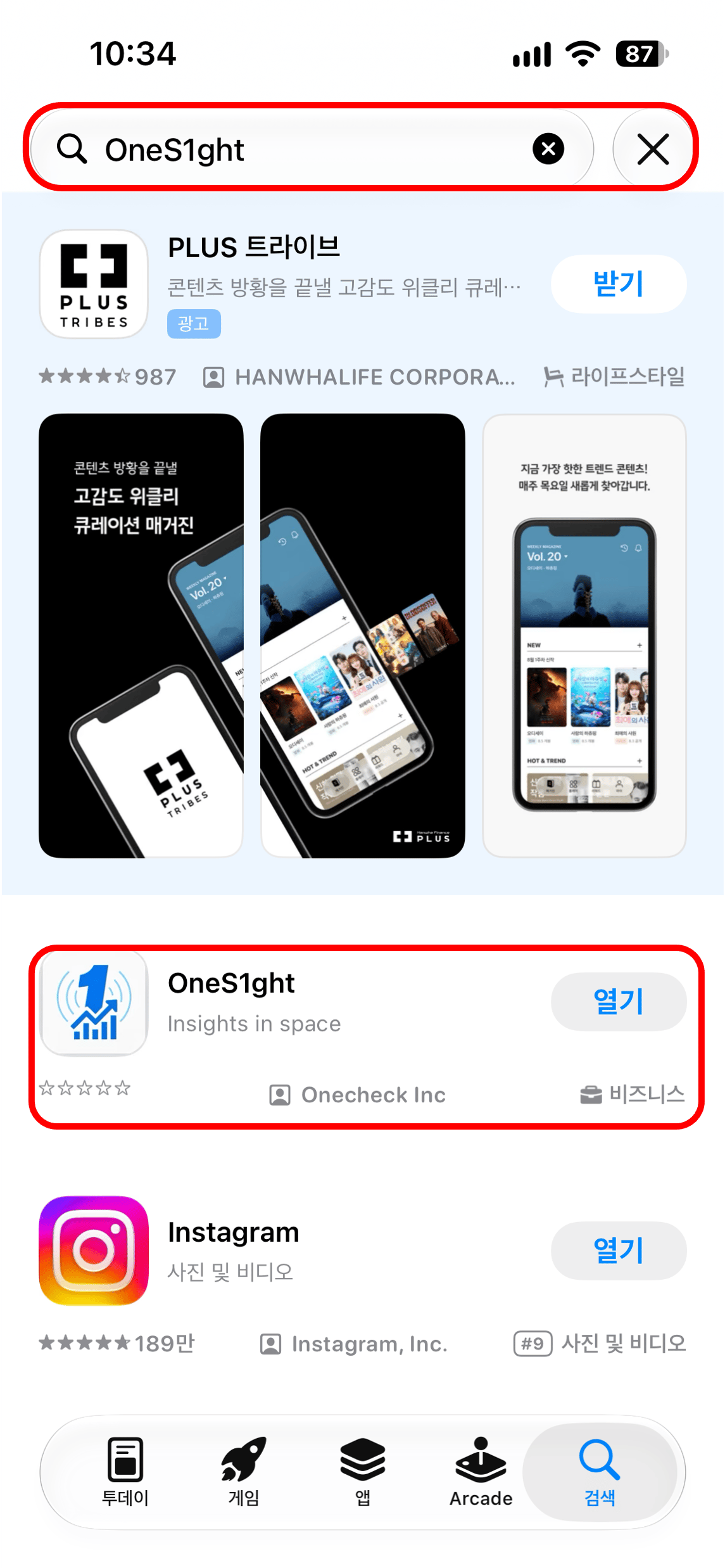 App Store で「OneS1ght」を検索してインストールします。
* 検索結果で、Onecheck Inc が配信する OneS1ght アプリであることを確認してからインストールします。
* インストールが完了したら、OneS1ght アプリを起動します。
**(2) 権限の承認**
アプリを初めて起動すると、権限の許可リクエストが表示されます。以下の権限をすべて許可しないと、測位機能を使用できません。
| 権限 | 用途 |
| - | - |
| 位置情報の権限 | ·地図に現在地を表示するために使用 |
| Bluetooth | ·UWB ロケーターの信号を受信するために使用 |
**(3) ログイン**
App Store で「OneS1ght」を検索してインストールします。
* 検索結果で、Onecheck Inc が配信する OneS1ght アプリであることを確認してからインストールします。
* インストールが完了したら、OneS1ght アプリを起動します。
**(2) 権限の承認**
アプリを初めて起動すると、権限の許可リクエストが表示されます。以下の権限をすべて許可しないと、測位機能を使用できません。
| 権限 | 用途 |
| - | - |
| 位置情報の権限 | ·地図に現在地を表示するために使用 |
| Bluetooth | ·UWB ロケーターの信号を受信するために使用 |
**(3) ログイン**
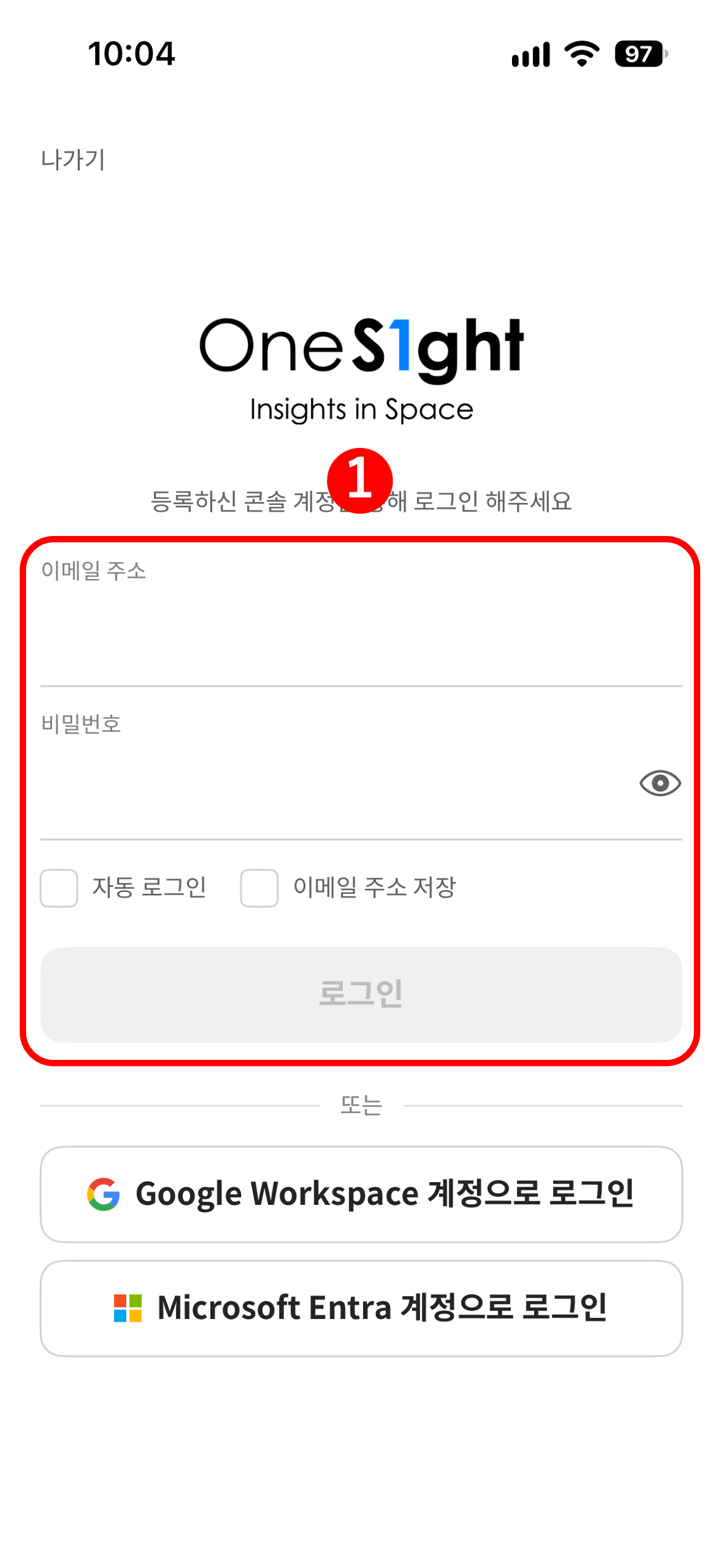 ログイン画面が表示されたら、OneS1ght に登録されたメールアドレスとパスワードを入力してログインします。
メールアドレスが登録されていない場合はログインできないため、組織の管理者(owner または manager)に招待を依頼してください。
* 必ずロケーターが設置された測位エリア内でアプリを実行してください。
検知エリアの外では、測位が正常に動作しないことがあります。
**(4) 測位画面**
アプリが Bluetooth で周辺のロケーターの信号を検知すると、そのロケーターが登録された GeoSpace の建物・フロアを
自動で認識して測位が始まります。建物・フロアを個別に選択する必要はありません。
**ロケーター検知前(ロケーターを検索中)**
ログイン画面が表示されたら、OneS1ght に登録されたメールアドレスとパスワードを入力してログインします。
メールアドレスが登録されていない場合はログインできないため、組織の管理者(owner または manager)に招待を依頼してください。
* 必ずロケーターが設置された測位エリア内でアプリを実行してください。
検知エリアの外では、測位が正常に動作しないことがあります。
**(4) 測位画面**
アプリが Bluetooth で周辺のロケーターの信号を検知すると、そのロケーターが登録された GeoSpace の建物・フロアを
自動で認識して測位が始まります。建物・フロアを個別に選択する必要はありません。
**ロケーター検知前(ロケーターを検索中)**
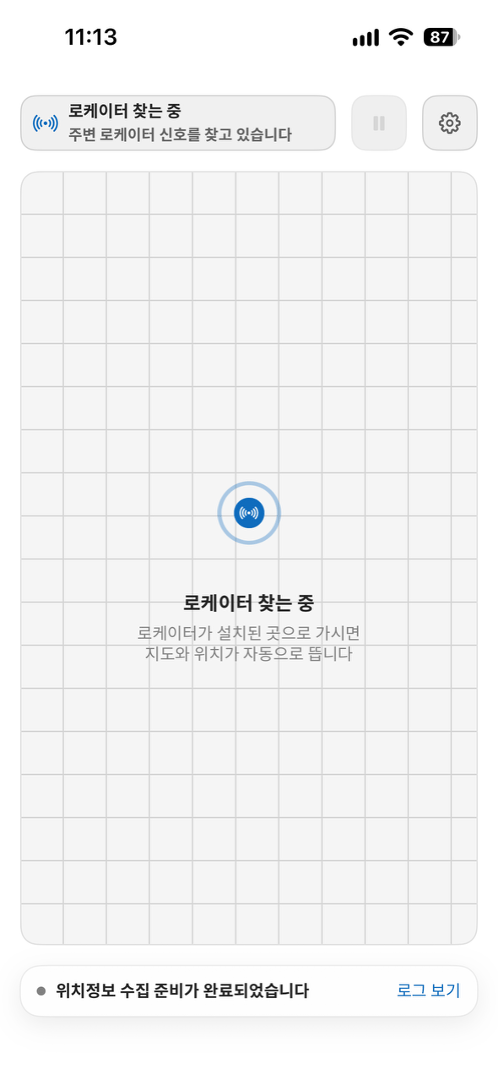 * ログイン直後、検知されたロケーターがない間は「ロケーターを検索中」の画面が表示され続けます。
* ロケーターが設置された検知エリアに移動すると、自動で先に進みます。
**ロケーター検知後(測位開始)**
* ログイン直後、検知されたロケーターがない間は「ロケーターを検索中」の画面が表示され続けます。
* ロケーターが設置された検知エリアに移動すると、自動で先に進みます。
**ロケーター検知後(測位開始)**
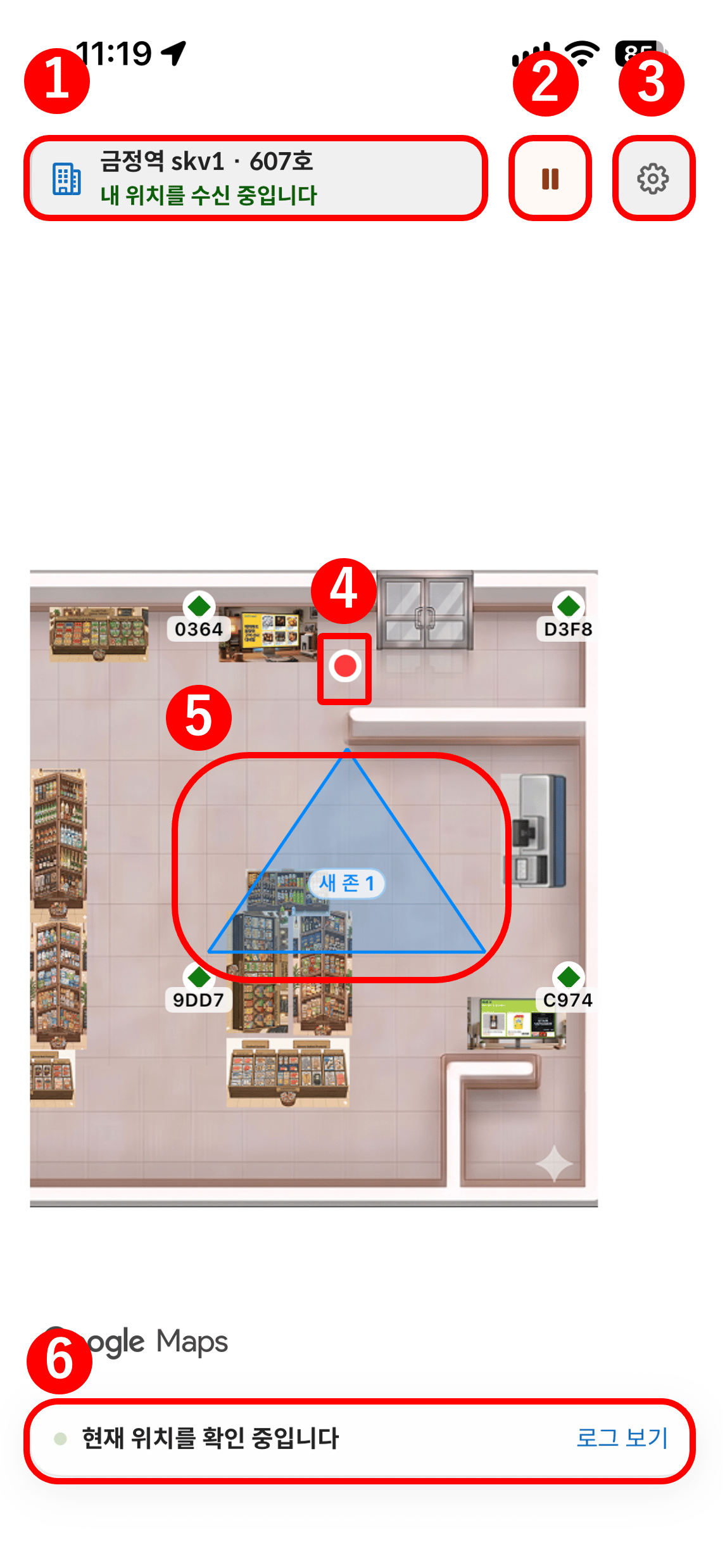 フロアに設置されたロケーターが1台でも検知されると、そのフロアが自動で認識されます。画面構成は次のとおりです。
**① 認識された建物・フロア情報**
ロケーターが検知されると、認識された建物・フロア名と「現在地を受信しています」の状態が自動で表示されます。
**② 一時停止ボタン**
測位は開始操作なしで自動的に始まります。測位を一時的に止めたり再開したりするときに使用します。
| 状態 | ボタン表示 | ロケーター表示 |
| - | - | - |
| 測位中 | 一時停止マーク | 緑色 |
| 一時停止 | 再生マーク | グレー |
* 測位が不安定な場合にも、該当のロケーターがグレー(非アクティブ)で表示されることがあります。
**③ 設定ボタン**
設定画面に移動します。
**④ 現在地の確認**
図面上に現在地の点が表示されれば、測位は正常に始まっています。
以下の方法で位置が正確か確認します。
* ロケーター4台が構成する検知エリアの中央に立ち、図面上に現在地の点が表示されるか確認します。
* 検知エリア内で端から反対側の端までゆっくり移動し、位置の点が実際の移動経路に沿って動くか確認します。
* 各ロケーターの真下に立ち、位置の点が図面上の該当コーナーに表示されるか確認します。
座標入力と図面配置が正確かを検証する最も確実な方法です。
* 棚や出入口など図面上で見分けられる地点に立ち、位置の点がその地点の周辺に表示されるか確認します。
* アプリの図面の向きは GeoSpace の画面と異なって表示されることがあるため、出入口の位置を基準に向きを確認します。
* 静止していても位置の点は少しずつ動きます。立っている場所から大きく外れなければ正常です。
**図面を登録していないフロア**
フロアに設置されたロケーターが1台でも検知されると、そのフロアが自動で認識されます。画面構成は次のとおりです。
**① 認識された建物・フロア情報**
ロケーターが検知されると、認識された建物・フロア名と「現在地を受信しています」の状態が自動で表示されます。
**② 一時停止ボタン**
測位は開始操作なしで自動的に始まります。測位を一時的に止めたり再開したりするときに使用します。
| 状態 | ボタン表示 | ロケーター表示 |
| - | - | - |
| 測位中 | 一時停止マーク | 緑色 |
| 一時停止 | 再生マーク | グレー |
* 測位が不安定な場合にも、該当のロケーターがグレー(非アクティブ)で表示されることがあります。
**③ 設定ボタン**
設定画面に移動します。
**④ 現在地の確認**
図面上に現在地の点が表示されれば、測位は正常に始まっています。
以下の方法で位置が正確か確認します。
* ロケーター4台が構成する検知エリアの中央に立ち、図面上に現在地の点が表示されるか確認します。
* 検知エリア内で端から反対側の端までゆっくり移動し、位置の点が実際の移動経路に沿って動くか確認します。
* 各ロケーターの真下に立ち、位置の点が図面上の該当コーナーに表示されるか確認します。
座標入力と図面配置が正確かを検証する最も確実な方法です。
* 棚や出入口など図面上で見分けられる地点に立ち、位置の点がその地点の周辺に表示されるか確認します。
* アプリの図面の向きは GeoSpace の画面と異なって表示されることがあるため、出入口の位置を基準に向きを確認します。
* 静止していても位置の点は少しずつ動きます。立っている場所から大きく外れなければ正常です。
**図面を登録していないフロア**
図面なしで位置の点だけが表示されます。建物・フロアが自動で認識され、「現在地を受信しています」と表示されれば測位は始まっています。
正確かどうかは、各ロケーターの真下に立ったときに点が画面上でそのコーナー側に来るかで確認します。
**⑤ ゾーン(Zone)**
* ゾーンは OneS1ght の [空間管理](/ja/locator/areas) で追加できます。
* OneS1ght で登録すると、すぐに図面上に登録されたゾーン(Zone)が表示されます。
**⑥ 下部の状態表示と \[ログを見る]**
下部に測位の状態(「現在地を確認しています」など)が表示されます。
**権限がない場合**
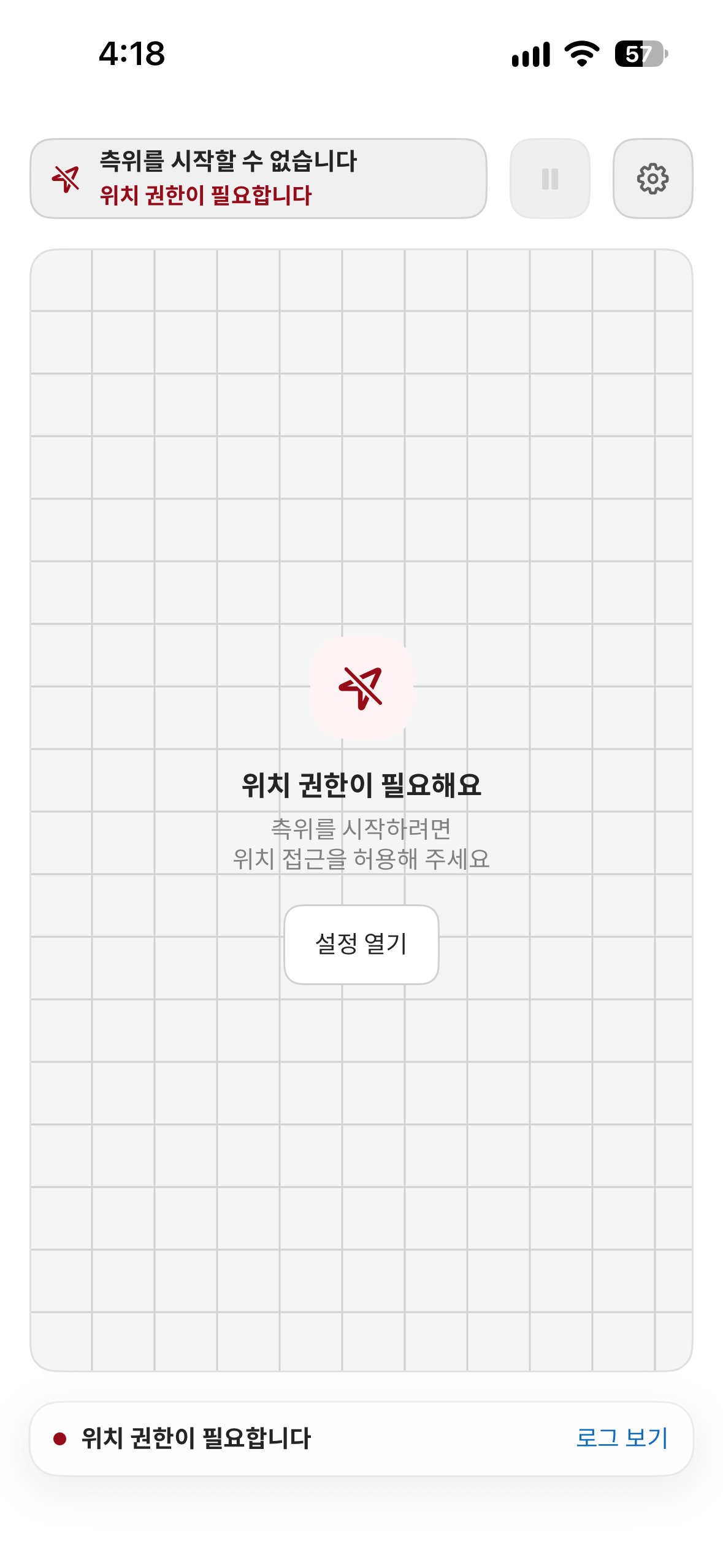 | 状態 | 表示 | 対応 |
| - | - | - |
| 位置情報の権限なし | ·「測位を開始できません」の画面が表示 | ·\[設定を開く] をクリックして位置情報へのアクセスを許可 |
| Bluetooth オフ | ·「Bluetooth をオンにしてください。ロケーターを探すには Bluetooth が必要です。」と表示 | ·Bluetooth をオンにしてから進める |
**(5) ログを見る**
下部の \[ログを見る] をクリックすると、測位の進行状況とゾーン(Zone)の進入・退出イベントを
時系列で確認できるイベントパネルが開きます。
| 状態 | 表示 | 対応 |
| - | - | - |
| 位置情報の権限なし | ·「測位を開始できません」の画面が表示 | ·\[設定を開く] をクリックして位置情報へのアクセスを許可 |
| Bluetooth オフ | ·「Bluetooth をオンにしてください。ロケーターを探すには Bluetooth が必要です。」と表示 | ·Bluetooth をオンにしてから進める |
**(5) ログを見る**
下部の \[ログを見る] をクリックすると、測位の進行状況とゾーン(Zone)の進入・退出イベントを
時系列で確認できるイベントパネルが開きます。
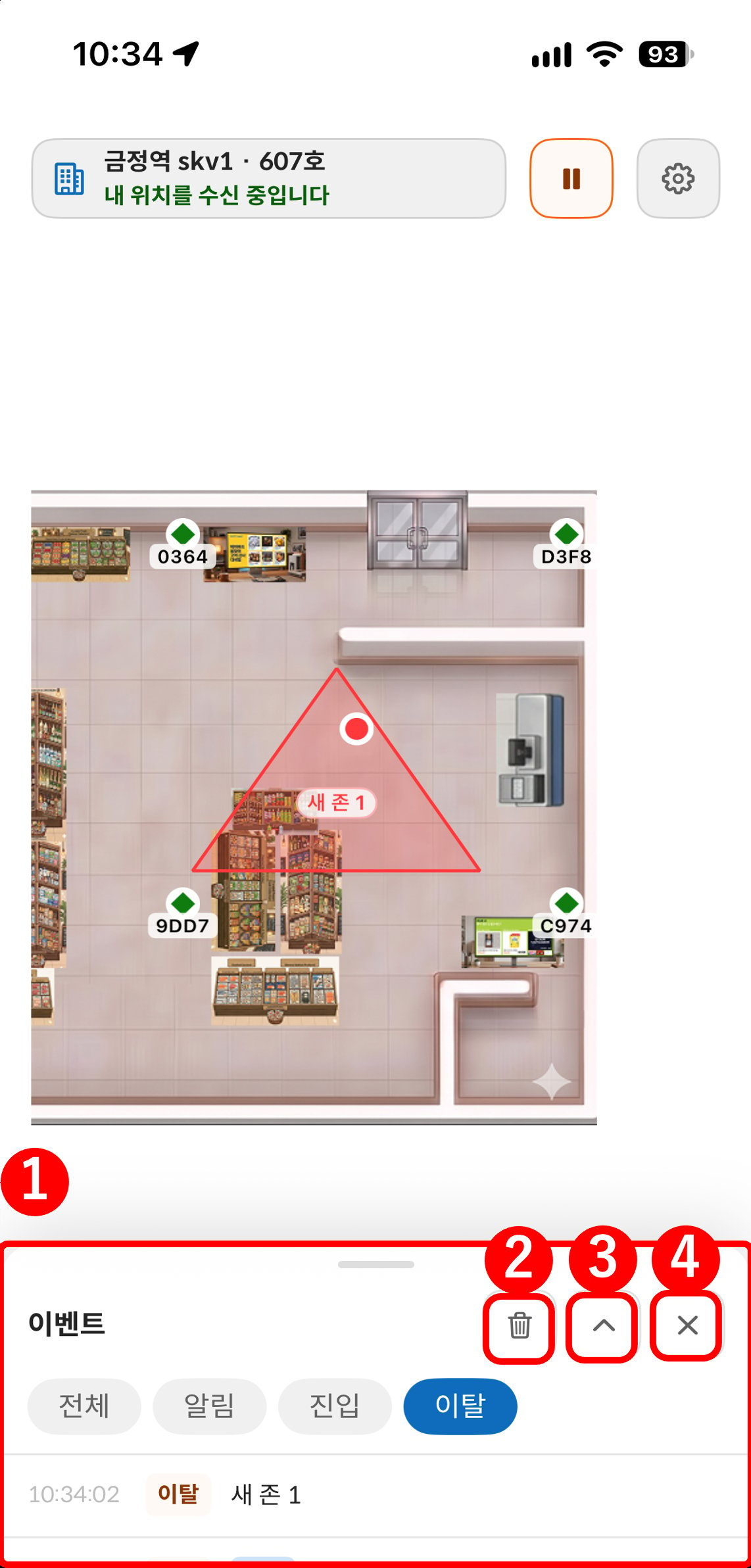
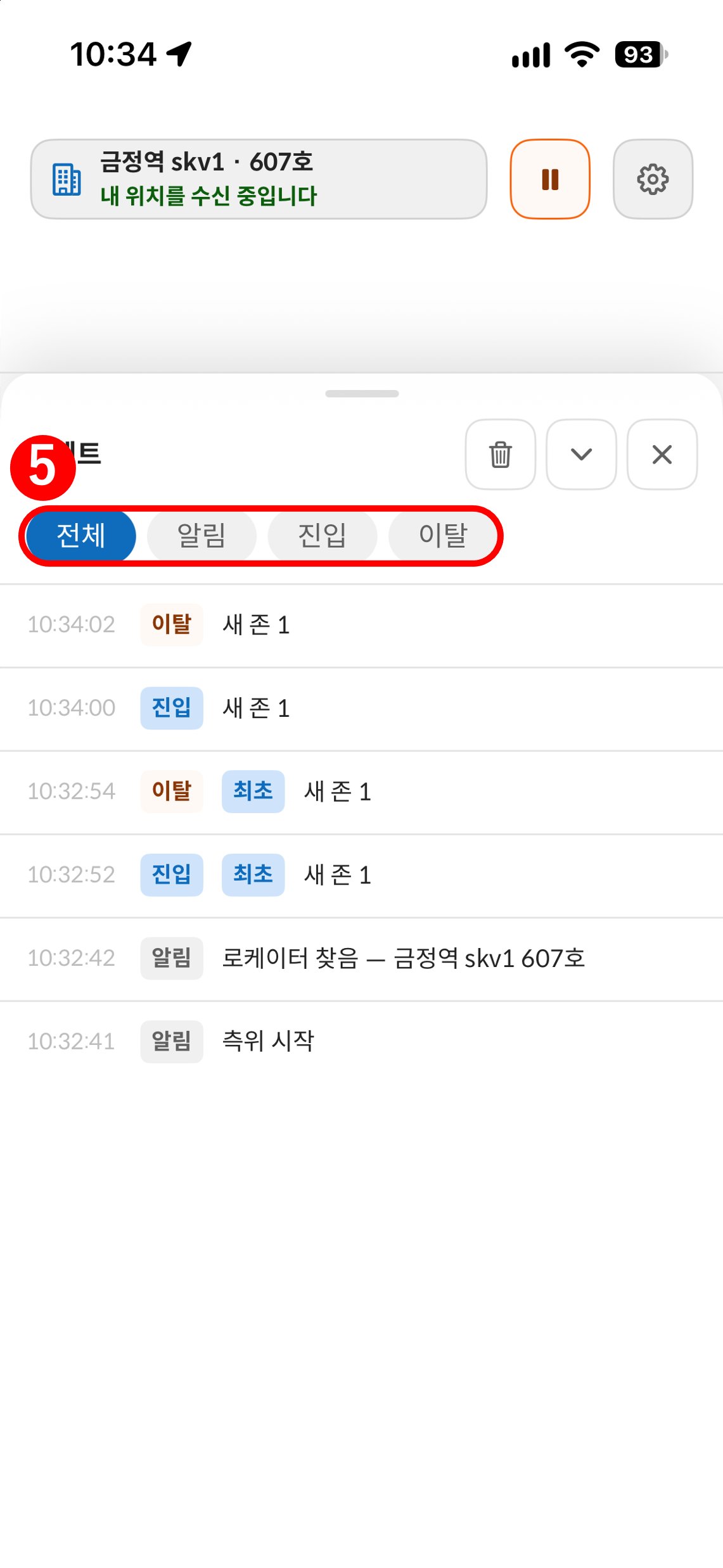 | 区分 | 機能 |
| - | - |
| ① イベント一覧 | ·測位開始、ロケーター発見、ゾーンの進入・退出イベントを時系列で表示 |
| ② 削除ボタン | ·イベント一覧を削除 |
| ③ 拡大ボタン | ·パネルを広く展開 |
| ④ 閉じるボタン | ·パネルを閉じる |
| ⑤ フィルター | ·すべて・お知らせ・入った・出たのイベントを区分して表示 |
## 4) 測位が正常でない場合
以下の表で、**画面がどのように見えるか**を先に探し、該当するトラブルシューティングの項目に移動します。
| このように見える場合 | 最も多い原因 | リンク |
| - | - | - |
| 点がまったく表示されない | ·クラスター未適用·UWB 非対応の機器 | [トラブルシューティング](/ja/troubleshooting#アプリに位置の点が表示されない) |
| 「ロケーター信号が見つかりません」の画面が表示される | ·検知エリアからの離脱·ロケーター信号の問題 | [トラブルシューティング](/ja/troubleshooting#ロケーター信号が見つからないと表示される) |
| ロケーターの真下に立ったのに、点が**別のコーナー**に表示される | ·座標の入力ミス、またはロケーターを図面上の別の位置に配置 | [トラブルシューティング](/ja/troubleshooting#位置が実際と異なる場所に表示される) |
| 点が**片側にずっと偏って**表示される | ·基準点の位置または基準方向が実際と異なる | [トラブルシューティング](/ja/troubleshooting#位置が実際と異なる場所に表示される) |
| 数歩動いただけなのに、点は**はるかに遠く、または少しだけ**移動する | ·図面のスケールが実際の寸法と異なる | [トラブルシューティング](/ja/troubleshooting#移動距離が実際と合わない) |
| 立ち止まっているのに、点が**その場で激しく飛ぶ** | ·金属の干渉·ロケーターの設置高さ不足 | [トラブルシューティング](/ja/troubleshooting#位置が大きく揺れたり飛んだりする) |
## 5) 空間管理・ゾーンの作成
ゾーン(Zone)は、OneS1ght の \[空間管理] で図面上に描く領域で、アプリでの進入・退出イベントの基準になります。
OneS1ght([`console.ones1ght.com`](https://console.ones1ght.com))にログインした後、サイドバーから \[空間管理] に移動し、上部で建物とフロアを選択します。
管理者(Manager)以上のみアクセスでき、図面を登録したフロアで作成できます。
\[図面を編集] をクリックして編集モードを有効にしてから進めます。
| 区分 | 機能 |
| - | - |
| ① イベント一覧 | ·測位開始、ロケーター発見、ゾーンの進入・退出イベントを時系列で表示 |
| ② 削除ボタン | ·イベント一覧を削除 |
| ③ 拡大ボタン | ·パネルを広く展開 |
| ④ 閉じるボタン | ·パネルを閉じる |
| ⑤ フィルター | ·すべて・お知らせ・入った・出たのイベントを区分して表示 |
## 4) 測位が正常でない場合
以下の表で、**画面がどのように見えるか**を先に探し、該当するトラブルシューティングの項目に移動します。
| このように見える場合 | 最も多い原因 | リンク |
| - | - | - |
| 点がまったく表示されない | ·クラスター未適用·UWB 非対応の機器 | [トラブルシューティング](/ja/troubleshooting#アプリに位置の点が表示されない) |
| 「ロケーター信号が見つかりません」の画面が表示される | ·検知エリアからの離脱·ロケーター信号の問題 | [トラブルシューティング](/ja/troubleshooting#ロケーター信号が見つからないと表示される) |
| ロケーターの真下に立ったのに、点が**別のコーナー**に表示される | ·座標の入力ミス、またはロケーターを図面上の別の位置に配置 | [トラブルシューティング](/ja/troubleshooting#位置が実際と異なる場所に表示される) |
| 点が**片側にずっと偏って**表示される | ·基準点の位置または基準方向が実際と異なる | [トラブルシューティング](/ja/troubleshooting#位置が実際と異なる場所に表示される) |
| 数歩動いただけなのに、点は**はるかに遠く、または少しだけ**移動する | ·図面のスケールが実際の寸法と異なる | [トラブルシューティング](/ja/troubleshooting#移動距離が実際と合わない) |
| 立ち止まっているのに、点が**その場で激しく飛ぶ** | ·金属の干渉·ロケーターの設置高さ不足 | [トラブルシューティング](/ja/troubleshooting#位置が大きく揺れたり飛んだりする) |
## 5) 空間管理・ゾーンの作成
ゾーン(Zone)は、OneS1ght の \[空間管理] で図面上に描く領域で、アプリでの進入・退出イベントの基準になります。
OneS1ght([`console.ones1ght.com`](https://console.ones1ght.com))にログインした後、サイドバーから \[空間管理] に移動し、上部で建物とフロアを選択します。
管理者(Manager)以上のみアクセスでき、図面を登録したフロアで作成できます。
\[図面を編集] をクリックして編集モードを有効にしてから進めます。
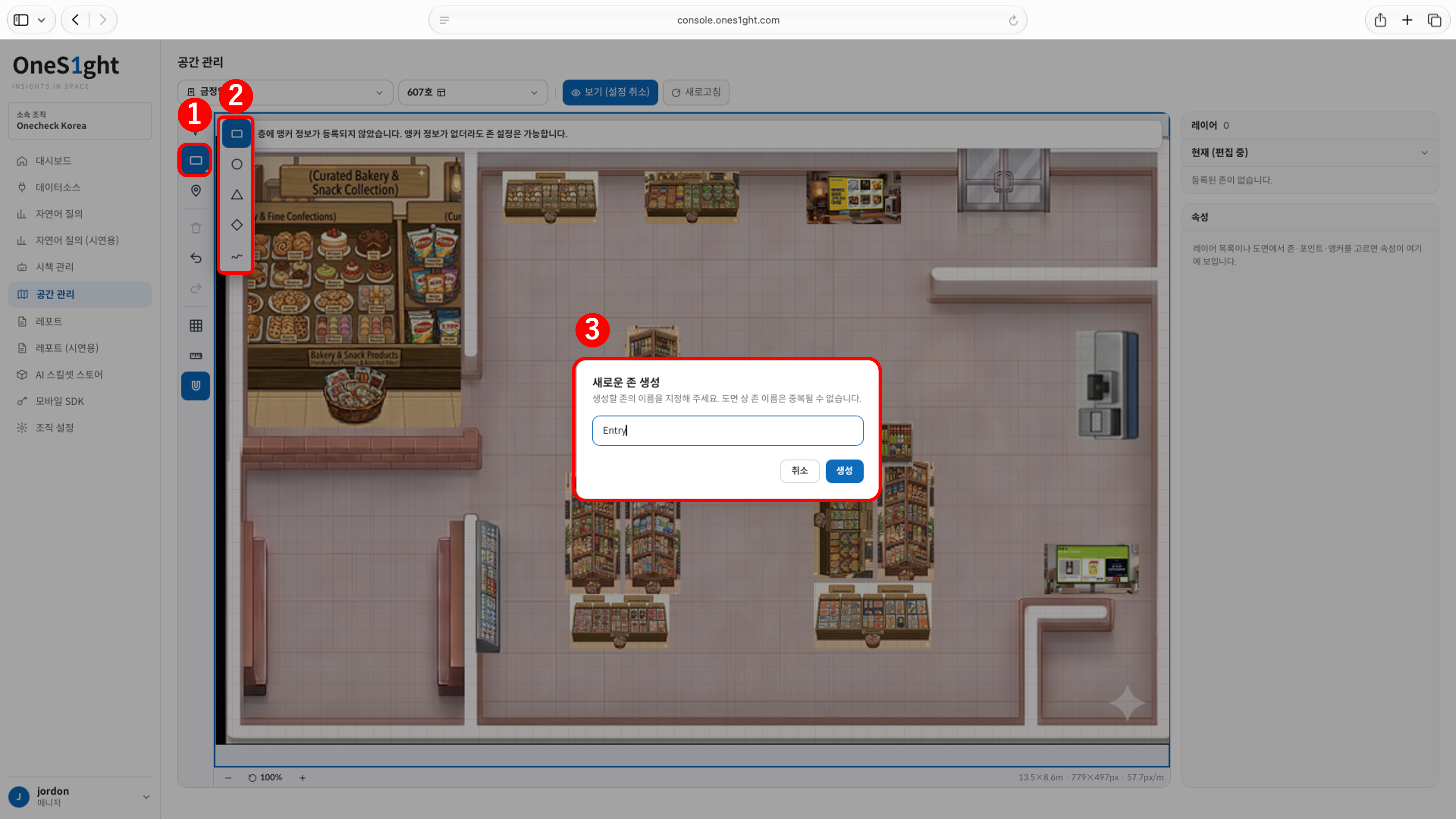 1. \[ゾーンを描く] をクリックします。
2. 図形を選択した後、図面キャンバスでゾーンを作成する位置を指定してドラッグし、描きます。
* 形が一定でない場合はフリーを選択し、まっすぐ揃えたい場合はスナップをオンにします。
* フリーの図形は、キャンバスで表示したい領域に沿って点を3つ以上打った後、
最後の点の位置でダブルクリックするか、最初に打った点をクリックして領域を閉じます。
領域を閉じると、手順3と同じ「新しいゾーンを作成」ポップアップが表示されます。
3. 「新しいゾーンを作成」ポップアップにゾーン名(例: 入口、レジ、A-1)を入力し、\[作成] をクリックします。
1. \[ゾーンを描く] をクリックします。
2. 図形を選択した後、図面キャンバスでゾーンを作成する位置を指定してドラッグし、描きます。
* 形が一定でない場合はフリーを選択し、まっすぐ揃えたい場合はスナップをオンにします。
* フリーの図形は、キャンバスで表示したい領域に沿って点を3つ以上打った後、
最後の点の位置でダブルクリックするか、最初に打った点をクリックして領域を閉じます。
領域を閉じると、手順3と同じ「新しいゾーンを作成」ポップアップが表示されます。
3. 「新しいゾーンを作成」ポップアップにゾーン名(例: 入口、レジ、A-1)を入力し、\[作成] をクリックします。
同じフロアでゾーン名は重複できません。
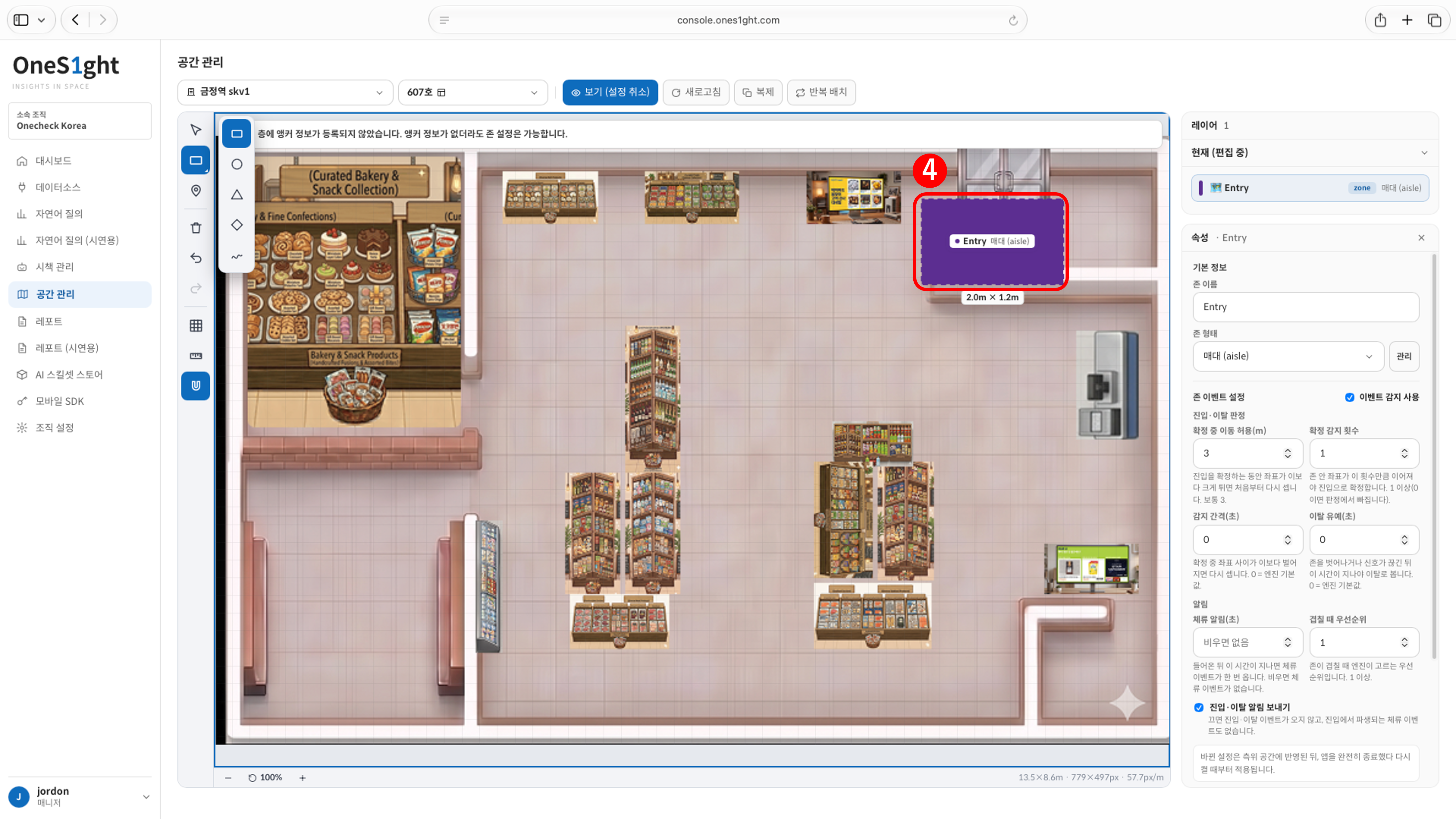 4. **ゾーン作成の確認**
* 作成したゾーンが図面とレイヤー一覧に表示されているか確認します。
キャンバスにゾーンの実際のサイズ(例: 2.0 m × 1.2 m)が表示されるため、範囲を確認できます。
* ゾーンを選択するには、左側の編集ツールが選択ツールの状態になっている必要があります。
ゾーンをクリックすると、右側のプロパティパネルが開きます。
* ゾーン種別は既定値の売場(`aisle`)で作成されるため、用途に合わせて変更します。
* プロパティのゾーンイベント設定は、既定値のままでも動作します。
項目ごとの意味は [5) SDKエリア判定](/ja/locator/areas#5-sdkエリア判定) を参照してください。
選択したゾーンはマウスで調整できます。
* ゾーンの内側を選択した後、マウスのドラッグで位置を移動できます。
* コーナーのハンドルをドラッグすると、サイズと形が変わります。
位置の移動や領域の調整を行うと、メニュー上部に緑色の \[保存] ボタンが有効になります。
位置の移動・サイズ調整などの編集内容は、上部の \[保存 (N)] をクリックして初めて GeoSpace(測位空間)に反映されます。
保存するまでは「未反映」の状態でこの画面にのみ保存されており、括弧内の数字が反映されていない変更の件数です。
ゾーンの範囲が狭すぎると、測位誤差によって進入・退出が繰り返されることがあります。
棚1本ではなく、人が立って滞在する範囲を基準に指定してください。
詳しくは [空間管理](/ja/locator/areas) を参照してください。
## チェックリスト
以下の項目がすべて確認できたら、測位インフラの構築は完了です。
| # | 確認項目 | 確認 |
| - | - | :-: |
| 1 | 設置したロケーター4台の LED がすべて点灯しています。
4. **ゾーン作成の確認**
* 作成したゾーンが図面とレイヤー一覧に表示されているか確認します。
キャンバスにゾーンの実際のサイズ(例: 2.0 m × 1.2 m)が表示されるため、範囲を確認できます。
* ゾーンを選択するには、左側の編集ツールが選択ツールの状態になっている必要があります。
ゾーンをクリックすると、右側のプロパティパネルが開きます。
* ゾーン種別は既定値の売場(`aisle`)で作成されるため、用途に合わせて変更します。
* プロパティのゾーンイベント設定は、既定値のままでも動作します。
項目ごとの意味は [5) SDKエリア判定](/ja/locator/areas#5-sdkエリア判定) を参照してください。
選択したゾーンはマウスで調整できます。
* ゾーンの内側を選択した後、マウスのドラッグで位置を移動できます。
* コーナーのハンドルをドラッグすると、サイズと形が変わります。
位置の移動や領域の調整を行うと、メニュー上部に緑色の \[保存] ボタンが有効になります。
位置の移動・サイズ調整などの編集内容は、上部の \[保存 (N)] をクリックして初めて GeoSpace(測位空間)に反映されます。
保存するまでは「未反映」の状態でこの画面にのみ保存されており、括弧内の数字が反映されていない変更の件数です。
ゾーンの範囲が狭すぎると、測位誤差によって進入・退出が繰り返されることがあります。
棚1本ではなく、人が立って滞在する範囲を基準に指定してください。
詳しくは [空間管理](/ja/locator/areas) を参照してください。
## チェックリスト
以下の項目がすべて確認できたら、測位インフラの構築は完了です。
| # | 確認項目 | 確認 |
| - | - | :-: |
| 1 | 設置したロケーター4台の LED がすべて点灯しています。
(上部 LED: 緑、下部 LED: 青。クラスターの「構築完了」後は下部が点滅していても正常) | ☐ |
| 2 | 画面に現在地を示す点が表示され、移動に合わせて動きます。 | ☐ |
| 3 | 空間管理の画面で、GeoSpace にアップロードした実際の図面が表示されます。(図面を登録した場合) | ☐ |
| 4 | 検証アプリに現場の図面が正常に表示されます。(図面を登録した場合) | ☐ |
| 5 | 四隅の位置で、位置を示す点が図面上の同じ位置に表示されます。(図面を登録した場合) | ☐ |
| 6 | 検証アプリで建物・フロアが自動で認識され、「現在地を受信しています」と表示されます。(図面を登録していない場合) | ☐ |
| 7 | 各ロケーターの真下に立ったとき、位置を示す点が画面上でそのコーナー側に表示されます。(図面を登録していない場合) | ☐ |
| 8 | ゾーンを作成し、\[保存 (N)] をクリックして GeoSpace に反映しました。(ゾーンを使用する場合) | ☐ |
フルマニュアル: [8. 動作検証](/ja/geospace/verify)
This documentation is built and hosted on [Mintlify](https://mintlify.com), a developer documentation platform.