> ## Documentation Index
> Fetch the complete documentation index at: https://docs.ones1ght.com/llms.txt
> Use this file to discover all available pages before exploring further.
# モバイルデモ(2026.07.26)
> 本番導入の前に一通り体験できるパッケージガイドです。キーの発行からデモアプリのビルド、屋内測位・クーポン受信までを順番に進めます。
本ドキュメントは、**本番導入の前に全体の流れを体験していただくため**のデモガイドです。
何も準備していない状態を前提に、キー発行 → インフラ確認 → アプリのビルド → 体験までを
順番にご案内します。(ビルド所要時間:約5分)
## 全体の流れ
| ステップ | 内容 | デモでは |
| -------------- | ---------------------- | --------------------------- |
| 1. キーの準備 | SDKキー・GeoSpaceキーの発行 | **担当者からお渡しします**(ご自身での発行も可能) |
| 2. 測位インフラ | 空間の構築・ロケーターの設置 | ✅ 構築済み(デモ会場) |
| 3. エリア(ゾーン)の作成 | コンソールでイベントエリアを登録 | 実際にお試しいただけます |
| 4. デモアプリのビルド | クローン → キー設定 → 実機インストール | ご自身で実施 |
| 5. 体験 | 測位 → ゾーン進入 → クーポン受信 | ご自身で実施(デモ会場) |
***
## 1. キーの準備
デモの実行には **3種類**のキーが必要です。担当者からお渡しするのが最もスムーズです。
| キー | 発行場所 | 用途 |
| ------------- | -------------------------------------------------------------------- | ---------------------------- |
| `ock_sdk_...` | OneS1ght コンソール → **モバイルSDK キー管理** メニュー([発行手順](/ja/locator/sdk-keys)) | OneS1ght サーバーの認証(測位データ・イベント) |
| `gsk_...` | GeoSpace Intelligence Hub → オンボーディング・設定 → **モバイル** → SDKキー | GeoSpace 測位データへのアクセス |
| `gpk_...` | GeoSpace Intelligence Hub → パートナーAPI | 建物・図面・ゾーンの連携 |
**OneS1ght の SDKキー(`ock_`)と GeoSpace の SDKキー(`gsk_`)は別のキーです。**
どちらのコンソールにも「SDKキー」メニューがあるため、接頭辞でご確認ください。
パートナーキー(`gpk_`)は発行後、**OneS1ght コンソール → 設定 → 測位連携**に登録することで
実際の図面・ゾーンデータが連携されます。
## 2. 測位インフラ(デモ:構築済み)
測位を動作させるには、空間(建物・階・図面)とロケーター(UWBアンカー)の構築が必要です。
**デモ会場では構築済みのため、このステップはスキップしていただけます。** 全体の流れは以下をご覧ください。
建物・階の作成と図面(背景図)のアップロード
ハードウェア登録 → 現場設置・測定 → 図面配置
**デモ会場の構成**
* 韓国:**衿井駅 skv1 · 607号室**(測位の動作確認用)
* 日本:**赤坂第35興和ビル · 304** — 実測 約 5.6 × 11.3 m の大会議室、アンカー4台を四隅に配置
**上記以外の場所を新たに登録する場合** — 対象空間の**内部実測**を行ったうえで、
[空間の構築](/ja/geospace/spaces)(建物・階・図面のアップロード)→ [ロケーター設定](/ja/geospace/locators)(アンカーの設置・測定・配置)
の手順で図面を構成する必要があります。
## 3. エリア(ゾーン)の作成
イベントエリアは2つの方法で作成できます。
| 方法 | 手順 | 説明 |
| ------------- | -------------------------------------------------------------- | -------------------------------------------------------------------------------- |
| **手動で作成** | OneS1ght コンソール → **空間管理** | 図面上にポリゴンを描いて登録します — [詳細](/ja/locator/areas) |
| **エージェントで作成** | OneS1ght コンソール → **自然言語クエリ** → [施策管理](/ja/agent/action-agents) | クエリの回答とともに表示される**提案カード**を「施策管理に追加」で登録 → 施策管理でその項目を**実行(有効化)すると空間管理に自動マッピング**されます |
### 手動で作成(空間管理)
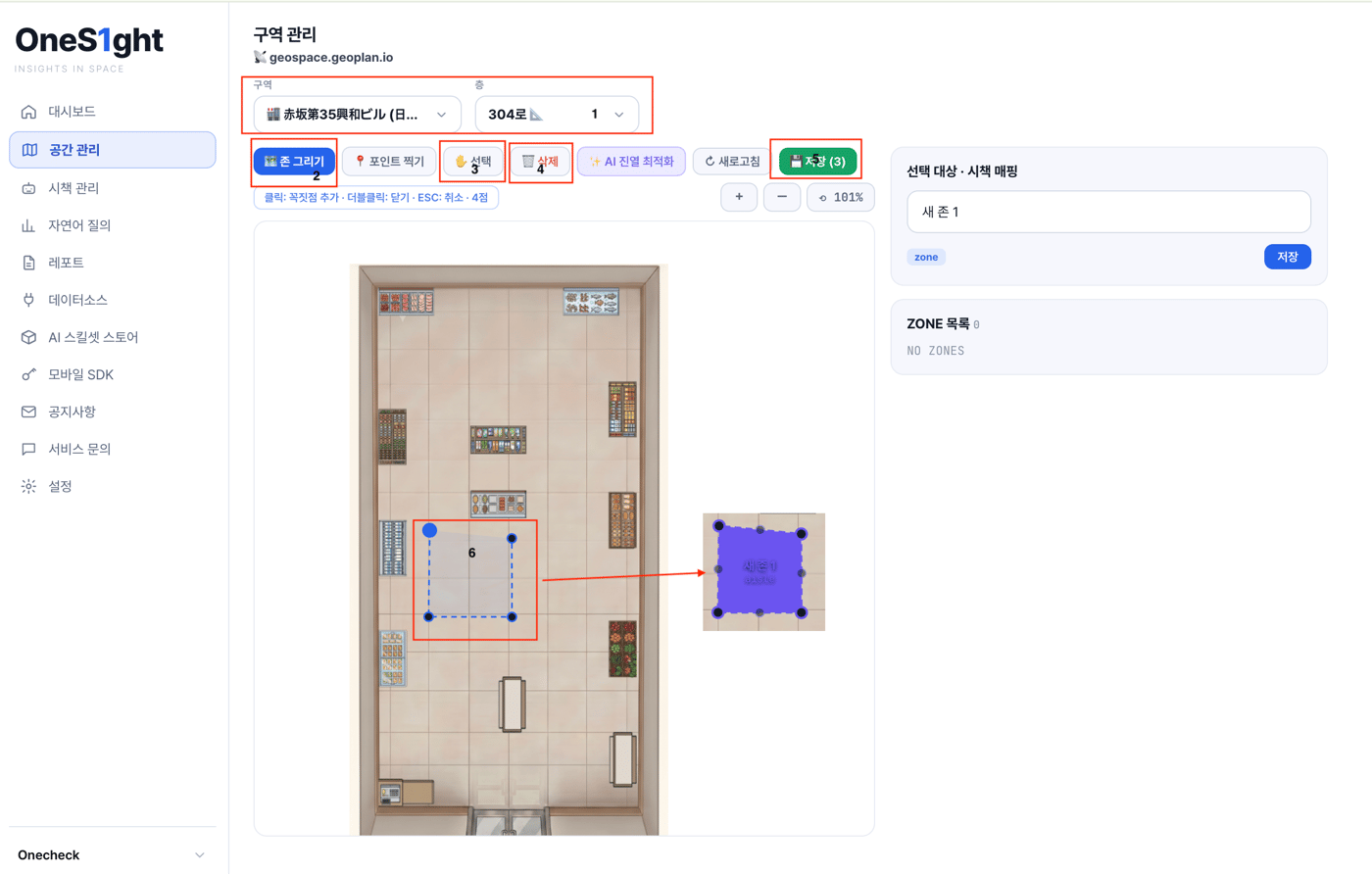
GeoSpace Intelligence に登録済みの建物・階の一覧から対象の階を選択します。
**[ゾーン作成]** を押して図面をクリックしながら描画します —
**クリック:頂点を追加 / ダブルクリック:閉じる / ESC:キャンセル**(最低4点)。
作成したゾーンに名前を付けて **[保存]** すると、ゾーン一覧に追加されます。
**[選択]** で選択モードに切り替えて対象のゾーンを選び、**[削除]** で削除します。
**[保存]** を押すと、変更内容が **GeoSpace Intelligence に保存**されます。
 デモアプリは、**ゾーンが未登録の階では1秒間隔でゾーンの登録を監視**します。どちらの方法で作成しても
数秒以内にアプリの地図へ自動的に表示されます。デモの最中にリアルタイムで作成してみてください。
***
## 4. デモアプリのビルド
### ご用意いただくもの
| 項目 | 備考 |
| ----------------------- | ----------------------------------------------- |
| Mac + **Xcode 27(ベータ)** | developer.apple.com からインストール — iOS 27 SDK が必要です |
| **iPhone 12 以降**(UWB対応) | **iOS 27 以降**が必要です |
| **USB接続ケーブル** | 実機へのインストールはケーブル接続のみで行います |
| キー3種 | 上記1をご参照ください — 担当者からお渡しします |
### 4-1. リポジトリの取得
```bash theme={null}
git clone https://github.com/onecheck-inc/oneSight2.0-SDK-DEMO.git
cd oneSight2.0-SDK-DEMO
```
### 4-2. キーファイルの作成
お渡しした `secrets.sqlite` ファイルがある場合は、下記の場所にコピーするだけで完了です。
```
oneS1ghtSdk/App/Resources/secrets.sqlite
```
キーの**値**のみを受け取った場合は、リポジトリのフォルダで下記コマンドの `<…>` にキーを入力して実行します。
(Mac 標準搭載の `sqlite3` を使用 — 追加インストールは不要です)
```bash theme={null}
sqlite3 oneS1ghtSdk/App/Resources/secrets.sqlite \
"CREATE TABLE config (key TEXT PRIMARY KEY, value TEXT); \
INSERT INTO config VALUES ('sdk_key',''); \
INSERT INTO config VALUES ('geospace_key',''); \
INSERT INTO config VALUES ('partner_key','<パートナーキー>');"
```
お渡ししたキーは、リポジトリや公開チャンネルへ掲載しないようご注意ください。
### 4-3. Xcode で開く
```bash theme={null}
open oneS1ghtSdk.xcodeproj
```
**iOS 開発のご経験がある方は 4-4・4-5 をスキップしていただけます** — 通常の署名・実機設定と同じです。
(概要:Personal Team での署名 + 端末のデベロッパモード有効化)
### 4-4. 署名の設定(初回のみ)
**Apple ID を Xcode に登録します** — 有料の開発者登録は不要で、普段お使いの Apple ID で設定できます。
メニューバーの **Xcode → Settings…**(`Cmd+,`)→ **Accounts** タブ → 左下の **+** →
**Apple ID** でログイン(2ファクタ認証コードが iPhone に届きます)
左のファイル一覧の最上部にある青いアイコン(**oneS1ghtSdk**)→ **TARGETS → oneS1ghtSdk** →
**Signing & Capabilities** タブ → **Team** で登録したアカウント(`お名前(Personal Team)`)を選択
*「Bundle identifier is not available」* と表示された場合は、**Bundle Identifier** の末尾に
任意の文字を追加して変更してください(例:`…demo` → `…demo2`)。エラーが消えれば完了です。
### 4-5. iPhone の準備(初回のみ)
ケーブルで iPhone を接続 → iPhone に表示される **「このコンピュータを信頼しますか?」** → **信頼** + パスコード入力
iPhone の **設定 → プライバシーとセキュリティ → デベロッパモード** → オン → **再起動**
※「デベロッパモード」の項目は、iPhone を Mac に一度接続した後に表示されます。
デベロッパモードを有効にしていない場合、Xcode 上で端末が「使用不可」と表示され、実行できません。
### 4-6. 実行
1. Xcode 上部の端末選択で **ご自身の iPhone** を選択(シミュレータではありません)
2. **▶ Run**(`Cmd+R`)— 初回ビルドは数分かかる場合があります
3.「Untrusted Developer」で起動できない場合:iPhone の **設定 → 一般 → VPN とデバイス管理 → デベロッパアプリ → 信頼** のうえ、再度 Run してください
無料アカウントでの署名は **7日で期限切れ**になります。期限が切れた場合は、ケーブル接続のうえ再度 Run でインストールしてください。
***
## 5. 体験シナリオ
1. アプリを起動 → 権限のリクエストは **すべて許可**(位置情報・近くでの通信)
2. 上部で **建物 / 階** を選択 → 図面を読み込みます。この一覧には [測位インフラ(GeoSpace)](/ja/geospace/spaces)
のステップで**登録された建物・階が表示**されます。以下は現在のデモ環境に登録されている例です。
(システム言語に応じた初期選択:日本語 → 赤坂第35興和ビル · 304 / 韓国語 → 衿井駅 skv1 · 607号室)
3. ステータスが **準備完了** になったら **[現在地を確認]** をタップ
4. 図面上の **赤い点** がリアルタイムの現在地です
5. 青いエリア(ゾーン)に**入ると**エリアが赤く変わり、サーバーにイベントがある場合は **クーポンのポップアップ**が表示されます
**クーポンのイベントは、デモの際に担当者がサーバーへ登録します。** ゾーンに入っている間、アプリが
1秒間隔でサーバーを確認し、イベントがあれば即座にポップアップで表示します(1回受け取ると終了)。
ゾーンに入ってもクーポンが表示されない場合は、担当者に登録状況をご確認ください。
### 正常動作時の画面
デモアプリは、**ゾーンが未登録の階では1秒間隔でゾーンの登録を監視**します。どちらの方法で作成しても
数秒以内にアプリの地図へ自動的に表示されます。デモの最中にリアルタイムで作成してみてください。
***
## 4. デモアプリのビルド
### ご用意いただくもの
| 項目 | 備考 |
| ----------------------- | ----------------------------------------------- |
| Mac + **Xcode 27(ベータ)** | developer.apple.com からインストール — iOS 27 SDK が必要です |
| **iPhone 12 以降**(UWB対応) | **iOS 27 以降**が必要です |
| **USB接続ケーブル** | 実機へのインストールはケーブル接続のみで行います |
| キー3種 | 上記1をご参照ください — 担当者からお渡しします |
### 4-1. リポジトリの取得
```bash theme={null}
git clone https://github.com/onecheck-inc/oneSight2.0-SDK-DEMO.git
cd oneSight2.0-SDK-DEMO
```
### 4-2. キーファイルの作成
お渡しした `secrets.sqlite` ファイルがある場合は、下記の場所にコピーするだけで完了です。
```
oneS1ghtSdk/App/Resources/secrets.sqlite
```
キーの**値**のみを受け取った場合は、リポジトリのフォルダで下記コマンドの `<…>` にキーを入力して実行します。
(Mac 標準搭載の `sqlite3` を使用 — 追加インストールは不要です)
```bash theme={null}
sqlite3 oneS1ghtSdk/App/Resources/secrets.sqlite \
"CREATE TABLE config (key TEXT PRIMARY KEY, value TEXT); \
INSERT INTO config VALUES ('sdk_key',''); \
INSERT INTO config VALUES ('geospace_key',''); \
INSERT INTO config VALUES ('partner_key','<パートナーキー>');"
```
お渡ししたキーは、リポジトリや公開チャンネルへ掲載しないようご注意ください。
### 4-3. Xcode で開く
```bash theme={null}
open oneS1ghtSdk.xcodeproj
```
**iOS 開発のご経験がある方は 4-4・4-5 をスキップしていただけます** — 通常の署名・実機設定と同じです。
(概要:Personal Team での署名 + 端末のデベロッパモード有効化)
### 4-4. 署名の設定(初回のみ)
**Apple ID を Xcode に登録します** — 有料の開発者登録は不要で、普段お使いの Apple ID で設定できます。
メニューバーの **Xcode → Settings…**(`Cmd+,`)→ **Accounts** タブ → 左下の **+** →
**Apple ID** でログイン(2ファクタ認証コードが iPhone に届きます)
左のファイル一覧の最上部にある青いアイコン(**oneS1ghtSdk**)→ **TARGETS → oneS1ghtSdk** →
**Signing & Capabilities** タブ → **Team** で登録したアカウント(`お名前(Personal Team)`)を選択
*「Bundle identifier is not available」* と表示された場合は、**Bundle Identifier** の末尾に
任意の文字を追加して変更してください(例:`…demo` → `…demo2`)。エラーが消えれば完了です。
### 4-5. iPhone の準備(初回のみ)
ケーブルで iPhone を接続 → iPhone に表示される **「このコンピュータを信頼しますか?」** → **信頼** + パスコード入力
iPhone の **設定 → プライバシーとセキュリティ → デベロッパモード** → オン → **再起動**
※「デベロッパモード」の項目は、iPhone を Mac に一度接続した後に表示されます。
デベロッパモードを有効にしていない場合、Xcode 上で端末が「使用不可」と表示され、実行できません。
### 4-6. 実行
1. Xcode 上部の端末選択で **ご自身の iPhone** を選択(シミュレータではありません)
2. **▶ Run**(`Cmd+R`)— 初回ビルドは数分かかる場合があります
3.「Untrusted Developer」で起動できない場合:iPhone の **設定 → 一般 → VPN とデバイス管理 → デベロッパアプリ → 信頼** のうえ、再度 Run してください
無料アカウントでの署名は **7日で期限切れ**になります。期限が切れた場合は、ケーブル接続のうえ再度 Run でインストールしてください。
***
## 5. 体験シナリオ
1. アプリを起動 → 権限のリクエストは **すべて許可**(位置情報・近くでの通信)
2. 上部で **建物 / 階** を選択 → 図面を読み込みます。この一覧には [測位インフラ(GeoSpace)](/ja/geospace/spaces)
のステップで**登録された建物・階が表示**されます。以下は現在のデモ環境に登録されている例です。
(システム言語に応じた初期選択:日本語 → 赤坂第35興和ビル · 304 / 韓国語 → 衿井駅 skv1 · 607号室)
3. ステータスが **準備完了** になったら **[現在地を確認]** をタップ
4. 図面上の **赤い点** がリアルタイムの現在地です
5. 青いエリア(ゾーン)に**入ると**エリアが赤く変わり、サーバーにイベントがある場合は **クーポンのポップアップ**が表示されます
**クーポンのイベントは、デモの際に担当者がサーバーへ登録します。** ゾーンに入っている間、アプリが
1秒間隔でサーバーを確認し、イベントがあれば即座にポップアップで表示します(1回受け取ると終了)。
ゾーンに入ってもクーポンが表示されない場合は、担当者に登録状況をご確認ください。
### 正常動作時の画面
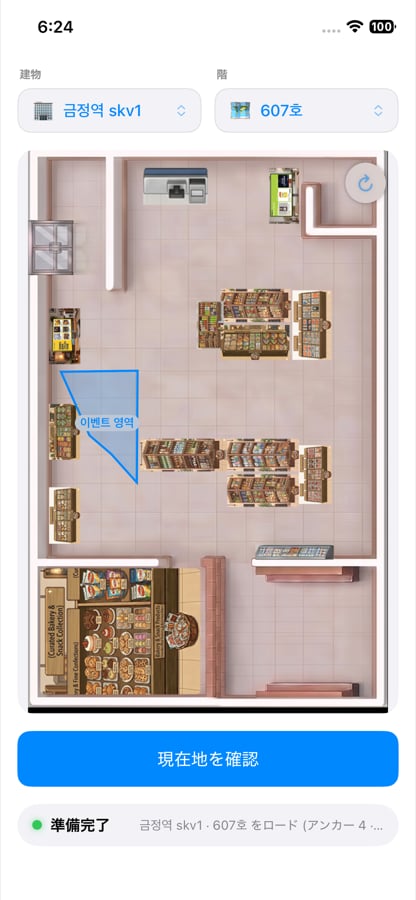
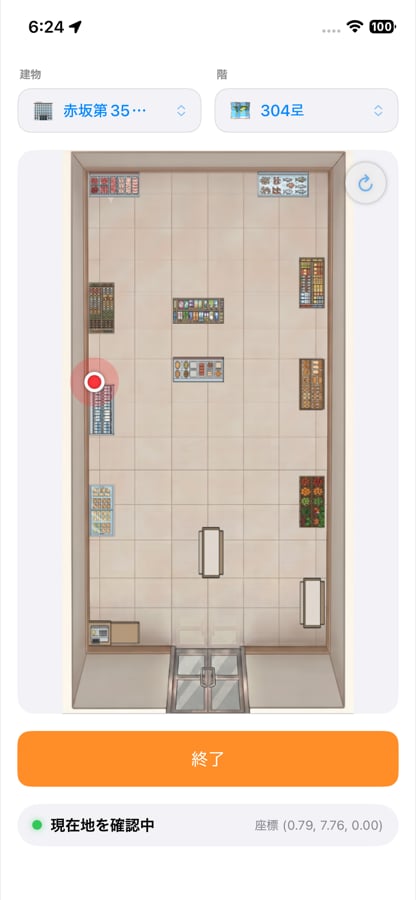 アプリのUIはシステム言語に従います。上記は日本語設定の端末での表示例です。
アンカーが設置されていない階では図面の閲覧のみとなり、開始ボタンは無効になります(「この階では利用できません」)— 正常な動作です。
### 画面・機能の説明
| 機能 | 説明 |
| ------------ | ------------------------------------------------------------------------------------------------- |
| **建物** | 韓国:衿井駅 skv1 / 日本:赤坂第35興和ビル — どちらの会場もアンカー設置済みで測位可能です |
| **階** | = **スペース(space)** — 1つの建物に複数のスペース(図面・アンカー・エリアは個別に構成) |
| **赤い点** | リアルタイムの現在地 — 開始すると表示され、移動に追従し、終了すると消えます |
| **エリア(ゾーン)** | コンソールで作成したゾーン — 青いポリゴンで表示され、進入すると赤に変わります |
| **↻ 更新** | ゾーンの変更・削除を地図に反映します。ゾーン監視は最初のゾーンが表示された時点で終了するため、**それ以降の変更はこのボタンで**反映してください(施策の実行で追加されたゾーンの確認も同様です) |
| **開始/終了ボタン** | 開始(現在地を確認)・終了(現在地の確認を終了) — 測位できない階では無効になります |
| **ステータスバー** | 準備完了 / 現在地を確認中(+座標) / 現在地を確認できません |
建物・階を切り替えると、図面や設定を再取得します。サーバーの応答により**数秒かかる場合がある**ため、
読み込み中の表示が出ている間は少々お待ちください。
## うまくいかないとき
| 症状 | 対処 |
| ---------------------- | ----------------------------------------------------- |
| ステータスが **「接続に失敗しました」** | `secrets.sqlite` を 4-2 の場所に配置したかご確認のうえ、再度ビルドしてください |
| 開始しても赤い点が表示されない | アンカーが稼働している階かご確認ください — 数秒後に自動診断ログが表示されます |
| ゾーンに入ってもクーポンが出ない | 担当者にイベントの登録状況をご確認ください。すでに1回受け取っている場合は正常です(セッションにつき1回) |
| アプリのインストールに失敗(署名エラー) | 4-4 を再度ご確認ください(Team の選択 + Bundle ID の変更) |
| 端末が「使用不可」と表示される | 4-5 のデベロッパモードを有効にして再起動してください |
| 7日後にアプリが起動しない | ケーブルを接続して再度 Run してください(無料署名の期限切れ) |
## 言語
アプリはシステム言語に従います:**日本語 · 한국어 · English**(その他の言語では韓国語で表示されます)
**別の言語で試す場合** — iPhone の **設定 → 一般 → 言語と地域 → iPhoneの使用言語** で変更後、
アプリを再起動してください。日本語に設定すると、初期選択の建物も日本会場(赤坂)になります。
iPhone の使用言語は**端末全体**に適用されます。確認が終わったら元の言語に戻すことをお忘れなく。
***
## 次のステップ
デモで流れを確認できたら、ご自身のアプリに SDK を組み込みます。
図面上でイベントエリアを編集します。
アプリのUIはシステム言語に従います。上記は日本語設定の端末での表示例です。
アンカーが設置されていない階では図面の閲覧のみとなり、開始ボタンは無効になります(「この階では利用できません」)— 正常な動作です。
### 画面・機能の説明
| 機能 | 説明 |
| ------------ | ------------------------------------------------------------------------------------------------- |
| **建物** | 韓国:衿井駅 skv1 / 日本:赤坂第35興和ビル — どちらの会場もアンカー設置済みで測位可能です |
| **階** | = **スペース(space)** — 1つの建物に複数のスペース(図面・アンカー・エリアは個別に構成) |
| **赤い点** | リアルタイムの現在地 — 開始すると表示され、移動に追従し、終了すると消えます |
| **エリア(ゾーン)** | コンソールで作成したゾーン — 青いポリゴンで表示され、進入すると赤に変わります |
| **↻ 更新** | ゾーンの変更・削除を地図に反映します。ゾーン監視は最初のゾーンが表示された時点で終了するため、**それ以降の変更はこのボタンで**反映してください(施策の実行で追加されたゾーンの確認も同様です) |
| **開始/終了ボタン** | 開始(現在地を確認)・終了(現在地の確認を終了) — 測位できない階では無効になります |
| **ステータスバー** | 準備完了 / 現在地を確認中(+座標) / 現在地を確認できません |
建物・階を切り替えると、図面や設定を再取得します。サーバーの応答により**数秒かかる場合がある**ため、
読み込み中の表示が出ている間は少々お待ちください。
## うまくいかないとき
| 症状 | 対処 |
| ---------------------- | ----------------------------------------------------- |
| ステータスが **「接続に失敗しました」** | `secrets.sqlite` を 4-2 の場所に配置したかご確認のうえ、再度ビルドしてください |
| 開始しても赤い点が表示されない | アンカーが稼働している階かご確認ください — 数秒後に自動診断ログが表示されます |
| ゾーンに入ってもクーポンが出ない | 担当者にイベントの登録状況をご確認ください。すでに1回受け取っている場合は正常です(セッションにつき1回) |
| アプリのインストールに失敗(署名エラー) | 4-4 を再度ご確認ください(Team の選択 + Bundle ID の変更) |
| 端末が「使用不可」と表示される | 4-5 のデベロッパモードを有効にして再起動してください |
| 7日後にアプリが起動しない | ケーブルを接続して再度 Run してください(無料署名の期限切れ) |
## 言語
アプリはシステム言語に従います:**日本語 · 한국어 · English**(その他の言語では韓国語で表示されます)
**別の言語で試す場合** — iPhone の **設定 → 一般 → 言語と地域 → iPhoneの使用言語** で変更後、
アプリを再起動してください。日本語に設定すると、初期選択の建物も日本会場(赤坂)になります。
iPhone の使用言語は**端末全体**に適用されます。確認が終わったら元の言語に戻すことをお忘れなく。
***
## 次のステップ
デモで流れを確認できたら、ご自身のアプリに SDK を組み込みます。
図面上でイベントエリアを編集します。