> ## Documentation Index
> Fetch the complete documentation index at: https://docs.ones1ght.com/llms.txt
> Use this file to discover all available pages before exploring further.
# 7. 동작 검증
> 설치한 측위 인프라의 실제 동작 여부를 확인하고, 문제 발생 시 조치 방법을 확인합니다.
## 1) 시작 전 확인
UWB를 지원하는 iPhone(iPhone 12 이상 · iOS 27.0 이상)과 담당자에게 전달받은 검증 앱(데모 앱) 및 설치 안내 자료를 준비해주세요.
아래 절차가 모두 완료되었는지 확인해주세요. 미완료한 절차가 있는 경우 측위가 정상적으로 이루어지지 않을 수 있습니다.
| 확인 항목 | 문서 |
| ------------------------- | ------------------------------------- |
| 도면 업로드 및 스케일 설정 완료 | [3. 공간 등록](/geospace/spaces) |
| 로케이터 설치 및 전원 연결 | [4. 측정 장비 설치 및 등록](/geospace/install) |
| 좌표 입력 및 \[장치 적용] 완료 | [5. 측위 기능 활성화](/geospace/placement) |
| 파트너 키 발급 및 OneS1ght 등록 완료 | [6. 측위 정보 연동](/geospace/connect) |
검증 단계에서는 별도의 코드 입력이 필요하지 않습니다. 일반 앱 설치와 동일한 방식으로
검증 앱(데모 앱)을 설치하여 측위 동작을 확인합니다.
검증 앱 및 설치 안내는 담당자를 통해 제공됩니다. 전달받지 못한 경우
[onesight-support@onecheck.co.kr](mailto:onesight-support@onecheck.co.kr) 로 요청하십시오.
## 2) 로케이터 전원 연결상태 확인
설치된 로케이터 4대 모두의 LED가 점등되어 있는지 확인합니다. 점등되지 않은 로케이터가 있으면 전원 연결을 확인합니다.
* 로케이터 중 하나라도 전원이 꺼진 경우 다음 단계로 진행하지 않습니다.
* 최소 4대의 로케이터가 정상 동작해야 안정적인 측위가 가능합니다.
## 3) OneS1ght 연결 상태 확인
OneS1ght가 GeoSpace에서 실제 도면 정보를 정상적으로 불러오는지 확인합니다.
OneS1ght 사이드바에서 \[설정]으로 이동한 후 화면을 아래로 스크롤하여 GeoSpace 연동 카드를 찾습니다.
\[모바일 측위 설정] 버튼 옆에 표시된 연동 상태 배지를 확인합니다.
| 배지 | 의미 | 조치 |
| -------------- | ---------------------------------------------------------------------------------------------------------------------- | ---------------------------------------------------------------------------------------------------------------------------------------- |
| 연결됨 | ·파트너 키가 등록되어 정상 연동 중 | ·다음 단계로 진행 |
| 미연결 (시뮬레이션 모드) | ·파트너 키가 등록되지 않은 상태 | ·[6. 측위 정보 연동](/geospace/connect)에서 등록 |
배지 옆 \[모바일 측위 설정]을 클릭하면 등록일 및 마지막 검증 시각을 확인할 수 있습니다.
이후 [공간 관리](/locator/areas)로 이동하여 표시되는 도면이 GeoSpace에 업로드한 실제 도면인지 확인합니다.
샘플 도면이 표시되는 경우 시뮬레이션 모드 상태입니다.
## 4) 검증 앱 실행
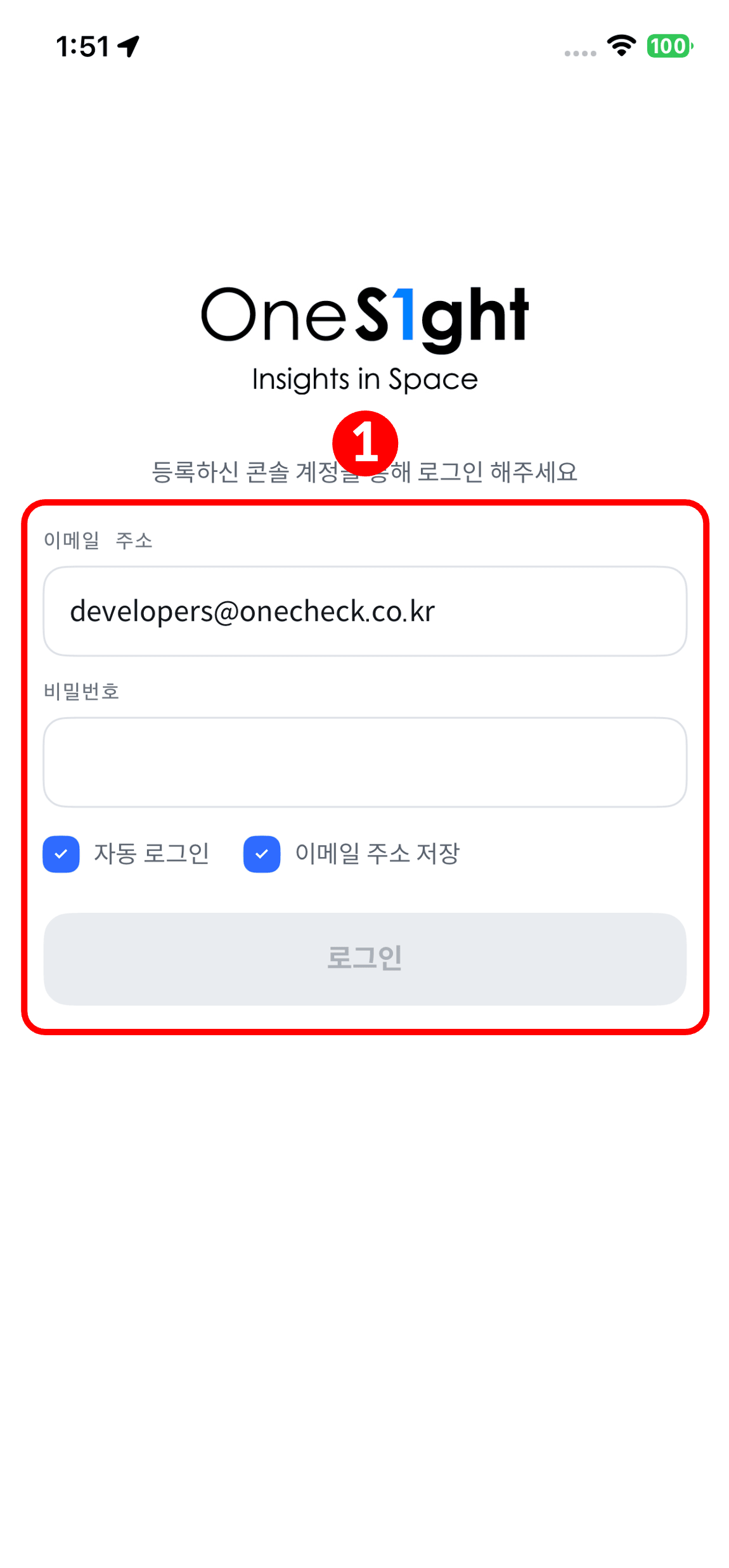 1. **OneS1ght 앱 로그인**
앱을 실행하면 로그인 화면이 표시됩니다. OneS1ght에 등록된 이메일과 비밀번호를 입력하여 로그인합니다. 이메일이 등록되어 있지 않은 경우 로그인할 수 없으므로 조직 관리자(owner 또는 manager)에게 초대를 요청해주세요.
* 반드시 로케이터가 설치된 측위 영역 내에서 앱을 실행해주세요. 감지 영역을 벗어난 위치에서는 측위가 정상적으로 동작하지 않을 수 있습니다.
* 최초 실행 시 위치 권한과 근처 기기 접근 권한을 모두 허용해주세요. 두 권한을 모두 허용해야 UWB 측위 기능을 사용할 수 있습니다.
1. **OneS1ght 앱 로그인**
앱을 실행하면 로그인 화면이 표시됩니다. OneS1ght에 등록된 이메일과 비밀번호를 입력하여 로그인합니다. 이메일이 등록되어 있지 않은 경우 로그인할 수 없으므로 조직 관리자(owner 또는 manager)에게 초대를 요청해주세요.
* 반드시 로케이터가 설치된 측위 영역 내에서 앱을 실행해주세요. 감지 영역을 벗어난 위치에서는 측위가 정상적으로 동작하지 않을 수 있습니다.
* 최초 실행 시 위치 권한과 근처 기기 접근 권한을 모두 허용해주세요. 두 권한을 모두 허용해야 UWB 측위 기능을 사용할 수 있습니다.
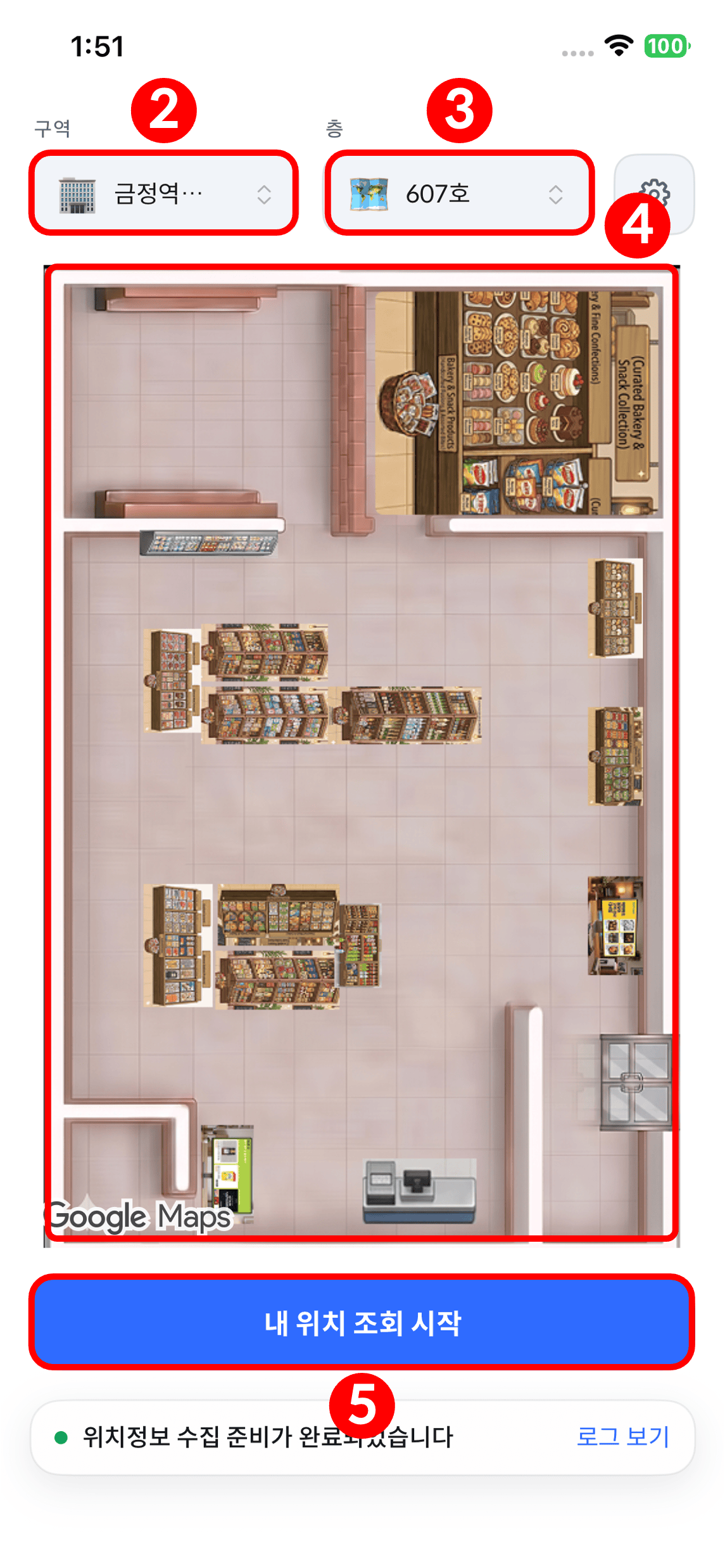 2. **빌딩 선택**
* 화면 상단의 빌딩 항목에서 측위를 확인할 건물을 선택합니다.
3. **층 선택**
* 층 항목에서 로케이터를 설치한 층을 선택합니다.
4. **도면 표시 확인**
* 선택한 층의 현장 도면이 정상적으로 표시되는지 확인합니다.
* 하단 상태에 '위치정보 수집 준비가 완료되었습니다'가 표시되면 측위를 시작할 수 있습니다.
5. **\[내 위치 조회 시작] 클릭**
* 버튼을 클릭하면 측위가 시작되고 버튼이 \[위치 조회 종료]로 바뀝니다.
구역(Zone)을 만들지 않은 경우 '구역이 갱신되었습니다 (0개)'로 표시됩니다.
구역이 없어도 위치 측위 자체는 동작하지만, 영역 진입·이탈 판정은 이루어지지 않습니다.
구역 등록은 [공간 관리](/locator/areas)에서 진행합니다.
도면이 표시되지 않는 경우 [트러블슈팅 · 앱에 도면이 표시되지 않음](/troubleshooting#앱에-도면이-표시되지-않음)을 확인합니다.
## 5) 측위 동작 확인
2. **빌딩 선택**
* 화면 상단의 빌딩 항목에서 측위를 확인할 건물을 선택합니다.
3. **층 선택**
* 층 항목에서 로케이터를 설치한 층을 선택합니다.
4. **도면 표시 확인**
* 선택한 층의 현장 도면이 정상적으로 표시되는지 확인합니다.
* 하단 상태에 '위치정보 수집 준비가 완료되었습니다'가 표시되면 측위를 시작할 수 있습니다.
5. **\[내 위치 조회 시작] 클릭**
* 버튼을 클릭하면 측위가 시작되고 버튼이 \[위치 조회 종료]로 바뀝니다.
구역(Zone)을 만들지 않은 경우 '구역이 갱신되었습니다 (0개)'로 표시됩니다.
구역이 없어도 위치 측위 자체는 동작하지만, 영역 진입·이탈 판정은 이루어지지 않습니다.
구역 등록은 [공간 관리](/locator/areas)에서 진행합니다.
도면이 표시되지 않는 경우 [트러블슈팅 · 앱에 도면이 표시되지 않음](/troubleshooting#앱에-도면이-표시되지-않음)을 확인합니다.
## 5) 측위 동작 확인
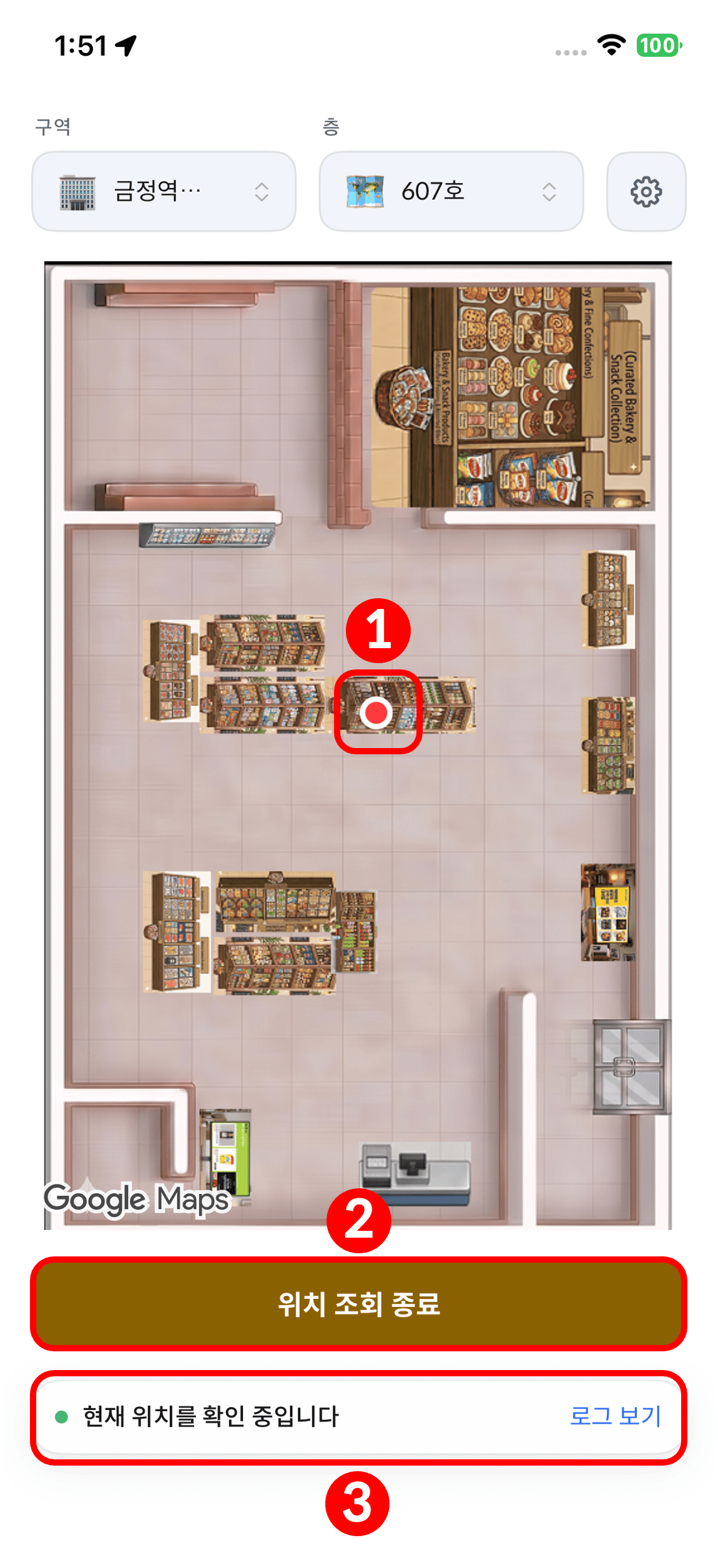 1. **현재 위치 확인**
* 로케이터 4대가 구성하는 감지 영역의 중앙에 서서, 도면 위에 현재 위치 점이
나타나는지 확인합니다.
* 감지 영역 내에서 한쪽 끝에서 반대쪽 끝까지 천천히 이동하며, 위치 점이 실제
이동 경로를 따라 움직이는지 확인합니다.
* 각 로케이터 아래에 서서 위치 점이 도면상의 해당 모서리에 표시되는지 확인합니다.
좌표 입력과 도면 배치가 정확한지 검증하는 가장 확실한 방법입니다.
* 매대·출입구처럼 도면에서 알아볼 수 있는 지점에 서서, 위치 점이 그 지점 주변에
표시되는지 확인합니다.
* 앱의 도면 방향은 GeoSpace 화면과 다르게 표시될 수 있으므로, 출입구 위치를
기준으로 방향을 확인합니다.
* 정지해 있어도 위치 점은 조금씩 움직입니다. 서 있는 자리를 크게 벗어나지 않으면
정상입니다.
2. **\[위치 조회 종료] 클릭**
* 검증을 마치면 클릭하여 측위를 종료합니다.
3. **통신 진단 확인**
* 하단 상태에 '현재 위치를 확인 중입니다'와 함께 통신 진단 정보가 표시됩니다.
* 등록 · 수신 · 유효 수량이 설치한 로케이터 대수와 일치하는지 확인합니다.
설치한 로케이터가 4대이면 `등록 4 · 수신 4 · 유효 4`로 표시되어야 합니다.
위 항목이 모두 충족되어야 정상입니다. 위치가 실제와 맞지 않는 경우, 아래 표에서 **화면이 어떻게 보이는지**를 먼저 찾고 해당 항목으로 이동합니다.
| 이렇게 보이면 | 가장 흔한 원인 | 바로가기 |
| ---------------------------------- | ------------------------------------------------------------------------------------------------------------------------------------------------------------------------------------------------------------------------ | ------------------------------------------- |
| 점이 아예 나타나지 않음 | ·클러스터 미적용·UWB 미지원 기기 | [트러블슈팅](/troubleshooting#앱에-위치-점이-표시되지-않음) |
| 로케이터 아래에 섰는데 점이 **다른 모서리**에 표시됨 | ·좌표를 잘못 입력했거나 로케이터를 도면에 다른 위치로 배치 | [트러블슈팅](/troubleshooting#위치가-실제와-다른-곳에-표시됨) |
| 점이 **한쪽으로 계속 치우쳐** 표시됨 | ·기준점 위치 또는 기준 방향이 실제와 다름 | [트러블슈팅](/troubleshooting#위치가-실제와-다른-곳에-표시됨) |
| 몇 걸음 움직였는데 점은 **훨씬 멀리 또는 조금만** 이동함 | ·도면 스케일이 실제 치수와 다름 | [트러블슈팅](/troubleshooting#이동-거리가-실제와-맞지-않음) |
| 서 있는데도 점이 **제자리에서 심하게 튐** | ·금속 간섭·로케이터 설치 높이 부족 | [트러블슈팅](/troubleshooting#위치가-심하게-흔들리거나-튐) |
## 체크리스트
아래 항목이 모두 확인되면 측위 인프라 구축이 완료됩니다.
| # | 확인 항목 | 확인 |
| - | --------------------------------------- | :-: |
| 1 | 설치된 로케이터 4대의 LED가 모두 점등되어 있습니다. | ☐ |
| 2 | 연동 상태 배지가 '연결됨'으로 표시됩니다. | ☐ |
| 3 | 공간 관리 화면에서 GeoSpace에 업로드한 실제 도면이 표시됩니다. | ☐ |
| 4 | 검증 앱에 현장 도면이 정상적으로 표시됩니다. | ☐ |
| 5 | 화면에 현재 위치 표시 점이 나타나고, 이동에 따라 움직입니다. | ☐ |
| 6 | 네 모서리 위치에서 위치 표시 점이 도면상의 동일한 위치에 표시됩니다. | ☐ |
| 7 | 통신 진단의 등록·수신·유효 수량이 설치한 로케이터 대수와 일치합니다. | ☐ |
1. **현재 위치 확인**
* 로케이터 4대가 구성하는 감지 영역의 중앙에 서서, 도면 위에 현재 위치 점이
나타나는지 확인합니다.
* 감지 영역 내에서 한쪽 끝에서 반대쪽 끝까지 천천히 이동하며, 위치 점이 실제
이동 경로를 따라 움직이는지 확인합니다.
* 각 로케이터 아래에 서서 위치 점이 도면상의 해당 모서리에 표시되는지 확인합니다.
좌표 입력과 도면 배치가 정확한지 검증하는 가장 확실한 방법입니다.
* 매대·출입구처럼 도면에서 알아볼 수 있는 지점에 서서, 위치 점이 그 지점 주변에
표시되는지 확인합니다.
* 앱의 도면 방향은 GeoSpace 화면과 다르게 표시될 수 있으므로, 출입구 위치를
기준으로 방향을 확인합니다.
* 정지해 있어도 위치 점은 조금씩 움직입니다. 서 있는 자리를 크게 벗어나지 않으면
정상입니다.
2. **\[위치 조회 종료] 클릭**
* 검증을 마치면 클릭하여 측위를 종료합니다.
3. **통신 진단 확인**
* 하단 상태에 '현재 위치를 확인 중입니다'와 함께 통신 진단 정보가 표시됩니다.
* 등록 · 수신 · 유효 수량이 설치한 로케이터 대수와 일치하는지 확인합니다.
설치한 로케이터가 4대이면 `등록 4 · 수신 4 · 유효 4`로 표시되어야 합니다.
위 항목이 모두 충족되어야 정상입니다. 위치가 실제와 맞지 않는 경우, 아래 표에서 **화면이 어떻게 보이는지**를 먼저 찾고 해당 항목으로 이동합니다.
| 이렇게 보이면 | 가장 흔한 원인 | 바로가기 |
| ---------------------------------- | ------------------------------------------------------------------------------------------------------------------------------------------------------------------------------------------------------------------------ | ------------------------------------------- |
| 점이 아예 나타나지 않음 | ·클러스터 미적용·UWB 미지원 기기 | [트러블슈팅](/troubleshooting#앱에-위치-점이-표시되지-않음) |
| 로케이터 아래에 섰는데 점이 **다른 모서리**에 표시됨 | ·좌표를 잘못 입력했거나 로케이터를 도면에 다른 위치로 배치 | [트러블슈팅](/troubleshooting#위치가-실제와-다른-곳에-표시됨) |
| 점이 **한쪽으로 계속 치우쳐** 표시됨 | ·기준점 위치 또는 기준 방향이 실제와 다름 | [트러블슈팅](/troubleshooting#위치가-실제와-다른-곳에-표시됨) |
| 몇 걸음 움직였는데 점은 **훨씬 멀리 또는 조금만** 이동함 | ·도면 스케일이 실제 치수와 다름 | [트러블슈팅](/troubleshooting#이동-거리가-실제와-맞지-않음) |
| 서 있는데도 점이 **제자리에서 심하게 튐** | ·금속 간섭·로케이터 설치 높이 부족 | [트러블슈팅](/troubleshooting#위치가-심하게-흔들리거나-튐) |
## 체크리스트
아래 항목이 모두 확인되면 측위 인프라 구축이 완료됩니다.
| # | 확인 항목 | 확인 |
| - | --------------------------------------- | :-: |
| 1 | 설치된 로케이터 4대의 LED가 모두 점등되어 있습니다. | ☐ |
| 2 | 연동 상태 배지가 '연결됨'으로 표시됩니다. | ☐ |
| 3 | 공간 관리 화면에서 GeoSpace에 업로드한 실제 도면이 표시됩니다. | ☐ |
| 4 | 검증 앱에 현장 도면이 정상적으로 표시됩니다. | ☐ |
| 5 | 화면에 현재 위치 표시 점이 나타나고, 이동에 따라 움직입니다. | ☐ |
| 6 | 네 모서리 위치에서 위치 표시 점이 도면상의 동일한 위치에 표시됩니다. | ☐ |
| 7 | 통신 진단의 등록·수신·유효 수량이 설치한 로케이터 대수와 일치합니다. | ☐ |