> ## Documentation Index
> Fetch the complete documentation index at: https://docs.ones1ght.com/llms.txt
> Use this file to discover all available pages before exploring further.
# 공간 구축
> GeoSpace에서 건물·층을 등록하고 도면을 올린 뒤, 두 점 스케일 설정으로 도면을 실제 크기에 맞추는 방법을 안내합니다.
이 문서는 파트너 인프라인 **GeoSpace**에서의 준비 단계를 안내합니다. GeoSpace 준비가 완료되어 있어야 합니다. ([GeoSpace 준비](/geospace/onboarding) 참고)
공간 구축은 **건물 → 층 → 도면** 순서로 진행합니다. 도면을 올린 뒤에는 **스케일**을 맞춰 도면의 픽셀을 실제 미터 좌표로 연결합니다.
## 1. 건물 등록
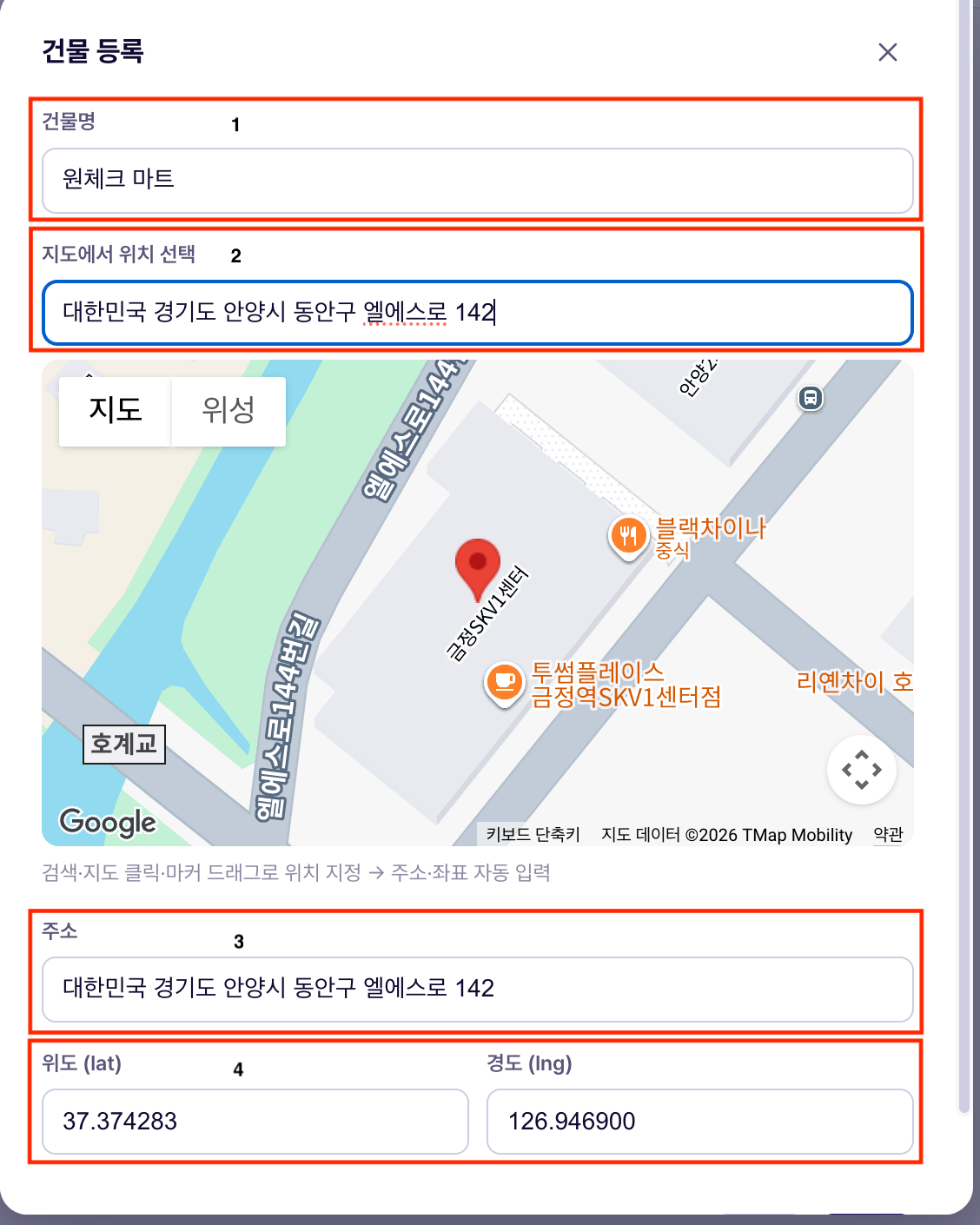
**건물 리스트** 화면에서 **\[+ 건물 등록]** 을 누릅니다.
* **건물명**: 건물 명칭 (예: 원체크 마트)
* **지도에서 위치 선택**: 건물 주소를 입력하면 자동 검색 목록에서 선택합니다. 지도 클릭이나 마커 드래그로도 지정할 수 있습니다.
* **주소 · 위도 · 경도**: 위치를 선택하면 자동으로 채워집니다.
 ## 2. 층 등록
건물 리스트에서 해당 건물의 **\[층별 작업]** 을 누릅니다.
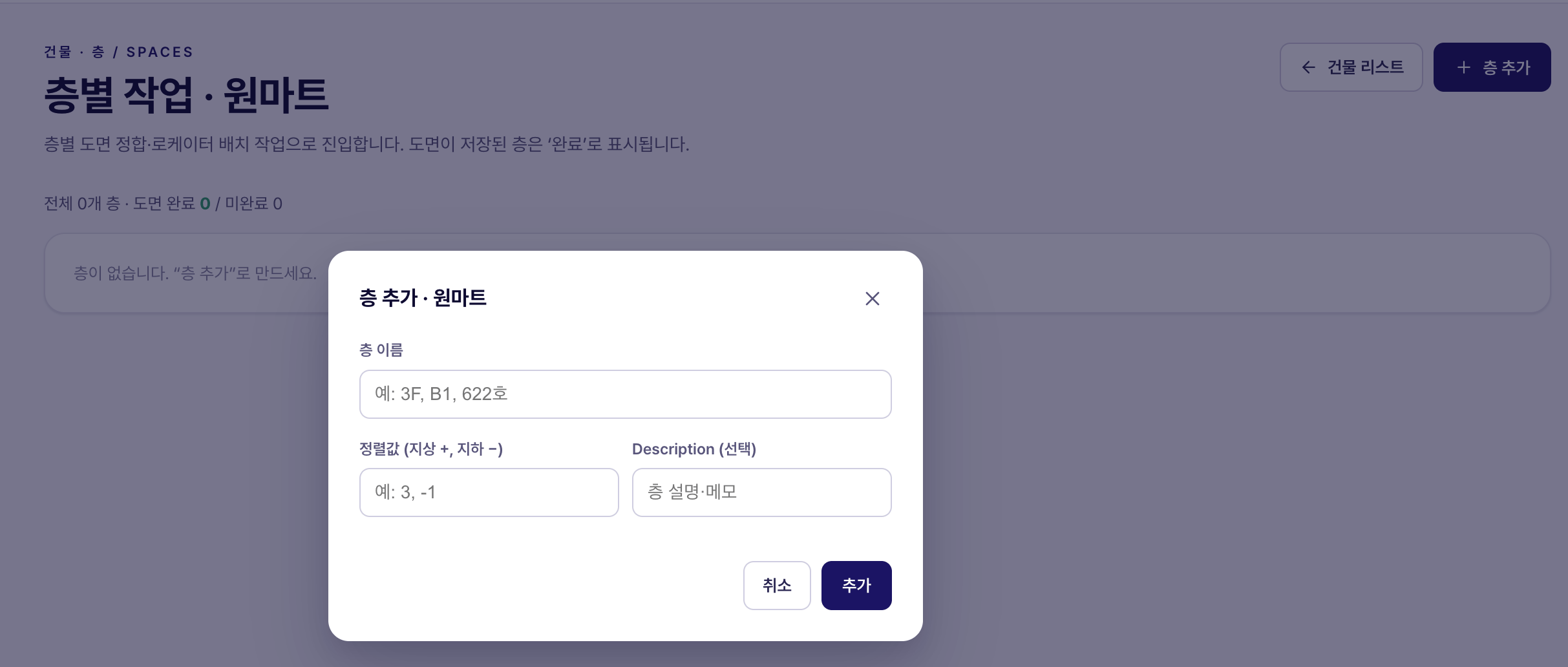
**\[+ 층 추가]** 를 누르고 다음을 입력한 뒤 **\[추가]** 합니다.
* **층 이름** (예: 3F, B1, 622호)
* **정렬값**: 지상은 양수, 지하는 음수 (예: 3, -1)
* **설명** (선택)
층이 생성되면 목록에 표시됩니다. 도면이 저장되지 않은 층은 **미완료**로 표시되며, **\[도면 배치 →]** 로 다음 단계에 진입합니다.
## 2. 층 등록
건물 리스트에서 해당 건물의 **\[층별 작업]** 을 누릅니다.
**\[+ 층 추가]** 를 누르고 다음을 입력한 뒤 **\[추가]** 합니다.
* **층 이름** (예: 3F, B1, 622호)
* **정렬값**: 지상은 양수, 지하는 음수 (예: 3, -1)
* **설명** (선택)
층이 생성되면 목록에 표시됩니다. 도면이 저장되지 않은 층은 **미완료**로 표시되며, **\[도면 배치 →]** 로 다음 단계에 진입합니다.
 ## 3. 도면 설정 (스케일)
도면 이미지 파일에는 **실제 크기 정보가 없습니다.** 스케일 설정은 "도면에서 이 길이 = 실제 몇 m"를 알려주어, 도면을 실제 공간 좌표로 연결하는 과정입니다. 이 값 위에 로케이터·존·측위 좌표가 모두 얹히므로 정확히 맞춰야 합니다.
층 목록에서 **\[도면 배치 →]** 를 누릅니다.
**\[이미지]** 를 눌러 도면 파일(PNG · JPG 등)을 첨부합니다. 실제 공간 배치와 일치하는 레이아웃/실내 배치도를 사용하세요.
**\[두 점으로 스케일 설정]** 을 누른 뒤, 도면 위에서 다음을 수행합니다.
1. **시작점** 클릭
2. **종료점** 클릭
3. 두 점 사이의 **실제 거리(m)** 입력 → **\[적용]**
## 3. 도면 설정 (스케일)
도면 이미지 파일에는 **실제 크기 정보가 없습니다.** 스케일 설정은 "도면에서 이 길이 = 실제 몇 m"를 알려주어, 도면을 실제 공간 좌표로 연결하는 과정입니다. 이 값 위에 로케이터·존·측위 좌표가 모두 얹히므로 정확히 맞춰야 합니다.
층 목록에서 **\[도면 배치 →]** 를 누릅니다.
**\[이미지]** 를 눌러 도면 파일(PNG · JPG 등)을 첨부합니다. 실제 공간 배치와 일치하는 레이아웃/실내 배치도를 사용하세요.
**\[두 점으로 스케일 설정]** 을 누른 뒤, 도면 위에서 다음을 수행합니다.
1. **시작점** 클릭
2. **종료점** 클릭
3. 두 점 사이의 **실제 거리(m)** 입력 → **\[적용]**
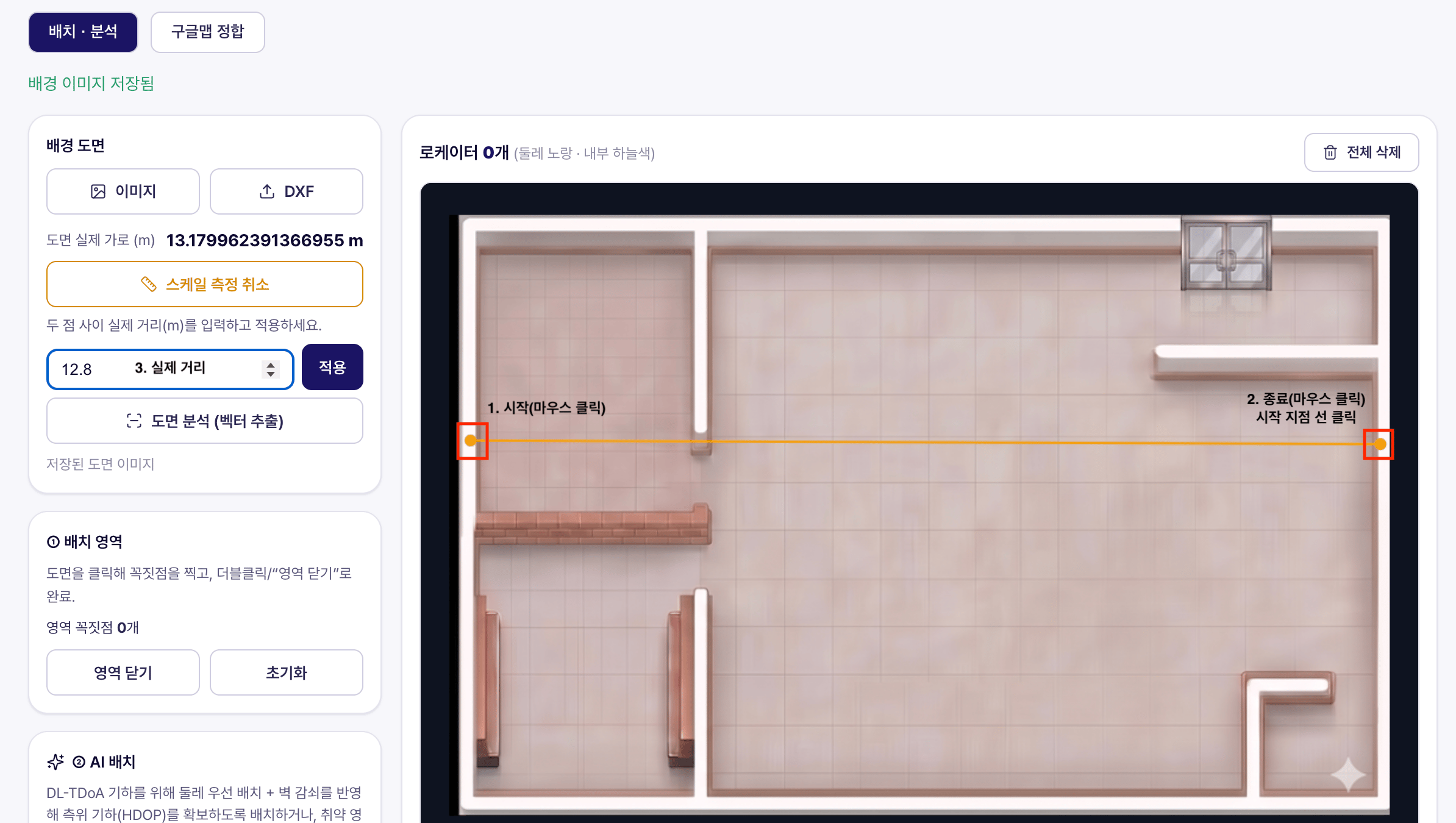 두 점은 **실제 길이를 정확히 아는 구간**으로 찍으세요 (벽\~벽, 기둥 간격 등 줄자·레이저로 측정한 곳). 찍은 구간과 입력한 거리가 **정확히 같은 구간**이어야 스케일이 맞습니다.
적용 후 표시되는 **"도면 실제 가로(m)"** 는 입력값이 아니라 **이미지 전체 폭을 환산한 값**입니다. 찍은 두 점이 이미지 끝보다 안쪽이면(여백·클릭 위치) 입력값보다 크게 표시될 수 있으며, 이는 정상 동작입니다.
## 다음 단계
하드웨어를 등록하고 현장 설치 후 도면에 배치합니다.
로그인·테넌트·파트너 키 발급으로 돌아갑니다.
두 점은 **실제 길이를 정확히 아는 구간**으로 찍으세요 (벽\~벽, 기둥 간격 등 줄자·레이저로 측정한 곳). 찍은 구간과 입력한 거리가 **정확히 같은 구간**이어야 스케일이 맞습니다.
적용 후 표시되는 **"도면 실제 가로(m)"** 는 입력값이 아니라 **이미지 전체 폭을 환산한 값**입니다. 찍은 두 점이 이미지 끝보다 안쪽이면(여백·클릭 위치) 입력값보다 크게 표시될 수 있으며, 이는 정상 동작입니다.
## 다음 단계
하드웨어를 등록하고 현장 설치 후 도면에 배치합니다.
로그인·테넌트·파트너 키 발급으로 돌아갑니다.