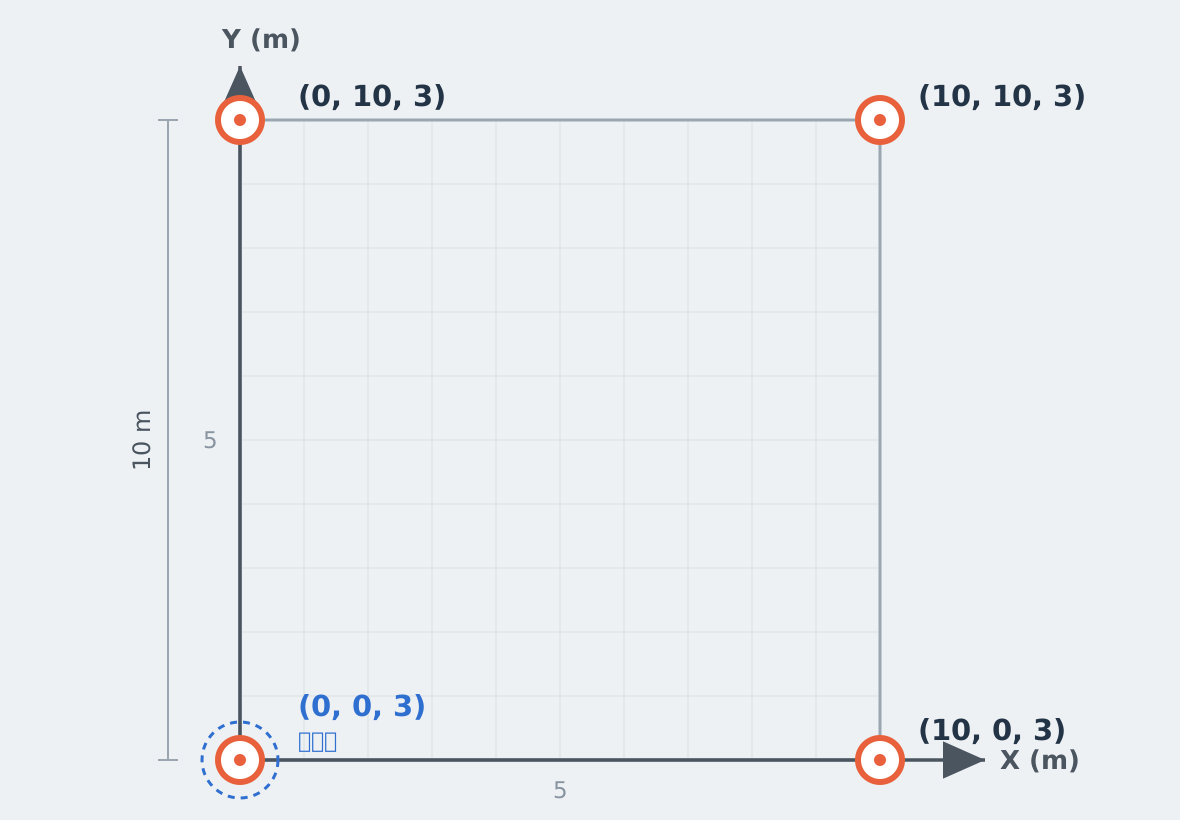
가로 10 m × 세로 10 m × 높이 3 m 기준, 왼쪽 하단을 기준점으로 잡은 경우
 | 로케이터 위치 | X | Y | Z |
| ----------- | -- | -- | - |
| 좌측 하단 (기준점) | 0 | 0 | 3 |
| 우측 하단 | 10 | 0 | 3 |
| 좌측 상단 | 0 | 10 | 3 |
| 우측 상단 | 10 | 10 | 3 |
| 로케이터 위치 | X | Y | Z |
| ----------- | -- | -- | - |
| 좌측 하단 (기준점) | 0 | 0 | 3 |
| 우측 하단 | 10 | 0 | 3 |
| 좌측 상단 | 0 | 10 | 3 |
| 우측 상단 | 10 | 10 | 3 |
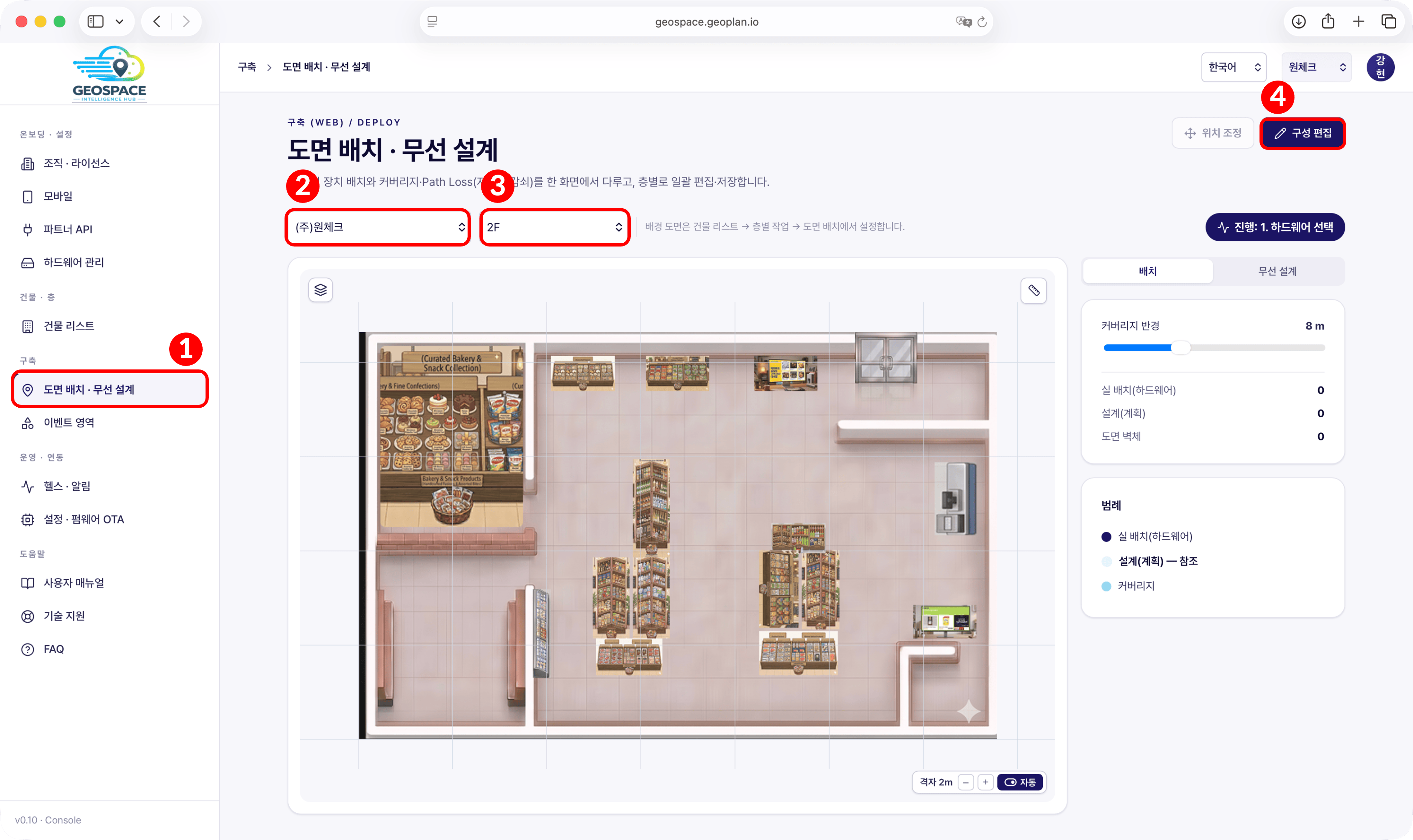 \[도면 배치 · 무선 설계] 메뉴로 진입 후 빌딩과 층을 선택하고, 화면 우측 상단의 \[구성 편집] 버튼을 클릭합니다. \[구성 편집]을 클릭하면 우측에 하드웨어 → 위치 배치 → 클러스터의 3단계 설정 마법사가 표시됩니다.
## 1) 하드웨어 선택
\[도면 배치 · 무선 설계] 메뉴로 진입 후 빌딩과 층을 선택하고, 화면 우측 상단의 \[구성 편집] 버튼을 클릭합니다. \[구성 편집]을 클릭하면 우측에 하드웨어 → 위치 배치 → 클러스터의 3단계 설정 마법사가 표시됩니다.
## 1) 하드웨어 선택
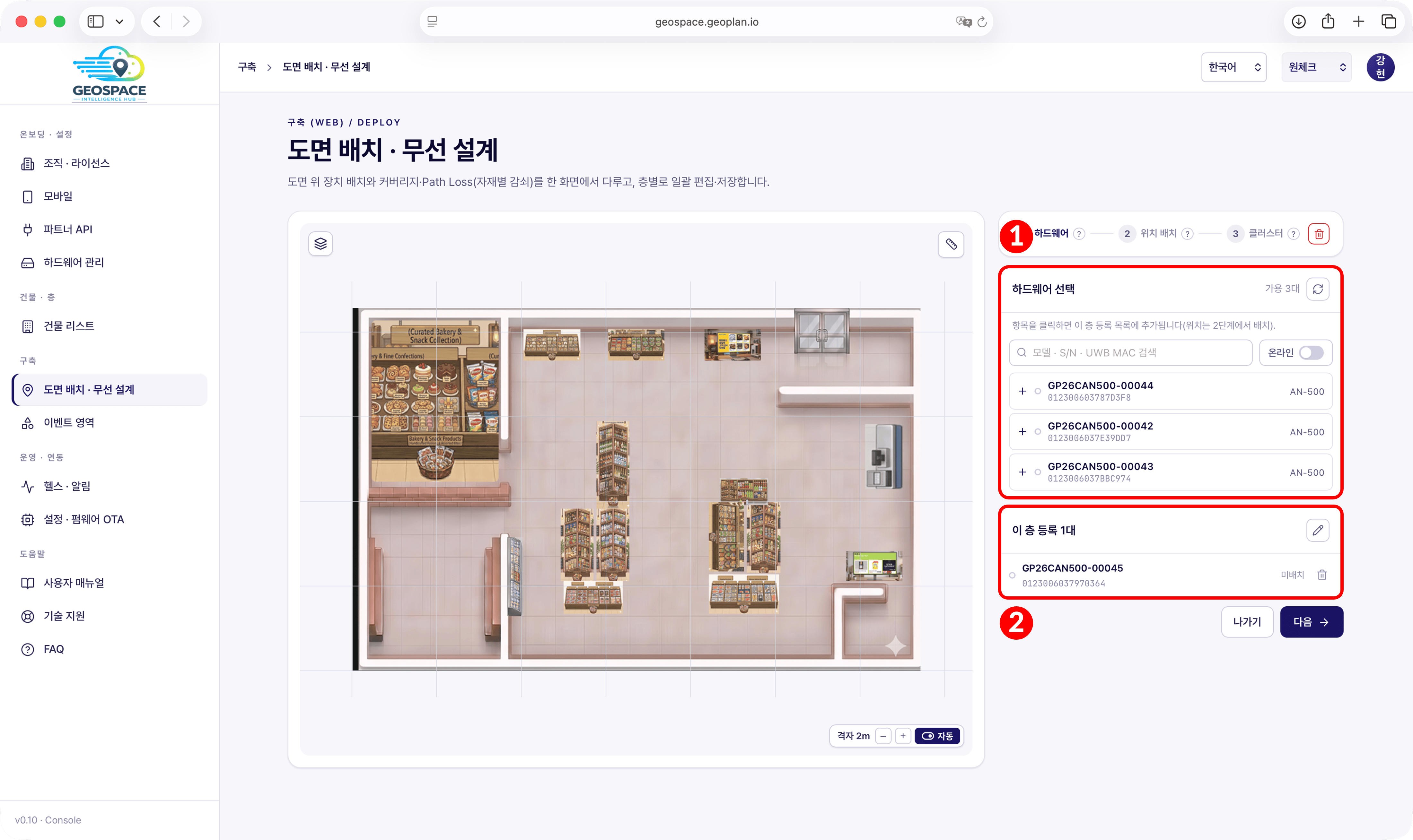 1. 하드웨어 선택 목록에서 배치할 로케이터의 \[+]를 클릭합니다.
2. 추가한 로케이터가 '이 층 등록' 목록에 표시되는지 확인 후 \[다음]을 클릭해 다음 단계로 진행합니다.
1. 하드웨어 선택 목록에서 배치할 로케이터의 \[+]를 클릭합니다.
2. 추가한 로케이터가 '이 층 등록' 목록에 표시되는지 확인 후 \[다음]을 클릭해 다음 단계로 진행합니다.
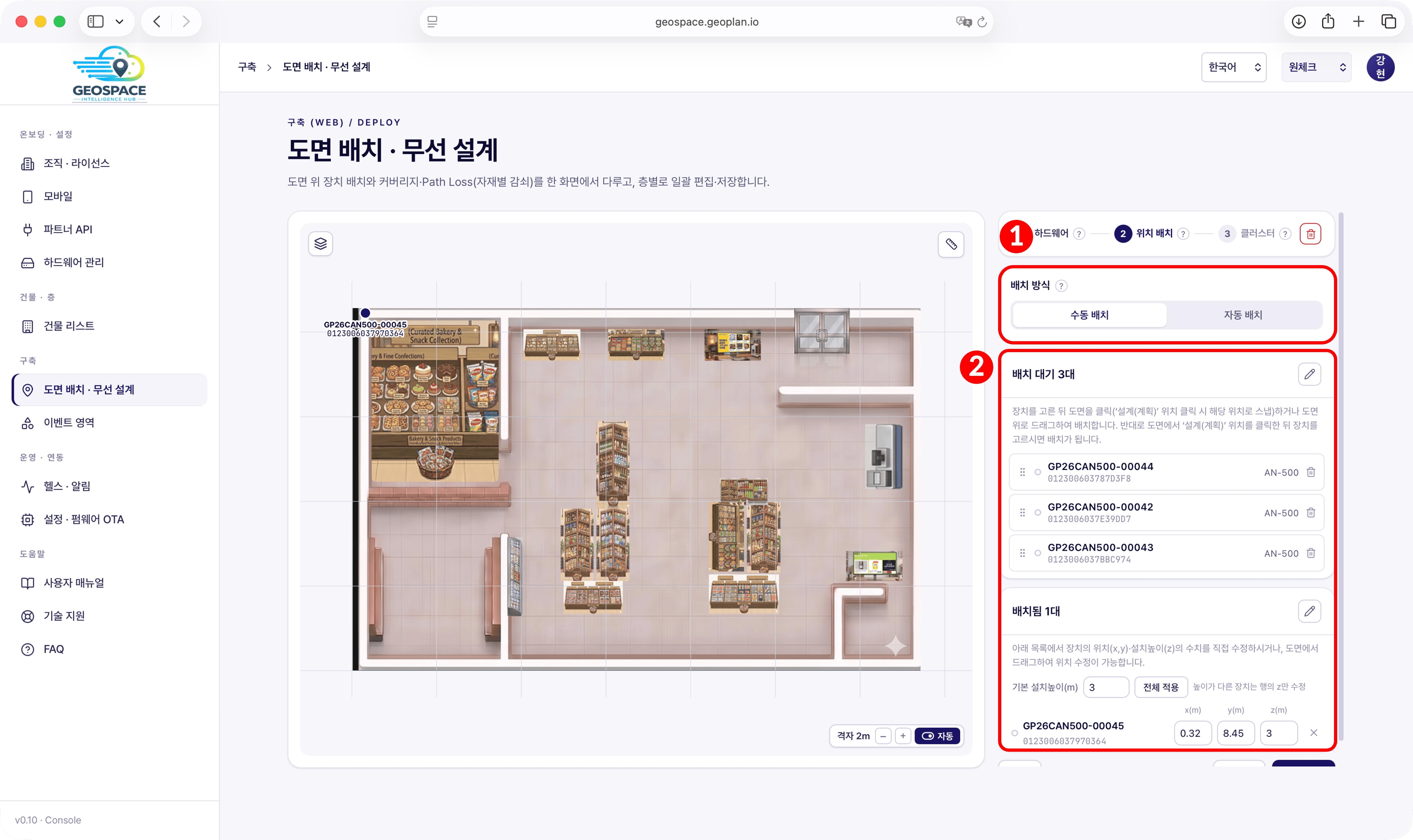 **(1) 배치 방식 확인**
화면 우측에서 배치 방식이 \[수동 배치]로 선택되어 있는지 확인합니다.
* 자동 배치는 현재 준비 중인 기능이므로 사용하지 않습니다.
**(2) 도면에 배치**
'배치 대기' 목록에서 로케이터를 선택하여 도면에 배치합니다. 로케이터를 도면 위 실제 설치 위치로 드래그하거나, 목록에서 로케이터를 선택한 후 도면의 해당 위치를 클릭합니다. 배치된 로케이터는 '배치됨' 목록으로 이동하며, 배치한 위치의 좌표가 자동으로 표시됩니다.
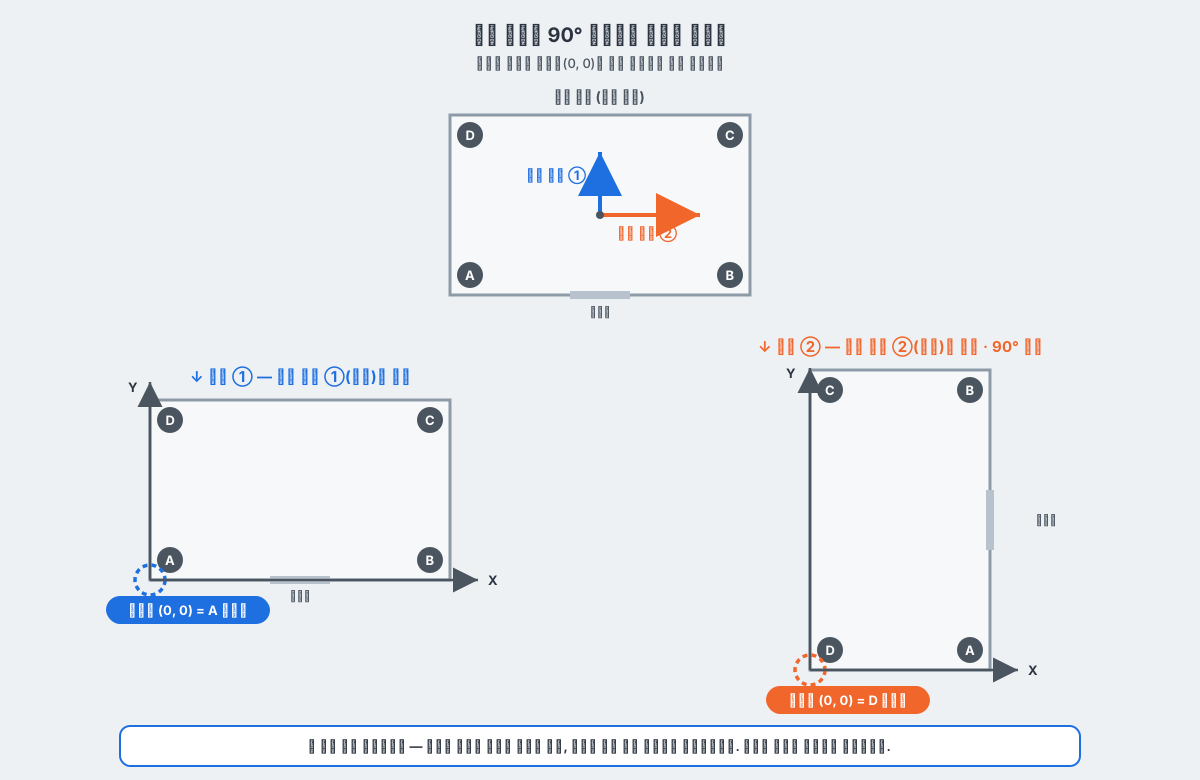
* 설치 전 준비 단계에서 설정한 기준 방향에 따라 좌측 하단 모서리가 좌표의 기준점(개념적으로 0, 0)이 됩니다.
* 우측으로 갈수록 X 좌표가 증가하고, '윗변'으로 갈수록 Y 좌표가 증가하므로 공간 내 좌표는 모두 양수로 표시되어야 합니다.
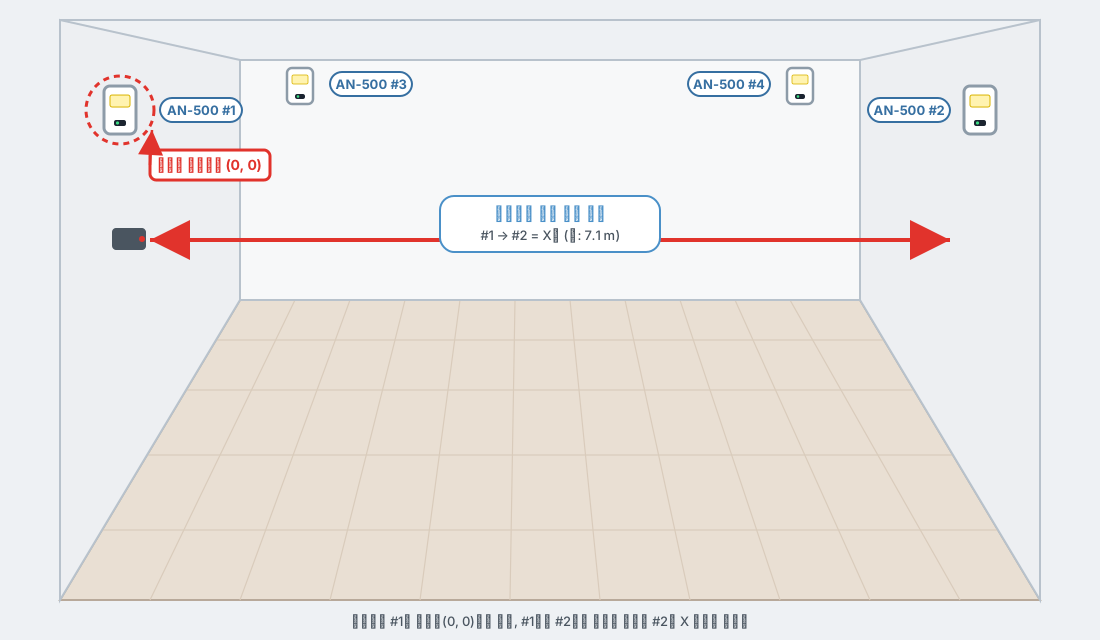
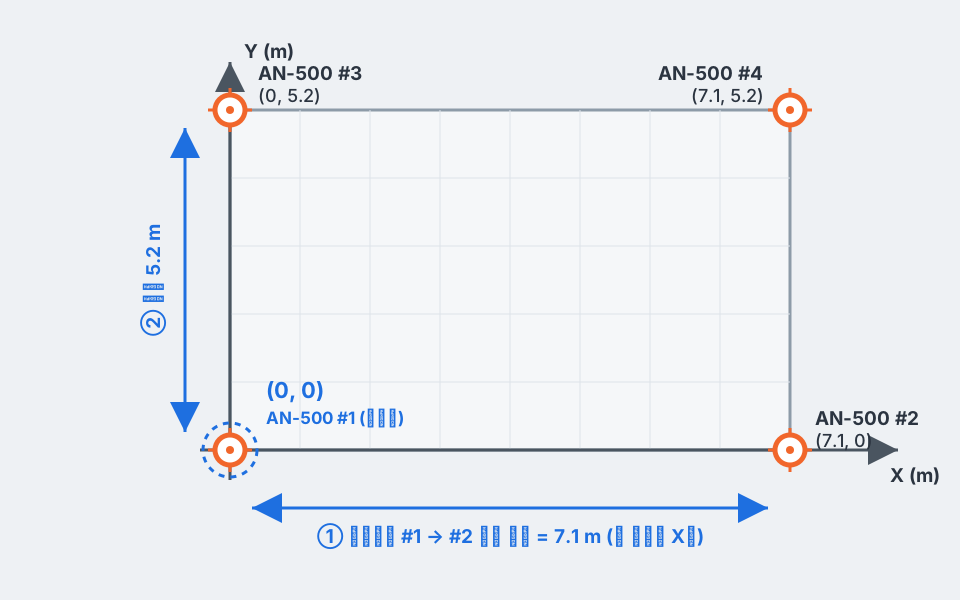
표시된 로케이터 좌표를 [설치 전 준비 단계에서 측정한 실측 거리](/geospace/site-survey#3-현장-실측)와 비교하여 실측된 거리에 맞도록 좌표를 수정합니다. 예를 들어, 좌우로 마주 보는 두 로케이터의 X 좌표 차이는 두 로케이터 사이의 실측 가로 거리와 일치해야 합니다.
* 로케이터를 도면의 모서리에 배치하는 것 자체가 중요한 것이 아닙니다. 기준점을 기준으로 실측한 로케이터 간 거리를 좌표에 반영하고, 그 결과가 도면상의 실제 설치 위치와 일치하도록 배치하는 것이 중요합니다.
* 좌표를 실측값에 맞게 조정했을 때 도면에 표시된 로케이터 위치가 실제 설치 위치와 눈에 띄게 어긋난다면 도면의 스케일이 맞지 않는 것입니다. 이 경우 [3. 공간 등록](/geospace/spaces#3-도면-등록-및-설정)으로 돌아가 정확한 도면을 등록한 후 두 점 스케일 설정을 다시 진행합니다.
실제 공간은 완벽한 사각형이 아닌 경우가 많으므로 로케이터 간 거리가 서로 다를 수 있습니다. 이 경우 각 로케이터의 좌표를 미세 조정하여 실측값과 최대한 일치하도록 설정합니다. 실제 측위가 정상적으로 동작하는지는 [7. 동작 검증](/geospace/verify)에서 확인할 수 있습니다.
| 로케이터 위치 | X | Y | Z |
| ----------- | -- | -- | - |
| 좌측 하단 (기준점) | 0 | 0 | 3 |
| 우측 하단 | 10 | 0 | 3 |
| 좌측 상단 | 0 | 10 | 3 |
| 우측 상단 | 10 | 10 | 3 |
**(1) 배치 방식 확인**
화면 우측에서 배치 방식이 \[수동 배치]로 선택되어 있는지 확인합니다.
* 자동 배치는 현재 준비 중인 기능이므로 사용하지 않습니다.
**(2) 도면에 배치**
'배치 대기' 목록에서 로케이터를 선택하여 도면에 배치합니다. 로케이터를 도면 위 실제 설치 위치로 드래그하거나, 목록에서 로케이터를 선택한 후 도면의 해당 위치를 클릭합니다. 배치된 로케이터는 '배치됨' 목록으로 이동하며, 배치한 위치의 좌표가 자동으로 표시됩니다.
* 설치 전 준비 단계에서 설정한 기준 방향에 따라 좌측 하단 모서리가 좌표의 기준점(개념적으로 0, 0)이 됩니다.
* 우측으로 갈수록 X 좌표가 증가하고, '윗변'으로 갈수록 Y 좌표가 증가하므로 공간 내 좌표는 모두 양수로 표시되어야 합니다.
표시된 로케이터 좌표를 [설치 전 준비 단계에서 측정한 실측 거리](/geospace/site-survey#3-현장-실측)와 비교하여 실측된 거리에 맞도록 좌표를 수정합니다. 예를 들어, 좌우로 마주 보는 두 로케이터의 X 좌표 차이는 두 로케이터 사이의 실측 가로 거리와 일치해야 합니다.
* 로케이터를 도면의 모서리에 배치하는 것 자체가 중요한 것이 아닙니다. 기준점을 기준으로 실측한 로케이터 간 거리를 좌표에 반영하고, 그 결과가 도면상의 실제 설치 위치와 일치하도록 배치하는 것이 중요합니다.
* 좌표를 실측값에 맞게 조정했을 때 도면에 표시된 로케이터 위치가 실제 설치 위치와 눈에 띄게 어긋난다면 도면의 스케일이 맞지 않는 것입니다. 이 경우 [3. 공간 등록](/geospace/spaces#3-도면-등록-및-설정)으로 돌아가 정확한 도면을 등록한 후 두 점 스케일 설정을 다시 진행합니다.
실제 공간은 완벽한 사각형이 아닌 경우가 많으므로 로케이터 간 거리가 서로 다를 수 있습니다. 이 경우 각 로케이터의 좌표를 미세 조정하여 실측값과 최대한 일치하도록 설정합니다. 실제 측위가 정상적으로 동작하는지는 [7. 동작 검증](/geospace/verify)에서 확인할 수 있습니다.
| 로케이터 위치 | X | Y | Z |
| ----------- | -- | -- | - |
| 좌측 하단 (기준점) | 0 | 0 | 3 |
| 우측 하단 | 10 | 0 | 3 |
| 좌측 상단 | 0 | 10 | 3 |
| 우측 상단 | 10 | 10 | 3 |
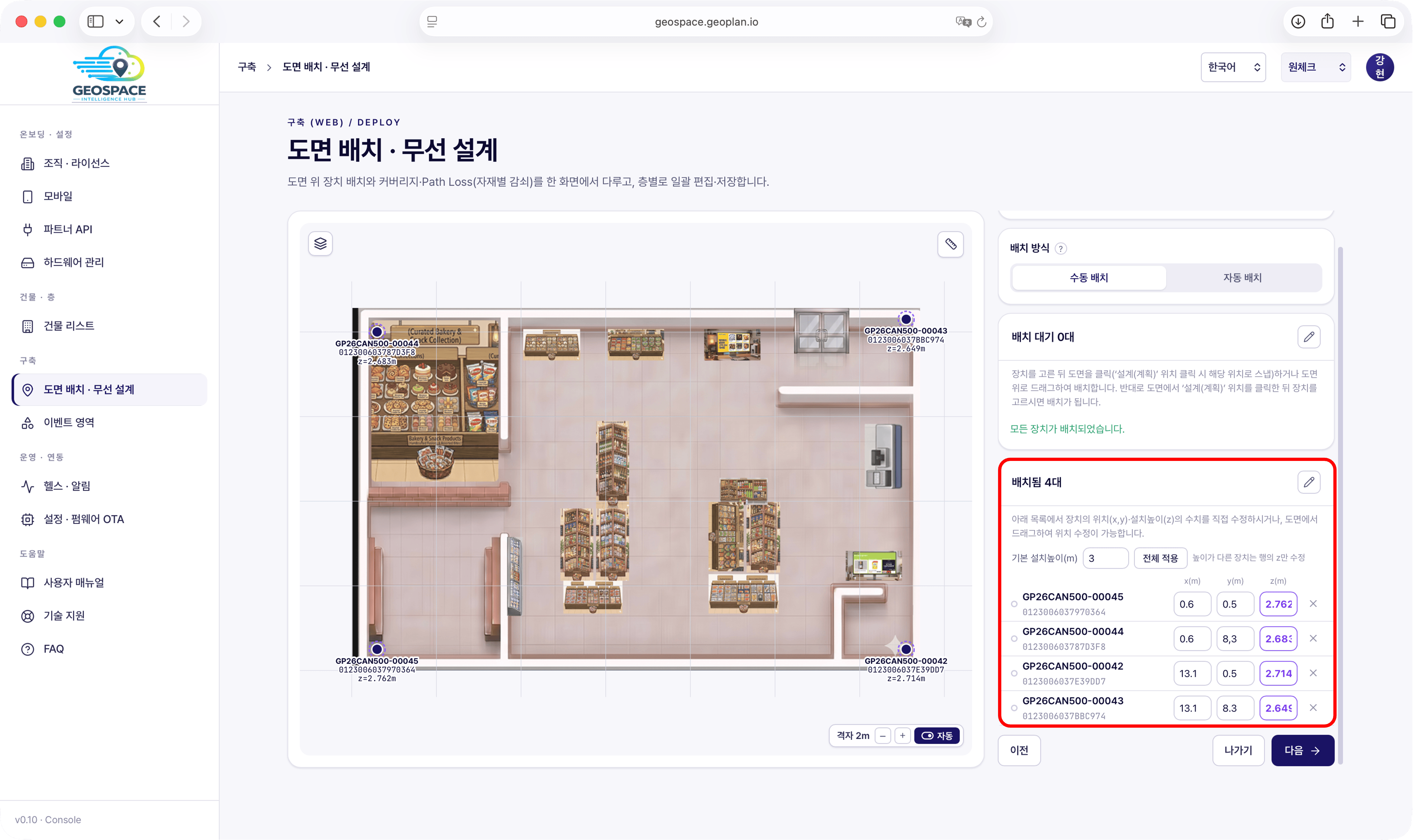 '배치됨' 목록 위의 **기본 설치높이(m)** 에 설치 높이를 입력하고 \[전체 적용]을 클릭하면 모든 로케이터에 같은 값이 적용됩니다.
* 높이가 다른 로케이터가 있는 경우 해당 행의 **z(m)** 값만 개별로 수정합니다.
* 위 그림은 로케이터마다 설치 높이가 조금씩 달라 z 값을 개별로 수정한 예시입니다.
'배치됨' 목록 위의 **기본 설치높이(m)** 에 설치 높이를 입력하고 \[전체 적용]을 클릭하면 모든 로케이터에 같은 값이 적용됩니다.
* 높이가 다른 로케이터가 있는 경우 해당 행의 **z(m)** 값만 개별로 수정합니다.
* 위 그림은 로케이터마다 설치 높이가 조금씩 달라 z 값을 개별로 수정한 예시입니다.
 | 로케이터 | X | Y | Z |
| --------------- | --- | --- | - |
| AN-500 #1 (기준점) | 0 | 0 | 3 |
| AN-500 #2 | 7.1 | 0 | 3 |
| AN-500 #3 | 0 | 5.2 | 3 |
| AN-500 #4 | 7.1 | 5.2 | 3 |
| 로케이터 | X | Y | Z |
| --------------- | --- | --- | - |
| AN-500 #1 (기준점) | 0 | 0 | 3 |
| AN-500 #2 | 7.1 | 0 | 3 |
| AN-500 #3 | 0 | 5.2 | 3 |
| AN-500 #4 | 7.1 | 5.2 | 3 |
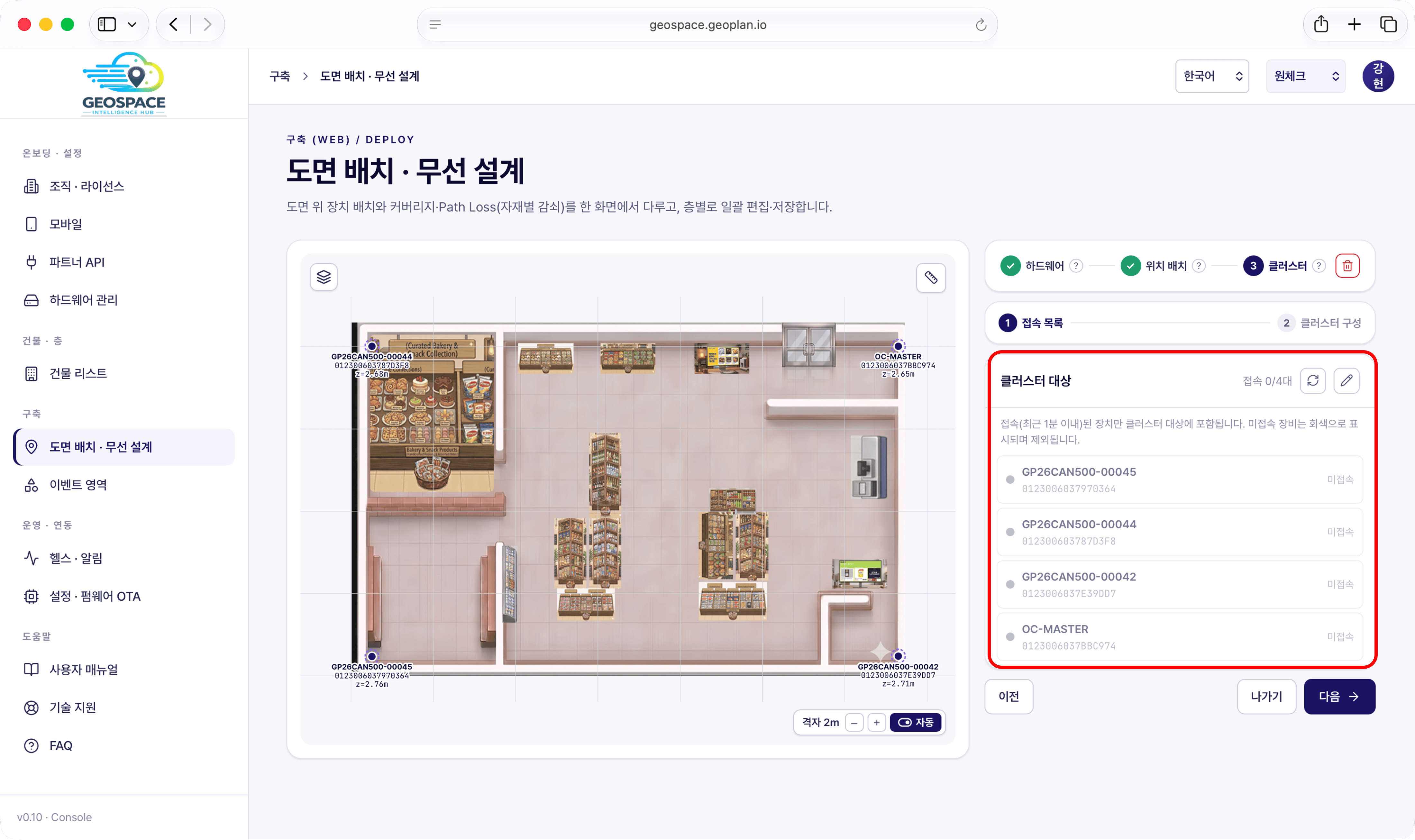 클러스터 탭에 진입하면 등록된 로케이터 목록이 표시됩니다.
로케이터 목록에서는 해당 층에 배치된 각 로케이터의 연결 상태를 확인할 수 있습니다.
* 목록에 해당 층에 배치된 로케이터가 모두 표시되는지 확인하고, 현장에서 각 로케이터의 전원 상태를 확인합니다.
* 목록 상단에는 "접속(최근 1분 이내)된 장치만 클러스터 대상에 포함됩니다. 미접속 장비는 회색으로 표시되며 제외됩니다."라는 안내가 표시됩니다.
* 이 안내에 따라 일부 로케이터가 미접속(회색)으로 표시되더라도, 현장에서 해당 로케이터의 LED가 점등되어 있으면 그대로 진행합니다.
* **\[다음]** 을 클릭하여 클러스터 구성으로 이동합니다.
**(2) 클러스터 구성**
클러스터 구성은 두 단계로 진행합니다. 먼저 **\[자동 클러스터 구성]** 에서 기준 거리를 입력하여 그룹을 생성합니다.
이후 **\[수동 클러스터 구성]** 에서 생성된 그룹을 확인하고 세션 ID와 마스터 로케이터를 지정합니다.
(마스터 로케이터(INP)와 세션 ID의 의미는 [0. 개요](/geospace/overview#3-용어) 참조)
클러스터 탭에 진입하면 등록된 로케이터 목록이 표시됩니다.
로케이터 목록에서는 해당 층에 배치된 각 로케이터의 연결 상태를 확인할 수 있습니다.
* 목록에 해당 층에 배치된 로케이터가 모두 표시되는지 확인하고, 현장에서 각 로케이터의 전원 상태를 확인합니다.
* 목록 상단에는 "접속(최근 1분 이내)된 장치만 클러스터 대상에 포함됩니다. 미접속 장비는 회색으로 표시되며 제외됩니다."라는 안내가 표시됩니다.
* 이 안내에 따라 일부 로케이터가 미접속(회색)으로 표시되더라도, 현장에서 해당 로케이터의 LED가 점등되어 있으면 그대로 진행합니다.
* **\[다음]** 을 클릭하여 클러스터 구성으로 이동합니다.
**(2) 클러스터 구성**
클러스터 구성은 두 단계로 진행합니다. 먼저 **\[자동 클러스터 구성]** 에서 기준 거리를 입력하여 그룹을 생성합니다.
이후 **\[수동 클러스터 구성]** 에서 생성된 그룹을 확인하고 세션 ID와 마스터 로케이터를 지정합니다.
(마스터 로케이터(INP)와 세션 ID의 의미는 [0. 개요](/geospace/overview#3-용어) 참조)
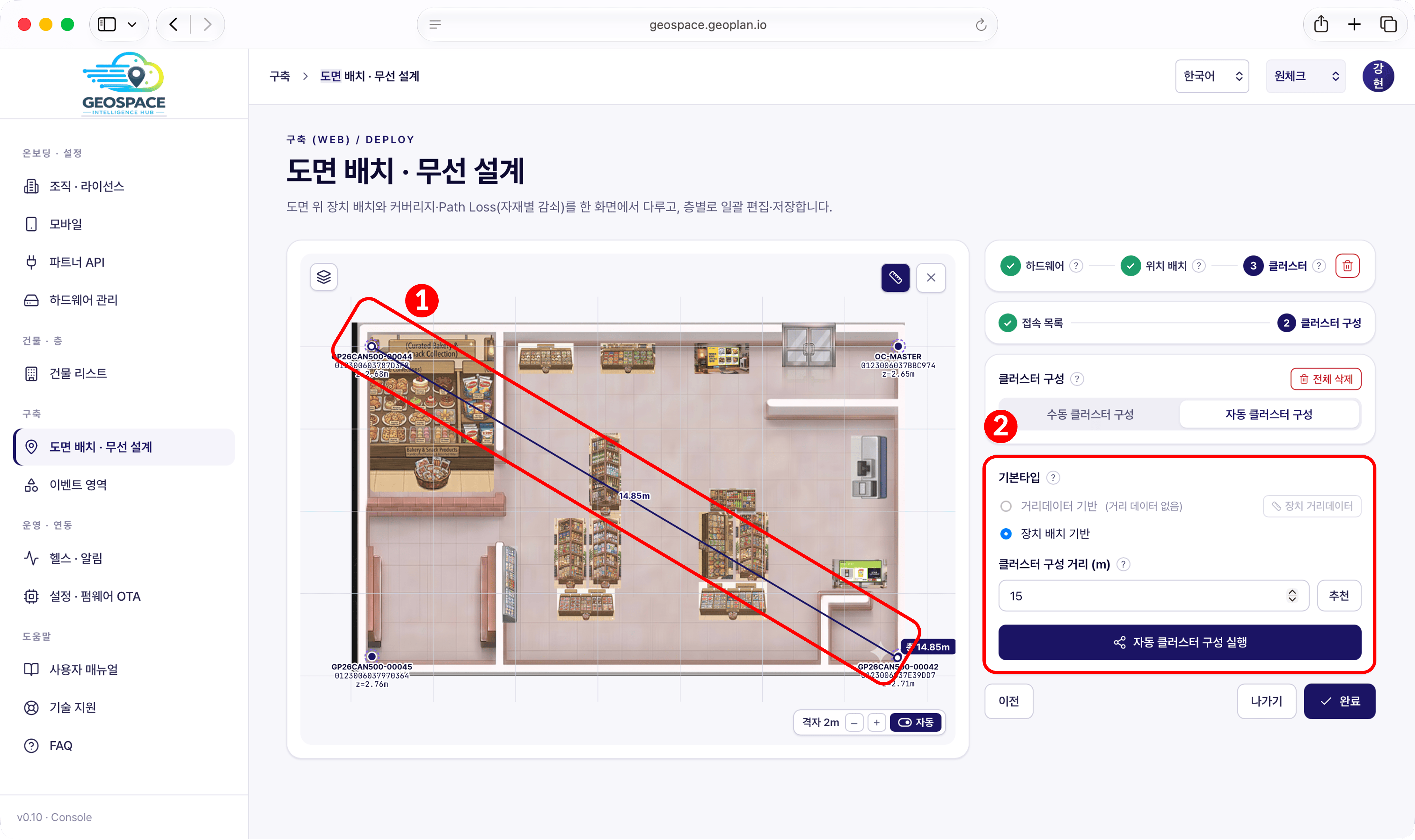 도면 우측 상단의 **줄자(거리 측정)** 버튼을 클릭한 후, 대각선으로 마주 보는 두 로케이터를 차례로 클릭합니다. **Enter** 를 누르면 측정이 종료되고 두 점 사이의 거리가 도면에 표시됩니다. (예: 14.85 m)
**기본타입**이 **\[장치 배치 기반]** 으로 선택되어 있는지 확인합니다.
도면 우측 상단의 **줄자(거리 측정)** 버튼을 클릭한 후, 대각선으로 마주 보는 두 로케이터를 차례로 클릭합니다. **Enter** 를 누르면 측정이 종료되고 두 점 사이의 거리가 도면에 표시됩니다. (예: 14.85 m)
**기본타입**이 **\[장치 배치 기반]** 으로 선택되어 있는지 확인합니다.
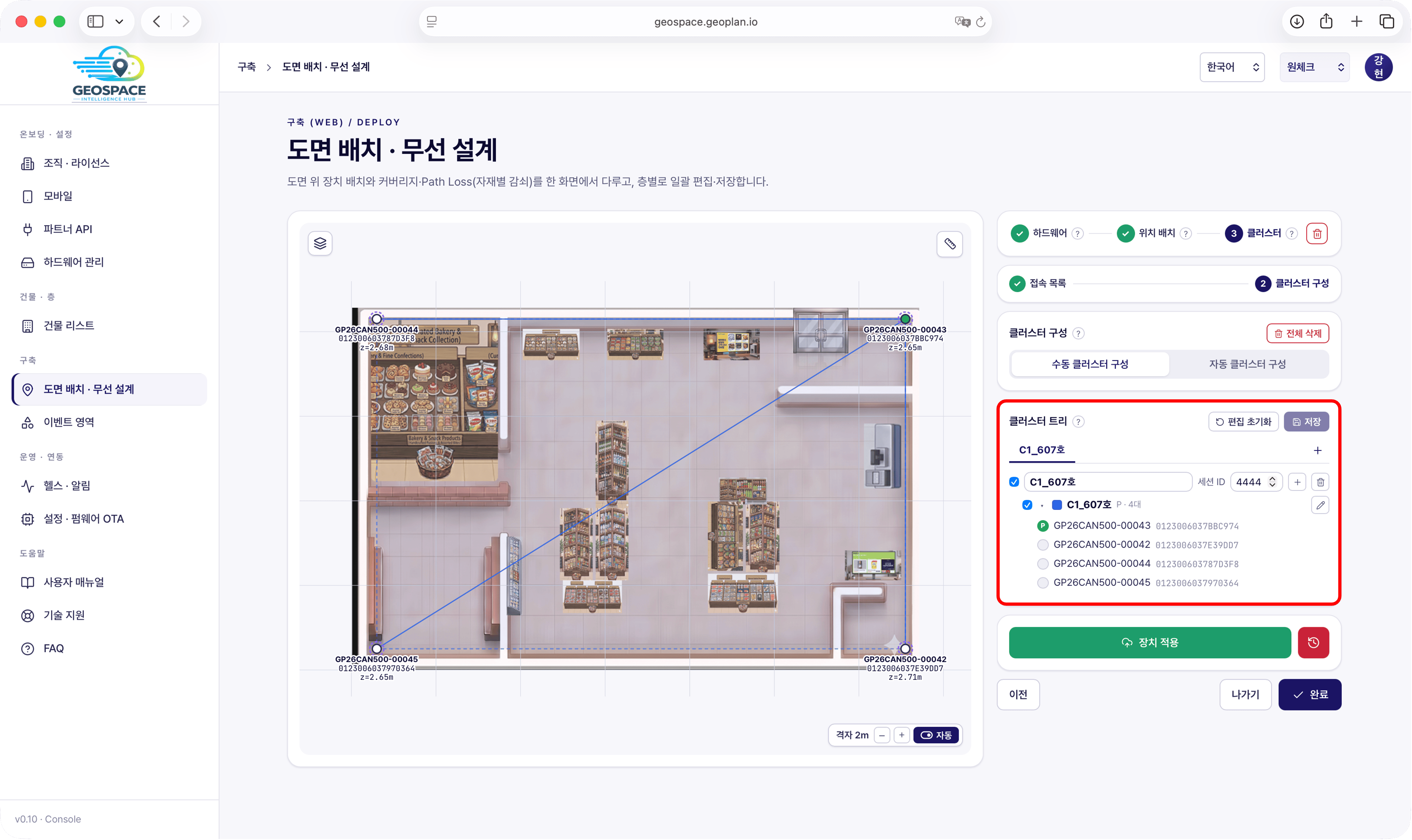 그룹 행의 **세션 ID** 입력칸에 안내받은 값을 입력합니다.
클러스터 트리의 **연필 아이콘**을 클릭하여 마스터 로케이터를 설정합니다. 마스터 로케이터는 임의로 지정할 수 없으며, 반드시 사전에 안내받은 로케이터를 지정해야 합니다.
* 로케이터 목록에서 로케이터를 선택하면 해당 로케이터에 **P** 표시가 나타나며 마스터 로케이터로 지정됩니다.
* 마스터 로케이터는 클러스터마다 한 대만 지정할 수 있습니다.
기타 주요 버튼은 다음과 같습니다.
| 버튼 · 항목 | 위치 | 기능 |
| --------- | ---------------------- | --------------------------------------------------------------------------------------------------------------------------------------------------------------------------------------------------------------------------------------------------------------- |
| \[+] | 클러스터 트리 맨 위 탭 줄의 오른쪽 끝 | ·세션 ID가 다른 새 P그룹(탭)을 추가·기본 구성(로케이터 4대 · 클러스터 1개)에서는 사용하지 않음 |
| \[+] | 그룹 행 (세션 ID 옆) | ·같은 그룹 안에 클러스터를 추가·기본 구성에서는 사용하지 않음 |
| 체크박스 | 그룹 행 · 클러스터 행 | ·도면에 표시할지 여부 |
| 휴지통 · ✕ | 그룹 행 · 클러스터 행 | ·삭제. \[저장]을 클릭해야 반영 |
| \[저장] | 클러스터 트리 우측 상단 | ·편집 내용을 반영. 항목을 수정할 때마다 클릭 (세션 ID 입력 후 한 번, 마스터 지정 후 한 번) |
| \[편집 초기화] | 클러스터 트리 우측 상단 | ·마지막으로 저장한 상태로 되돌림. 저장하기 전의 편집 내용만 취소 |
| \[전체 삭제] | 클러스터 구성 우측 상단 | ·클러스터 구성을 모두 삭제. \[자동 클러스터 구성]부터 다시 진행 |
**(3) 적용**
**\[장치 적용]** 을 클릭하면 설정 내용이 로케이터에 반영됩니다. 저장되지 않은 변경 사항이 있는 경우 먼저 저장 안내가 표시됩니다.
* 미접속 로케이터 경고가 표시되는 경우에도 현장에서 전원 상태가 정상임을 확인했다면 \[무시하고 장치 적용]으로 진행할 수 있습니다.
* 적용 완료 후 **\[완료]** 를 클릭합니다.
* 실제 측위 동작 여부는 [7. 동작 검증](/geospace/verify)에서 확인합니다.
장치 적용 후 상태는 다음과 같이 표시됩니다.
| 상태 | 의미 | 조치 |
| ----------- | -------------------------------------------------------------------------------------------------------------------------------------- | ------------------------------------------------------------------------------------------------------------------------------------------------------------------------------------------------------------------------------------------------------------------------------------- |
| 적용됨 (완료 뱃지) | ·설정이 로케이터에 반영된 상태 | ·다음 단계로 진행 |
| 미적용 | ·구성만 저장되고 아직 반영되지 않은 상태 | ·\[장치 적용]을 실행 |
| 설정 실패 | ·일부 로케이터에 반영 실패 — 층 상태가 '설정확인필요'로 표시 | ·로케이터의 전원·접속 상태 확인 후 재적용·실패가 반복되는 경우 [7. 동작 검증](/geospace/verify)에서 실제 측위 동작으로 판단 |
그룹 행의 **세션 ID** 입력칸에 안내받은 값을 입력합니다.
클러스터 트리의 **연필 아이콘**을 클릭하여 마스터 로케이터를 설정합니다. 마스터 로케이터는 임의로 지정할 수 없으며, 반드시 사전에 안내받은 로케이터를 지정해야 합니다.
* 로케이터 목록에서 로케이터를 선택하면 해당 로케이터에 **P** 표시가 나타나며 마스터 로케이터로 지정됩니다.
* 마스터 로케이터는 클러스터마다 한 대만 지정할 수 있습니다.
기타 주요 버튼은 다음과 같습니다.
| 버튼 · 항목 | 위치 | 기능 |
| --------- | ---------------------- | --------------------------------------------------------------------------------------------------------------------------------------------------------------------------------------------------------------------------------------------------------------- |
| \[+] | 클러스터 트리 맨 위 탭 줄의 오른쪽 끝 | ·세션 ID가 다른 새 P그룹(탭)을 추가·기본 구성(로케이터 4대 · 클러스터 1개)에서는 사용하지 않음 |
| \[+] | 그룹 행 (세션 ID 옆) | ·같은 그룹 안에 클러스터를 추가·기본 구성에서는 사용하지 않음 |
| 체크박스 | 그룹 행 · 클러스터 행 | ·도면에 표시할지 여부 |
| 휴지통 · ✕ | 그룹 행 · 클러스터 행 | ·삭제. \[저장]을 클릭해야 반영 |
| \[저장] | 클러스터 트리 우측 상단 | ·편집 내용을 반영. 항목을 수정할 때마다 클릭 (세션 ID 입력 후 한 번, 마스터 지정 후 한 번) |
| \[편집 초기화] | 클러스터 트리 우측 상단 | ·마지막으로 저장한 상태로 되돌림. 저장하기 전의 편집 내용만 취소 |
| \[전체 삭제] | 클러스터 구성 우측 상단 | ·클러스터 구성을 모두 삭제. \[자동 클러스터 구성]부터 다시 진행 |
**(3) 적용**
**\[장치 적용]** 을 클릭하면 설정 내용이 로케이터에 반영됩니다. 저장되지 않은 변경 사항이 있는 경우 먼저 저장 안내가 표시됩니다.
* 미접속 로케이터 경고가 표시되는 경우에도 현장에서 전원 상태가 정상임을 확인했다면 \[무시하고 장치 적용]으로 진행할 수 있습니다.
* 적용 완료 후 **\[완료]** 를 클릭합니다.
* 실제 측위 동작 여부는 [7. 동작 검증](/geospace/verify)에서 확인합니다.
장치 적용 후 상태는 다음과 같이 표시됩니다.
| 상태 | 의미 | 조치 |
| ----------- | -------------------------------------------------------------------------------------------------------------------------------------- | ------------------------------------------------------------------------------------------------------------------------------------------------------------------------------------------------------------------------------------------------------------------------------------- |
| 적용됨 (완료 뱃지) | ·설정이 로케이터에 반영된 상태 | ·다음 단계로 진행 |
| 미적용 | ·구성만 저장되고 아직 반영되지 않은 상태 | ·\[장치 적용]을 실행 |
| 설정 실패 | ·일부 로케이터에 반영 실패 — 층 상태가 '설정확인필요'로 표시 | ·로케이터의 전원·접속 상태 확인 후 재적용·실패가 반복되는 경우 [7. 동작 검증](/geospace/verify)에서 실제 측위 동작으로 판단 |