> ## Documentation Index
> Fetch the complete documentation index at: https://docs.ones1ght.com/llms.txt
> Use this file to discover all available pages before exploring further.
# GeoSpace 준비 · 파트너 키 발급
> GeoSpace에 로그인하고 테넌트·조직을 확인한 뒤, OneS1ght 연동에 필요한 파트너 키를 발급하는 방법을 안내합니다.
이 문서는 파트너 인프라인 **GeoSpace**에서의 준비 단계를 안내합니다. GeoSpace 자체의 상세 사용법은 GeoSpace 가이드를 참고하세요.
## 로그인
GeoSpace는 **초대 기반**으로 접근합니다. 최초 소유자(Owner)는 이메일 초대로 등록되며, 이후 구성원은 조직 관리자가 초대합니다.
최초 Owner는 **이메일 초대**로 등록됩니다. 초대를 받지 못한 경우 `onesight-support@onecheck.co.kr` 로 문의하세요.
**Google** 또는 **Microsoft**(Teams / Entra ID) 계정으로 로그인합니다. 최초 로그인 시 계정이 자동 생성됩니다.
상단 바에서 작업할 \*\*테넌트(고객사)\*\*를 선택합니다. 모든 화면은 선택한 테넌트 기준으로 동작합니다. 우측 상단에서 언어(한국어 / English / 日本語)를 전환할 수 있습니다.
## 조직 · 라이선스
**조직 · 라이선스** 메뉴에서 조직 정보, 멤버·권한, 구독 현황을 관리합니다.
### 멤버 초대
**멤버 초대**에서 이메일과 역할을 지정해 초대 메일을 보냅니다. 역할에 따라 접근 범위가 제한됩니다.
| 역할 | 접근 범위 |
| -------- | --------------- |
| admin | 조직·설정 포함 전체 관리 |
| operator | 운영 작업 (공간·구역 등) |
| viewer | 조회 전용 |
GeoSpace의 역할(`admin · operator · viewer`)은 OneS1ght 콘솔의 역할(`owner · manager · viewer`)과 다릅니다. 두 콘솔을 오갈 때 역할 이름을 혼동하지 마세요.
### 라이선스
구독 현황에서 다음을 확인합니다.
| 항목 | 설명 |
| ---------------- | ----------------------------- |
| 로케이터 한도 | 구독 기준으로 등록·사용할 수 있는 로케이터 수량 |
| 모바일 Active User | 계약 기간 동안 1회 이상 접속한 모바일 디바이스 수 |
| 계약 기간 · 갱신 D-Day | 구독 계약 기간과 갱신까지 남은 일수 |
## 파트너 키 발급
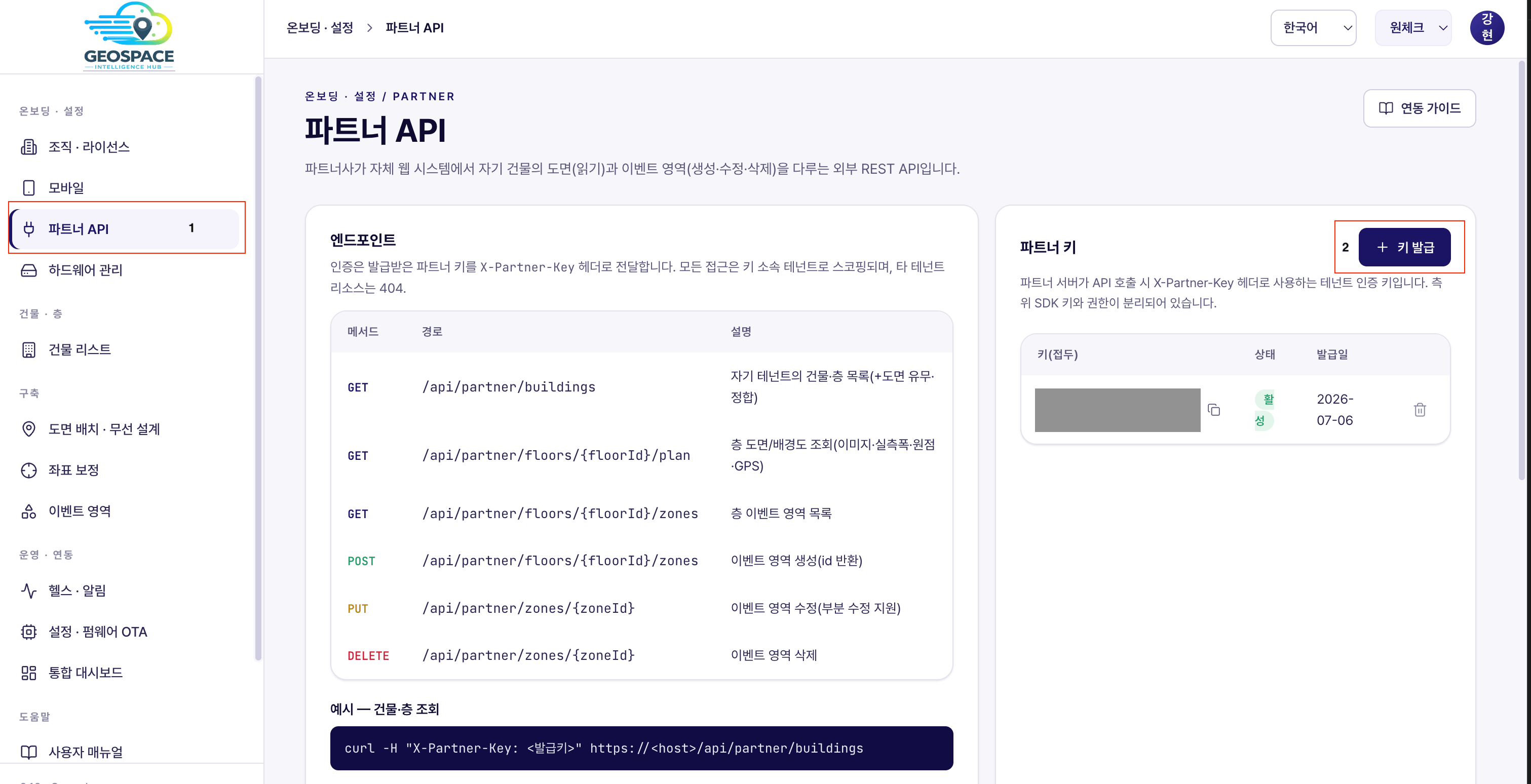
**파트너 키**는 파트너 서버가 API 호출 시 `X-Partner-Key` 헤더로 사용하는 테넌트 인증 키입니다. OneS1ght 콘솔이 GeoSpace의 건물·도면·존 정보를 가져올 때 사용됩니다. (측위 SDK 키와는 권한이 분리되어 있습니다.)
GeoSpace에서 **파트너 API** 메뉴로 이동합니다.
우측 **파트너 키** 영역의 **\[+ 키 발급]** 을 누르면 새 파트너 키(`gpk_...`)가 생성됩니다. 값을 복사해 안전한 곳에 보관하세요.
 발급받은 키를 OneS1ght 콘솔의 [측위정보 연동](/locator/positioning-data)에 등록해야 실제 도면·존 데이터를 사용할 수 있습니다. 등록 방법은 해당 문서를 참고하세요.
파트너 키를 발급만 하고 OneS1ght 콘솔에 **등록하지 않으면** 측위가 동작하지 않습니다. 발급 후 반드시 [측위정보 연동](/locator/positioning-data)에서 등록을 완료하세요.
## 다음 단계
건물·층·도면을 등록하고 스케일을 맞춥니다.
발급한 파트너 키를 OneS1ght 콘솔에 등록합니다.
발급받은 키를 OneS1ght 콘솔의 [측위정보 연동](/locator/positioning-data)에 등록해야 실제 도면·존 데이터를 사용할 수 있습니다. 등록 방법은 해당 문서를 참고하세요.
파트너 키를 발급만 하고 OneS1ght 콘솔에 **등록하지 않으면** 측위가 동작하지 않습니다. 발급 후 반드시 [측위정보 연동](/locator/positioning-data)에서 등록을 완료하세요.
## 다음 단계
건물·층·도면을 등록하고 스케일을 맞춥니다.
발급한 파트너 키를 OneS1ght 콘솔에 등록합니다.