> ## Documentation Index
> Fetch the complete documentation index at: https://docs.ones1ght.com/llms.txt
> Use this file to discover all available pages before exploring further.
# 로케이터 설정
> GeoSpace에서 UWB 로케이터(앵커)를 등록하고, 현장에 설치해 좌표를 측정한 뒤, 도면 위에 배치·저장하는 방법을 안내합니다.
이 문서는 파트너 인프라인 **GeoSpace**에서의 준비 단계를 안내합니다. 공간 구축(건물·층·도면)이 완료되어 있어야 합니다. ([공간 구축](/geospace/spaces) 참고)
로케이터 설정은 **하드웨어 등록 → 현장 설치·측정 → 도면 배치** 순서로 진행합니다.
## 1. 하드웨어 등록
보유한 로케이터 장비를 자산으로 등록합니다.
**하드웨어 관리** 메뉴에서 우측 상단 **\[+ 하드웨어 등록]** 을 누릅니다.
* **모델**: **AN-500** (현재 모바일 측위는 AN-500 기기만 지원합니다)
* **S/N · UWB MAC**: 기기 뒷면 라벨에 표시되어 있습니다.
* **구매일 · 보증 만료 · FW 지원**: 입력 후 **\[등록]**
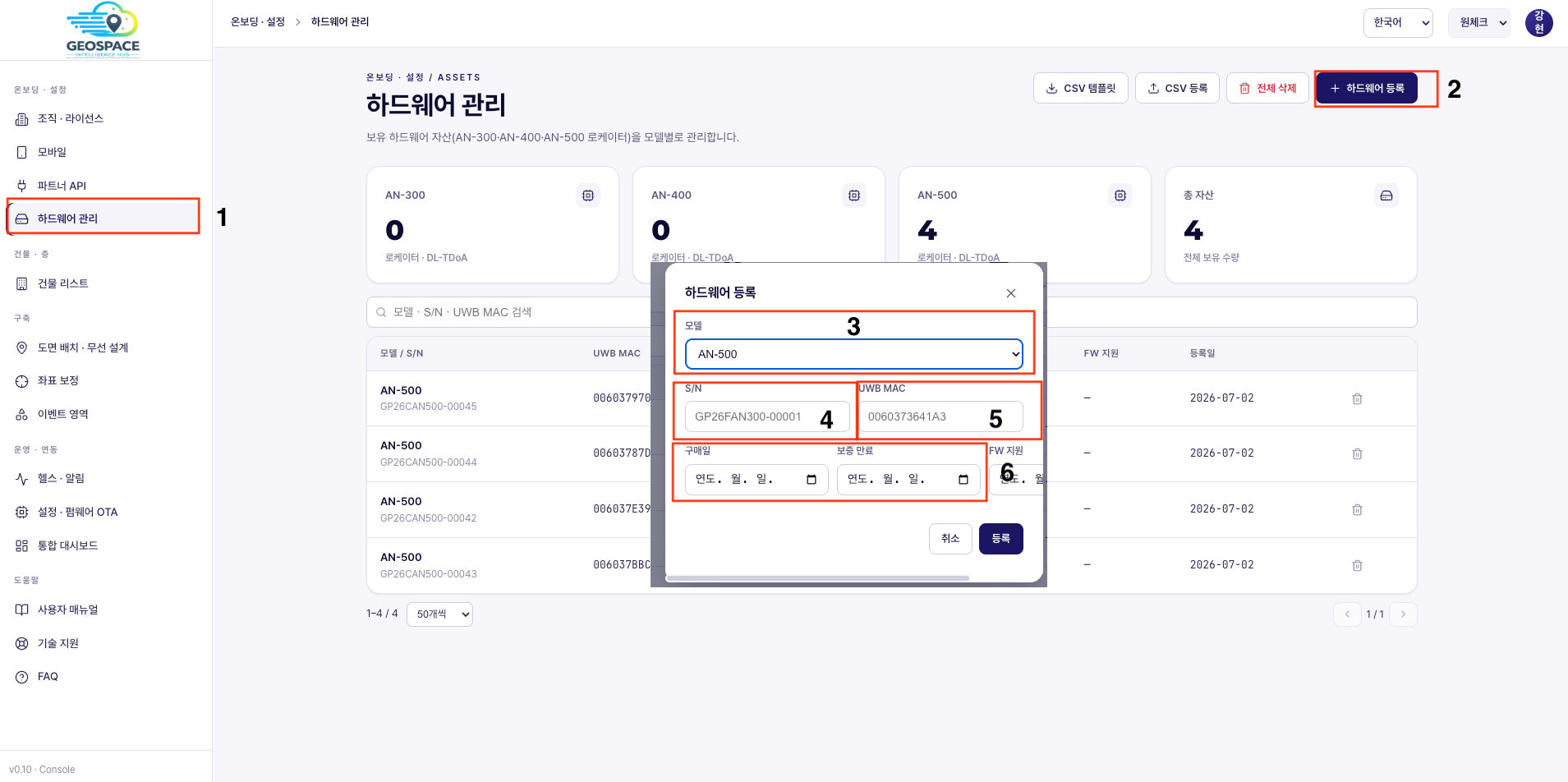 여러 대를 한 번에 등록할 때는 **\[CSV 템플릿]** 을 내려받아 작성한 뒤 **\[CSV 등록]** 으로 일괄 등록할 수 있습니다.
## 2. 현장 설치 · 좌표 측정
설계된 위치에 실제 기기를 설치하고, 기준점을 잡아 각 앵커의 좌표를 측정합니다.
쇠·철·알루미늄 등 **금속 재질을 피해** 설치하세요. 전파 간섭으로 측위 정확도가 떨어질 수 있습니다.
영점을 지정하기 전에 **현장 전체의 가로·세로 실제 규격을 측정**합니다. 영점 위치는 측정이 가장 용이한 곳으로 자율 지정합니다.
지정한 영점(0, 0, 0)을 기준으로 각 앵커의 물리적 위치를 측정합니다. **실제 거리 1m = 좌표 값 1** (1:1 매칭)입니다.
**좌표는 “자로 재는 것”과 똑같습니다.** 자의 **0 눈금을 어디에 맞추냐**에 따라 양 끝의 숫자는 달라지지만, 잰 물건의 길이는 변하지 않습니다. 좌표계도 마찬가지예요 — 영점(0,0)을 어디에 두든 방과 앵커는 그대로이고 **숫자 표기만** 바뀝니다.
여러 대를 한 번에 등록할 때는 **\[CSV 템플릿]** 을 내려받아 작성한 뒤 **\[CSV 등록]** 으로 일괄 등록할 수 있습니다.
## 2. 현장 설치 · 좌표 측정
설계된 위치에 실제 기기를 설치하고, 기준점을 잡아 각 앵커의 좌표를 측정합니다.
쇠·철·알루미늄 등 **금속 재질을 피해** 설치하세요. 전파 간섭으로 측위 정확도가 떨어질 수 있습니다.
영점을 지정하기 전에 **현장 전체의 가로·세로 실제 규격을 측정**합니다. 영점 위치는 측정이 가장 용이한 곳으로 자율 지정합니다.
지정한 영점(0, 0, 0)을 기준으로 각 앵커의 물리적 위치를 측정합니다. **실제 거리 1m = 좌표 값 1** (1:1 매칭)입니다.
**좌표는 “자로 재는 것”과 똑같습니다.** 자의 **0 눈금을 어디에 맞추냐**에 따라 양 끝의 숫자는 달라지지만, 잰 물건의 길이는 변하지 않습니다. 좌표계도 마찬가지예요 — 영점(0,0)을 어디에 두든 방과 앵커는 그대로이고 **숫자 표기만** 바뀝니다.
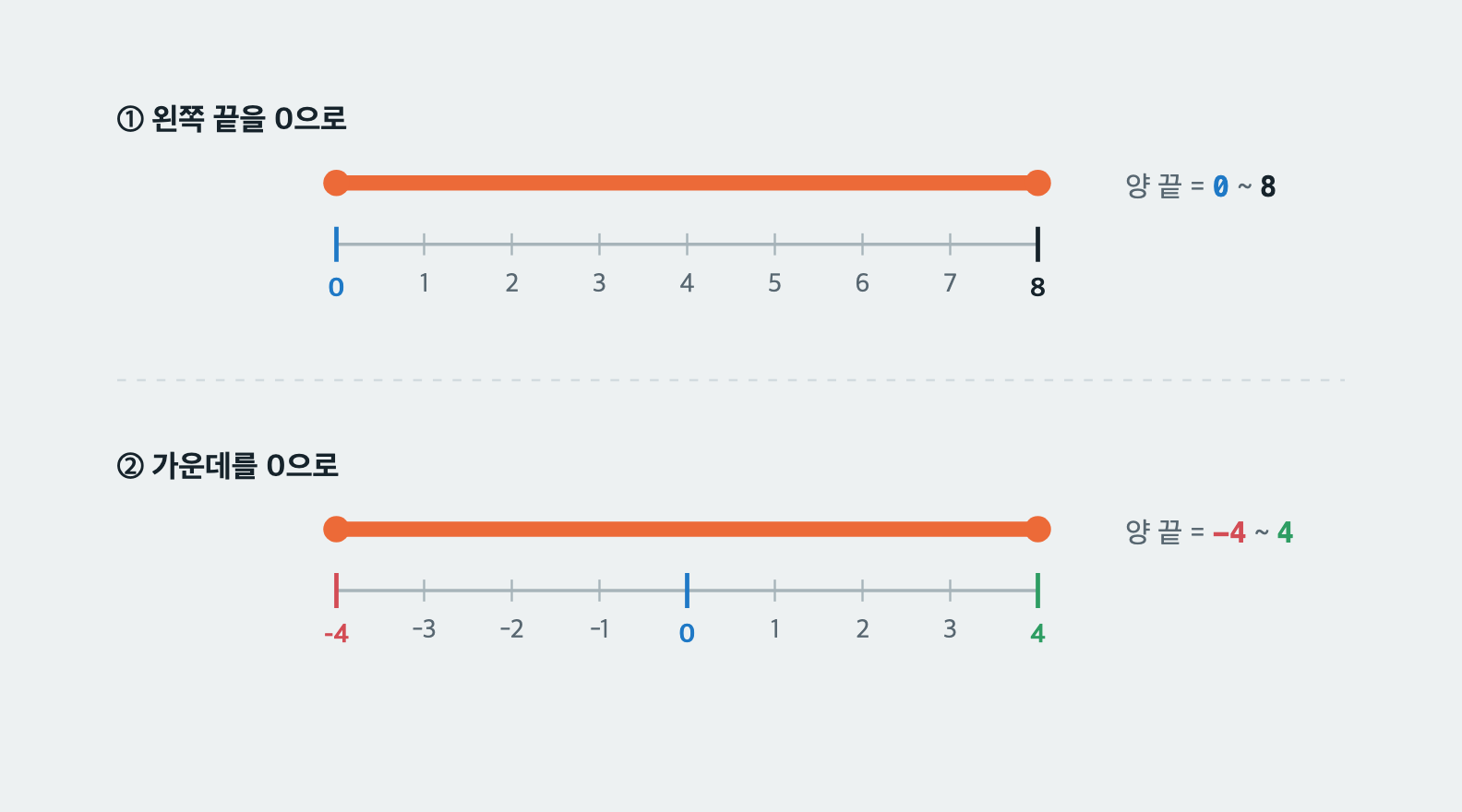 **예시** — 가로 10m × 세로 10m 공간의 네 모서리에 앵커를 설치할 때, 영점 위치에 따라 입력값이 달라집니다.
**왼쪽 아래 구석을 영점(0,0)으로 잡는 것을 권장합니다.** 모든 좌표가 양수라 입력할 때 부호 실수가 없습니다.
**좌측 하단 구석을 영점으로 (전부 양수)**
**예시** — 가로 10m × 세로 10m 공간의 네 모서리에 앵커를 설치할 때, 영점 위치에 따라 입력값이 달라집니다.
**왼쪽 아래 구석을 영점(0,0)으로 잡는 것을 권장합니다.** 모든 좌표가 양수라 입력할 때 부호 실수가 없습니다.
**좌측 하단 구석을 영점으로 (전부 양수)**
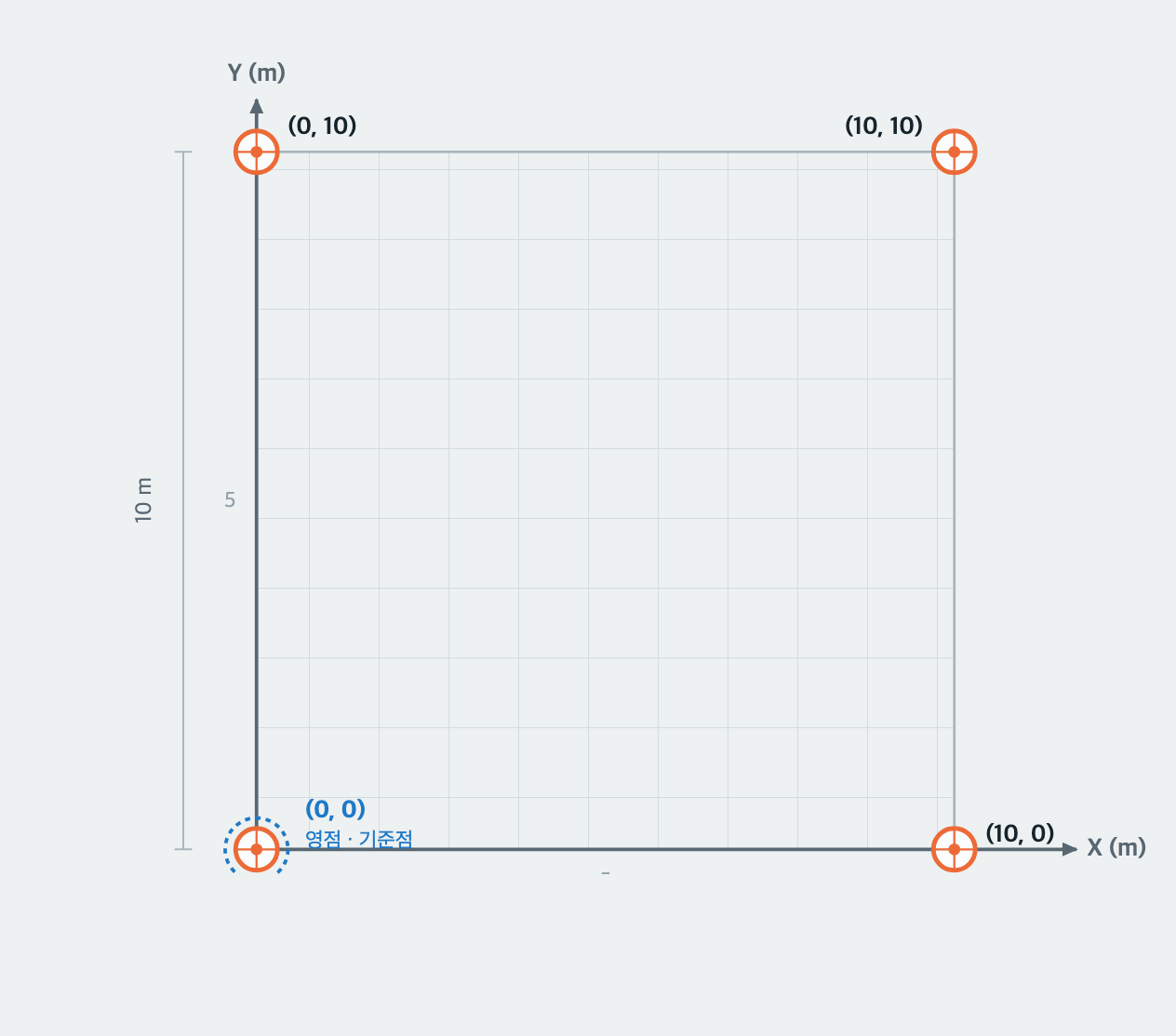 | 앵커 위치 | X | Y | Z |
| ---------- | -- | -- | --- |
| 좌측 하단 (영점) | 0 | 0 | 2.4 |
| 우측 하단 | 10 | 0 | 2.4 |
| 좌측 상단 | 0 | 10 | 2.4 |
| 우측 상단 | 10 | 10 | 2.4 |
Z는 설치 높이(바닥부터, 예: 2.4m)입니다.
## 3. 도면 배치 (SW)
측정한 로케이터를 콘솔 도면에 배치합니다. **하드웨어 선택 → 위치 배치 → 클러스터** 3단계로 진행합니다.
**도면 배치 · 무선 설계** 메뉴에서 건물·층을 선택하고 **\[편집]** 을 누릅니다.
도면에 아직 등록되지 않은 앵커 목록에서 배치할 앵커를 선택합니다. 이미 등록된 앵커는 목록에 표시되지 않습니다.
| 앵커 위치 | X | Y | Z |
| ---------- | -- | -- | --- |
| 좌측 하단 (영점) | 0 | 0 | 2.4 |
| 우측 하단 | 10 | 0 | 2.4 |
| 좌측 상단 | 0 | 10 | 2.4 |
| 우측 상단 | 10 | 10 | 2.4 |
Z는 설치 높이(바닥부터, 예: 2.4m)입니다.
## 3. 도면 배치 (SW)
측정한 로케이터를 콘솔 도면에 배치합니다. **하드웨어 선택 → 위치 배치 → 클러스터** 3단계로 진행합니다.
**도면 배치 · 무선 설계** 메뉴에서 건물·층을 선택하고 **\[편집]** 을 누릅니다.
도면에 아직 등록되지 않은 앵커 목록에서 배치할 앵커를 선택합니다. 이미 등록된 앵커는 목록에 표시되지 않습니다.
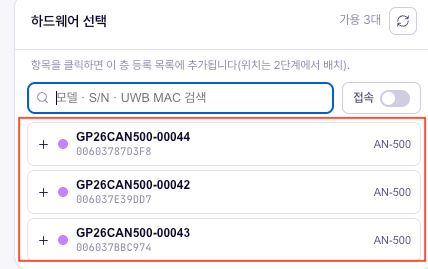 장치를 도면 위 실제 설치 위치로 **드래그**해 놓습니다. '배치됨' 목록에서 좌표(x, y)를 직접 수정할 수 있습니다. (현장에서 측정한 좌표를 입력)
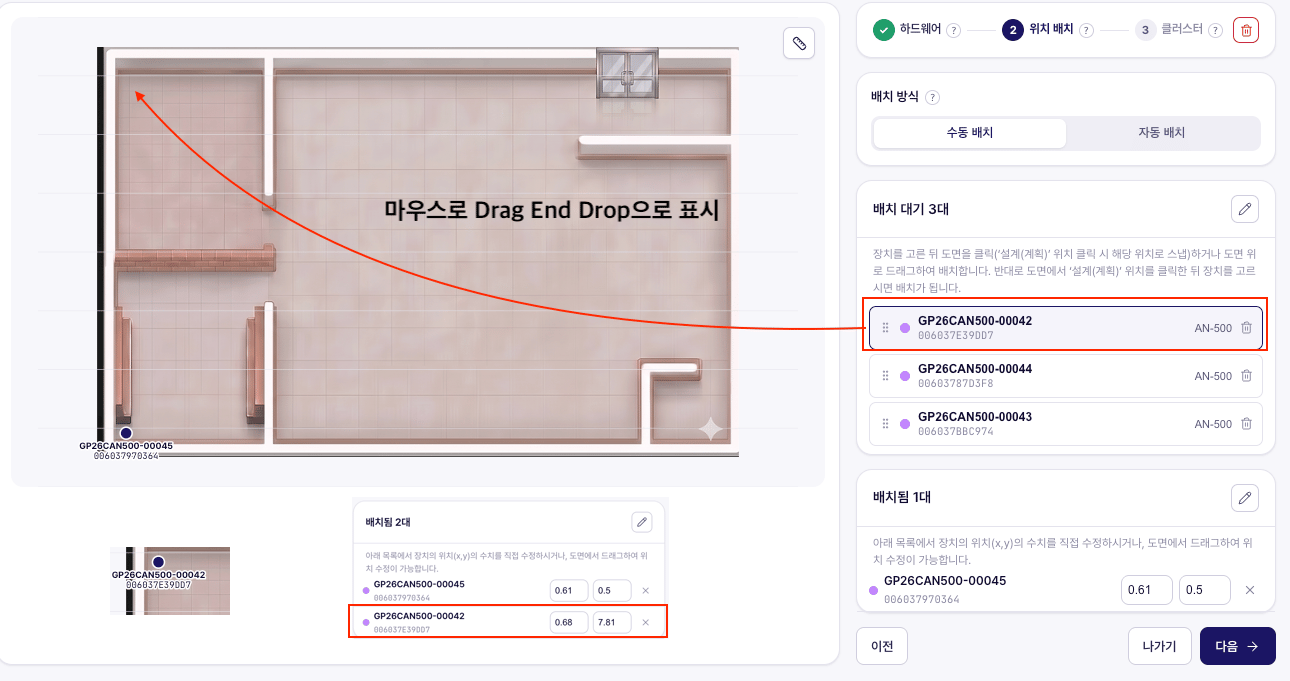 **앵커는 최소 4개를, 감지 영역을 감싸는 사각형(직사각형) 형태로 배치하는 것을 권장합니다.** 네 모서리에서 대상을 둘러싸야 측위가 안정적입니다. 앵커가 한쪽으로 몰리거나 일직선에 가깝게 배치되면 위치 오차가 커집니다.
마스터 앵커를 지정하고 세션 ID를 입력한 뒤 **\[저장] → \[장치 적용] → \[완료]** 합니다.
**앵커는 최소 4개를, 감지 영역을 감싸는 사각형(직사각형) 형태로 배치하는 것을 권장합니다.** 네 모서리에서 대상을 둘러싸야 측위가 안정적입니다. 앵커가 한쪽으로 몰리거나 일직선에 가깝게 배치되면 위치 오차가 커집니다.
마스터 앵커를 지정하고 세션 ID를 입력한 뒤 **\[저장] → \[장치 적용] → \[완료]** 합니다.
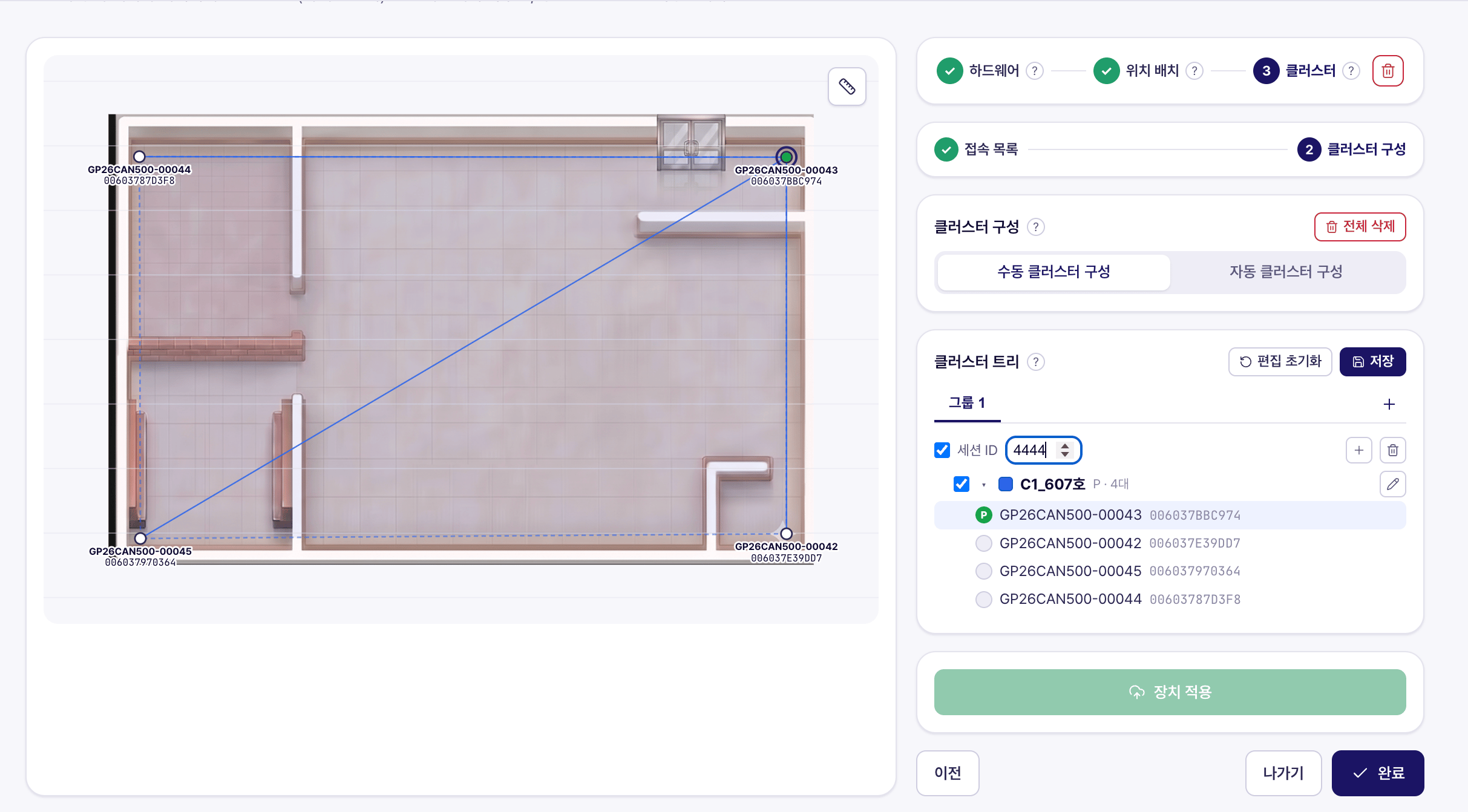 **마스터 앵커와 세션 ID 값은 서비스 도입 시 OneS1ght에서 별도로 안내됩니다.** 임의로 지정하지 마시고 안내받은 값을 입력하세요. 안내받지 못한 경우 `onesight-support@onecheck.co.kr` 로 문의하세요.
## 다음 단계
파트너 키를 OneS1ght 콘솔에 등록해 연동을 켭니다.
연동된 도면 위에서 존/포인트를 편집합니다.
**마스터 앵커와 세션 ID 값은 서비스 도입 시 OneS1ght에서 별도로 안내됩니다.** 임의로 지정하지 마시고 안내받은 값을 입력하세요. 안내받지 못한 경우 `onesight-support@onecheck.co.kr` 로 문의하세요.
## 다음 단계
파트너 키를 OneS1ght 콘솔에 등록해 연동을 켭니다.
연동된 도면 위에서 존/포인트를 편집합니다.