> ## Documentation Index
> Fetch the complete documentation index at: https://docs.ones1ght.com/llms.txt
> Use this file to discover all available pages before exploring further.
# 5. 하드웨어 등록
> GeoSpace Mobile 앱에서 현장에 설치한 로케이터를 등록합니다.
하드웨어 등록은 [4. 로케이터 현장 설치](/geospace/install)에서 설치하고 전원을 연결한 로케이터를
GeoSpace 서버에 등록될 수 있게 처리하는 과정입니다.
GeoSpace Mobile 앱으로 각 로케이터에 Wi-Fi를 설정하면, 로케이터가 GeoSpace 서버에 접속하고, 서버가 접속된 기기를 인식하여 자동으로 등록합니다.
본 매뉴얼은 iOS(아이폰) 기준으로 작성되었습니다.
## 1) GeoSpace Mobile 설치 및 로그인
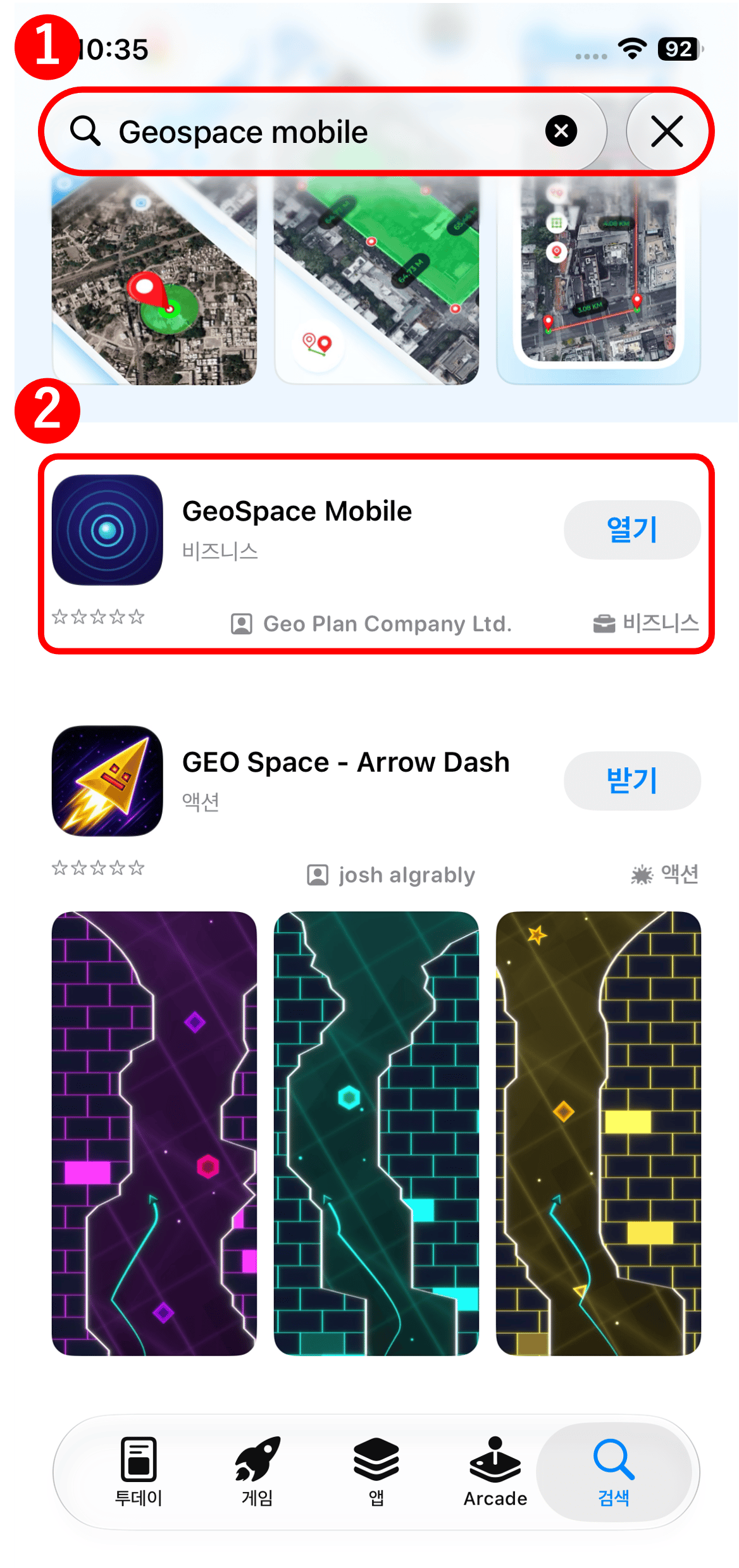 1. 앱 스토어에서 'GeoSpace Mobile'을 검색하여 설치합니다.
2. 설치가 완료되면 GeoSpace Mobile을 실행합니다.
1. 앱 스토어에서 'GeoSpace Mobile'을 검색하여 설치합니다.
2. 설치가 완료되면 GeoSpace Mobile을 실행합니다.
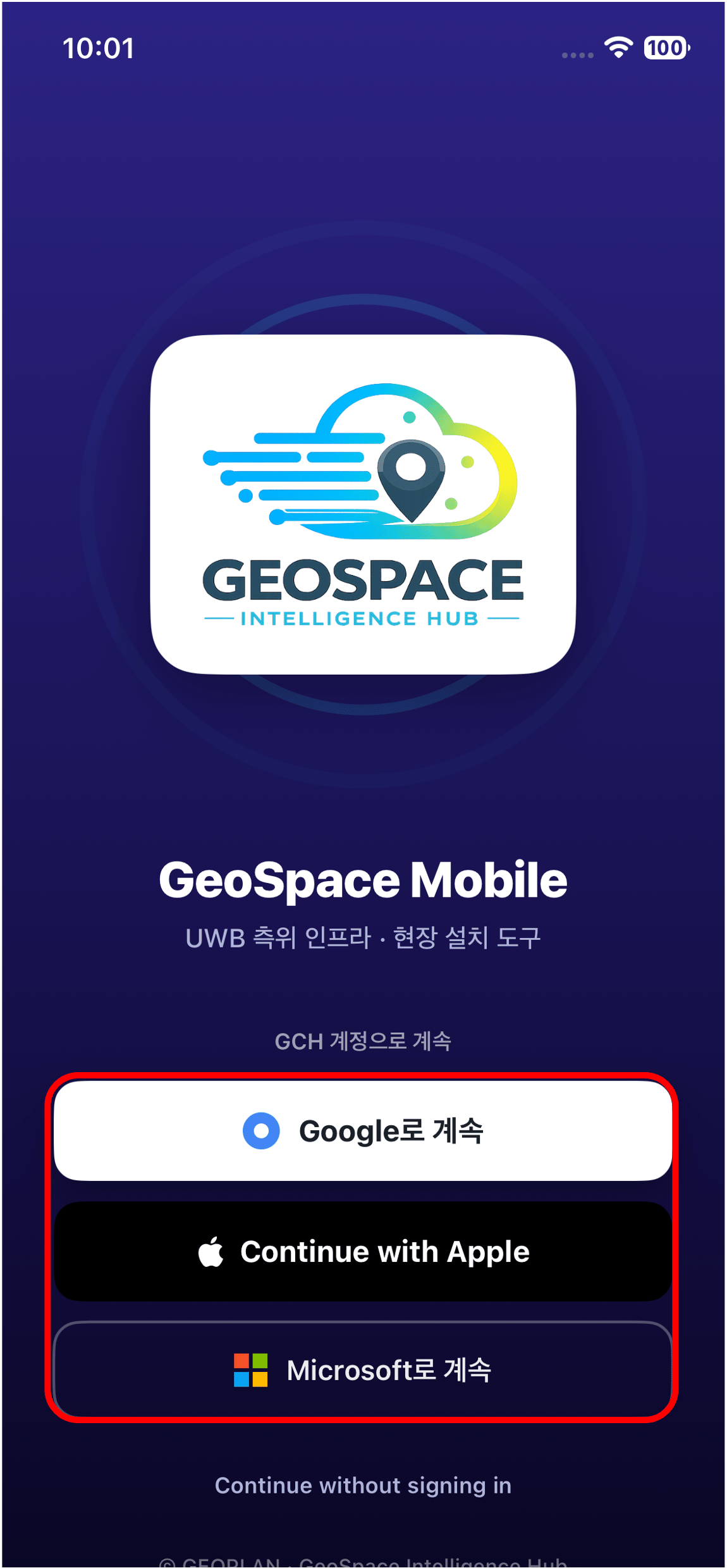 3. 로그인 화면에서 사용 중인 계정으로 로그인합니다.
로그인하려면 [2. 계정 등록](/geospace/onboarding)이 완료되어 있어야 합니다.
## 2) 기기 프로비저닝
3. 로그인 화면에서 사용 중인 계정으로 로그인합니다.
로그인하려면 [2. 계정 등록](/geospace/onboarding)이 완료되어 있어야 합니다.
## 2) 기기 프로비저닝
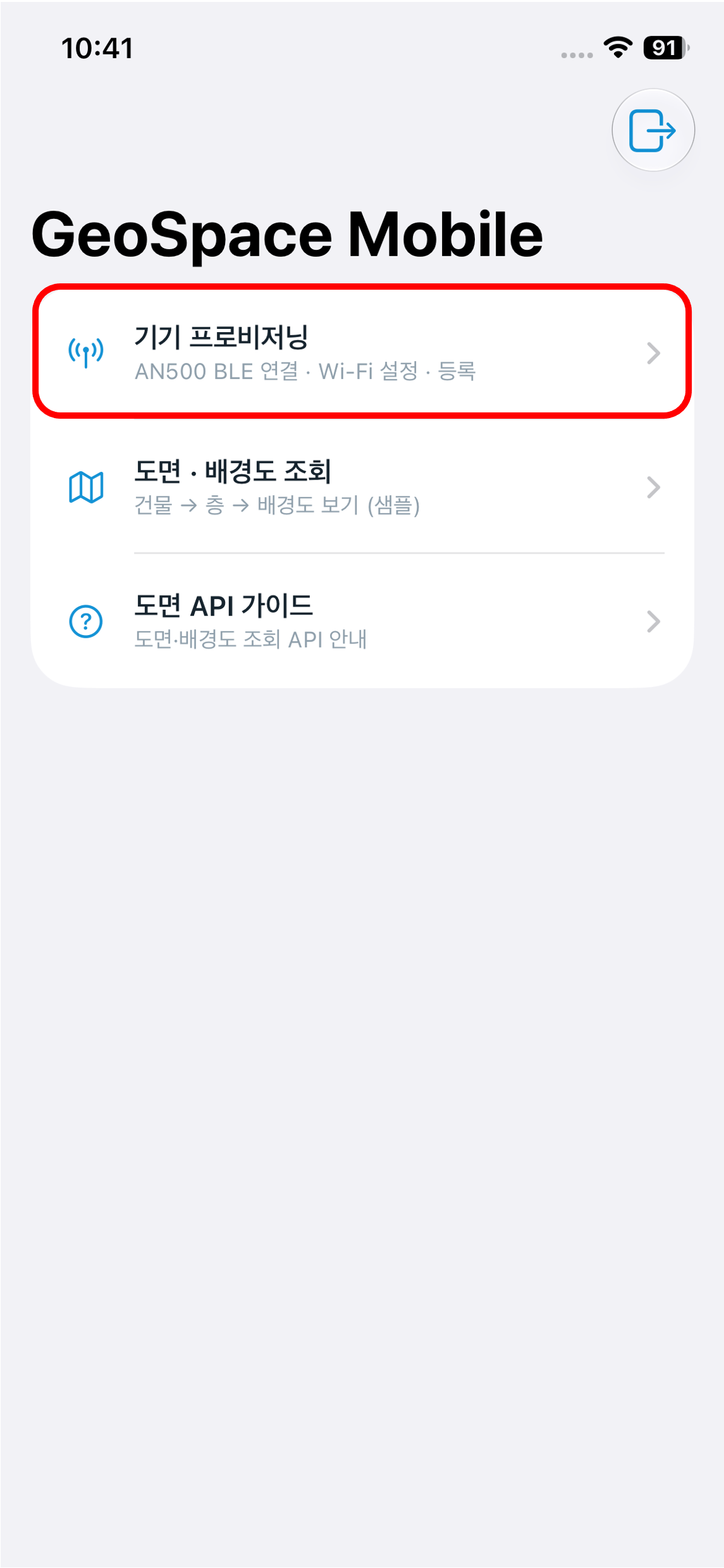 홈 화면에서 \[기기 프로비저닝] 메뉴로 진입합니다.
프로비저닝은 화면 상단의 진행 표시(1/6 \~ 6/6)에 따라 순서대로 진행됩니다.
**(1) 주변 기기 검색**
홈 화면에서 \[기기 프로비저닝] 메뉴로 진입합니다.
프로비저닝은 화면 상단의 진행 표시(1/6 \~ 6/6)에 따라 순서대로 진행됩니다.
**(1) 주변 기기 검색**
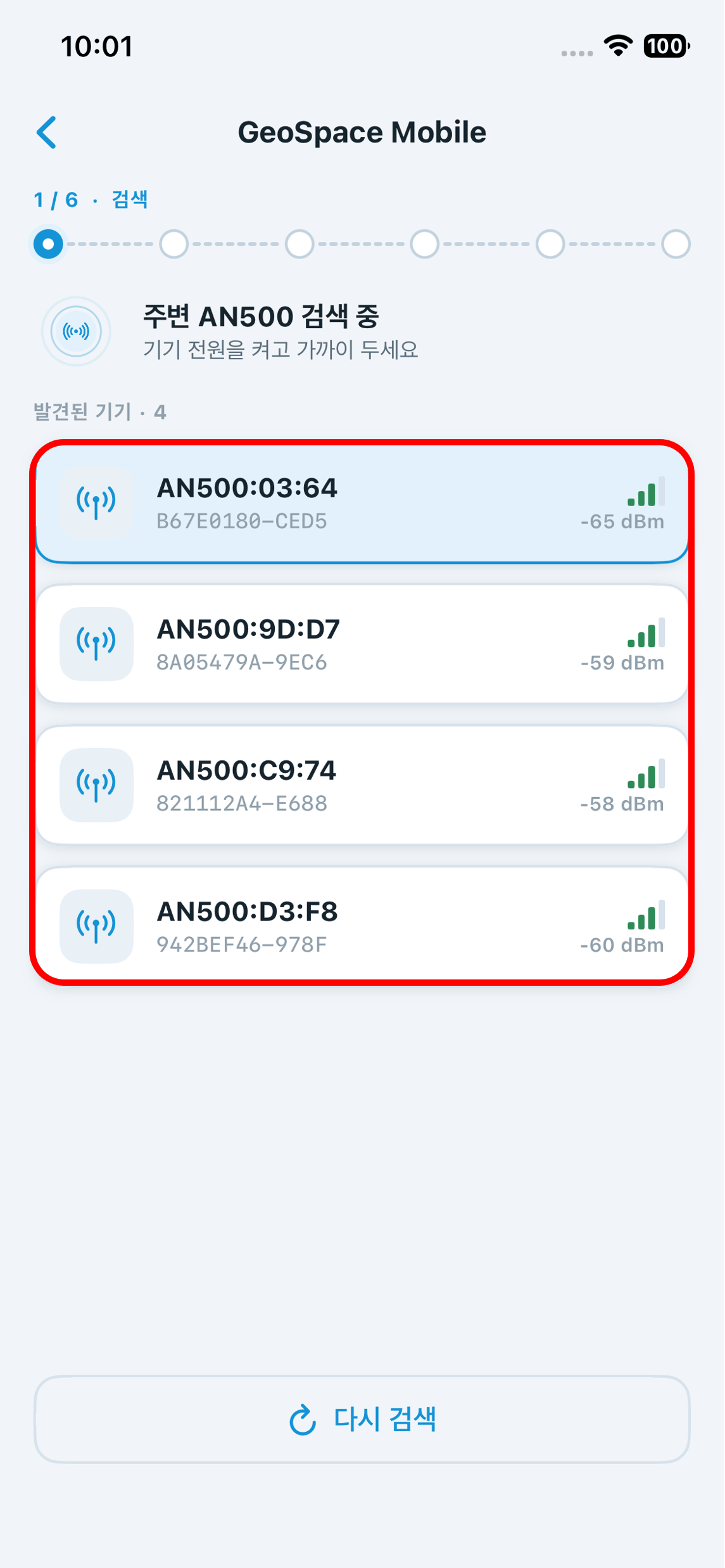 \[기기 프로비저닝]에 진입하면 주변의 AN500을 자동으로 검색합니다.
휴대폰의 블루투스와 로케이터의 전원이 켜져 있어야 목록에 표시되므로,
두 가지를 확인한 후 기기 가까이에서 진행합니다.
* 발견된 기기 목록에서 등록할 로케이터를 선택합니다.
기기 이름의 뒤 4자리(예: AN500:03:64)를 [4. 로케이터 현장 설치](/geospace/install)에서
앞면에 표시한 MAC 주소 뒤 4자리와 대조하여 식별합니다.
* 목록에 기기가 표시되지 않는 경우 \[다시 검색]을 클릭합니다.
**(2) 연결 · 식별**
\[기기 프로비저닝]에 진입하면 주변의 AN500을 자동으로 검색합니다.
휴대폰의 블루투스와 로케이터의 전원이 켜져 있어야 목록에 표시되므로,
두 가지를 확인한 후 기기 가까이에서 진행합니다.
* 발견된 기기 목록에서 등록할 로케이터를 선택합니다.
기기 이름의 뒤 4자리(예: AN500:03:64)를 [4. 로케이터 현장 설치](/geospace/install)에서
앞면에 표시한 MAC 주소 뒤 4자리와 대조하여 식별합니다.
* 목록에 기기가 표시되지 않는 경우 \[다시 검색]을 클릭합니다.
**(2) 연결 · 식별**
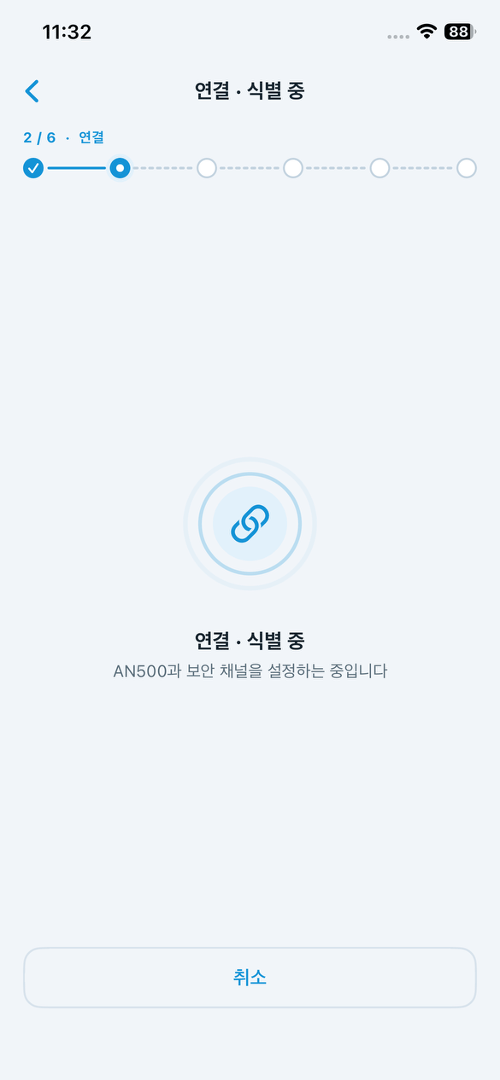 선택한 로케이터와 보안 채널을 설정합니다. 자동으로 진행되므로 완료될 때까지 기다립니다.
'연결에 실패했습니다 (장치 응답 시간 초과)'가 표시되며 연결에 실패하는 경우가 있습니다.
선택한 로케이터와 보안 채널을 설정합니다. 자동으로 진행되므로 완료될 때까지 기다립니다.
'연결에 실패했습니다 (장치 응답 시간 초과)'가 표시되며 연결에 실패하는 경우가 있습니다.
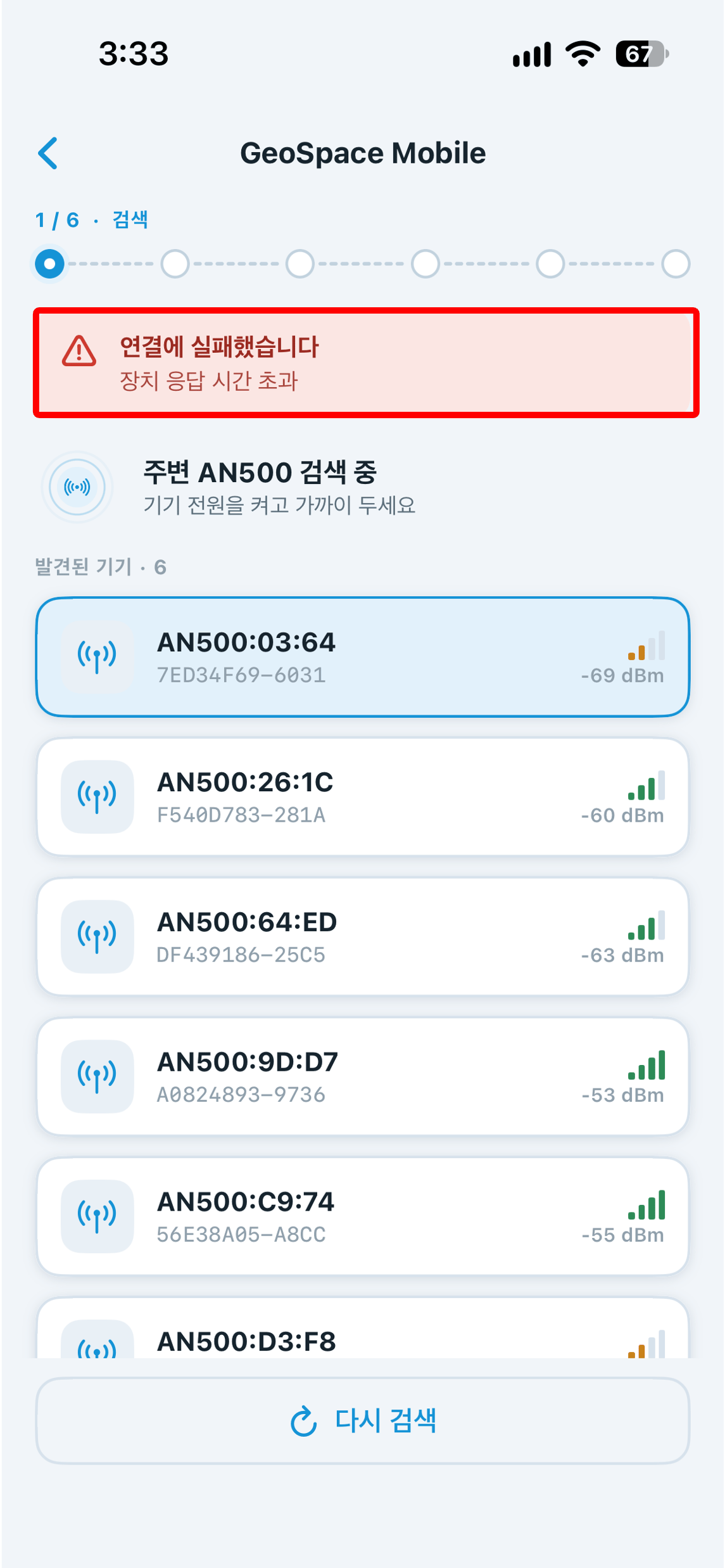 이 경우 \[다시 검색]을 클릭해 기기를 다시 검색한 후, 목록에서 해당 로케이터를 선택하여
연결될 때까지 반복해서 시도합니다.
이 경우 \[다시 검색]을 클릭해 기기를 다시 검색한 후, 목록에서 해당 로케이터를 선택하여
연결될 때까지 반복해서 시도합니다.
단, 재시도할 때는 휴대폰을 로케이터에 최대한 가까이 접촉한 상태로 진행하십시오.
**(3) Wi-Fi 정보 입력**
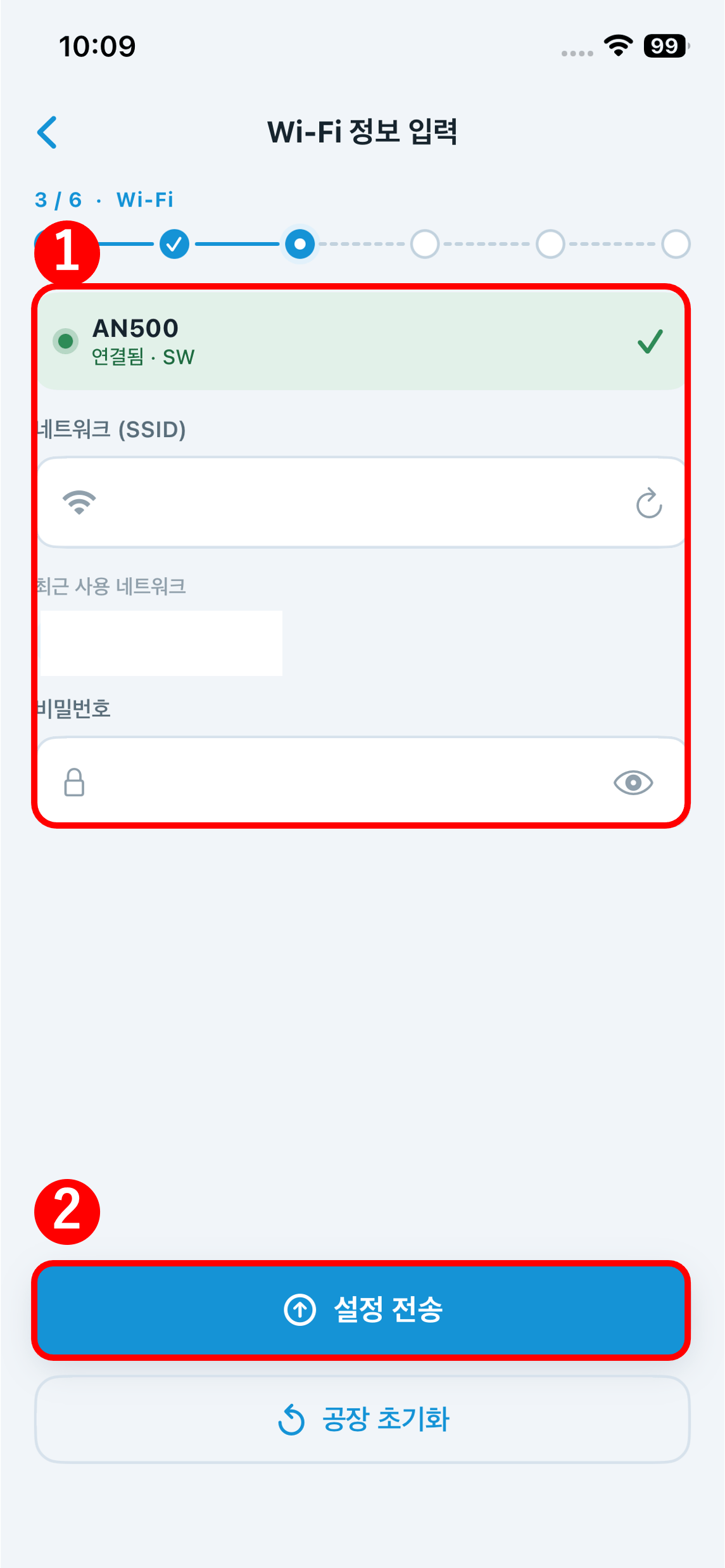 로케이터가 사용할 Wi-Fi 네트워크를 설정합니다.
로케이터의 Wi-Fi는 2.4 GHz 네트워크만 지원합니다. 5 GHz 네트워크는 연결되지 않으므로,
2.4 GHz 네트워크의 SSID를 입력합니다.
1. 네트워크(SSID)와 비밀번호를 입력합니다.
2. **\[설정 전송]** 을 클릭합니다.
하단의 \[공장 초기화]는 본 매뉴얼에서 다루지 않는 기능이므로 사용하지 마십시오.
**(4) 설정 전송**
입력한 Wi-Fi 정보가 로케이터로 전송됩니다. 전송이 완료되면 기기가 자동으로 재부팅됩니다.
* 재부팅까지 약 30초가 소요되며, 완료될 때까지 연결을 끊지 않고 기다립니다.
**(5) 등록**
로케이터를 관리 대상으로 등록하는 과정이 자동으로 진행됩니다. 별도의 조작 없이 짧게 표시된 후 다음 단계로 넘어갑니다.
**(6) 완료**
'완료되었습니다'가 표시되면 해당 로케이터의 프로비저닝이 끝난 것입니다.
프로비저닝을 완료한 로케이터는 GeoSpace의 \[하드웨어 관리] 메뉴에 자동으로 등록됩니다.
나머지 로케이터도 (1) \~ (6) 과정을 반복하여 모두 등록합니다.
## 3) 등록 확인
로케이터가 사용할 Wi-Fi 네트워크를 설정합니다.
로케이터의 Wi-Fi는 2.4 GHz 네트워크만 지원합니다. 5 GHz 네트워크는 연결되지 않으므로,
2.4 GHz 네트워크의 SSID를 입력합니다.
1. 네트워크(SSID)와 비밀번호를 입력합니다.
2. **\[설정 전송]** 을 클릭합니다.
하단의 \[공장 초기화]는 본 매뉴얼에서 다루지 않는 기능이므로 사용하지 마십시오.
**(4) 설정 전송**
입력한 Wi-Fi 정보가 로케이터로 전송됩니다. 전송이 완료되면 기기가 자동으로 재부팅됩니다.
* 재부팅까지 약 30초가 소요되며, 완료될 때까지 연결을 끊지 않고 기다립니다.
**(5) 등록**
로케이터를 관리 대상으로 등록하는 과정이 자동으로 진행됩니다. 별도의 조작 없이 짧게 표시된 후 다음 단계로 넘어갑니다.
**(6) 완료**
'완료되었습니다'가 표시되면 해당 로케이터의 프로비저닝이 끝난 것입니다.
프로비저닝을 완료한 로케이터는 GeoSpace의 \[하드웨어 관리] 메뉴에 자동으로 등록됩니다.
나머지 로케이터도 (1) \~ (6) 과정을 반복하여 모두 등록합니다.
## 3) 등록 확인
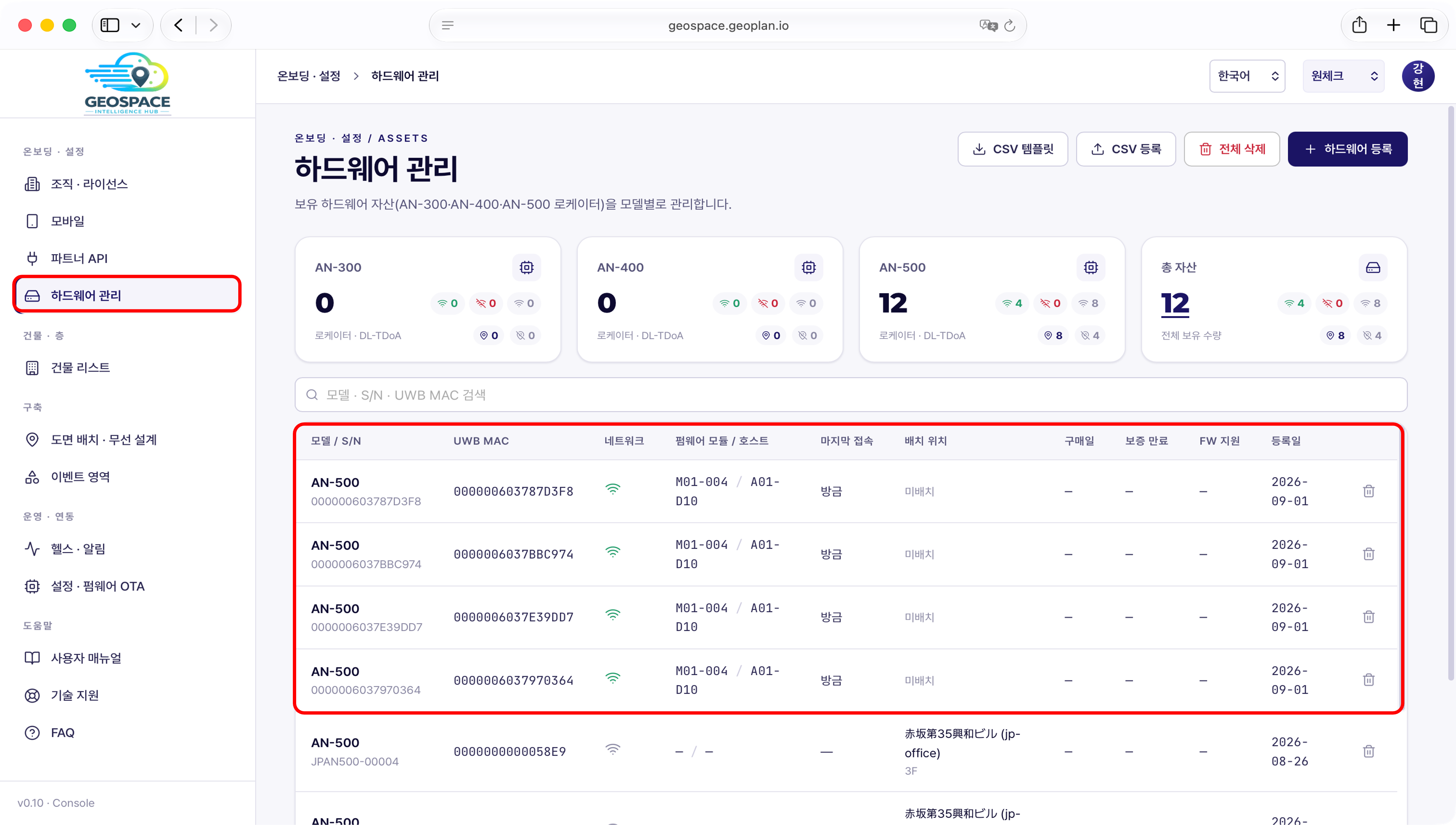 GeoSpace의 \[하드웨어 관리] 메뉴에서 등록된 기기를 확인할 수 있습니다.
* 등록한 로케이터가 모두 목록에 표시되는지 확인합니다.
UWB MAC 주소 뒤 4자리를 로케이터 앞면에 표시한 값과 대조합니다.
* 네트워크(Wi-Fi) 연결 상태와 '마지막 접속' 시각이 표시되는지 확인합니다.
* 로케이터의 상단 LED가 초록, 하단 LED가 파랑(서버 연결 성공)으로 켜져 있는지 확인합니다.
(LED 위치와 색상별 의미는 [4. 로케이터 현장 설치](/geospace/install)의 LED 표 참고)
* '배치 위치'는 아직 배치 전이므로 '미배치'로 표시되며, [6. 측위 기능 활성화](/geospace/placement)에서
도면에 배치하면 채워집니다.
## 체크리스트
아래 항목이 모두 확인되면 다음 단계로 진행할 수 있습니다.
| # | 확인 항목 | 확인 |
| - | ----------------------------------------------------------- | :-: |
| 1 | 로케이터 4대의 프로비저닝이 완료되었습니다. | ☐ |
| 2 | GeoSpace \[하드웨어 관리] 목록에 로케이터 4대가 표시됩니다. | ☐ |
| 3 | 로케이터 4대의 LED가 정상 상태로 켜져 있습니다.
GeoSpace의 \[하드웨어 관리] 메뉴에서 등록된 기기를 확인할 수 있습니다.
* 등록한 로케이터가 모두 목록에 표시되는지 확인합니다.
UWB MAC 주소 뒤 4자리를 로케이터 앞면에 표시한 값과 대조합니다.
* 네트워크(Wi-Fi) 연결 상태와 '마지막 접속' 시각이 표시되는지 확인합니다.
* 로케이터의 상단 LED가 초록, 하단 LED가 파랑(서버 연결 성공)으로 켜져 있는지 확인합니다.
(LED 위치와 색상별 의미는 [4. 로케이터 현장 설치](/geospace/install)의 LED 표 참고)
* '배치 위치'는 아직 배치 전이므로 '미배치'로 표시되며, [6. 측위 기능 활성화](/geospace/placement)에서
도면에 배치하면 채워집니다.
## 체크리스트
아래 항목이 모두 확인되면 다음 단계로 진행할 수 있습니다.
| # | 확인 항목 | 확인 |
| - | ----------------------------------------------------------- | :-: |
| 1 | 로케이터 4대의 프로비저닝이 완료되었습니다. | ☐ |
| 2 | GeoSpace \[하드웨어 관리] 목록에 로케이터 4대가 표시됩니다. | ☐ |
| 3 | 로케이터 4대의 LED가 정상 상태로 켜져 있습니다.
(상단 LED: 초록, 하단 LED: 파랑) | ☐ |