> ## Documentation Index
> Fetch the complete documentation index at: https://docs.ones1ght.com/llms.txt
> Use this file to discover all available pages before exploring further.
# 펌웨어 OTA 적용
> GeoSpace에서 로케이터 펌웨어를 원격(OTA)으로 업데이트하고, 적용 결과를 확인합니다.
펌웨어 OTA는 GeoSpace의 \[설정 · 펌웨어 OTA] 메뉴에서 로케이터의 펌웨어를 원격으로 업데이트하는 기능입니다.
새 펌웨어가 배포되면 담당자의 안내에 따라 아래 절차로 적용합니다.
로케이터는 본체(호스트)와 그 안의 UWB 모듈로 구성되어 있어, 펌웨어도 두 종류로 나뉩니다.
업로드 파일은 bin(바이너리) 형식입니다.
| 구분 | 업로드 카드 | 대상 | 파일명 |
| ---------- | --------------- | -------------------------------------------------------------------------------------------------------------------- | ----------------------------------------------------------------------------------------------------------------------------------- |
| UWB 모듈 펌웨어 | UWB 모듈 | ·전체 장치 (UWB 모듈 공통) | ·`M01-버전명.bin` (예: `M01-005.bin`) |
| 호스트 펌웨어 | Geo Anchor(A01) | ·AN500 | ·`A01-버전명.bin` (예: `A01-011.bin`) |
* 본 매뉴얼(AN-500) 기준 업로드 대상은 위 두 카드(UWB 모듈, Geo Anchor(A01))입니다.
나머지 모델 카드는 사용하지 않습니다.
* 업데이트 대상은 [5. 하드웨어 등록](/geospace/hardware)이 완료된 로케이터입니다.
펌웨어 파일은 담당자를 통해 전달됩니다. 전달받은 파일 외 다른 파일은 업로드하지 마십시오.
파일을 전달받지 못한 경우 [onesight-support@onecheck.co.kr](mailto:onesight-support@onecheck.co.kr) 로 문의하십시오.
## 1) 펌웨어 업데이트
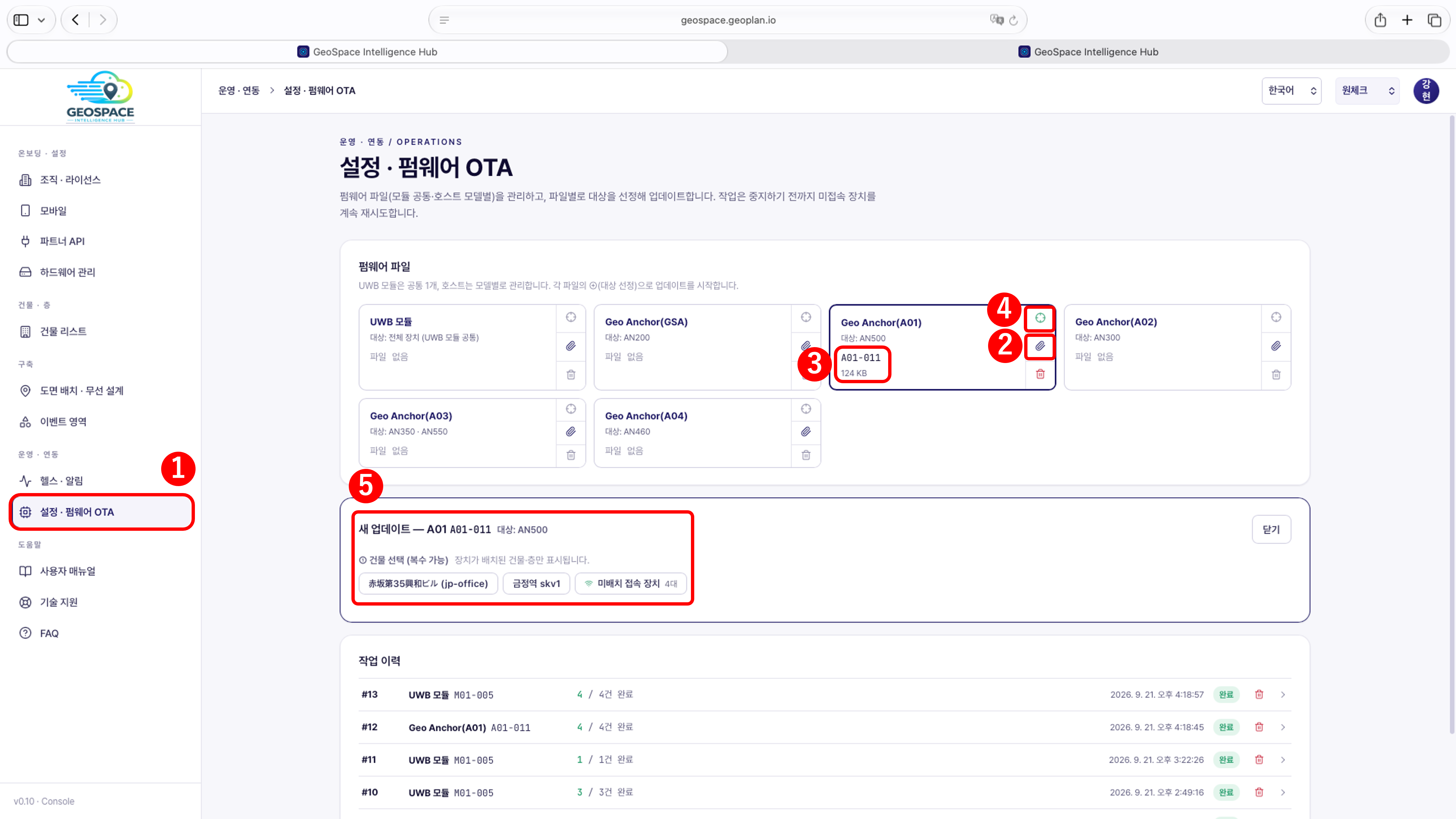 1. GeoSpace의 \[설정 · 펌웨어 OTA] 메뉴로 진입합니다.
2. 업데이트할 펌웨어 카드의 클립(파일 첨부) 버튼을 클릭하여 전달받은 펌웨어 파일(bin)을 업로드합니다.
(카드별 대상과 파일명은 위 표 참고)
3. 업로드가 완료되면 카드에 파일명과 용량이 라벨로 표시됩니다. (예: `A01-011` · 124 KB)
4. 카드의 ⊕(대상 선정) 버튼을 클릭합니다.
5. 화면 하단에 '새 업데이트' 패널이 표시되는지 확인합니다.
패널 제목에서 선택한 파일명과 대상 모델(예: 대상: AN500)을 확인할 수 있습니다.
1. GeoSpace의 \[설정 · 펌웨어 OTA] 메뉴로 진입합니다.
2. 업데이트할 펌웨어 카드의 클립(파일 첨부) 버튼을 클릭하여 전달받은 펌웨어 파일(bin)을 업로드합니다.
(카드별 대상과 파일명은 위 표 참고)
3. 업로드가 완료되면 카드에 파일명과 용량이 라벨로 표시됩니다. (예: `A01-011` · 124 KB)
4. 카드의 ⊕(대상 선정) 버튼을 클릭합니다.
5. 화면 하단에 '새 업데이트' 패널이 표시되는지 확인합니다.
패널 제목에서 선택한 파일명과 대상 모델(예: 대상: AN500)을 확인할 수 있습니다.
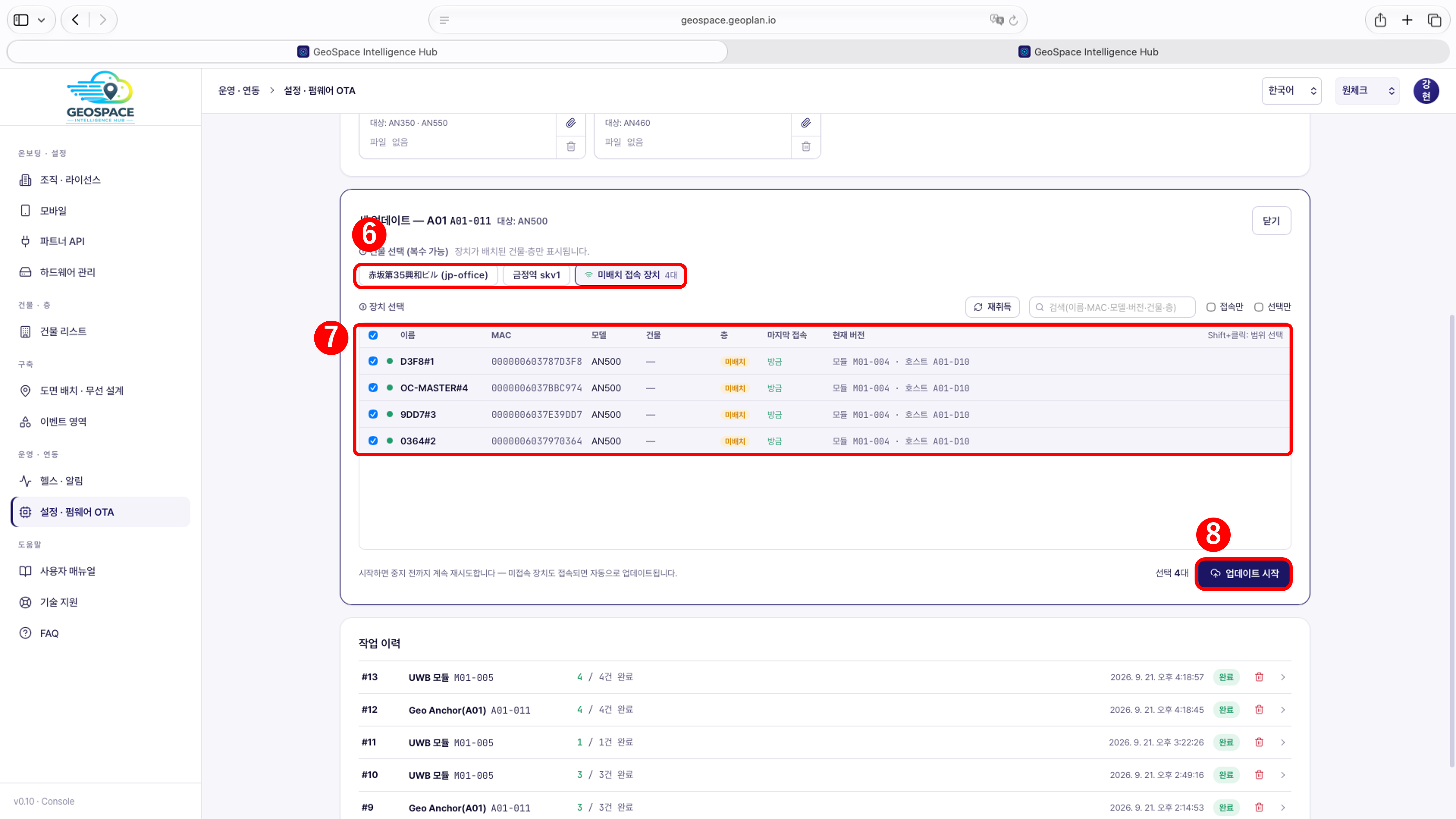 6. 건물 선택에서 업데이트할 장치가 있는 카드를 선택합니다. (복수 선택 가능)
* 건물 이름 카드: 해당 건물·층에 배치된 장치입니다. (장치가 배치된 건물·층만 표시)
* 미배치 접속 장치: 접속되어 있으나 아직 건물·층에 배치되지 않은 장치입니다.
* 카드를 선택하면 해당되는 로케이터가 아래 장치 선택 목록에 표시됩니다.
7. 장치 선택 목록에서 업데이트할 장치를 체크합니다.
* '현재 버전'에서 각 장치의 모듈·호스트 펌웨어 버전을 확인할 수 있습니다. (예: 모듈 `M01-004` · 호스트 `A01-D10`)
* 목록이 갱신되지 않으면 \[재취득]을 클릭하고, 이름·MAC·모델·버전·건물·층으로 검색할 수 있습니다.
Shift+클릭으로 범위를 선택할 수 있습니다.
8. \[업데이트 시작]을 클릭합니다.
* 시작하면 중지하기 전까지 계속 재시도하며, 미접속 장치도 접속되면 자동으로 업데이트됩니다.
6. 건물 선택에서 업데이트할 장치가 있는 카드를 선택합니다. (복수 선택 가능)
* 건물 이름 카드: 해당 건물·층에 배치된 장치입니다. (장치가 배치된 건물·층만 표시)
* 미배치 접속 장치: 접속되어 있으나 아직 건물·층에 배치되지 않은 장치입니다.
* 카드를 선택하면 해당되는 로케이터가 아래 장치 선택 목록에 표시됩니다.
7. 장치 선택 목록에서 업데이트할 장치를 체크합니다.
* '현재 버전'에서 각 장치의 모듈·호스트 펌웨어 버전을 확인할 수 있습니다. (예: 모듈 `M01-004` · 호스트 `A01-D10`)
* 목록이 갱신되지 않으면 \[재취득]을 클릭하고, 이름·MAC·모델·버전·건물·층으로 검색할 수 있습니다.
Shift+클릭으로 범위를 선택할 수 있습니다.
8. \[업데이트 시작]을 클릭합니다.
* 시작하면 중지하기 전까지 계속 재시도하며, 미접속 장치도 접속되면 자동으로 업데이트됩니다.
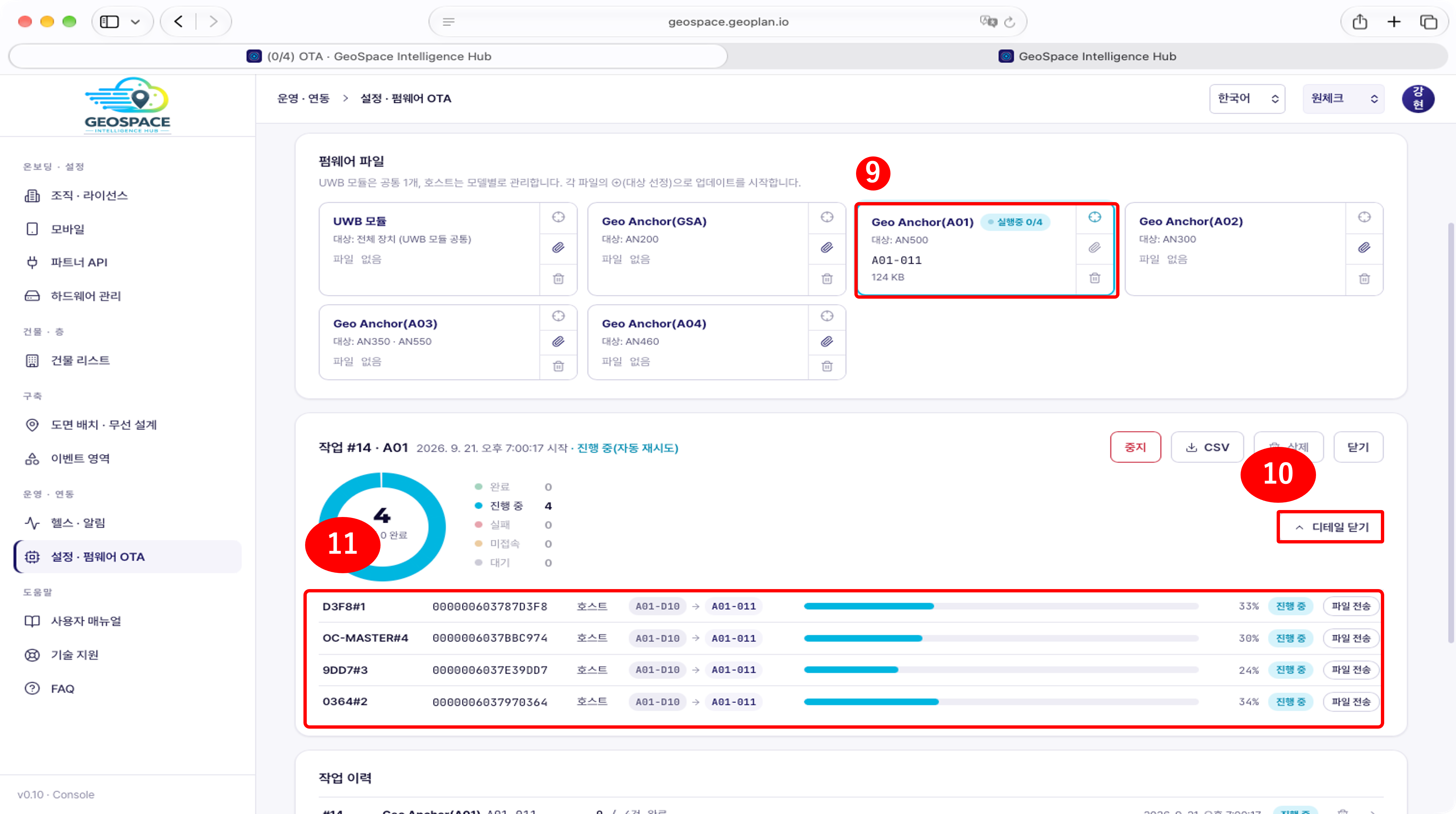 9. 업데이트가 시작되면 해당 펌웨어 카드에 '실행중 n/N' 배지가 표시됩니다.
10. 작업 패널에서 작업 번호·시작 시각과 상태별 수량(완료 · 진행 중 · 실패 · 미접속 · 대기)을 확인할 수 있습니다.
\[디테일 닫기]/\[디테일 열기]로 장치별 진행 목록을 접거나 펼칩니다.
* 작업을 중단하려면 \[중지]를 클릭합니다.
11. 장치별 진행 목록에서 버전 변경(예: `A01-D10` → `A01-011`)과 진행률(파일 전송 %)을 확인하며
완료될 때까지 기다립니다. 완료된 작업은 하단의 작업 이력에 '완료'로 표시됩니다.
업데이트가 진행 중인 동안에는 로케이터의 LED가 깜빡일 수 있으며,
측위가 원활하게 동작하지 않을 수 있습니다. 업데이트가 완료된 후 측위를 확인하십시오.
## 2) 적용 확인
9. 업데이트가 시작되면 해당 펌웨어 카드에 '실행중 n/N' 배지가 표시됩니다.
10. 작업 패널에서 작업 번호·시작 시각과 상태별 수량(완료 · 진행 중 · 실패 · 미접속 · 대기)을 확인할 수 있습니다.
\[디테일 닫기]/\[디테일 열기]로 장치별 진행 목록을 접거나 펼칩니다.
* 작업을 중단하려면 \[중지]를 클릭합니다.
11. 장치별 진행 목록에서 버전 변경(예: `A01-D10` → `A01-011`)과 진행률(파일 전송 %)을 확인하며
완료될 때까지 기다립니다. 완료된 작업은 하단의 작업 이력에 '완료'로 표시됩니다.
업데이트가 진행 중인 동안에는 로케이터의 LED가 깜빡일 수 있으며,
측위가 원활하게 동작하지 않을 수 있습니다. 업데이트가 완료된 후 측위를 확인하십시오.
## 2) 적용 확인
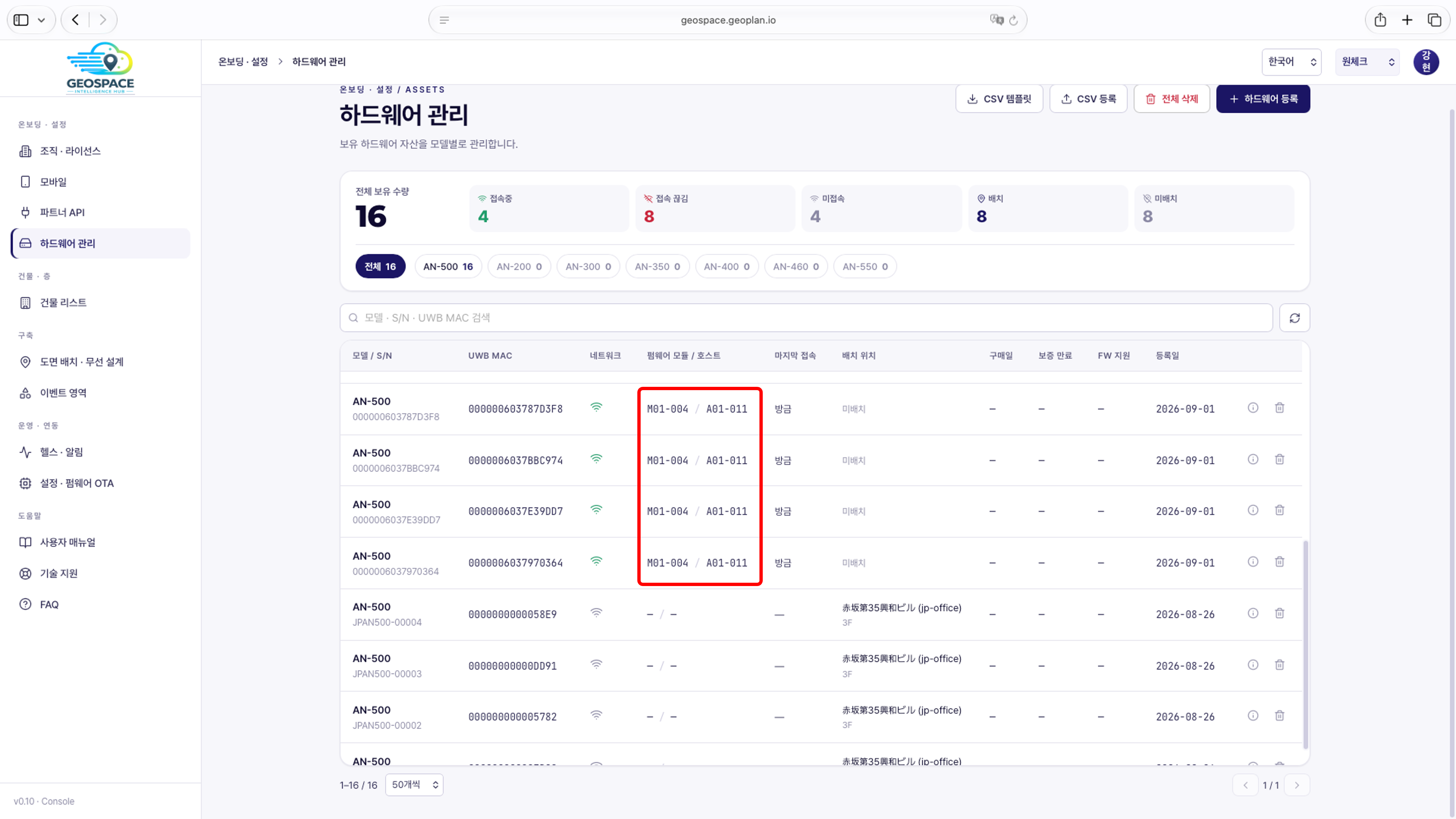 \[하드웨어 관리] 메뉴에서 업데이트한 장치의 '펌웨어 모듈 / 호스트' 컬럼이
새 버전(예: `M01-004` / `A01-011`)으로 표시되는지 확인합니다.
* 업데이트 후 실제 측위가 정상 동작하는지는 [8. 동작 검증](/geospace/verify)에서 확인합니다.
## 체크리스트
아래 항목이 모두 확인되면 펌웨어 OTA 적용이 완료됩니다.
| # | 확인 항목 | 확인 |
| - | -------------------------------------------------------------- | :-: |
| 1 | 전달받은 펌웨어 파일(bin)이 맞는 카드(UWB 모듈 / Geo Anchor(A01))에 업로드되어 있습니다. | ☐ |
| 2 | 대상 장치(로케이터)를 선택하고 \[업데이트 시작]까지 진행했습니다. | ☐ |
| 3 | 작업 이력에서 해당 작업이 '완료'로 표시됩니다. | ☐ |
| 4 | \[하드웨어 관리]에서 장치의 펌웨어 버전이 새 버전으로 표시됩니다. | ☐ |
\[하드웨어 관리] 메뉴에서 업데이트한 장치의 '펌웨어 모듈 / 호스트' 컬럼이
새 버전(예: `M01-004` / `A01-011`)으로 표시되는지 확인합니다.
* 업데이트 후 실제 측위가 정상 동작하는지는 [8. 동작 검증](/geospace/verify)에서 확인합니다.
## 체크리스트
아래 항목이 모두 확인되면 펌웨어 OTA 적용이 완료됩니다.
| # | 확인 항목 | 확인 |
| - | -------------------------------------------------------------- | :-: |
| 1 | 전달받은 펌웨어 파일(bin)이 맞는 카드(UWB 모듈 / Geo Anchor(A01))에 업로드되어 있습니다. | ☐ |
| 2 | 대상 장치(로케이터)를 선택하고 \[업데이트 시작]까지 진행했습니다. | ☐ |
| 3 | 작업 이력에서 해당 작업이 '완료'로 표시됩니다. | ☐ |
| 4 | \[하드웨어 관리]에서 장치의 펌웨어 버전이 새 버전으로 표시됩니다. | ☐ |