> ## Documentation Index
> Fetch the complete documentation index at: https://docs.ones1ght.com/llms.txt
> Use this file to discover all available pages before exploring further.
# 외부 연계
> OneS1ght에서 수신 채널을 만들고, GeoSpace 외부연계에 등록하여 태그 데이터 전송 경로를 구성합니다.
## 1) 수신 채널 추가 (OneS1ght)
태그 데이터를 받을 수신 채널을 만들고, 채널에 배정된 주소·포트를 확인합니다.
이 값은 이어지는 [2) 외부 연계 등록](#2-외부-연계-등록-geospace)의 통신 정보에 입력합니다.
OneS1ght([`console.ones1ght.com`](https://console.ones1ght.com))에 로그인합니다.
OneS1ght 로그인이 처음인 경우 [시작하기(초대·로그인)](/quickstart)을 먼저 진행합니다.
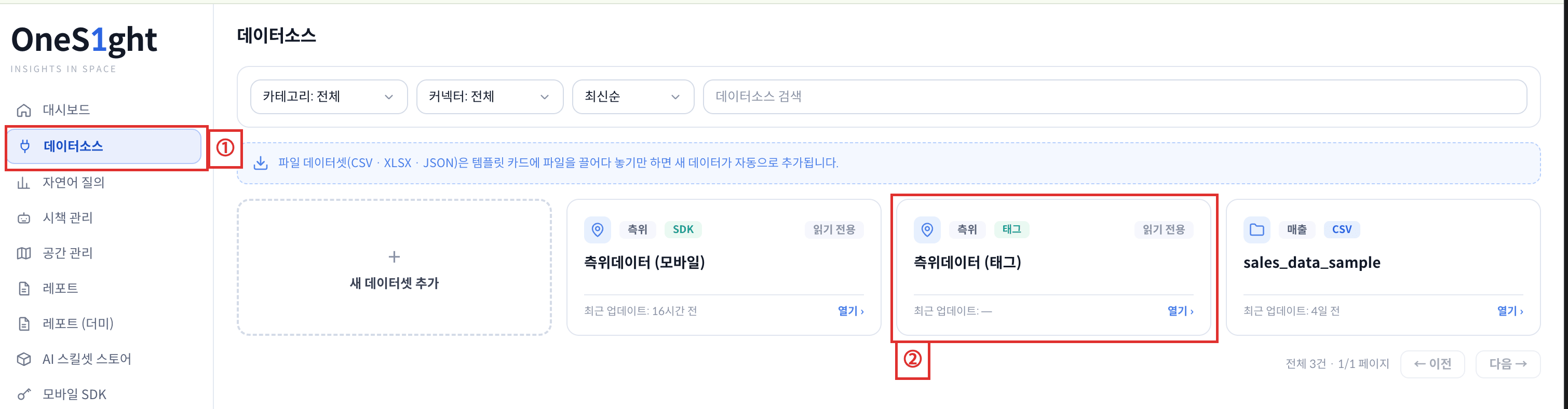 1. OneS1ght 사이드바에서 \[데이터소스]로 이동합니다.
2. 데이터소스 목록에서 **측위데이터 (태그)** 카드의 \[열기]를 클릭합니다.
1. OneS1ght 사이드바에서 \[데이터소스]로 이동합니다.
2. 데이터소스 목록에서 **측위데이터 (태그)** 카드의 \[열기]를 클릭합니다.
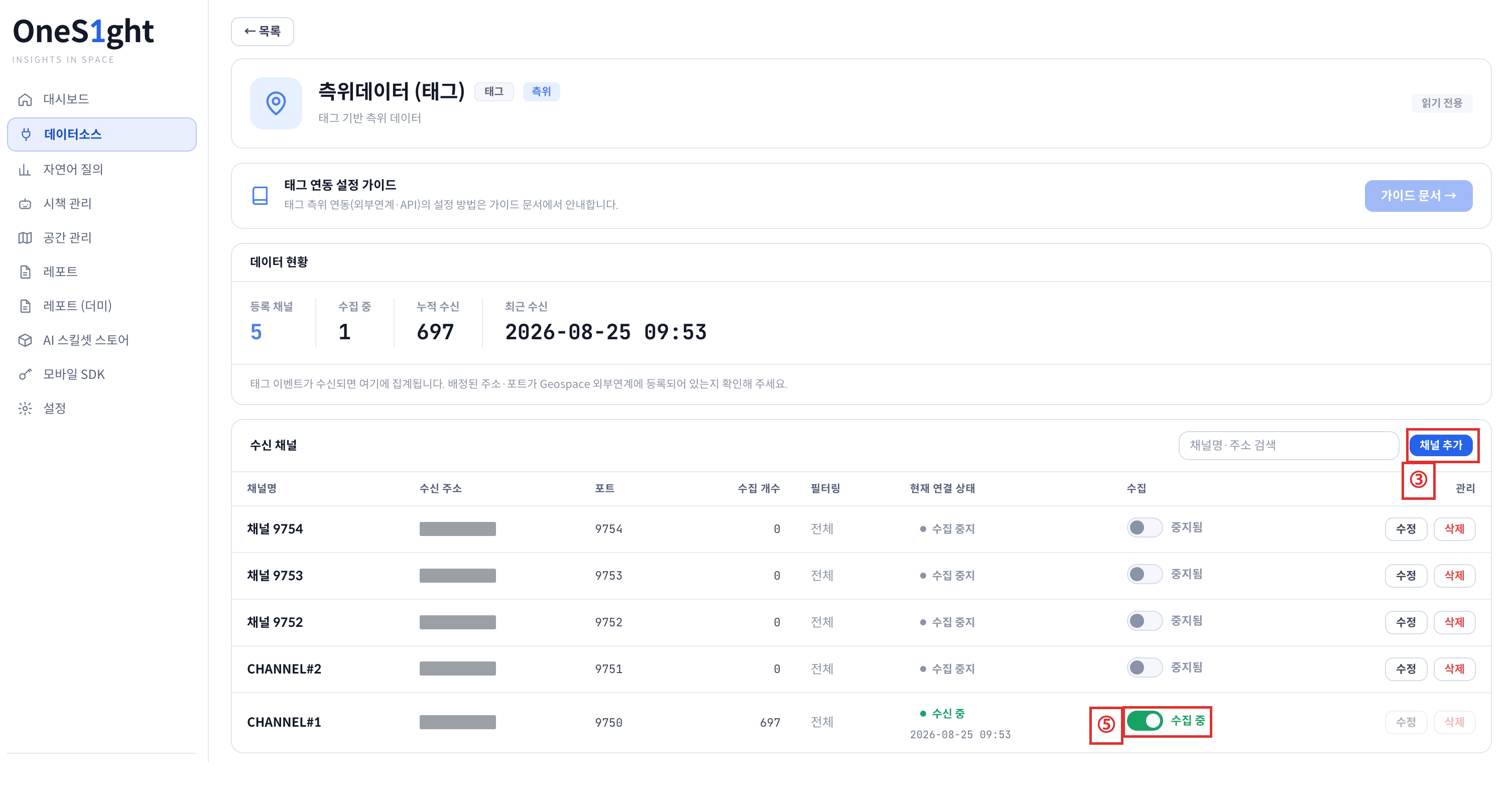 3. 수신 채널 영역 우측 상단의 \[채널 추가]를 클릭합니다.
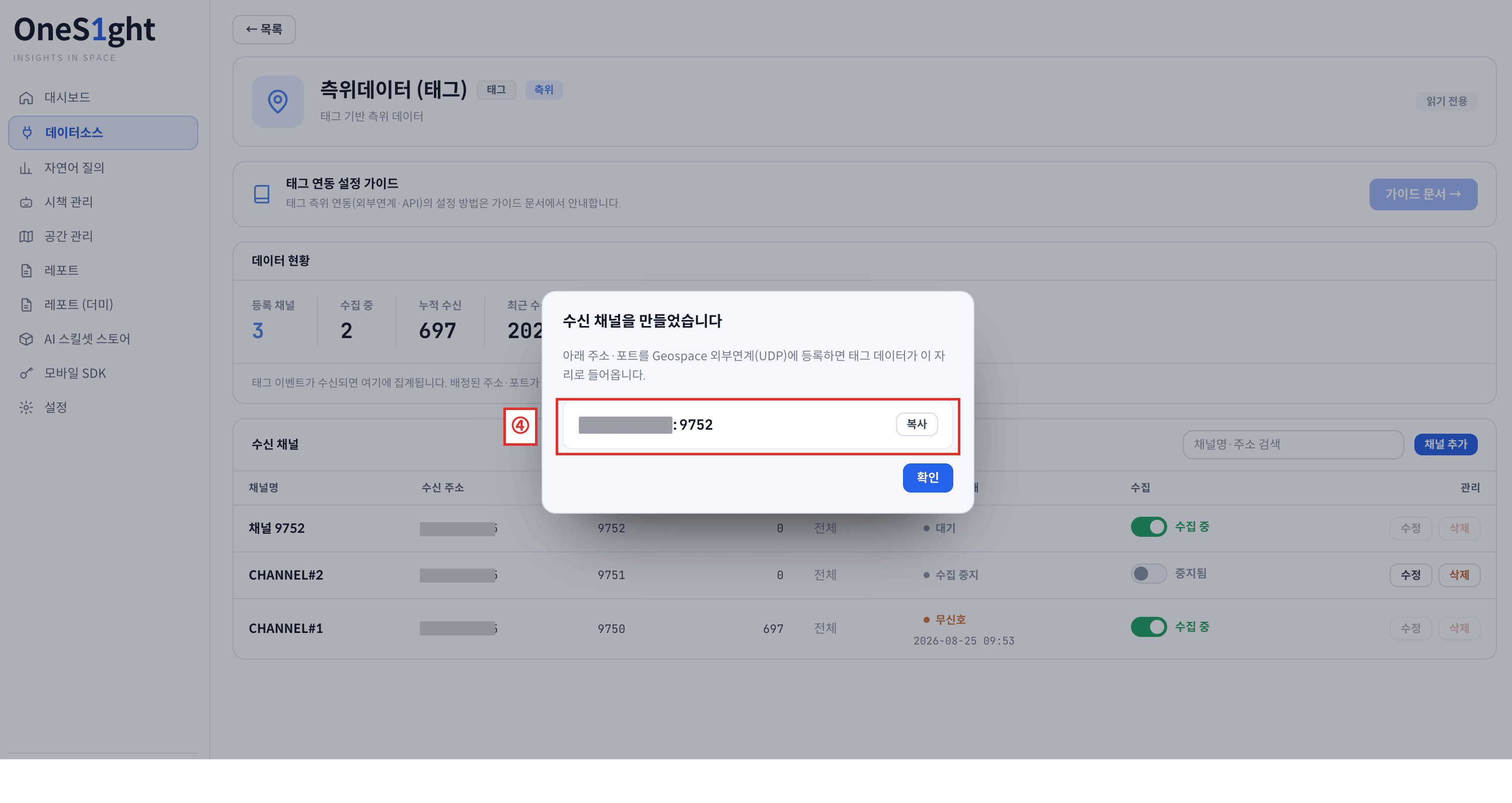 4. 채널이 생성되면 배정된 **주소 : 포트**가 표시됩니다. \[복사]를 클릭하여 값을 복사한 후 \[확인]을 클릭합니다.
5. 수신 채널 목록에서 해당 채널의 **수집** 토글을 ON으로 변경합니다. 토글이 켜지면 '수집 중'으로 표시됩니다.
태그 데이터가 수집되려면 아래 두 가지가 모두 충족되어야 합니다.
* OneS1ght: 수신 채널의 **수집** 토글이 ON('수집 중')
* GeoSpace: [2) 외부 연계 등록](#2-외부-연계-등록-geospace)의 **통신 정보에 이 채널의 주소·포트가 등록**되고, 해당 연계의 **송신** 토글이 ON
한쪽이라도 꺼져 있으면 데이터가 전송되지 않으며, 수신 채널의 수집 개수가 계속 0으로 표시됩니다.
수신 채널은 여러 개를 만들 수 있으며, 채널마다 서로 다른 포트가 배정됩니다.
수신 채널 목록에서 각 채널의 수집 개수와 연결 상태를 확인할 수 있습니다.
## 2) 외부 연계 등록 (GeoSpace)
4. 채널이 생성되면 배정된 **주소 : 포트**가 표시됩니다. \[복사]를 클릭하여 값을 복사한 후 \[확인]을 클릭합니다.
5. 수신 채널 목록에서 해당 채널의 **수집** 토글을 ON으로 변경합니다. 토글이 켜지면 '수집 중'으로 표시됩니다.
태그 데이터가 수집되려면 아래 두 가지가 모두 충족되어야 합니다.
* OneS1ght: 수신 채널의 **수집** 토글이 ON('수집 중')
* GeoSpace: [2) 외부 연계 등록](#2-외부-연계-등록-geospace)의 **통신 정보에 이 채널의 주소·포트가 등록**되고, 해당 연계의 **송신** 토글이 ON
한쪽이라도 꺼져 있으면 데이터가 전송되지 않으며, 수신 채널의 수집 개수가 계속 0으로 표시됩니다.
수신 채널은 여러 개를 만들 수 있으며, 채널마다 서로 다른 포트가 배정됩니다.
수신 채널 목록에서 각 채널의 수집 개수와 연결 상태를 확인할 수 있습니다.
## 2) 외부 연계 등록 (GeoSpace)
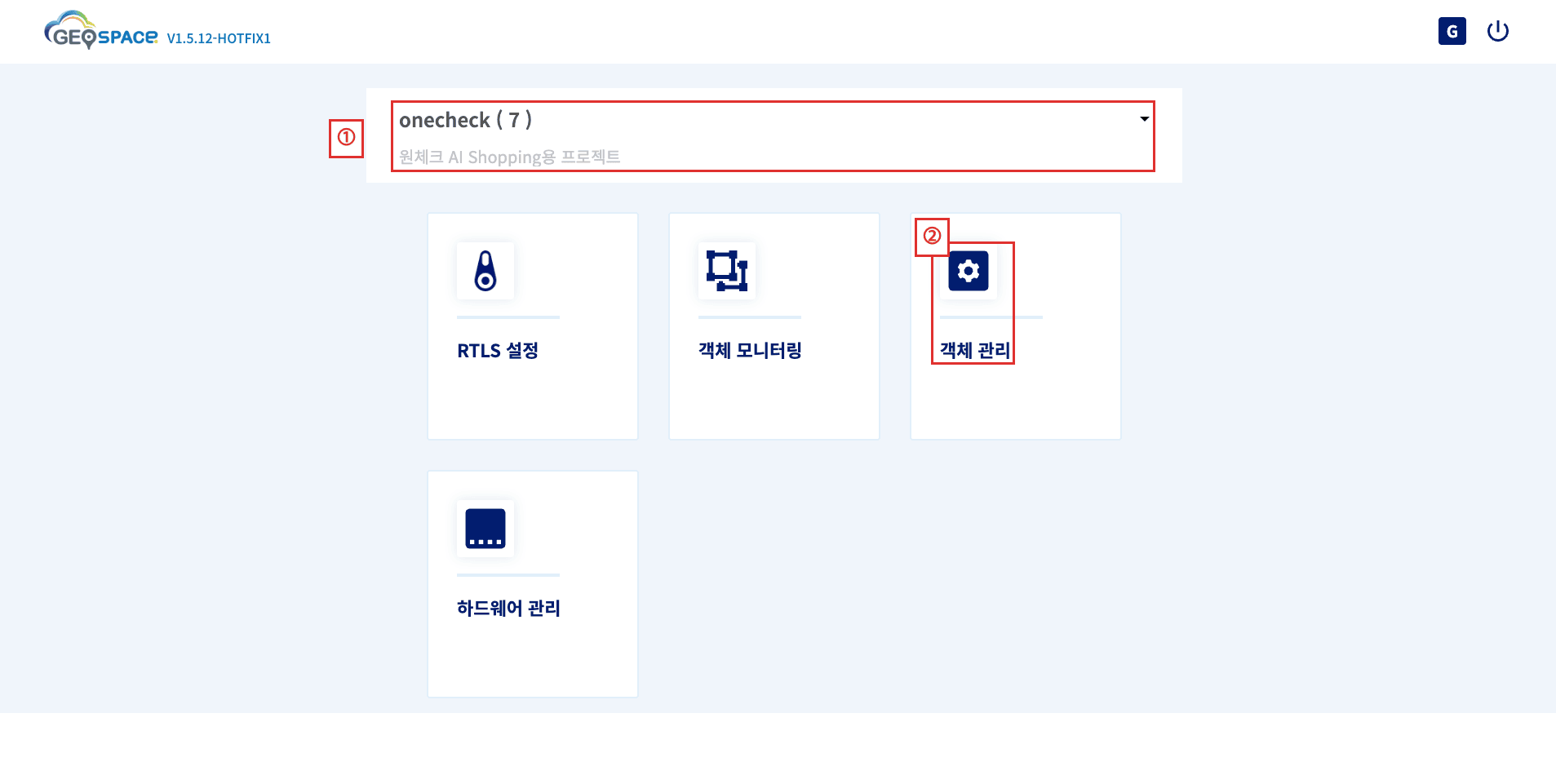 1. GeoSpace 로그인 후 첫 화면에서 프로젝트를 확인합니다.
2. \[객체 관리]를 클릭하면 스페이스 관리 화면이 표시됩니다.
1. GeoSpace 로그인 후 첫 화면에서 프로젝트를 확인합니다.
2. \[객체 관리]를 클릭하면 스페이스 관리 화면이 표시됩니다.
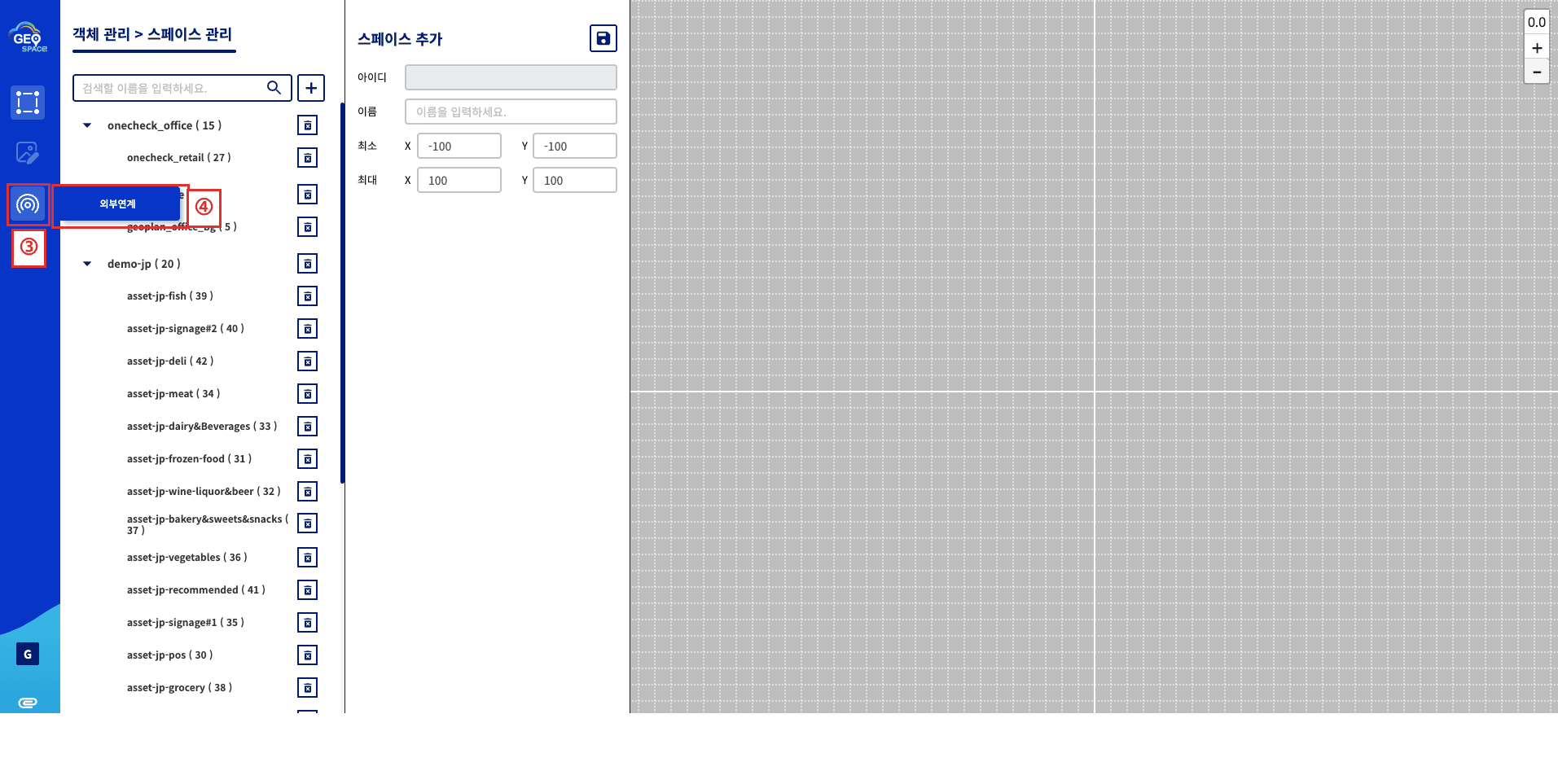 3. 좌측 사이드바에서 외부연계 아이콘에 마우스를 올립니다.
4. 표시되는 \[외부연계]를 클릭합니다.
포맷 등록 → 통신 정보 입력 → 송신 순서로 진행합니다.
3. 좌측 사이드바에서 외부연계 아이콘에 마우스를 올립니다.
4. 표시되는 \[외부연계]를 클릭합니다.
포맷 등록 → 통신 정보 입력 → 송신 순서로 진행합니다.
포맷을 먼저 등록해야 통신 정보에서 해당 포맷을 선택할 수 있습니다.
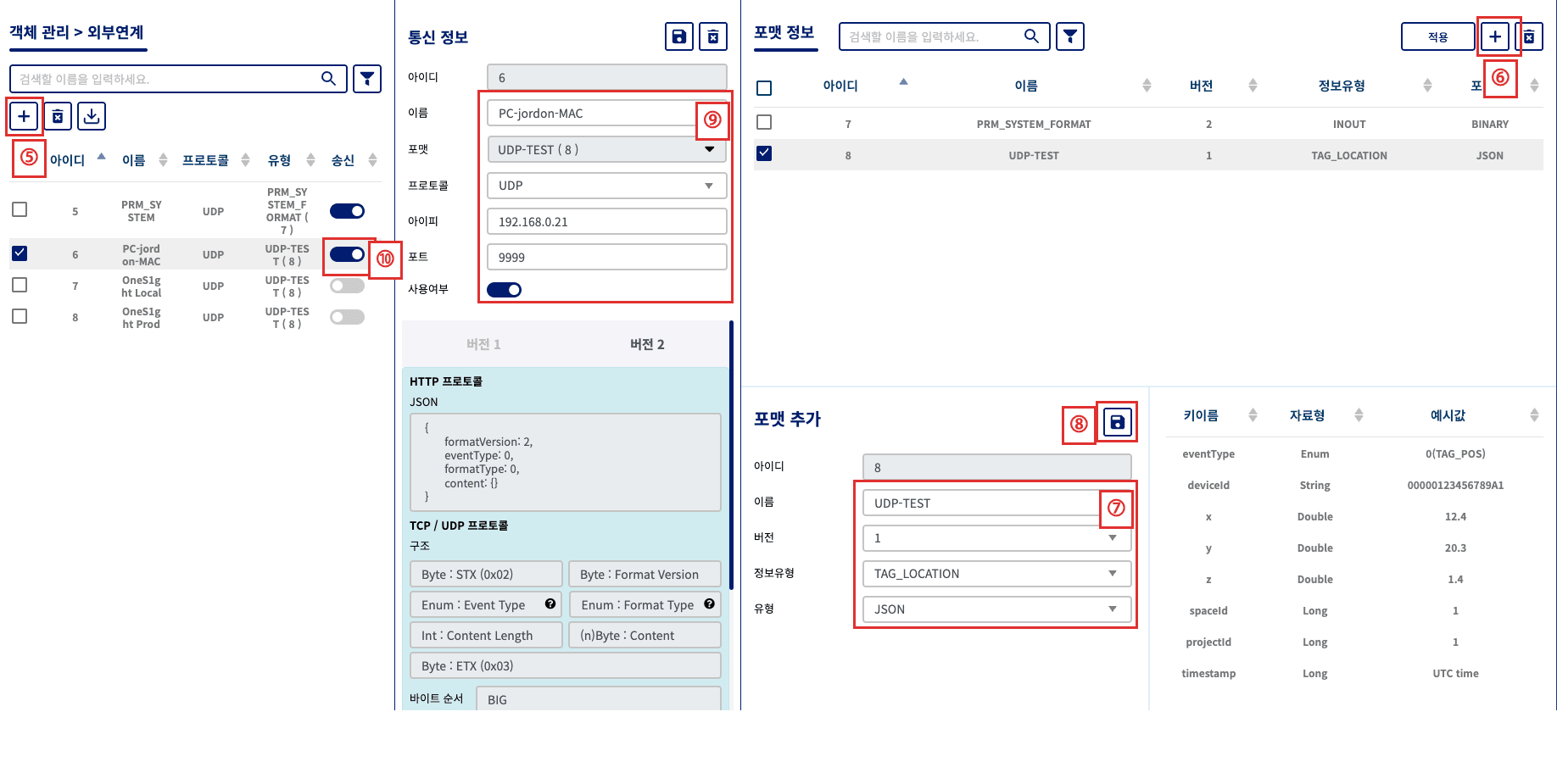 5. **연계 추가**
* 외부연계 목록 상단의 \[+]를 클릭하여 새 연계를 추가합니다.
6. **포맷 추가 열기**
* 포맷 정보 영역의 \[+]를 클릭하면 아래 포맷 추가 입력 영역이 표시됩니다.
7. **포맷 정보 입력**
| 항목 | 입력 값 |
| ----- | -------------------------------------------------------------------------------------------------------------------- |
| 이름 | ·포맷을 식별할 이름 입력 |
| 버전 | ·`1` 선택 |
| 정보 유형 | ·`TAG_LOCATION` 선택 |
| 유형 | ·`JSON` 선택 |
8. **포맷 저장**
* 포맷 추가의 저장 버튼을 클릭합니다. 저장된 포맷이 포맷 정보 목록에 표시됩니다.
9. **통신 정보 입력**
| 항목 | 입력 값 |
| -------- | ----------------------------------------------------------------------------------------------------------------------------------------------------------------------------------------------------------------------------------------- |
| 이름 | ·연계를 식별할 이름 입력 |
| 포맷 | ·⑧에서 저장한 포맷 선택·포맷 정보 목록에 있는 포맷만 선택 가능 |
| 프로토콜 | ·`UDP` 선택 |
| 아이피 · 포트 | ·[1) 수신 채널 추가](#1-수신-채널-추가-ones1ght)에서 복사한 주소와 포트 입력 |
| 사용여부 | ·ON으로 변경한 후 통신 정보의 저장 버튼 클릭 |
10. **송신**
* 외부연계 목록에서 등록한 항목의 송신 토글을 ON으로 변경합니다.
통신 정보에 입력하는 아이피·포트 값은 OneS1ght에서 수신 채널을 추가하면 배정됩니다.
외부 연계를 등록하기 전에 [1) 수신 채널 추가](#1-수신-채널-추가-ones1ght)를 먼저 진행하십시오.
임의로 지정하지 말고 안내받은 값을 입력하십시오.
안내받지 못한 경우 [onesight-support@onecheck.co.kr](mailto:onesight-support@onecheck.co.kr) 로 문의하십시오.
송신 토글을 켜도 OneS1ght 쪽 수신 채널의 **수집** 토글이 꺼져 있으면 데이터가 수집되지 않습니다.
[1) 수신 채널 추가](#1-수신-채널-추가-ones1ght)에서 해당 채널의 수집 토글이 '수집 중'인지 확인하십시오.
송신이 켜지면 태그 이벤트가 발생할 때마다 등록된 서버로 데이터가 전송됩니다.
## 3) API 키 확인 (GeoSpace)
5. **연계 추가**
* 외부연계 목록 상단의 \[+]를 클릭하여 새 연계를 추가합니다.
6. **포맷 추가 열기**
* 포맷 정보 영역의 \[+]를 클릭하면 아래 포맷 추가 입력 영역이 표시됩니다.
7. **포맷 정보 입력**
| 항목 | 입력 값 |
| ----- | -------------------------------------------------------------------------------------------------------------------- |
| 이름 | ·포맷을 식별할 이름 입력 |
| 버전 | ·`1` 선택 |
| 정보 유형 | ·`TAG_LOCATION` 선택 |
| 유형 | ·`JSON` 선택 |
8. **포맷 저장**
* 포맷 추가의 저장 버튼을 클릭합니다. 저장된 포맷이 포맷 정보 목록에 표시됩니다.
9. **통신 정보 입력**
| 항목 | 입력 값 |
| -------- | ----------------------------------------------------------------------------------------------------------------------------------------------------------------------------------------------------------------------------------------- |
| 이름 | ·연계를 식별할 이름 입력 |
| 포맷 | ·⑧에서 저장한 포맷 선택·포맷 정보 목록에 있는 포맷만 선택 가능 |
| 프로토콜 | ·`UDP` 선택 |
| 아이피 · 포트 | ·[1) 수신 채널 추가](#1-수신-채널-추가-ones1ght)에서 복사한 주소와 포트 입력 |
| 사용여부 | ·ON으로 변경한 후 통신 정보의 저장 버튼 클릭 |
10. **송신**
* 외부연계 목록에서 등록한 항목의 송신 토글을 ON으로 변경합니다.
통신 정보에 입력하는 아이피·포트 값은 OneS1ght에서 수신 채널을 추가하면 배정됩니다.
외부 연계를 등록하기 전에 [1) 수신 채널 추가](#1-수신-채널-추가-ones1ght)를 먼저 진행하십시오.
임의로 지정하지 말고 안내받은 값을 입력하십시오.
안내받지 못한 경우 [onesight-support@onecheck.co.kr](mailto:onesight-support@onecheck.co.kr) 로 문의하십시오.
송신 토글을 켜도 OneS1ght 쪽 수신 채널의 **수집** 토글이 꺼져 있으면 데이터가 수집되지 않습니다.
[1) 수신 채널 추가](#1-수신-채널-추가-ones1ght)에서 해당 채널의 수집 토글이 '수집 중'인지 확인하십시오.
송신이 켜지면 태그 이벤트가 발생할 때마다 등록된 서버로 데이터가 전송됩니다.
## 3) API 키 확인 (GeoSpace)
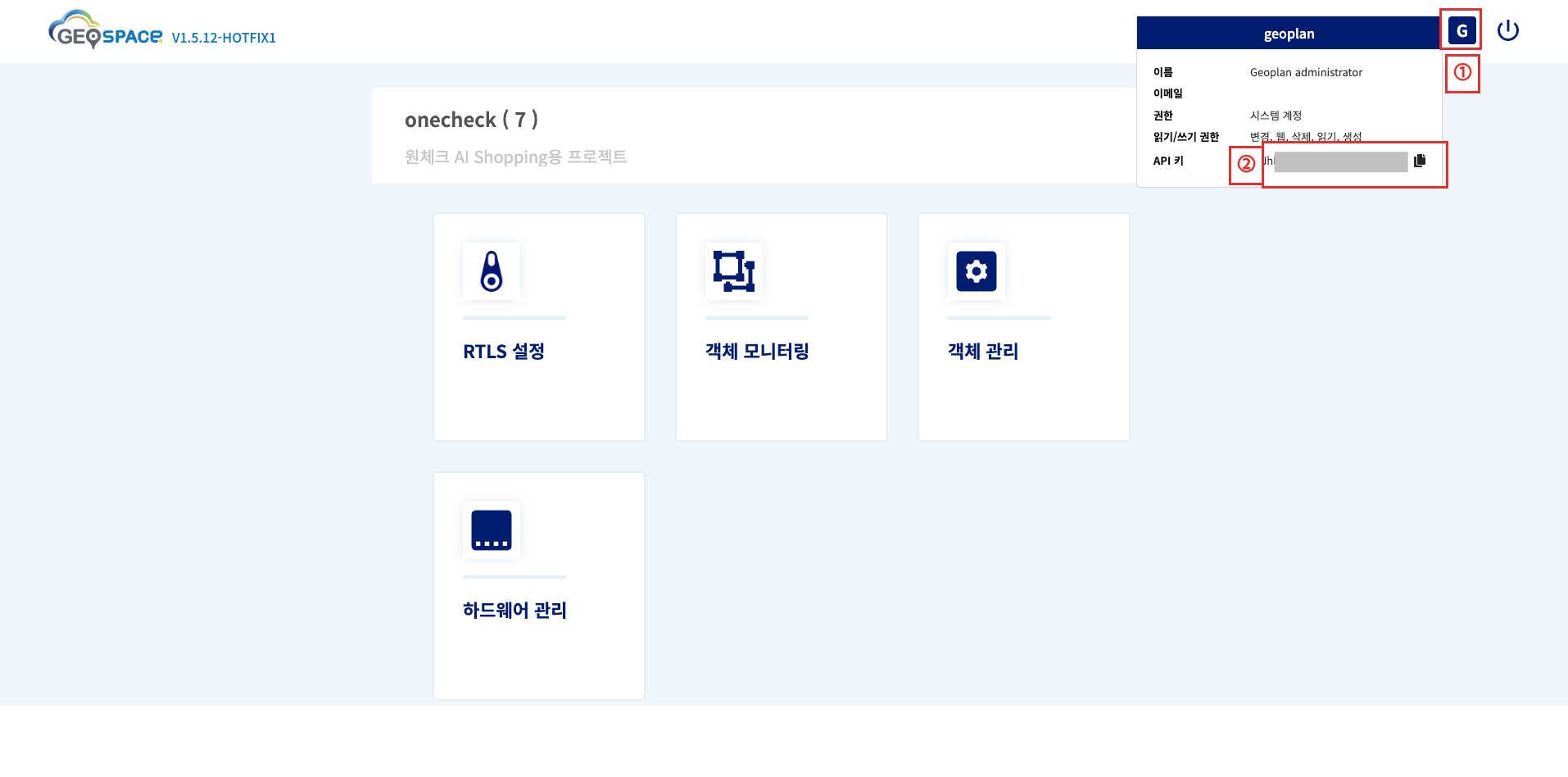 1. 화면 우측 상단의 계정 아이콘을 클릭하면 계정 정보가 표시됩니다.
2. API 키 항목의 복사 버튼을 클릭하여 키 값을 복사합니다.
복사한 키는 [측위 연결](/geospace-tag/connect)에서 입력합니다.
## 체크리스트
아래 항목이 모두 확인되면 다음 단계로 진행할 수 있습니다.
| # | 확인 항목 | 확인 |
| - | ------------------------------------------------- | :-: |
| 1 | 수신 채널을 추가하고 배정된 주소·포트를 확인했습니다. | ☐ |
| 2 | 수신 채널의 수집 토글이 '수집 중'으로 표시됩니다. | ☐ |
| 3 | 외부연계 통신 정보에 수신 채널의 주소·포트를 입력하고 사용여부를 ON으로 저장했습니다. | ☐ |
| 4 | 외부연계 목록에서 해당 항목의 송신 토글을 ON으로 변경했습니다. | ☐ |
| 5 | 계정 정보에서 API 키를 복사했습니다. | ☐ |
1. 화면 우측 상단의 계정 아이콘을 클릭하면 계정 정보가 표시됩니다.
2. API 키 항목의 복사 버튼을 클릭하여 키 값을 복사합니다.
복사한 키는 [측위 연결](/geospace-tag/connect)에서 입력합니다.
## 체크리스트
아래 항목이 모두 확인되면 다음 단계로 진행할 수 있습니다.
| # | 확인 항목 | 확인 |
| - | ------------------------------------------------- | :-: |
| 1 | 수신 채널을 추가하고 배정된 주소·포트를 확인했습니다. | ☐ |
| 2 | 수신 채널의 수집 토글이 '수집 중'으로 표시됩니다. | ☐ |
| 3 | 외부연계 통신 정보에 수신 채널의 주소·포트를 입력하고 사용여부를 ON으로 저장했습니다. | ☐ |
| 4 | 외부연계 목록에서 해당 항목의 송신 토글을 ON으로 변경했습니다. | ☐ |
| 5 | 계정 정보에서 API 키를 복사했습니다. | ☐ |