> ## Documentation Index
> Fetch the complete documentation index at: https://docs.ones1ght.com/llms.txt
> Use this file to discover all available pages before exploring further.
# 동작 검증
> OneS1ght 지원팀의 '구축 완료' 안내를 받은 뒤 검증 앱으로 측위 동작을 확인하고, 공간 관리에서 존을 만듭니다.
## 1) 시작 전 확인
검증에는 UWB를 지원하는 iPhone이 필요합니다.
* 기기: iPhone 12 이상 (UWB 칩 탑재)
* iOS: 27.0 이상
iPhone 11 이하는 UWB 칩이 없어 측위가 동작하지 않습니다.
OneS1ght 지원팀으로부터 **'구축 완료' 안내를 받은 뒤** 진행합니다. 공간 등록, 로케이터 배치와 클러스터 적용, OneS1ght 연동은 OneS1ght 지원팀이 완료한 상태입니다.
검증 단계에서는 별도의 코드 입력이 필요하지 않습니다. 일반 앱 설치와 동일한 방식으로
검증 앱(데모 앱)을 설치하여 측위 동작을 확인합니다.
검증 앱 및 설치 안내는 담당자를 통해 제공됩니다. 전달받지 못한 경우
[onesight-support@onecheck.co.kr](mailto:onesight-support@onecheck.co.kr) 로 요청하십시오.
## 2) 로케이터 전원 연결상태 확인
설치된 로케이터 4대 모두 상단 LED가 초록, 하단 LED가 파랑(서버 연결 성공)으로 켜져 있는지 확인합니다.
점등되지 않은 로케이터가 있으면 전원 연결을 확인합니다.
클러스터가 이미 '구축 완료'된 로케이터는 Wi-Fi가 끊겨 하단 LED가 자주색과 하늘색으로 깜빡여도 측위는 동작합니다
([트러블슈팅](/troubleshooting#로케이터-하단-led가-자주색과-하늘색으로-깜빡임)).
(LED 위치와 색상별 의미는 [4. 로케이터 현장 설치](/geospace/install)의 LED 표 참고)
* 로케이터 중 하나라도 전원이 꺼진 경우 다음 단계로 진행하지 않습니다.
* 최소 4대의 로케이터가 정상 동작해야 안정적인 측위가 가능합니다.
## 3) 검증 앱 실행
**(1) 앱 설치**
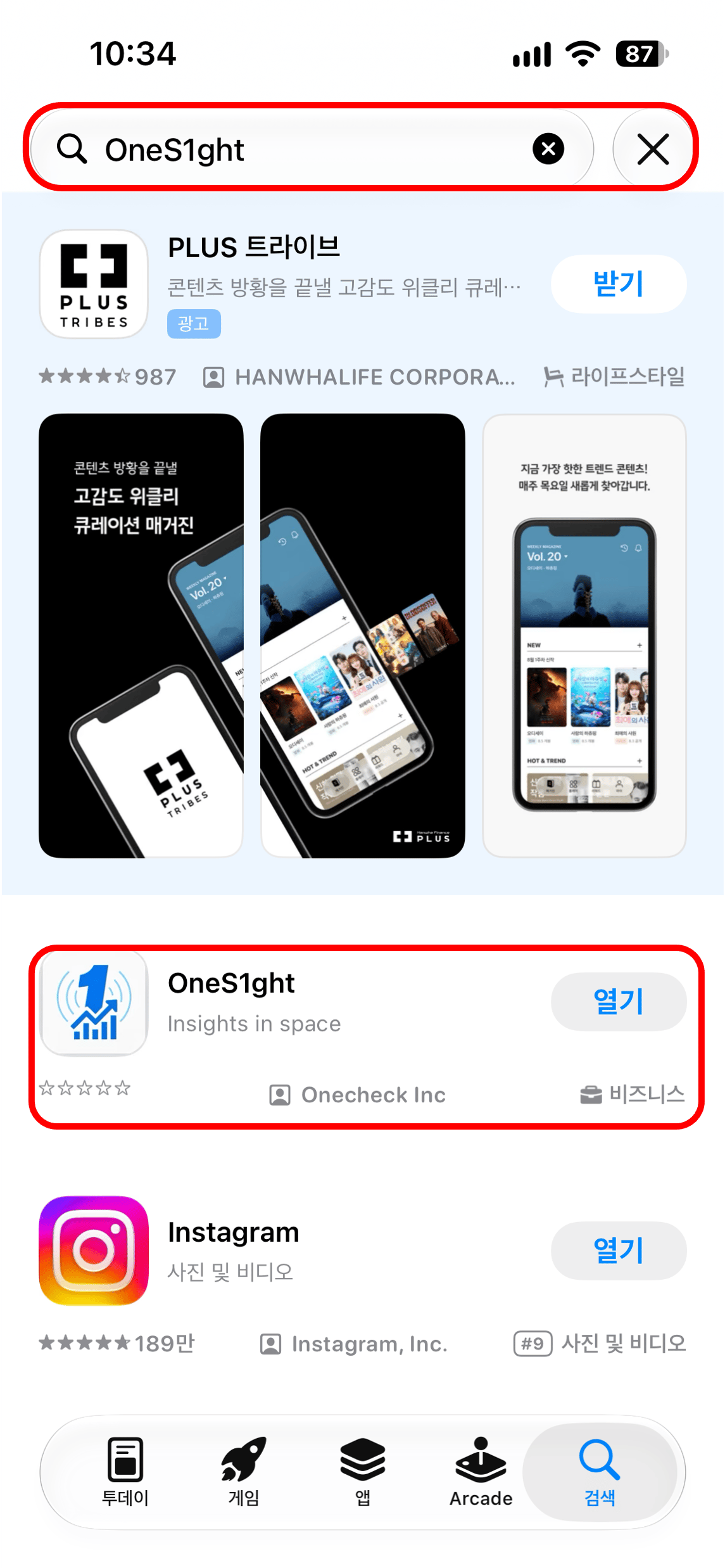 앱 스토어에서 'OneS1ght'를 검색하여 설치합니다.
* 검색 결과에서 Onecheck Inc가 배포한 OneS1ght 앱인지 확인한 후 설치합니다.
* 설치가 완료되면 OneS1ght 앱을 실행합니다.
**(2) 권한 승인**
앱을 처음 실행하면 권한 허용 요청이 표시됩니다. 아래 권한을 모두 허용해야 측위 기능을 사용할 수 있습니다.
| 권한 | 용도 |
| - | - |
| 위치 권한 | ·지도에 내 위치를 표시하는 데 사용 |
| 블루투스 | ·UWB 로케이터의 신호를 수신하는 데 사용 |
**(3) 로그인**
앱 스토어에서 'OneS1ght'를 검색하여 설치합니다.
* 검색 결과에서 Onecheck Inc가 배포한 OneS1ght 앱인지 확인한 후 설치합니다.
* 설치가 완료되면 OneS1ght 앱을 실행합니다.
**(2) 권한 승인**
앱을 처음 실행하면 권한 허용 요청이 표시됩니다. 아래 권한을 모두 허용해야 측위 기능을 사용할 수 있습니다.
| 권한 | 용도 |
| - | - |
| 위치 권한 | ·지도에 내 위치를 표시하는 데 사용 |
| 블루투스 | ·UWB 로케이터의 신호를 수신하는 데 사용 |
**(3) 로그인**
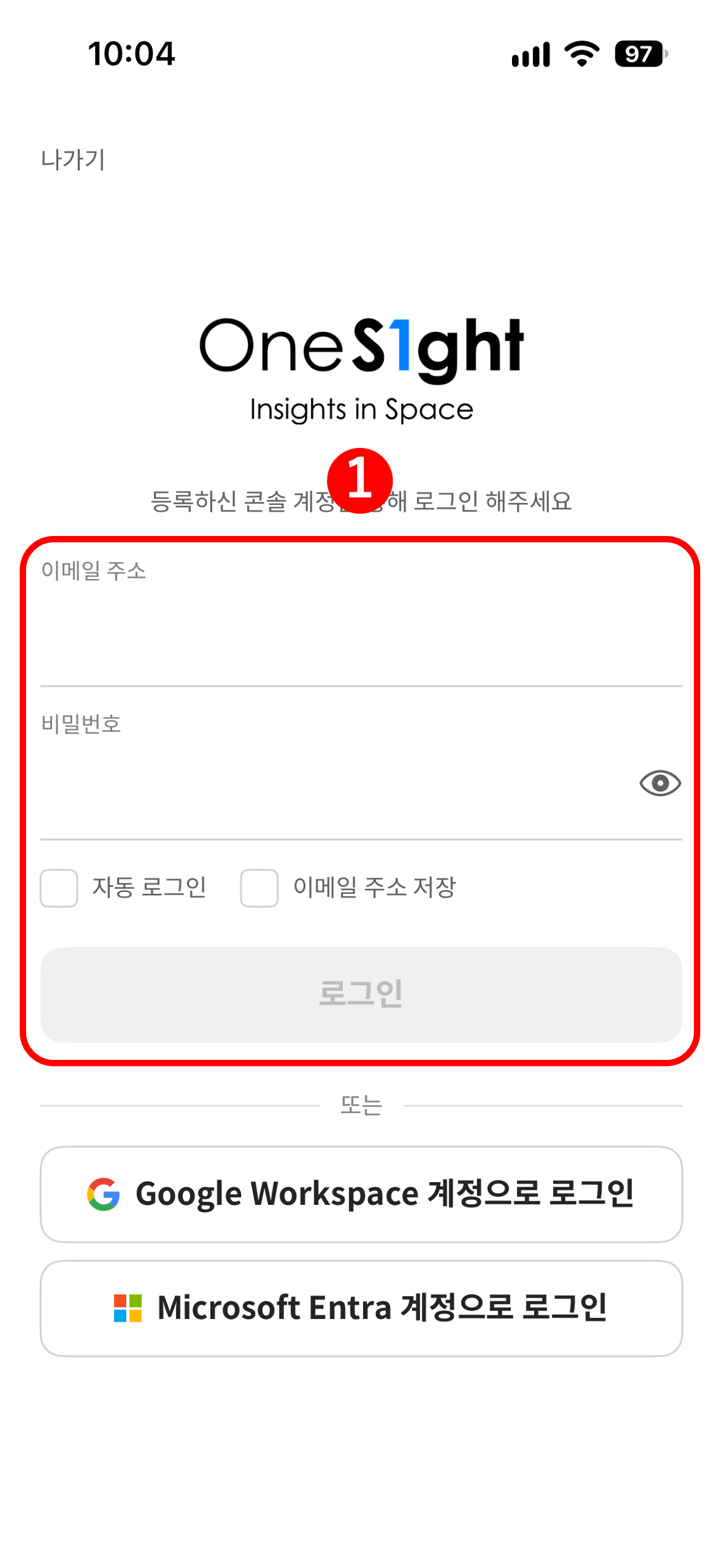 로그인 화면이 표시되면 OneS1ght에 등록된 이메일과 비밀번호를 입력하여 로그인합니다.
이메일이 등록되어 있지 않은 경우 로그인할 수 없으므로 조직 관리자(owner 또는 manager)에게 초대를 요청해주세요.
* 반드시 로케이터가 설치된 측위 영역 내에서 앱을 실행해주세요.
감지 영역을 벗어난 위치에서는 측위가 정상적으로 동작하지 않을 수 있습니다.
**(4) 측위 화면**
앱이 블루투스로 주변 로케이터의 신호를 감지하면, 해당 로케이터가 등록된 GeoSpace의 건물·층을
자동으로 인식하여 측위가 시작됩니다. 별도의 건물·층 선택은 필요하지 않습니다.
**로케이터 감지 전(로케이터 찾는 중)**
로그인 화면이 표시되면 OneS1ght에 등록된 이메일과 비밀번호를 입력하여 로그인합니다.
이메일이 등록되어 있지 않은 경우 로그인할 수 없으므로 조직 관리자(owner 또는 manager)에게 초대를 요청해주세요.
* 반드시 로케이터가 설치된 측위 영역 내에서 앱을 실행해주세요.
감지 영역을 벗어난 위치에서는 측위가 정상적으로 동작하지 않을 수 있습니다.
**(4) 측위 화면**
앱이 블루투스로 주변 로케이터의 신호를 감지하면, 해당 로케이터가 등록된 GeoSpace의 건물·층을
자동으로 인식하여 측위가 시작됩니다. 별도의 건물·층 선택은 필요하지 않습니다.
**로케이터 감지 전(로케이터 찾는 중)**
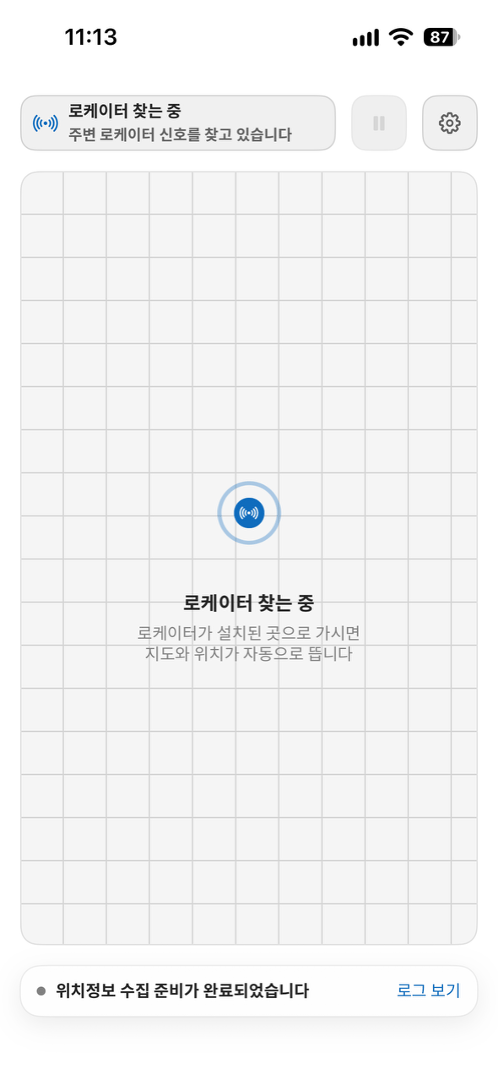 * 로그인 직후 감지된 로케이터가 없는 동안에는 '로케이터 찾는 중' 화면이 유지됩니다.
* 로케이터가 설치된 감지 영역으로 이동하면 자동으로 진행됩니다.
**로케이터 감지 후(측위 시작)**
* 로그인 직후 감지된 로케이터가 없는 동안에는 '로케이터 찾는 중' 화면이 유지됩니다.
* 로케이터가 설치된 감지 영역으로 이동하면 자동으로 진행됩니다.
**로케이터 감지 후(측위 시작)**
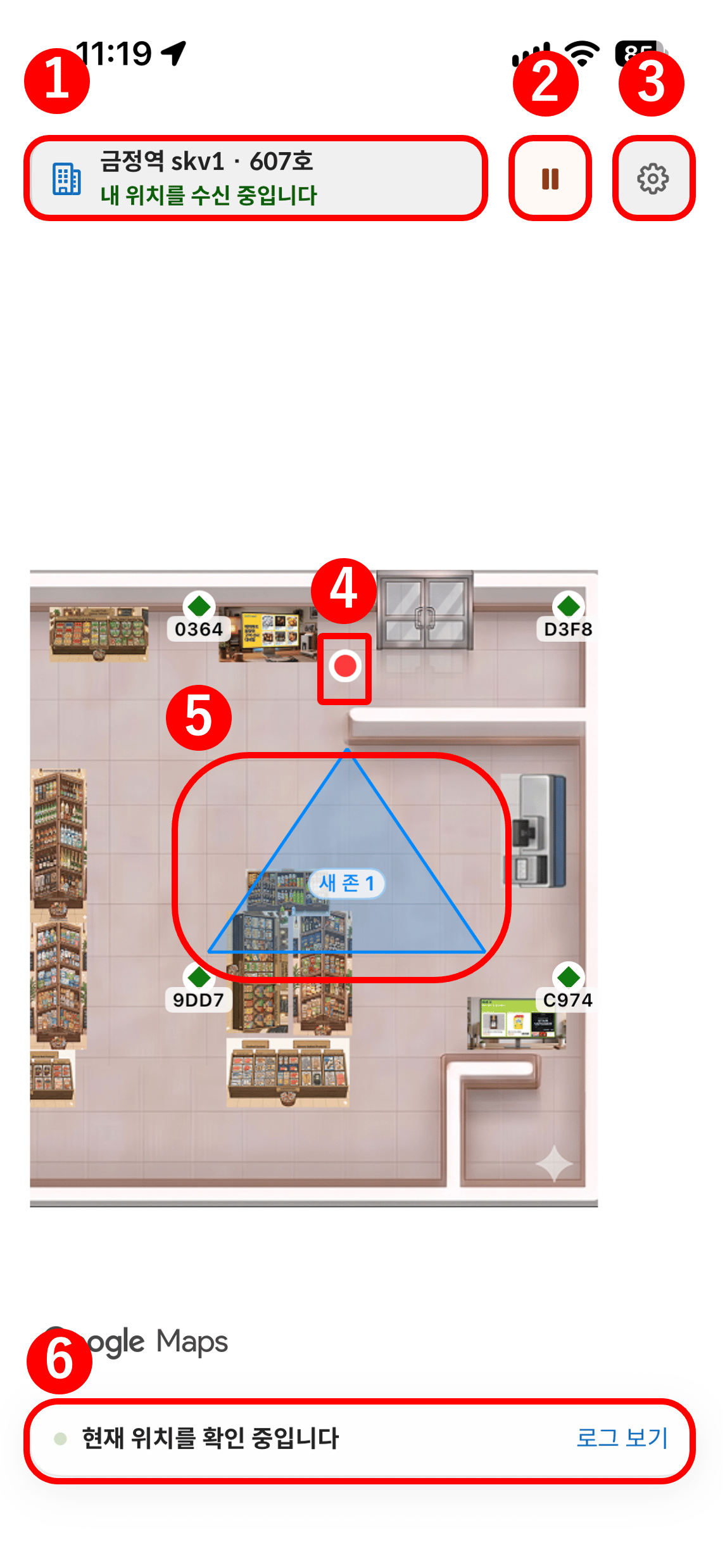 층에 설치된 로케이터가 하나라도 감지되면 해당 층이 자동으로 인식되며, 화면 구성은 다음과 같습니다.
**① 인식된 건물·층 정보**
로케이터가 감지되면 인식된 건물·층 이름과 '내 위치를 수신 중입니다' 상태가 자동으로 표시됩니다.
**② 일시정지 버튼**
측위는 별도의 시작 조작 없이 자동으로 시작되며, 측위를 잠시 멈추거나 다시 시작할 때 사용합니다.
| 상태 | 버튼 표시 | 로케이터 표시 |
| - | - | - |
| 측위 중 | 일시정지 모양 | 초록색 |
| 일시정지 | 재생 모양 | 회색 |
* 측위가 불안정한 경우에도 해당 로케이터가 회색(비활성)으로 표시될 수 있습니다.
**③ 설정 버튼**
설정 화면으로 이동합니다.
**④ 현재 위치 확인**
도면 위에 내 위치 점이 표시되면 측위가 정상적으로 시작된 것입니다.
아래 방법으로 위치가 정확한지 확인합니다.
* 로케이터 4대가 구성하는 감지 영역의 중앙에 서서, 도면 위에 현재 위치 점이 나타나는지 확인합니다.
* 감지 영역 내에서 한쪽 끝에서 반대쪽 끝까지 천천히 이동하며, 위치 점이 실제 이동 경로를 따라 움직이는지 확인합니다.
* 각 로케이터 아래에 서서 위치 점이 도면상의 해당 모서리에 표시되는지 확인합니다.
좌표 입력과 도면 배치가 정확한지 검증하는 가장 확실한 방법입니다.
* 매대·출입구처럼 도면에서 알아볼 수 있는 지점에 서서, 위치 점이 그 지점 주변에 표시되는지 확인합니다.
* 앱의 도면 방향은 GeoSpace 화면과 다르게 표시될 수 있으므로, 출입구 위치를 기준으로 방향을 확인합니다.
* 정지해 있어도 위치 점은 조금씩 움직입니다. 서 있는 자리를 크게 벗어나지 않으면 정상입니다.
**도면을 등록하지 않은 층**
층에 설치된 로케이터가 하나라도 감지되면 해당 층이 자동으로 인식되며, 화면 구성은 다음과 같습니다.
**① 인식된 건물·층 정보**
로케이터가 감지되면 인식된 건물·층 이름과 '내 위치를 수신 중입니다' 상태가 자동으로 표시됩니다.
**② 일시정지 버튼**
측위는 별도의 시작 조작 없이 자동으로 시작되며, 측위를 잠시 멈추거나 다시 시작할 때 사용합니다.
| 상태 | 버튼 표시 | 로케이터 표시 |
| - | - | - |
| 측위 중 | 일시정지 모양 | 초록색 |
| 일시정지 | 재생 모양 | 회색 |
* 측위가 불안정한 경우에도 해당 로케이터가 회색(비활성)으로 표시될 수 있습니다.
**③ 설정 버튼**
설정 화면으로 이동합니다.
**④ 현재 위치 확인**
도면 위에 내 위치 점이 표시되면 측위가 정상적으로 시작된 것입니다.
아래 방법으로 위치가 정확한지 확인합니다.
* 로케이터 4대가 구성하는 감지 영역의 중앙에 서서, 도면 위에 현재 위치 점이 나타나는지 확인합니다.
* 감지 영역 내에서 한쪽 끝에서 반대쪽 끝까지 천천히 이동하며, 위치 점이 실제 이동 경로를 따라 움직이는지 확인합니다.
* 각 로케이터 아래에 서서 위치 점이 도면상의 해당 모서리에 표시되는지 확인합니다.
좌표 입력과 도면 배치가 정확한지 검증하는 가장 확실한 방법입니다.
* 매대·출입구처럼 도면에서 알아볼 수 있는 지점에 서서, 위치 점이 그 지점 주변에 표시되는지 확인합니다.
* 앱의 도면 방향은 GeoSpace 화면과 다르게 표시될 수 있으므로, 출입구 위치를 기준으로 방향을 확인합니다.
* 정지해 있어도 위치 점은 조금씩 움직입니다. 서 있는 자리를 크게 벗어나지 않으면 정상입니다.
**도면을 등록하지 않은 층**
도면 없이 위치 점만 표시됩니다. 건물·층이 자동으로 인식되고 '내 위치를 수신 중입니다'가 표시되면 측위가 시작된 것이며,
정확한지는 각 로케이터 아래에 섰을 때 점이 화면에서 해당 모서리 쪽에 오는지로 확인합니다.
**⑤ 구역(Zone)**
* 구역은 OneS1ght의 [공간 관리](/locator/areas)에서 추가할 수 있습니다.
* OneS1ght에서 등록 즉시 도면 위에 등록된 구역(Zone)이 표시됩니다.
**⑥ 하단 상태 표시와 \[로그 보기]**
하단에 측위 상태('현재 위치를 확인 중입니다' 등)가 표시됩니다.
**권한이 없는 경우**
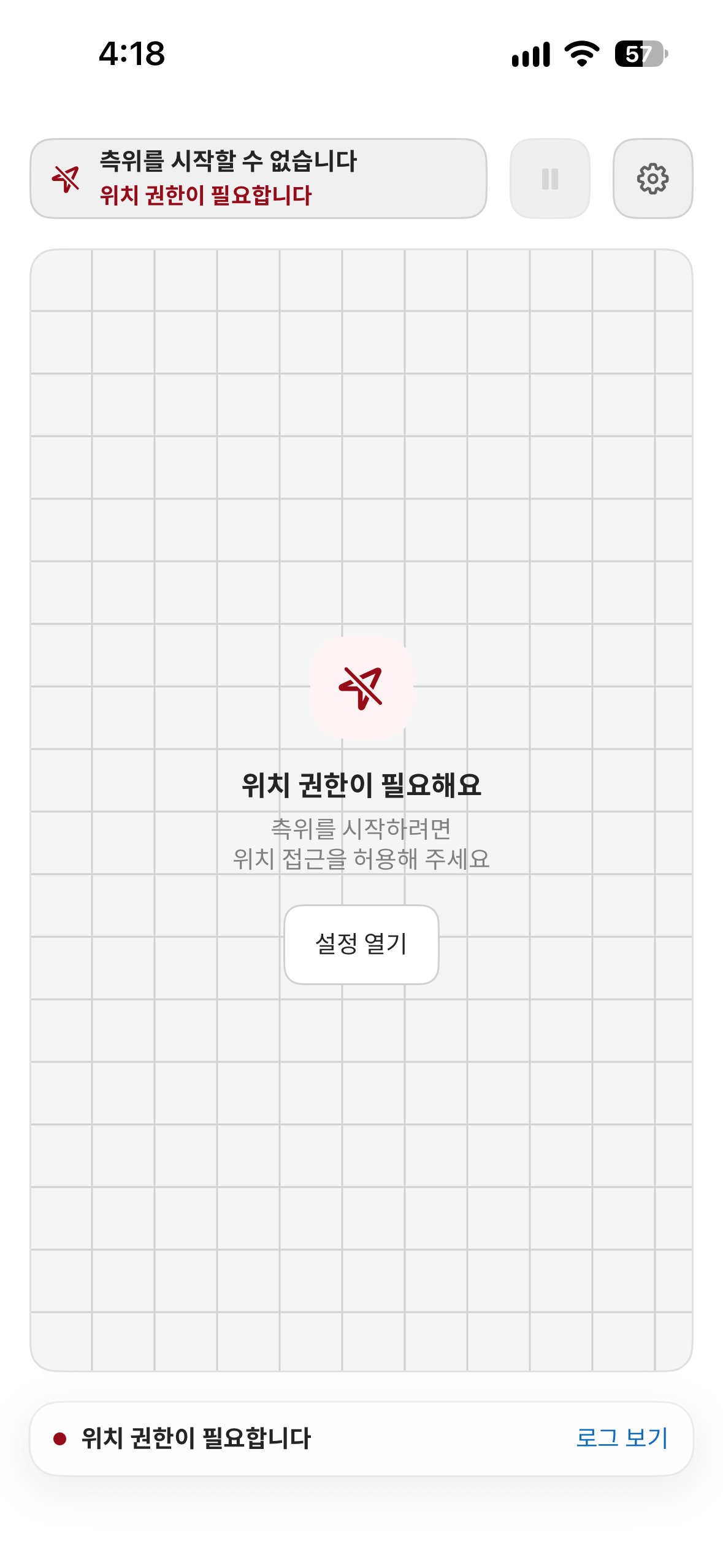 | 상태 | 표시 | 조치 |
| - | - | - |
| 위치 권한 없음 | ·'측위를 시작할 수 없습니다' 화면 표시 | ·\[설정 열기]를 클릭해 위치 접근 허용 |
| 블루투스 꺼짐 | ·'블루투스를 켜주세요. 로케이터를 찾으려면 블루투스가 필요합니다.' 표시 | ·블루투스를 켠 후 진행 |
**(5) 로그 보기**
하단의 \[로그 보기]를 클릭하면 측위 진행 상황과 구역(Zone) 진입·이탈 이벤트를
시간순으로 확인할 수 있는 이벤트 패널이 열립니다.
| 상태 | 표시 | 조치 |
| - | - | - |
| 위치 권한 없음 | ·'측위를 시작할 수 없습니다' 화면 표시 | ·\[설정 열기]를 클릭해 위치 접근 허용 |
| 블루투스 꺼짐 | ·'블루투스를 켜주세요. 로케이터를 찾으려면 블루투스가 필요합니다.' 표시 | ·블루투스를 켠 후 진행 |
**(5) 로그 보기**
하단의 \[로그 보기]를 클릭하면 측위 진행 상황과 구역(Zone) 진입·이탈 이벤트를
시간순으로 확인할 수 있는 이벤트 패널이 열립니다.
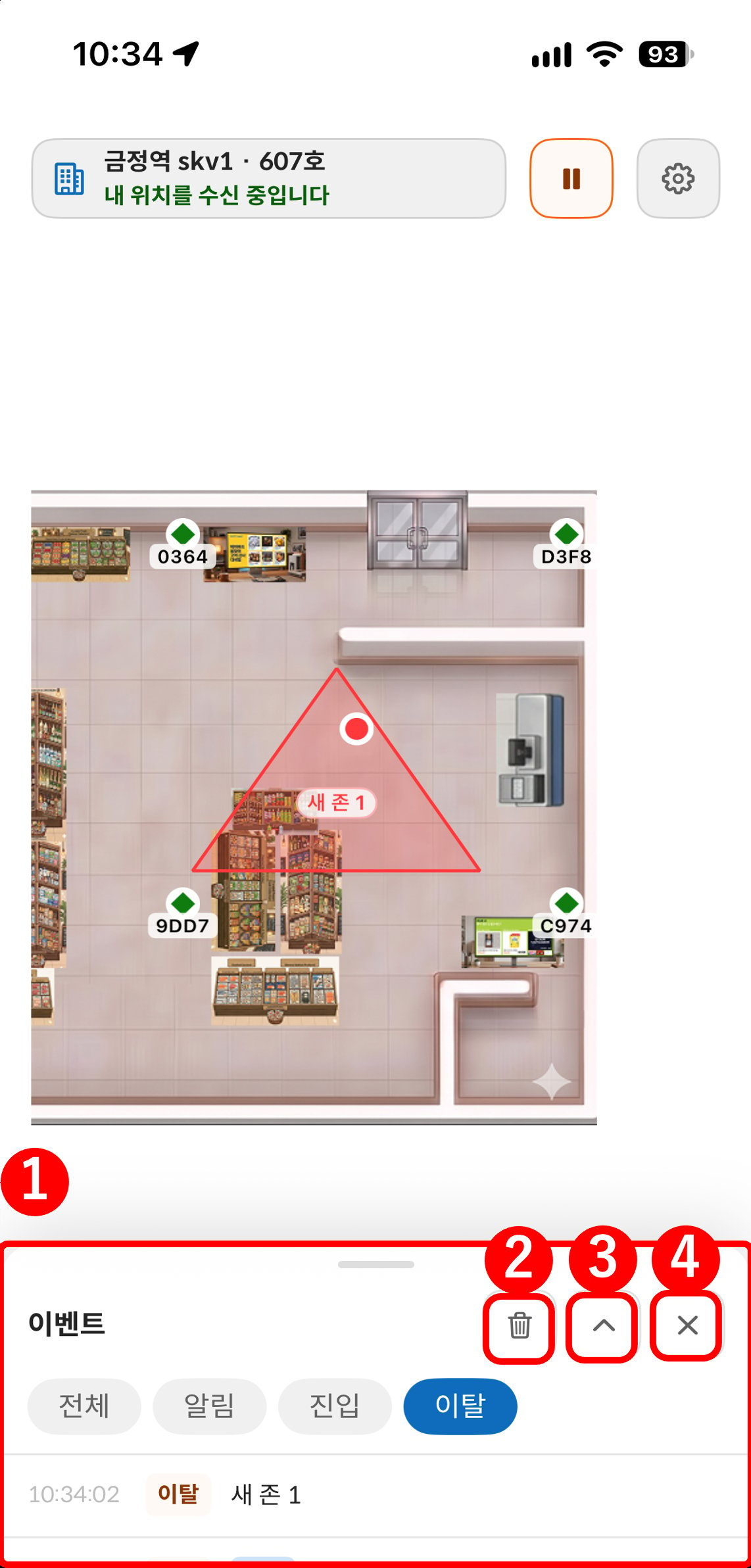
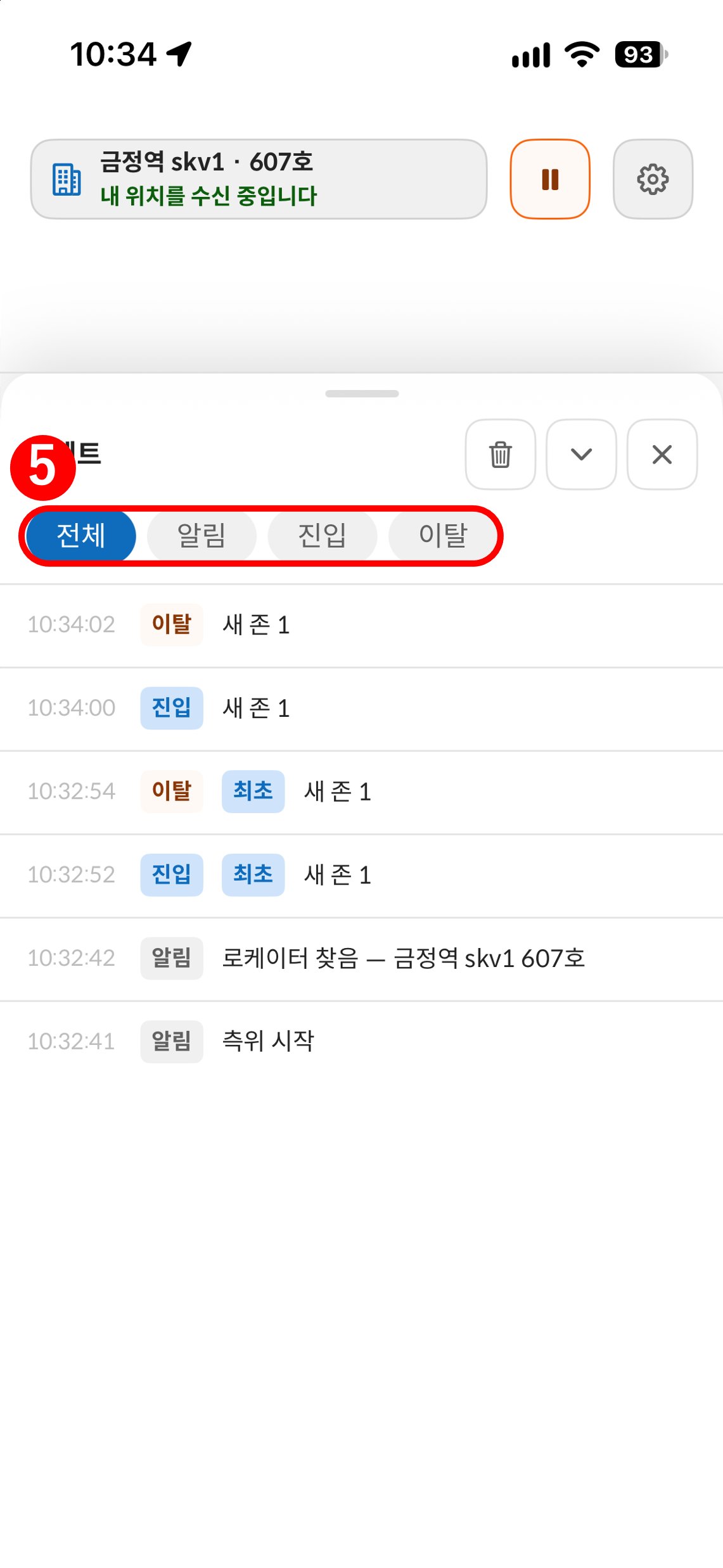 | 구분 | 기능 |
| - | - |
| ① 이벤트 목록 | ·측위 시작, 로케이터 찾음, 구역 진입·이탈 이벤트를 시간순으로 표시 |
| ② 삭제 버튼 | ·이벤트 목록 삭제 |
| ③ 확장 버튼 | ·패널을 넓게 확장 |
| ④ 닫기 버튼 | ·패널 닫기 |
| ⑤ 필터 | ·전체 · 알림 · 진입 · 이탈 이벤트를 구분하여 표시 |
## 4) 측위가 정상적이지 않은 경우
아래 표에서 **화면이 어떻게 보이는지**를 먼저 찾고, 해당 트러블슈팅 항목으로 이동합니다.
| 이렇게 보이면 | 가장 흔한 원인 | 바로가기 |
| - | - | - |
| 점이 아예 나타나지 않음 | ·클러스터 미적용·UWB 미지원 기기 | [트러블슈팅](/troubleshooting#앱에-위치-점이-표시되지-않음) |
| '로케이터 신호를 찾을 수 없습니다' 화면이 표시됨 | ·감지 영역 이탈·로케이터 신호 문제 | [트러블슈팅](/troubleshooting#로케이터-신호를-찾을-수-없다고-표시됨) |
| 로케이터 아래에 섰는데 점이 **다른 모서리**에 표시됨 | ·좌표를 잘못 입력했거나 로케이터를 도면에 다른 위치로 배치 | [트러블슈팅](/troubleshooting#위치가-실제와-다른-곳에-표시됨) |
| 점이 **한쪽으로 계속 치우쳐** 표시됨 | ·기준점 위치 또는 기준 방향이 실제와 다름 | [트러블슈팅](/troubleshooting#위치가-실제와-다른-곳에-표시됨) |
| 몇 걸음 움직였는데 점은 **훨씬 멀리 또는 조금만** 이동함 | ·도면 스케일이 실제 치수와 다름 | [트러블슈팅](/troubleshooting#이동-거리가-실제와-맞지-않음) |
| 서 있는데도 점이 **제자리에서 심하게 튐** | ·금속 간섭·로케이터 설치 높이 부족 | [트러블슈팅](/troubleshooting#위치가-심하게-흔들리거나-튐) |
## 5) 공간 관리 · 존 만들기
존(Zone)은 OneS1ght \[공간 관리]에서 도면 위에 그리는 영역으로, 앱에서 진입·이탈 이벤트의 기준이 됩니다.
OneS1ght([`console.ones1ght.com`](https://console.ones1ght.com))에 로그인한 후 사이드바에서 \[공간 관리]로 이동하고, 상단에서 건물과 층을 선택합니다.
관리자(Manager) 이상만 접근할 수 있으며, 도면을 등록한 층에서 만들 수 있습니다.
\[도면 편집하기]를 클릭해 편집 모드를 활성화한 후 진행합니다.
| 구분 | 기능 |
| - | - |
| ① 이벤트 목록 | ·측위 시작, 로케이터 찾음, 구역 진입·이탈 이벤트를 시간순으로 표시 |
| ② 삭제 버튼 | ·이벤트 목록 삭제 |
| ③ 확장 버튼 | ·패널을 넓게 확장 |
| ④ 닫기 버튼 | ·패널 닫기 |
| ⑤ 필터 | ·전체 · 알림 · 진입 · 이탈 이벤트를 구분하여 표시 |
## 4) 측위가 정상적이지 않은 경우
아래 표에서 **화면이 어떻게 보이는지**를 먼저 찾고, 해당 트러블슈팅 항목으로 이동합니다.
| 이렇게 보이면 | 가장 흔한 원인 | 바로가기 |
| - | - | - |
| 점이 아예 나타나지 않음 | ·클러스터 미적용·UWB 미지원 기기 | [트러블슈팅](/troubleshooting#앱에-위치-점이-표시되지-않음) |
| '로케이터 신호를 찾을 수 없습니다' 화면이 표시됨 | ·감지 영역 이탈·로케이터 신호 문제 | [트러블슈팅](/troubleshooting#로케이터-신호를-찾을-수-없다고-표시됨) |
| 로케이터 아래에 섰는데 점이 **다른 모서리**에 표시됨 | ·좌표를 잘못 입력했거나 로케이터를 도면에 다른 위치로 배치 | [트러블슈팅](/troubleshooting#위치가-실제와-다른-곳에-표시됨) |
| 점이 **한쪽으로 계속 치우쳐** 표시됨 | ·기준점 위치 또는 기준 방향이 실제와 다름 | [트러블슈팅](/troubleshooting#위치가-실제와-다른-곳에-표시됨) |
| 몇 걸음 움직였는데 점은 **훨씬 멀리 또는 조금만** 이동함 | ·도면 스케일이 실제 치수와 다름 | [트러블슈팅](/troubleshooting#이동-거리가-실제와-맞지-않음) |
| 서 있는데도 점이 **제자리에서 심하게 튐** | ·금속 간섭·로케이터 설치 높이 부족 | [트러블슈팅](/troubleshooting#위치가-심하게-흔들리거나-튐) |
## 5) 공간 관리 · 존 만들기
존(Zone)은 OneS1ght \[공간 관리]에서 도면 위에 그리는 영역으로, 앱에서 진입·이탈 이벤트의 기준이 됩니다.
OneS1ght([`console.ones1ght.com`](https://console.ones1ght.com))에 로그인한 후 사이드바에서 \[공간 관리]로 이동하고, 상단에서 건물과 층을 선택합니다.
관리자(Manager) 이상만 접근할 수 있으며, 도면을 등록한 층에서 만들 수 있습니다.
\[도면 편집하기]를 클릭해 편집 모드를 활성화한 후 진행합니다.
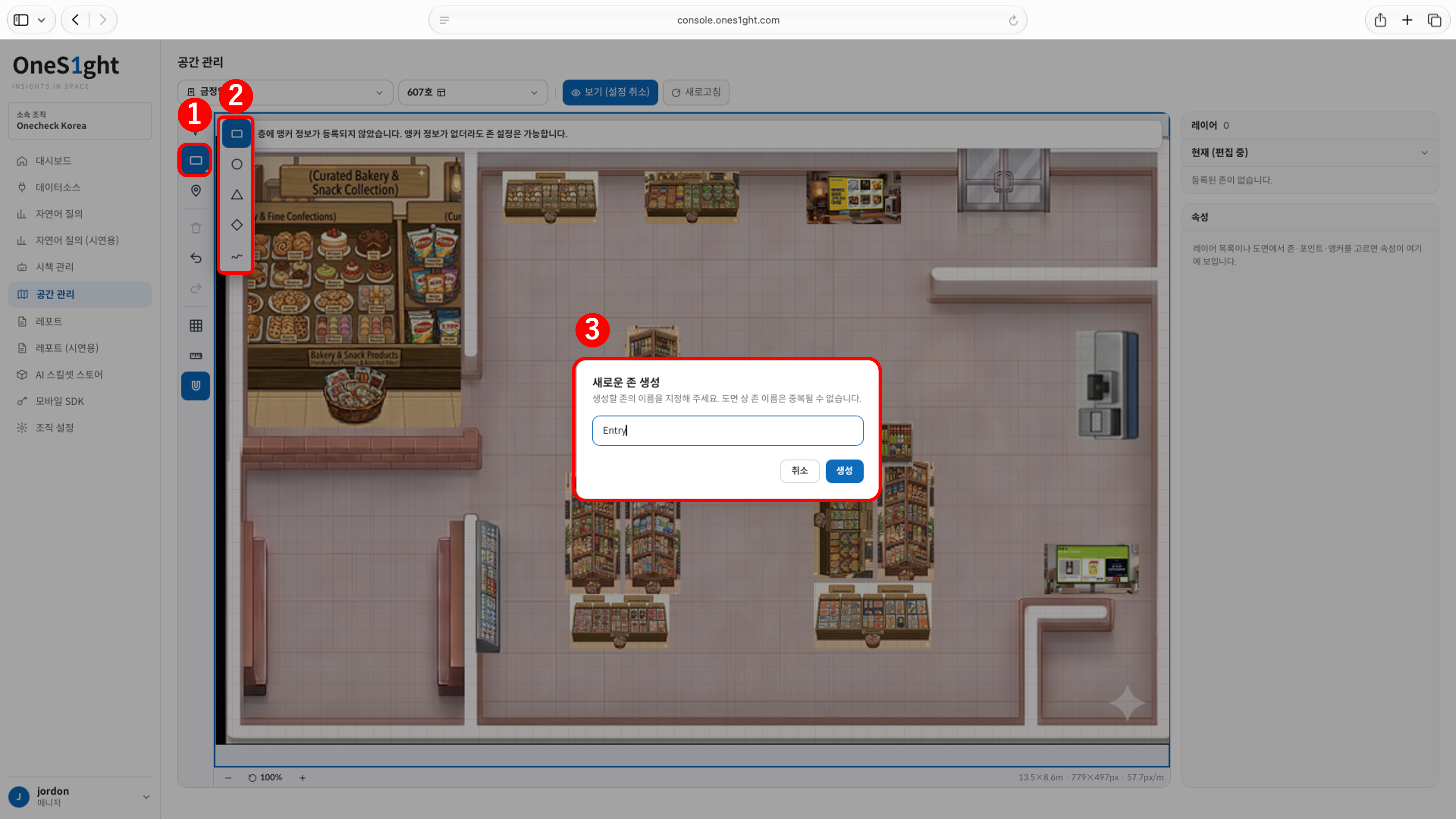 1. \[존 그리기]를 클릭합니다.
2. 도형을 선택한 후, 도면 캔버스에서 존을 생성할 위치를 지정해 드래그하여 그립니다.
* 모양이 일정하지 않으면 자유를 선택하고, 반듯하게 맞추려면 스냅을 켭니다.
* 자유 도형은 캔버스에서 표시할 영역을 따라 점을 3개 이상 찍은 후,
마지막 점 위치에서 더블클릭하거나 처음 찍은 점을 클릭하여 영역을 닫습니다.
영역을 닫으면 3번과 같은 '새로운 존 생성' 팝업이 표시됩니다.
3. '새로운 존 생성' 팝업에 존 이름(예: 입구, 계산대, A-1)을 입력하고 \[생성]을 클릭합니다.
1. \[존 그리기]를 클릭합니다.
2. 도형을 선택한 후, 도면 캔버스에서 존을 생성할 위치를 지정해 드래그하여 그립니다.
* 모양이 일정하지 않으면 자유를 선택하고, 반듯하게 맞추려면 스냅을 켭니다.
* 자유 도형은 캔버스에서 표시할 영역을 따라 점을 3개 이상 찍은 후,
마지막 점 위치에서 더블클릭하거나 처음 찍은 점을 클릭하여 영역을 닫습니다.
영역을 닫으면 3번과 같은 '새로운 존 생성' 팝업이 표시됩니다.
3. '새로운 존 생성' 팝업에 존 이름(예: 입구, 계산대, A-1)을 입력하고 \[생성]을 클릭합니다.
같은 층에서 존 이름은 중복될 수 없습니다.
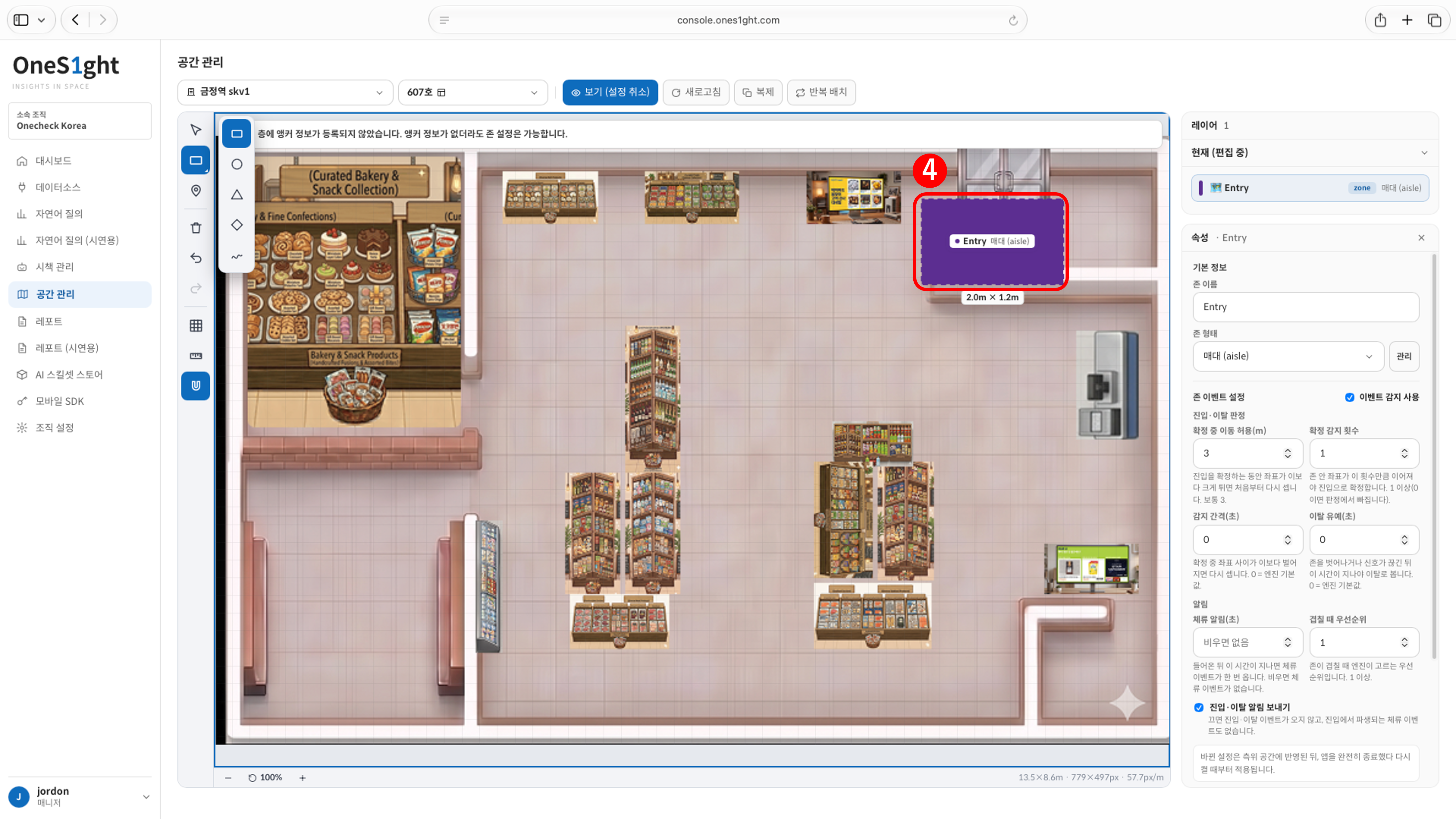 4. **존 생성 확인**
* 생성된 존이 도면과 레이어 목록에 표시되는지 확인합니다.
캔버스에 존의 실제 크기(예: 2.0 m × 1.2 m)가 표시되므로 범위를 확인할 수 있습니다.
* 존을 선택하려면 왼쪽 편집 도구가 선택 도구 상태여야 합니다.
존을 클릭하면 오른쪽 속성 패널이 열립니다.
* 존 형태는 기본값인 매대(`aisle`)로 생성되므로, 용도에 맞게 변경합니다.
* 속성의 존 이벤트 설정은 기본값을 그대로 두어도 동작합니다.
항목별 의미는 [5) SDK 영역판정](/locator/areas#5-sdk-영역판정)을 참고합니다.
선택한 존은 마우스로 조정할 수 있습니다.
* 존 안쪽을 선택한 후 마우스 드래그로 위치를 이동할 수 있습니다.
* 모서리의 조절점을 드래그하면 크기와 모양이 바뀝니다.
위치 이동이나 영역 조절을 하면 메뉴 상단에 초록색 \[저장] 버튼이 활성화됩니다.
위치 이동·크기 조절 등의 편집 내용은 상단의 \[저장 (N)]을 클릭해야 GeoSpace(측위 공간)에 반영됩니다.
저장 전까지는 '미반영' 상태로 이 화면에만 저장되며, 괄호 안 숫자가 반영되지 않은 변경 건수입니다.
존의 범위가 너무 좁으면 측위 오차로 인해 진입·이탈이 반복될 수 있습니다.
매대 하나가 아니라 사람이 서서 머무는 범위를 기준으로 지정하십시오.
자세한 내용은 [공간 관리](/locator/areas)를 참고합니다.
## 체크리스트
아래 항목이 모두 확인되면 측위 인프라 구축이 완료됩니다.
| # | 확인 항목 | 확인 |
| - | - | :-: |
| 1 | 설치된 로케이터 4대의 LED가 모두 켜져 있습니다.
4. **존 생성 확인**
* 생성된 존이 도면과 레이어 목록에 표시되는지 확인합니다.
캔버스에 존의 실제 크기(예: 2.0 m × 1.2 m)가 표시되므로 범위를 확인할 수 있습니다.
* 존을 선택하려면 왼쪽 편집 도구가 선택 도구 상태여야 합니다.
존을 클릭하면 오른쪽 속성 패널이 열립니다.
* 존 형태는 기본값인 매대(`aisle`)로 생성되므로, 용도에 맞게 변경합니다.
* 속성의 존 이벤트 설정은 기본값을 그대로 두어도 동작합니다.
항목별 의미는 [5) SDK 영역판정](/locator/areas#5-sdk-영역판정)을 참고합니다.
선택한 존은 마우스로 조정할 수 있습니다.
* 존 안쪽을 선택한 후 마우스 드래그로 위치를 이동할 수 있습니다.
* 모서리의 조절점을 드래그하면 크기와 모양이 바뀝니다.
위치 이동이나 영역 조절을 하면 메뉴 상단에 초록색 \[저장] 버튼이 활성화됩니다.
위치 이동·크기 조절 등의 편집 내용은 상단의 \[저장 (N)]을 클릭해야 GeoSpace(측위 공간)에 반영됩니다.
저장 전까지는 '미반영' 상태로 이 화면에만 저장되며, 괄호 안 숫자가 반영되지 않은 변경 건수입니다.
존의 범위가 너무 좁으면 측위 오차로 인해 진입·이탈이 반복될 수 있습니다.
매대 하나가 아니라 사람이 서서 머무는 범위를 기준으로 지정하십시오.
자세한 내용은 [공간 관리](/locator/areas)를 참고합니다.
## 체크리스트
아래 항목이 모두 확인되면 측위 인프라 구축이 완료됩니다.
| # | 확인 항목 | 확인 |
| - | - | :-: |
| 1 | 설치된 로케이터 4대의 LED가 모두 켜져 있습니다.
(상단 LED: 초록, 하단 LED: 파랑. 클러스터 '구축 완료' 뒤에는 하단이 깜빡여도 정상) | ☐ |
| 2 | 화면에 현재 위치 표시 점이 나타나고, 이동에 따라 움직입니다. | ☐ |
| 3 | 공간 관리 화면에서 GeoSpace에 업로드한 실제 도면이 표시됩니다. (도면을 등록한 경우) | ☐ |
| 4 | 검증 앱에 현장 도면이 정상적으로 표시됩니다. (도면을 등록한 경우) | ☐ |
| 5 | 네 모서리 위치에서 위치 표시 점이 도면상의 동일한 위치에 표시됩니다. (도면을 등록한 경우) | ☐ |
| 6 | 검증 앱에서 건물·층이 자동으로 인식되고 '내 위치를 수신 중입니다'가 표시됩니다. (도면을 등록하지 않은 경우) | ☐ |
| 7 | 각 로케이터 아래에 섰을 때 위치 표시 점이 화면에서 해당 모서리 쪽에 표시됩니다. (도면을 등록하지 않은 경우) | ☐ |
| 8 | 존을 만들고 \[저장 (N)]을 클릭하여 GeoSpace에 반영했습니다. (존을 사용하는 경우) | ☐ |
전체 매뉴얼: [8. 동작 검증](/geospace/verify)
This documentation is built and hosted on [Mintlify](https://mintlify.com), a developer documentation platform.