> ## Documentation Index
> Fetch the complete documentation index at: https://docs.ones1ght.com/llms.txt
> Use this file to discover all available pages before exploring further.
# 모바일 앱(OneS1ght) 실내 측위 확인
## 1) 소개
**OneS1ght** 앱으로 실내 위치를 실시간 확인할 수 있습니다.
## 2) 지원 기기 및 앱 설치
| 구분 | 지원 기기 및 OS |
| - | - |
| iPhone | ·iPhone 12 이상 · iOS 27.0 이상 (iPhone SE, iPad 미지원) |
| Android | ·Galaxy S26+ · S26 Ultra 이상 / Google Pixel 8 Pro 이상 · Android 17 이상 (기본 모델 미지원) |
## 3) 앱 실행 및 측위 확인
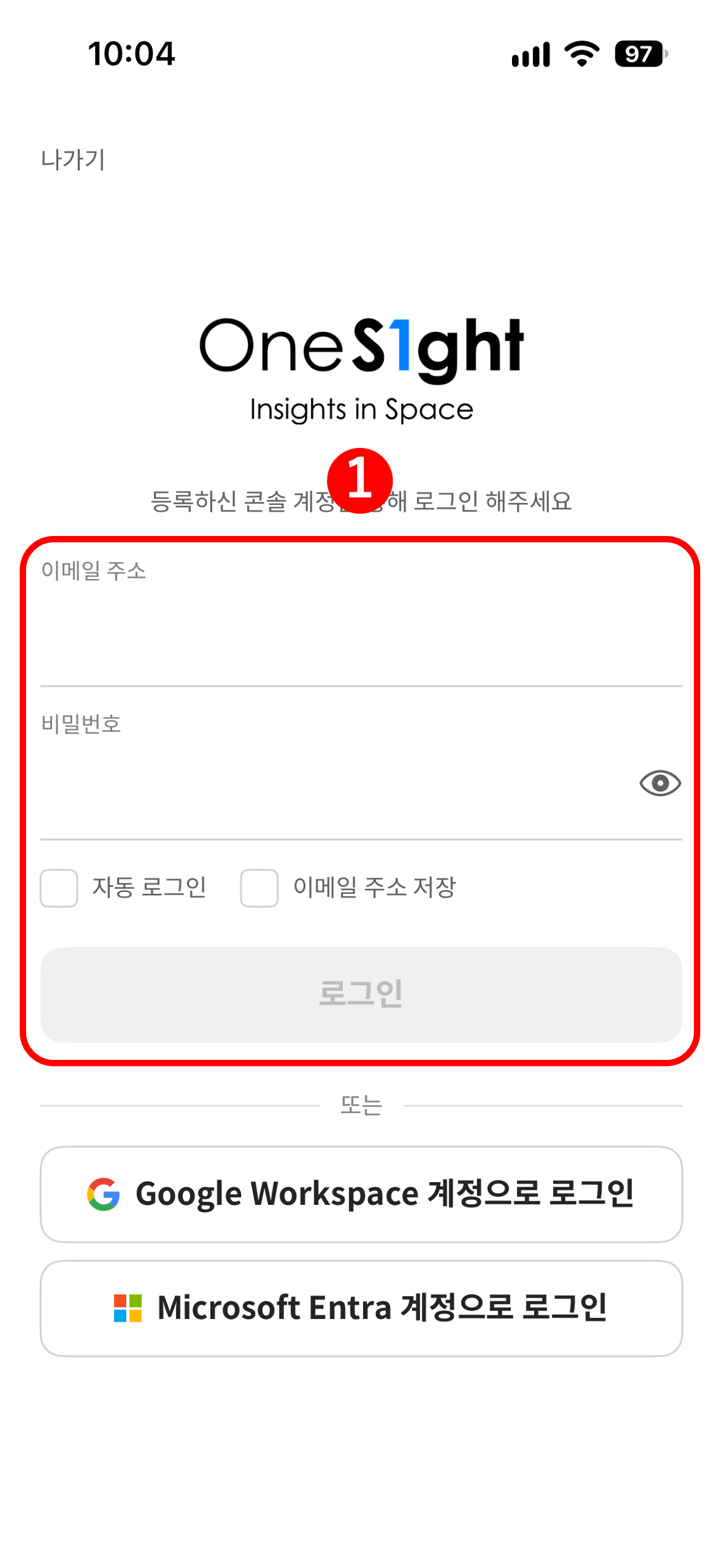
**(1) 권한 허용 및 로그인**
로케이터가 설치된 구역 안에서 앱을 실행하고 **위치 · 블루투스 권한**을 허용한 뒤, 초대받은 OneS1ght 계정으로 로그인합니다.
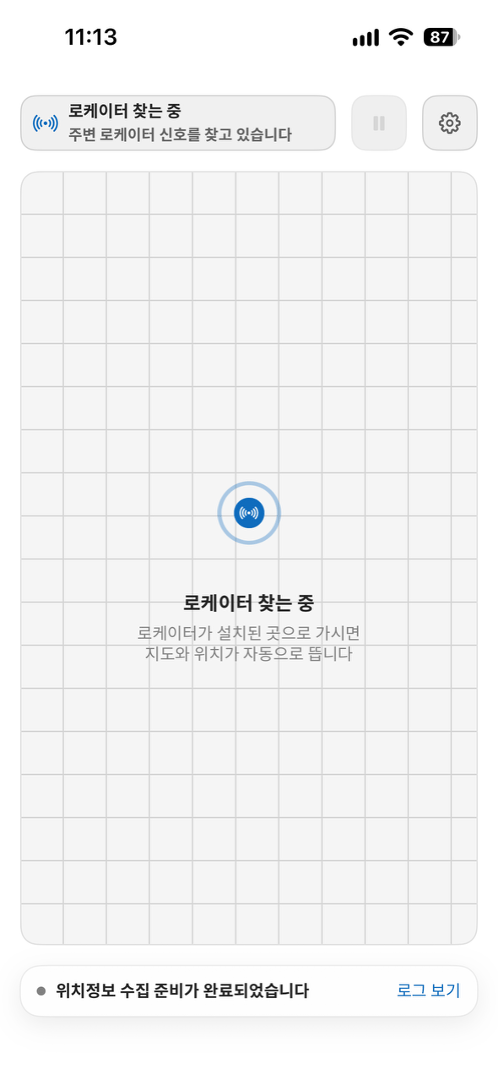
 **(2) 로케이터 자동 감지**
로그인 후 구역 안에 있으면 주변 로케이터 신호를 감지해 등록된 건물·층을 자동으로 불러옵니다.
**(2) 로케이터 자동 감지**
로그인 후 구역 안에 있으면 주변 로케이터 신호를 감지해 등록된 건물·층을 자동으로 불러옵니다.
 **(3) 실시간 위치 확인**
로케이터가 감지되면 화면에 등록된 공간과 내 위치 점이 표시됩니다.
**(3) 실시간 위치 확인**
로케이터가 감지되면 화면에 등록된 공간과 내 위치 점이 표시됩니다.
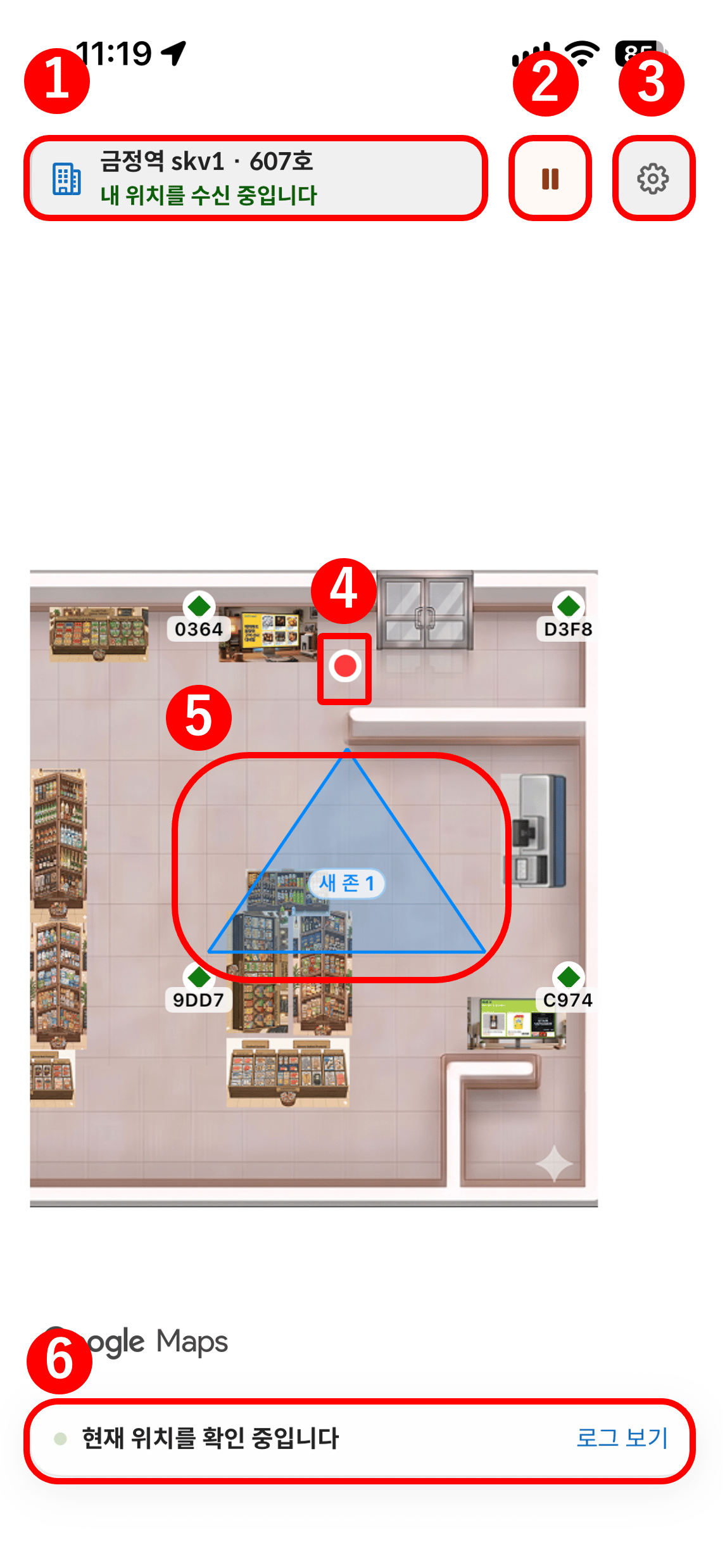 | 구분 | 설명 |
| - | - |
| ① 건물 · 층 정보 | ·자동 인식된 건물·층 이름 및 위치 수신 상태 표시·스타터 키트 신청 시 전달한 정보를 바탕으로 OneS1ght에서 사전에 생성해 둔 건물·층이 별도 선택 없이 자동으로 표시됨 |
| ② 일시정지 버튼 | ·측위 일시정지(회색) 및 재개(초록색) |
| ③ 설정 버튼 | ·앱 설정 화면으로 이동 |
| ④ 현재 위치 점 | ·구역 중앙과 네 모서리(`#1` \~ `#4`)로 이동하며 위치 점이 실제 이동 경로를 따라 움직이는지 확인·신청 시 도면 파일을 전달하지 않은 경우, 배경 도면 없이 빈 화면 위에 로케이터 4대와 내 위치 점만 표시됨 |
| ⑤ 구역 (Zone) | ·[공간 관리](/locator/areas)에서 구역을 직접 추가한 경우에만 표시됨 (기본 상태에서는 표시되지 않음) |
| ⑥ 상태 · \[로그 보기] | ·현재 측위 상태 표시 및 이벤트 로그 패널 열기 |
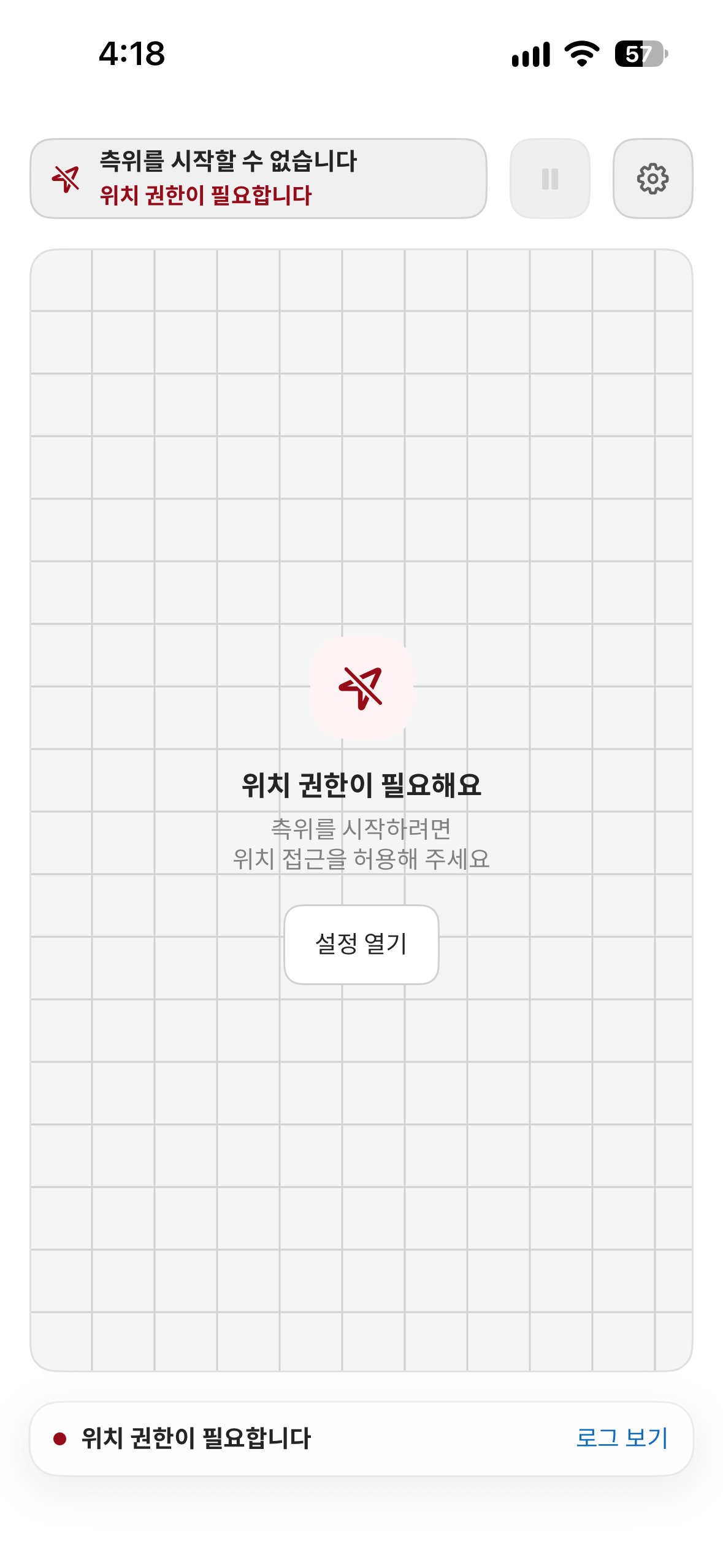
**(4) 권한 누락 시 조치**
위치 권한이나 블루투스가 꺼져 있으면 안내 화면이 표시됩니다. \[설정 열기]를 눌러 권한을 허용합니다.
| 구분 | 설명 |
| - | - |
| ① 건물 · 층 정보 | ·자동 인식된 건물·층 이름 및 위치 수신 상태 표시·스타터 키트 신청 시 전달한 정보를 바탕으로 OneS1ght에서 사전에 생성해 둔 건물·층이 별도 선택 없이 자동으로 표시됨 |
| ② 일시정지 버튼 | ·측위 일시정지(회색) 및 재개(초록색) |
| ③ 설정 버튼 | ·앱 설정 화면으로 이동 |
| ④ 현재 위치 점 | ·구역 중앙과 네 모서리(`#1` \~ `#4`)로 이동하며 위치 점이 실제 이동 경로를 따라 움직이는지 확인·신청 시 도면 파일을 전달하지 않은 경우, 배경 도면 없이 빈 화면 위에 로케이터 4대와 내 위치 점만 표시됨 |
| ⑤ 구역 (Zone) | ·[공간 관리](/locator/areas)에서 구역을 직접 추가한 경우에만 표시됨 (기본 상태에서는 표시되지 않음) |
| ⑥ 상태 · \[로그 보기] | ·현재 측위 상태 표시 및 이벤트 로그 패널 열기 |
**(4) 권한 누락 시 조치**
위치 권한이나 블루투스가 꺼져 있으면 안내 화면이 표시됩니다. \[설정 열기]를 눌러 권한을 허용합니다.
 **(5) 이벤트 로그 확인**
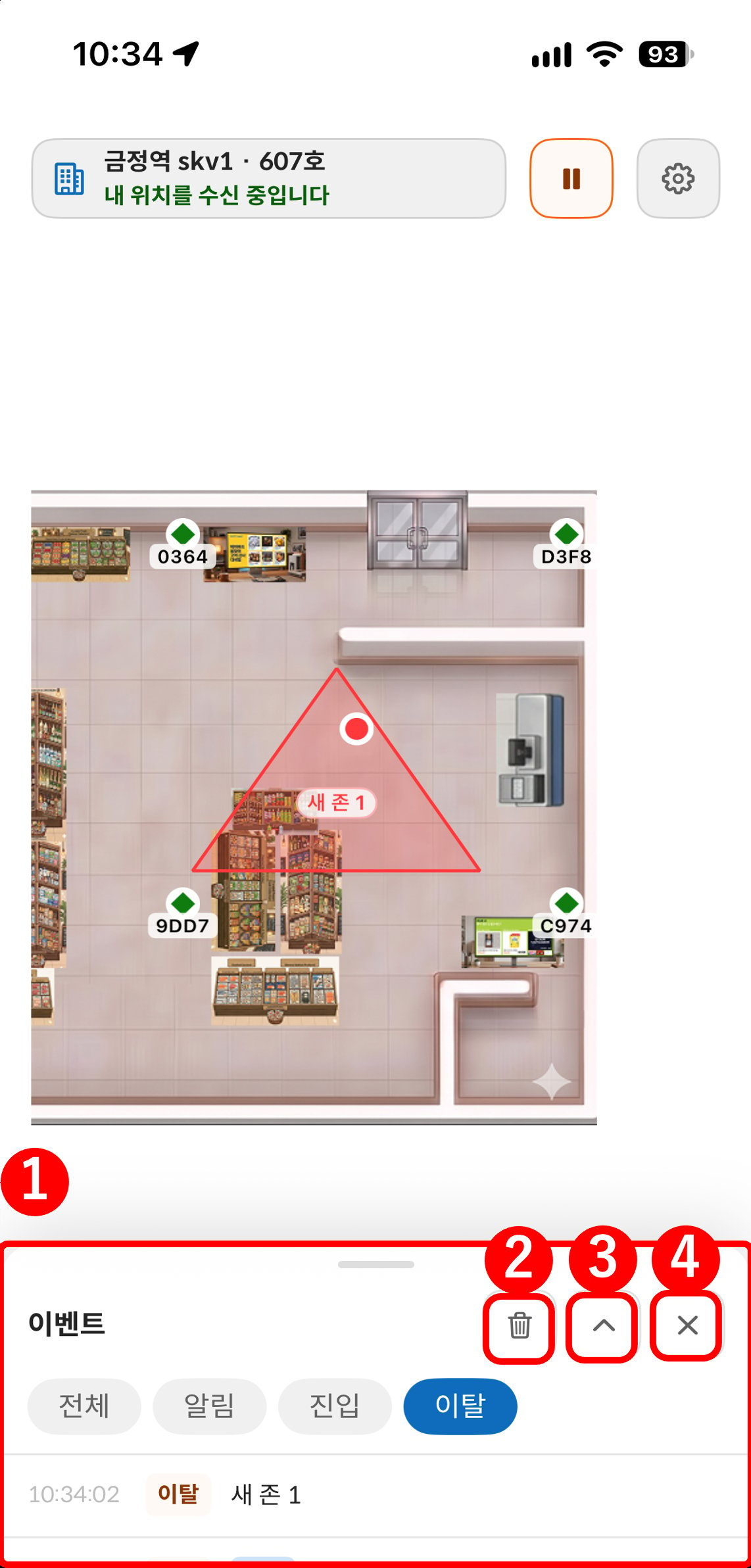
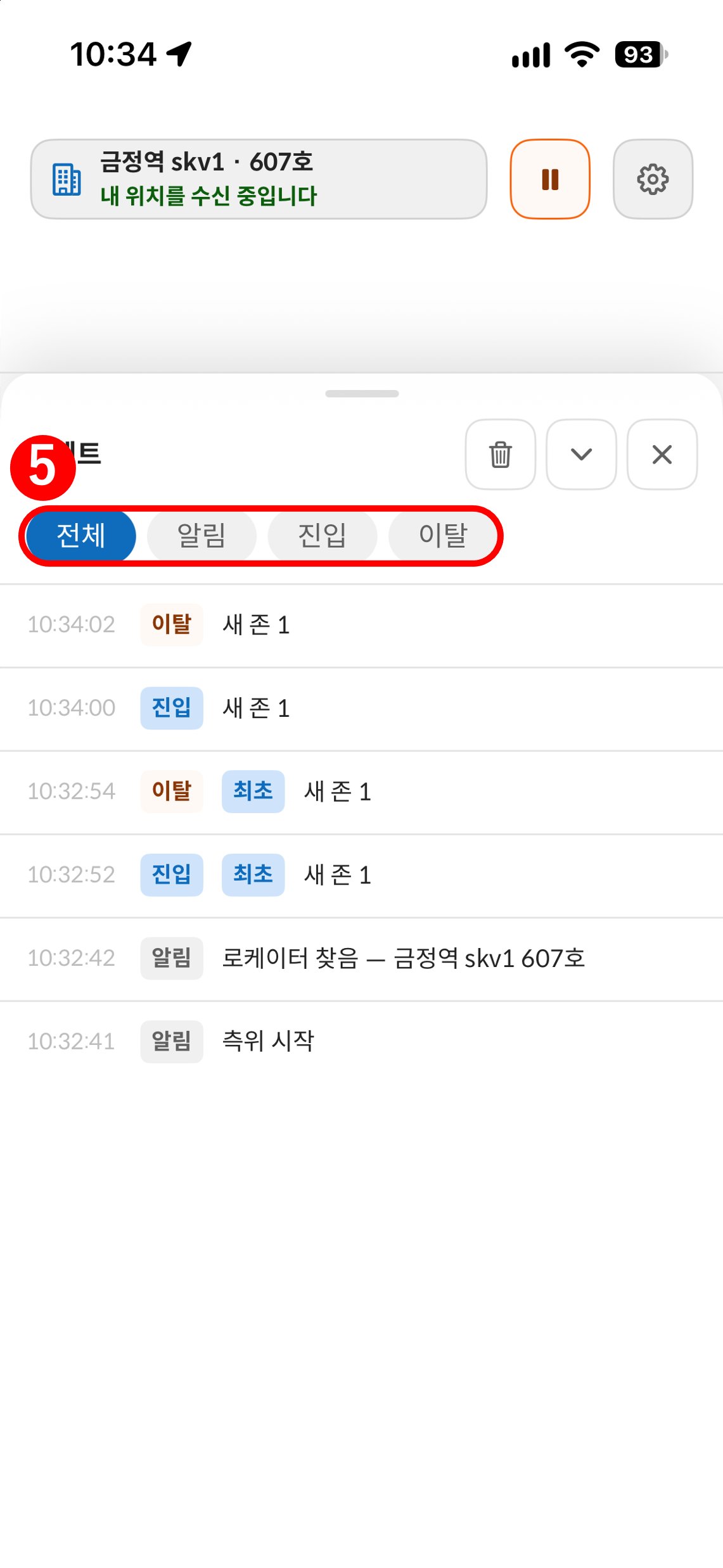
하단 \[로그 보기]를 누르면 로케이터 감지 및 구역(Zone) 진입·이탈 기록을 시간순으로 확인할 수 있습니다.
**(5) 이벤트 로그 확인**
하단 \[로그 보기]를 누르면 로케이터 감지 및 구역(Zone) 진입·이탈 기록을 시간순으로 확인할 수 있습니다.
 | 구분 | 설명 |
| - | - |
| ① 이벤트 목록 | ·측위 시작, 로케이터 감지, 구역 진입·이탈 기록을 시간순 표시 |
| ② 삭제 버튼 | ·기록된 이벤트 목록 초기화 |
| ③ 확장 버튼 | ·이벤트 패널을 화면 전체로 확장 |
| ④ 닫기 버튼 | ·이벤트 패널 닫기 |
| ⑤ 필터 | ·전체 · 알림 · 진입 · 이탈 이벤트 구분 보기 |
## 4) 측위가 되지 않는 경우
위치 점이 표시되지 않는 경우 아래 항목을 먼저 확인합니다. 자세한 조치는 [트러블슈팅](/troubleshooting)을 참고하세요.
* 로케이터 4대의 전원이 모두 켜져 있는지 확인 (상단 초록 LED 점등)
* 휴대폰이 로케이터 4대 안쪽(측위 구역 내부)에 위치하는지 확인
* 휴대폰의 위치 권한 · 블루투스(Android는 근처 기기 권한 포함)가 허용되어 있는지 확인
## 체크리스트
아래 항목이 모두 확인되면 스타터 키트 설치 및 동작 확인이 완료됩니다.
| # | 확인 항목 | 확인 |
| - | - | :-: |
| 1 | 검증용 휴대폰에 OneS1ght 앱을 설치하고 로그인했습니다. | ☐ |
| 2 | 안내받은 위치(`#1` \~ `#4`)에 맞춰 로케이터 4대를 사각형 구역(높이 2 \~ 3 m, 시야 확보)으로 설치했습니다. | ☐ |
| 3 | 로케이터 4대의 LED가 모두 정상 상태(상단 초록, 하단 파랑)로 켜져 있습니다. | ☐ |
| 4 | 앱 화면에 내 위치 점이 나타나고, 실제 이동에 따라 움직입니다. | ☐ |
문의: [support@ones1ght.com](mailto:support@ones1ght.com)
This documentation is built and hosted on [Mintlify](https://mintlify.com), a developer documentation platform.
| 구분 | 설명 |
| - | - |
| ① 이벤트 목록 | ·측위 시작, 로케이터 감지, 구역 진입·이탈 기록을 시간순 표시 |
| ② 삭제 버튼 | ·기록된 이벤트 목록 초기화 |
| ③ 확장 버튼 | ·이벤트 패널을 화면 전체로 확장 |
| ④ 닫기 버튼 | ·이벤트 패널 닫기 |
| ⑤ 필터 | ·전체 · 알림 · 진입 · 이탈 이벤트 구분 보기 |
## 4) 측위가 되지 않는 경우
위치 점이 표시되지 않는 경우 아래 항목을 먼저 확인합니다. 자세한 조치는 [트러블슈팅](/troubleshooting)을 참고하세요.
* 로케이터 4대의 전원이 모두 켜져 있는지 확인 (상단 초록 LED 점등)
* 휴대폰이 로케이터 4대 안쪽(측위 구역 내부)에 위치하는지 확인
* 휴대폰의 위치 권한 · 블루투스(Android는 근처 기기 권한 포함)가 허용되어 있는지 확인
## 체크리스트
아래 항목이 모두 확인되면 스타터 키트 설치 및 동작 확인이 완료됩니다.
| # | 확인 항목 | 확인 |
| - | - | :-: |
| 1 | 검증용 휴대폰에 OneS1ght 앱을 설치하고 로그인했습니다. | ☐ |
| 2 | 안내받은 위치(`#1` \~ `#4`)에 맞춰 로케이터 4대를 사각형 구역(높이 2 \~ 3 m, 시야 확보)으로 설치했습니다. | ☐ |
| 3 | 로케이터 4대의 LED가 모두 정상 상태(상단 초록, 하단 파랑)로 켜져 있습니다. | ☐ |
| 4 | 앱 화면에 내 위치 점이 나타나고, 실제 이동에 따라 움직입니다. | ☐ |
문의: [support@ones1ght.com](mailto:support@ones1ght.com)
This documentation is built and hosted on [Mintlify](https://mintlify.com), a developer documentation platform.