> ## Documentation Index
> Fetch the complete documentation index at: https://docs.ones1ght.com/llms.txt
> Use this file to discover all available pages before exploring further.
# 모바일 측위 데이터 조회
> 데이터소스의 측위데이터 (모바일)에서 모바일 SDK가 수집한 측위 좌표와 존 이벤트 현황을 확인하고 원본 데이터를 조회합니다.
'측위데이터 (모바일)'은 모바일 SDK가 수집한 위치 원본 데이터입니다. 데이터소스에서 수집 현황을 확인하고, 측위 좌표와 존 진입·이탈 이벤트를 조회하거나 내려받을 수 있습니다.
## 1) 데이터소스 열기
OneS1ght 콘솔은 [`console.ones1ght.com`](https://console.ones1ght.com)으로 접속합니다.
데이터소스 메뉴는 **관리자(manager) 이상** 권한이 있어야 볼 수 있습니다. 계정이 없거나 권한이 부족하면
조직의 최고 관리자(owner) 또는 관리자(manager)에게 초대와 권한을 요청합니다. OneS1ght는 초대 전용이라 직접 가입할 수 없습니다.
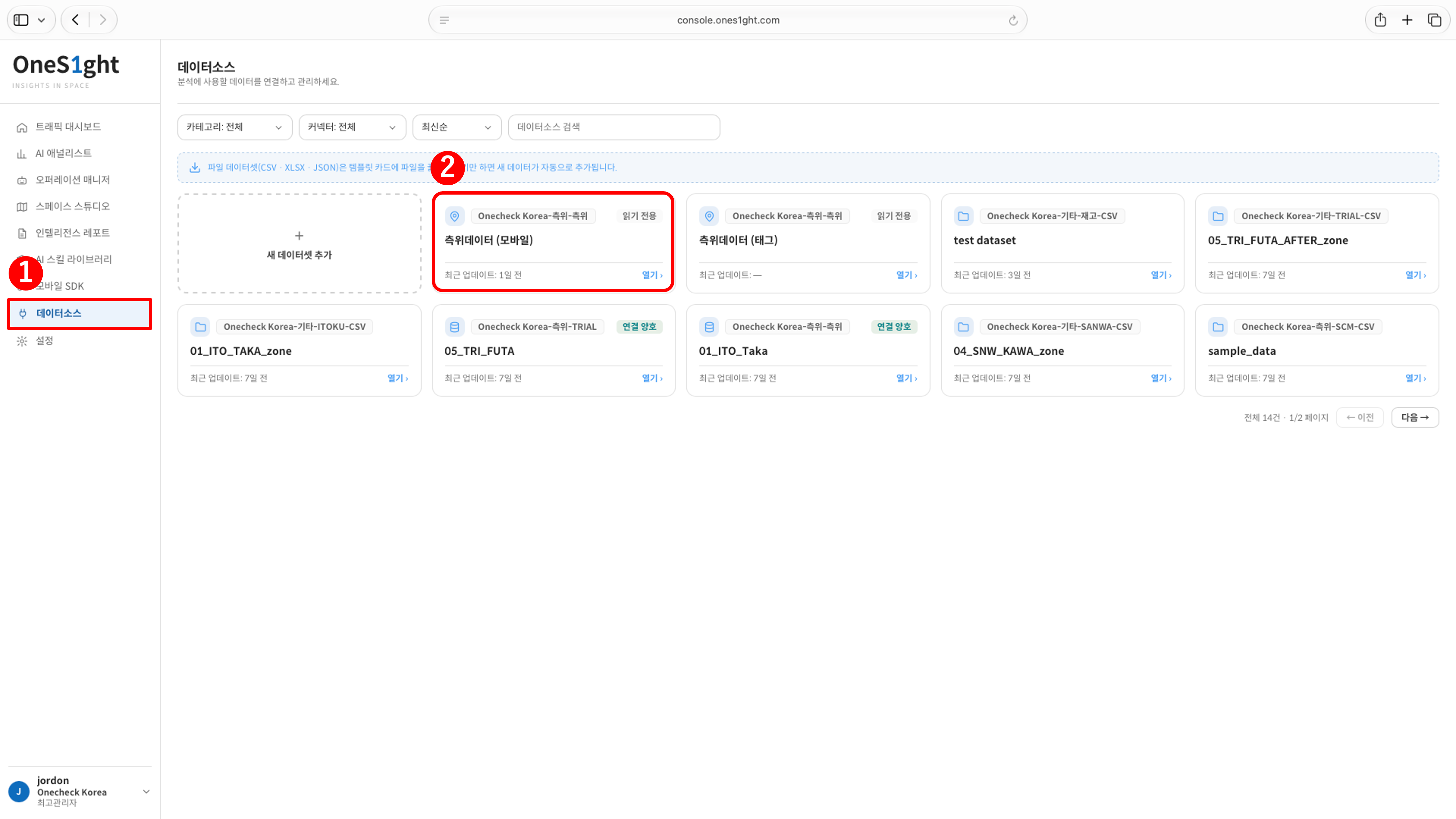 1. OneS1ght 콘솔에 로그인한 후, 사이드바에서 \[데이터소스]로 이동합니다.
2. '측위데이터 (모바일)' 카드의 \[열기]를 클릭합니다. 모바일 SDK가 수집한 위치 원본 데이터이며 읽기 전용입니다.
## 2) 데이터 현황 확인
1. OneS1ght 콘솔에 로그인한 후, 사이드바에서 \[데이터소스]로 이동합니다.
2. '측위데이터 (모바일)' 카드의 \[열기]를 클릭합니다. 모바일 SDK가 수집한 위치 원본 데이터이며 읽기 전용입니다.
## 2) 데이터 현황 확인
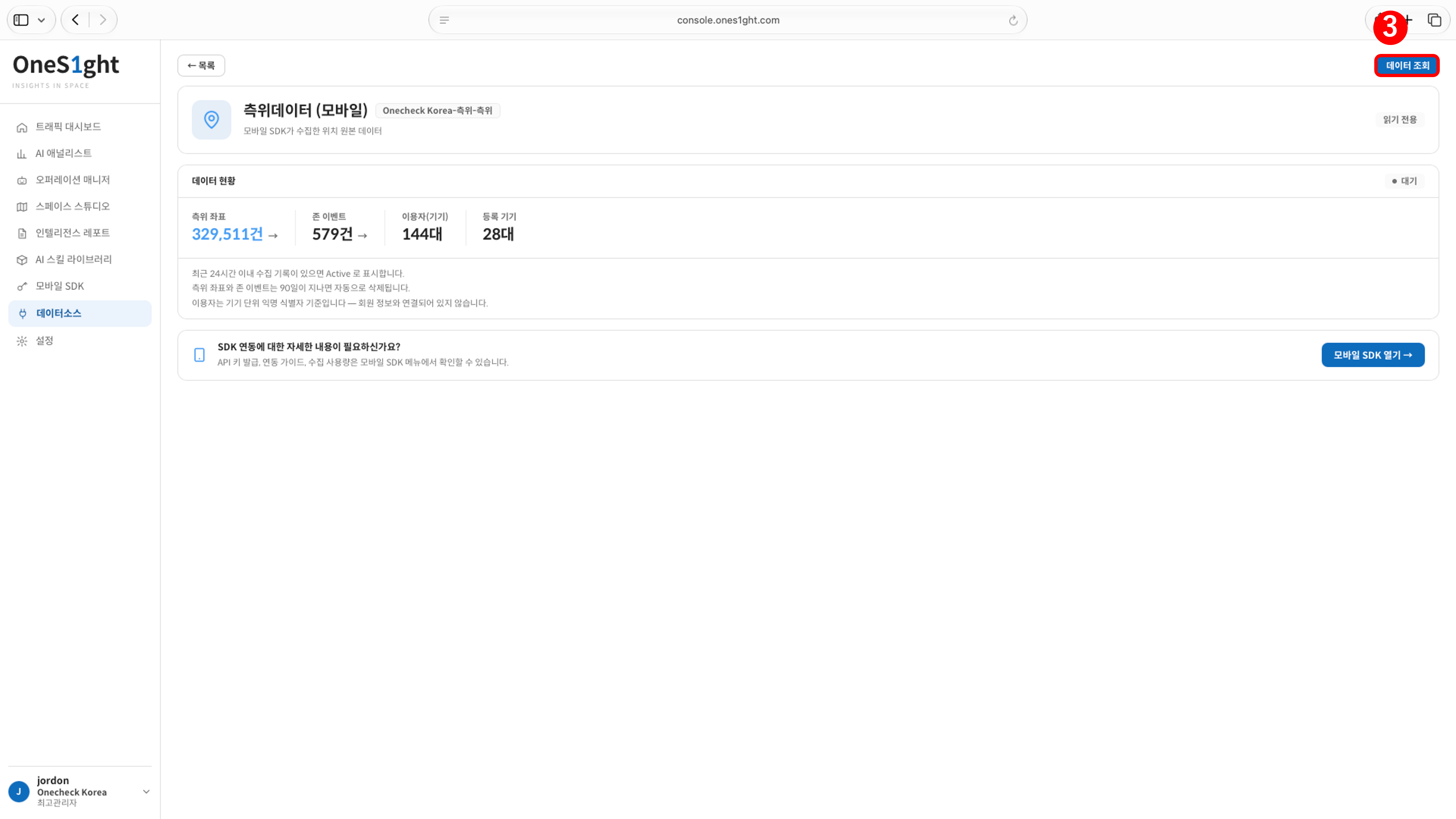 데이터 현황에 지금까지 수집된 건수가 표시됩니다.
| 항목 | 설명 |
| - | - |
| 측위 좌표 | ·모바일 SDK가 수집한 좌표 건수·클릭하면 원본 데이터 조회 화면으로 이동 |
| 존 이벤트 | ·존 진입·이탈 이벤트 건수 |
| 이용자(기기) | ·기기 단위 익명 식별자 기준 이용자 수·회원 정보와 연결되지 않음 |
| 등록 기기 | ·등록된 기기 수 |
* 데이터 현황 오른쪽 위의 상태 표시는 최근 24시간 안에 수집된 좌표가 있으면 **Active**, 없으면 **대기**로 표시됩니다.
* 측위 좌표와 존 이벤트는 90일이 지나면 자동으로 삭제됩니다.
검증 앱으로 측위를 진행한 직후에 이 화면을 열면 상태가 **Active**이고 측위 좌표 건수가 검증 전보다 늘어나 있어야 합니다.
상태가 '대기'로 남아 있거나 건수가 늘지 않으면 좌표가 서버에 들어오지 않는 것이므로
[onesight-support@onecheck.co.kr](mailto:onesight-support@onecheck.co.kr) 로 문의합니다.
## 3) 원본 데이터 조회
데이터 현황 화면 우측 상단의 \[데이터 조회] (③)를 클릭하면 '모바일(SDK) 원본 데이터' 화면이 열립니다.
데이터 현황에 지금까지 수집된 건수가 표시됩니다.
| 항목 | 설명 |
| - | - |
| 측위 좌표 | ·모바일 SDK가 수집한 좌표 건수·클릭하면 원본 데이터 조회 화면으로 이동 |
| 존 이벤트 | ·존 진입·이탈 이벤트 건수 |
| 이용자(기기) | ·기기 단위 익명 식별자 기준 이용자 수·회원 정보와 연결되지 않음 |
| 등록 기기 | ·등록된 기기 수 |
* 데이터 현황 오른쪽 위의 상태 표시는 최근 24시간 안에 수집된 좌표가 있으면 **Active**, 없으면 **대기**로 표시됩니다.
* 측위 좌표와 존 이벤트는 90일이 지나면 자동으로 삭제됩니다.
검증 앱으로 측위를 진행한 직후에 이 화면을 열면 상태가 **Active**이고 측위 좌표 건수가 검증 전보다 늘어나 있어야 합니다.
상태가 '대기'로 남아 있거나 건수가 늘지 않으면 좌표가 서버에 들어오지 않는 것이므로
[onesight-support@onecheck.co.kr](mailto:onesight-support@onecheck.co.kr) 로 문의합니다.
## 3) 원본 데이터 조회
데이터 현황 화면 우측 상단의 \[데이터 조회] (③)를 클릭하면 '모바일(SDK) 원본 데이터' 화면이 열립니다.
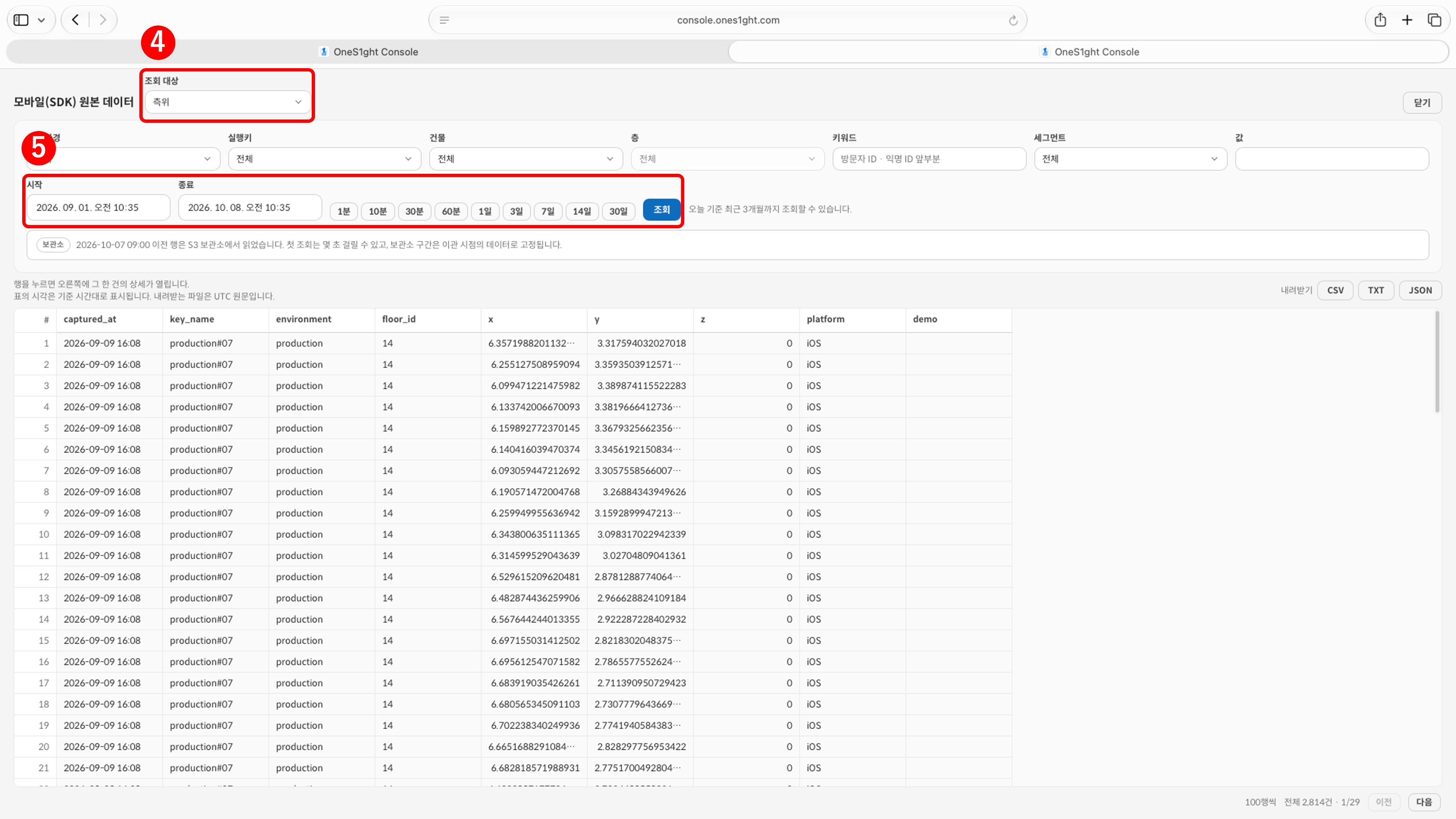 1. 조회 대상을 선택합니다. '측위'는 수집된 좌표, '이벤트'는 존 진입·이탈 기록입니다.
2. 시작·종료 시각을 지정하거나 기간 버튼(1분 \~ 30일)을 클릭한 뒤 \[조회]를 클릭합니다. 오늘 기준 최근 3개월까지 조회할 수 있습니다.
3. 필요하면 건물, 층, 실행 환경, 실행키, 키워드(방문자 ID · 익명 ID 앞부분)로 범위를 좁힙니다. '이벤트'에서는 존으로도 좁힐 수 있습니다.
**조회 대상이 '측위'인 경우**
| 열 | 설명 |
| - | - |
| captured\_at | ·수집 시각. 표에서는 기준 시간대로 표시되며, 내려받는 파일은 UTC 원문 |
| key\_name · environment | ·좌표를 보낸 SDK 키 이름과 환경 |
| floor\_id | ·층 ID |
| x · y · z | ·측위 좌표(m). 기준점에서의 가로·세로 거리와 높이 |
| platform | ·iOS 또는 Android |
**조회 대상이 '이벤트'인 경우**
| 열 | 설명 |
| - | - |
| occurred\_at | ·이벤트 발생 시각 |
| key\_name · environment | ·이벤트를 보낸 SDK 키 이름과 환경 |
| floor\_id · zone\_id · zone\_name | ·이벤트가 발생한 층과 존 |
| status | ·IN: 존 진입·OUT: 존 이탈 |
| profile\_id · visitor\_id | ·기기 단위 익명 식별자. 회원 정보와 연결되지 않음 |
| platform | ·iOS 또는 Android |
* 행을 클릭하면 오른쪽에 그 한 건의 상세가 열립니다.
* \[CSV] · \[TXT] · \[JSON]으로 조회 결과를 내려받을 수 있습니다.
보관소 안내가 표시되는 구간(이관 시점 이전의 행)은 S3 보관소에서 읽어 오므로 첫 조회에 몇 초가 걸릴 수 있습니다.
## 체크리스트
측위 인프라를 구축한 뒤 동작 검증과 함께 확인합니다.
| # | 확인 항목 | 확인 |
| - | - | :-: |
| 1 | '측위데이터 (모바일)' 데이터 현황의 상태가 Active이고, 측위 좌표 건수가 검증 뒤 늘어났습니다. | ☐ |
| 2 | 원본 데이터 조회에서 검증한 시간대의 좌표 행이 조회됩니다. | ☐ |
This documentation is built and hosted on [Mintlify](https://mintlify.com), a developer documentation platform.
1. 조회 대상을 선택합니다. '측위'는 수집된 좌표, '이벤트'는 존 진입·이탈 기록입니다.
2. 시작·종료 시각을 지정하거나 기간 버튼(1분 \~ 30일)을 클릭한 뒤 \[조회]를 클릭합니다. 오늘 기준 최근 3개월까지 조회할 수 있습니다.
3. 필요하면 건물, 층, 실행 환경, 실행키, 키워드(방문자 ID · 익명 ID 앞부분)로 범위를 좁힙니다. '이벤트'에서는 존으로도 좁힐 수 있습니다.
**조회 대상이 '측위'인 경우**
| 열 | 설명 |
| - | - |
| captured\_at | ·수집 시각. 표에서는 기준 시간대로 표시되며, 내려받는 파일은 UTC 원문 |
| key\_name · environment | ·좌표를 보낸 SDK 키 이름과 환경 |
| floor\_id | ·층 ID |
| x · y · z | ·측위 좌표(m). 기준점에서의 가로·세로 거리와 높이 |
| platform | ·iOS 또는 Android |
**조회 대상이 '이벤트'인 경우**
| 열 | 설명 |
| - | - |
| occurred\_at | ·이벤트 발생 시각 |
| key\_name · environment | ·이벤트를 보낸 SDK 키 이름과 환경 |
| floor\_id · zone\_id · zone\_name | ·이벤트가 발생한 층과 존 |
| status | ·IN: 존 진입·OUT: 존 이탈 |
| profile\_id · visitor\_id | ·기기 단위 익명 식별자. 회원 정보와 연결되지 않음 |
| platform | ·iOS 또는 Android |
* 행을 클릭하면 오른쪽에 그 한 건의 상세가 열립니다.
* \[CSV] · \[TXT] · \[JSON]으로 조회 결과를 내려받을 수 있습니다.
보관소 안내가 표시되는 구간(이관 시점 이전의 행)은 S3 보관소에서 읽어 오므로 첫 조회에 몇 초가 걸릴 수 있습니다.
## 체크리스트
측위 인프라를 구축한 뒤 동작 검증과 함께 확인합니다.
| # | 확인 항목 | 확인 |
| - | - | :-: |
| 1 | '측위데이터 (모바일)' 데이터 현황의 상태가 Active이고, 측위 좌표 건수가 검증 뒤 늘어났습니다. | ☐ |
| 2 | 원본 데이터 조회에서 검증한 시간대의 좌표 행이 조회됩니다. | ☐ |
This documentation is built and hosted on [Mintlify](https://mintlify.com), a developer documentation platform.